
Du willst deinen Laptop mit dem Fernseher verbinden und fragst dich, was du dafür alles benötigst? Keine Sorge, das ist gar nicht so schwer. In diesem Artikel möchte ich dir zeigen, wie du ganz einfach deinen Laptop mit einem Fernseher verbindest. Also lass uns loslegen!
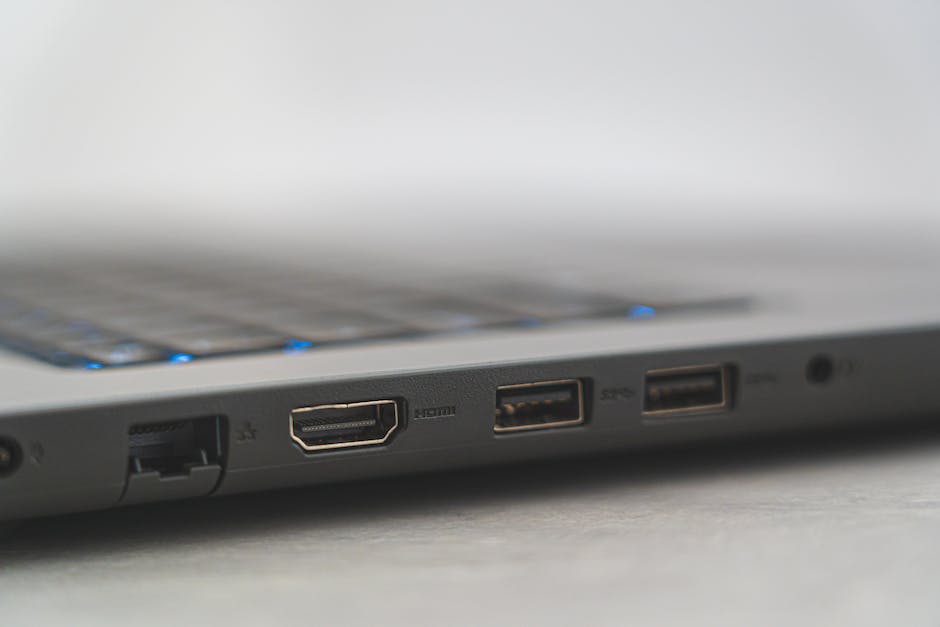
Um deinen Laptop mit einem Fernseher zu verbinden, brauchst du ein HDMI-Kabel. Schließe ein Ende des Kabels an den HDMI-Anschluss deines Laptops und das andere Ende an den HDMI-Anschluss deines Fernsehers an. Sobald du das Kabel verbunden hast, schalte deinen Fernseher ein und wähle den entsprechenden HDMI-Eingang. Dein Laptop sollte dann automatisch mit deinem Fernseher verbunden sein.
Verbinde Laptop und Smart-TV mit Miracast einfach und schnell
Hast Du ein Smart-TV und einen Laptop, die beide Miracast unterstützen, kannst Du sie ganz einfach miteinander verbinden. Zuerst musst Du beide Geräte einschalten. Dann drücke auf deinem Laptop die [Windows-Taste] + [P] und klicke auf „Mit drahtlosem Bildschirm verbinden“. Als nächstes suchst Du dein Smart-TV in der Liste der Geräte, die du verbinden kannst, aus. Wenn du die Verbindung hergestellt hast, kannst du den Inhalt deines Laptops auf deinem Fernseher anzeigen lassen und so Filme oder Spiele direkt auf dem Fernseher genießen. Um das Verbinden von Laptop und Smart-TV zu vereinfachen, solltest du beide Geräte unbedingt in der Nähe platzieren.
PC und Fernseher verbinden: So geht’s
Führst du einmal kurz den Computer herunter und schaltest den Fernseher aus und willst anschließend beide Geräte wieder einschalten, funktioniert das vielleicht nicht? Dann schau mal, ob der Fernseher von deinem PC als verbundenes Gerät erkannt wurde. Je nach Betriebssystem kannst du das in den Systemeinstellungen deines Gerätes überprüfen. Manchmal muss man hier auch einmal die Verbindung erneut herstellen.
Verbinde deinen Fernseher mit dem Internet – So geht’s!
Du hast einen neuen Fernseher und möchtest ihn mit dem Internet verbinden? Kein Problem! Fast alle Fernsehgeräte sind heutzutage mit einem Netzwerkanschluss ausgestattet oder es kann eine WLAN-Verbindung hergestellt werden. So kannst du deinen Fernseher ganz einfach mit dem Internet verbinden. Dafür musst du einfach eine Verbindung zu einem Router herstellen. Diese Verbindung kannst du beispielsweise über LAN, WLAN oder Powerline herstellen. Wenn du noch nicht so viel Erfahrung mit Netzwerken hast, kann es sinnvoll sein, sich von einem Fachmann helfen zu lassen. So stellst du sicher, dass die Verbindung zuverlässig funktioniert und du schnell und unkompliziert online gehen kannst.
Verbinde Deinen Smart-TV mit dem WLAN-Netzwerk in 3 einfachen Schritten
Smart-TV-Geräte sind heutzutage bei fast allen Herstellern erhältlich. Mit ihnen kannst Du Dein WLAN-Netzwerk verbinden und schon hast Du Zugriff auf verschiedene Streams, Mediatheken und Apps von TV-Streaming-Diensten. Wie Du Deinen Smart-TV mit dem WLAN-Netzwerk verbindest? Gehe einfach im Menü des Smart-TVs zum Punkt „Netzwerkeinstellungen“ und dann auf „Verbindung suchen“. Dort kannst Du den Namen Deines WLAN-Netzwerkes eingeben und mit dem passenden Passwort die Verbindung herstellen. Nun hast Du Zugriff auf Livestreams, Mediatheken und Apps von TV-Streaming-Diensten.
Verbinde deinen Smart TV mit WLAN – So geht’s!
Du willst deinen Smart TV mit dem WLAN deines Routers verbinden? Kein Problem, es ist ganz einfach. Gehe dafür auf deinem Fernsehgerät zu „Einstellungen“ und suche dort nach dem Menüpunkt „Netzwerke“ oder „Internet“. Navigiere anschließend zu „Kabellos oder WiFi“ > „Mit Netzwerk verbinden“ und wähle eine Verbindungsart aus. Dazu kannst du entweder WPS, LAN oder WLAN auswählen. Wenn du die WPS-Methode wählst, kannst du den Verbindungsprozess auch automatisch erledigen, indem du den WPS-Knopf am Router drückst. Sobald die Verbindung hergestellt ist, kannst du deinen Smart TV mit dem Internet verbinden und deine Lieblingsserien streamen.
Verbinde dein TV Gerät mit dem Internet: WLAN oder Kabel?
Du möchtest Inhalte aus dem Internet auf deinem Fernseher streamen? Dafür musst du zunächst eine Verbindung zum Internet herstellen. Dazu benötigst du einen Router, der entweder drahtlos über WLAN oder aber per Kabelverbindung mit deinem TV-Gerät verbunden wird. Wenn du ein neueres Fernsehgerät hast, ist es womöglich schon mit WLAN ausgestattet. Dann kannst du es direkt mit dem Router verbinden. Bei älteren Geräten ist es ratsam, ein LAN-Kabel zu verwenden, um die Verbindung herzustellen.
Verbinde deinen Smart TV mit dem Netzwerk – So geht’s!
Du hast Probleme beim Verbinden deines Smart TVs mit dem Netzwerk? Keine Sorge, das ist gar nicht so schwer. Erstmal musst du sicherstellen, dass dein Smart TV an das richtige WLAN angeschlossen ist und du den richtigen Netzwerkschlüssel eingegeben hast. Wenn du den Netzwerkschlüssel eingegeben hast, dann lohnt es sich, den Router neuzustarten, um mögliche Probleme zu lösen. Und schließlich solltest du noch überprüfen, ob der Smart TV auf dem neuesten Stand ist, um die beste Leistung zu erzielen. Falls du das alles gemacht hast und es immer noch nicht funktioniert, schau dir gerne unsere Anleitungen an oder wende dich an unser Kundenservice-Team.
Smart-TVs: Was sind sie & welche Vorteile bieten sie?
Du hast schon von Smart-TVs gehört, aber was genau ist das? Smart-TVs, auch als Hybrid- oder Connected TV bezeichnet, sind Fernsehgeräte, die über eine Internetverbindung verfügen. Sie bieten dir also viele Zusatzfunktionen, die herkömmliche TV-Geräte nicht haben. Mit Smart-TVs kannst du nicht nur fernsehen, sondern auch online streamen, auf Apps zugreifen, Videos, Musik und Fotos abspielen, sowie Social-Media-Dienste nutzen. Auch das Spielen von Games ist möglich. Ein weiterer Vorteil ist, dass du so auf eine Vielzahl verschiedener Sender zugreifen kannst. Dabei werden die Programme über das Internet übertragen, sodass du nicht mehr auf einen Kabelanschluss angewiesen bist. So hast du eine große Auswahl an Programmen und kannst jederzeit dein Lieblingsprogramm anschauen.
Netzwerkkabel kabellos über 230 Volt – dLAN, HomePlug AV, Powerline
Du hast vielleicht schon mal von Powerline, HomePlug AV oder dLAN gehört. Hast Du schon mal davon gehört, dass man mit diesem Verfahren ein Signal auf die Netzspannung von 230 Volt modulieren kann? Damit ist es möglich, ein kurzes Netzwerkkabel von der Steckdose zum Flat-TV oder Blu-ray-Player zu verwenden, um diese fast unsichtbar netzwerkfähig zu machen. Du musst also nicht extra Kabelsalat verlegen, um ein Netzwerk aufzubauen.
WLAN-Stick – Einfach & Schnell WiFi für Dein Gerät
Du benötigst einen WLAN-Stick, wenn Du einen Computer oder ein TV-Gerät ohne WiFi-Adapter hast oder ein älteres Gerät mit einer niedrigen WLAN-Übertragungsrate besitzt. Der Stick wird ganz einfach über USB angeschlossen und wird normalerweise automatisch vom System erkannt. Meist musst Du ihn dann nur noch konfigurieren und schon kannst Du loslegen. WLAN-Sticks sind eine einfache und schnelle Lösung, um Dein Gerät mit dem Internet zu verbinden.
Verbinde deinen Computer und Fernseher mittels WiFi Direct
Willst du deinem Computer und Fernseher miteinander verbinden? Dann ist der WiFi Direct-Modus deine Lösung. Um diesen zu aktivieren, musst du zunächst den WiFi Direct-Modus auf deinem Fernseher starten. Danach gehst du auf deinem Computer über das Startmenü in die Systemsteuerung. Dort wählst du die Option Connect to a network (Verbindung mit einem Netzwerk herstellen) aus. Anschließend suchst du nach DIRECT-xx-BRAVIA oder der SSID, die auf dem Fernseher angezeigt wird. Wähle die entsprechende Option aus und schon ist die Verbindung hergestellt. Damit kannst du jetzt Inhalte von deinem Computer auf deinen Fernseher streamen.
Verbinde Monitor mit PC/Laptop: HDMI, DVI oder VGA?
Du möchtest deinen Monitor mit deinem Laptop oder PC verbinden? Kein Problem, denn dafür stehen dir verschiedene Verbindungsmöglichkeiten zur Verfügung. Die beste Wahl ist hierbei wahrscheinlich HDMI, denn das Kabel überträgt dank seines digitalen Signals Ton und Bild in bester Qualität. Eine weitere Option ist DVI, das ebenfalls eine hohe Bildqualität liefert. Wenn du keines dieser Kabel zur Verfügung hast, kannst du auch ein VGA-Kabel nutzen. Allerdings ist die Bildqualität hier nicht ganz so gut wie bei HDMI und DVI. Schließe also am besten HDMI oder DVI an, um ein optimales Bilderlebnis zu erzielen.
Bildschirm spiegeln: So überträgst du dein Smartphone/Laptop auf den TV
Du willst dein Smartphone oder Laptop auf deinen Fernseher übertragen? Dann stelle sicher, dass beide Geräte die Funktion Bildschirm spiegeln unterstützen. Prüfe dazu in den Einstellungen deines Smartphones und Laptops, ob die Funktion unterstützt wird. Alternativ kannst du auch auf alternative Methoden zur Bildschirmfreigabe zurückgreifen, wie beispielsweise Chromecast oder AirPlay. Dazu findest du in den Geräteeinstellungen weitere Informationen. Achte auch darauf, dass deine Geräte und dein Fernseher die richtigen Anschlüsse und Standards haben, damit die Übertragung klappt.
Troubleshooting HDMI Kabel Probleme – Prüfen Sie Ihr Gerät!
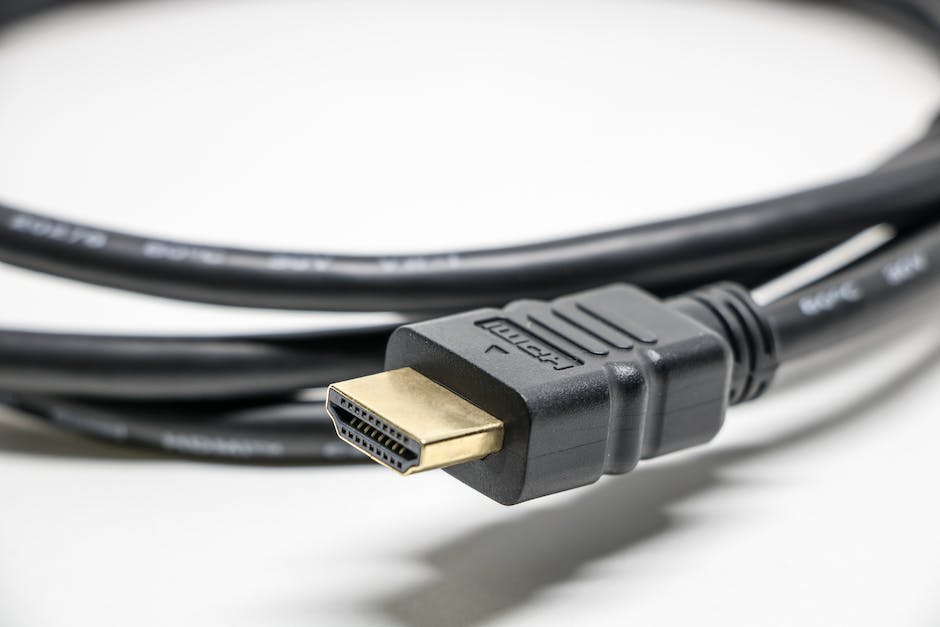
Du hast Probleme beim Anschließen deines Videogeräts? Möglicherweise liegt es am HDMI-Kabel. Es könnte beschädigt oder zu alt sein. Wir empfehlen dir, ein anderes HDMI-Kabel zu versuchen. Sollte das Problem damit immer noch bestehen, kannst du das erste HDMI-Kabel an ein anderes Videogerät anschließen, um zu überprüfen, ob das Videogerät funktioniert. Auf diese Weise kannst du herausfinden, ob das Problem beim Kabel oder beim Gerät liegt.
PC- und Monitor-Kabel überprüfen: Probleme beheben
Achte immer darauf, dass das Kabel, mit dem du deinen PC und externen Monitor verbindest, sicher ist. Wenn du Probleme mit dem Monitor hast, kann es sein, dass das Kabel schuld ist. Wechsle es deshalb aus und überprüfe, ob alles funktioniert. Wenn ja, dann lag das Problem am alten Kabel. Versuche es auch mal mit einem anderen System, vielleicht ist dein Monitor einfach nur nicht kompatibel.
PC oder Laptop Neustart für HDMI-Übertragung
Mach mal einen Neustart deines PCs oder Laptops, damit du schauen kannst, ob die Übertragung per HDMI danach wieder einwandfrei läuft. Schau außerdem im Geräte-Manager nach, ob die Grafikkarte des HDMI-Anschlusses aktiviert ist. Wenn die Treiber für die Grafikkarte veraltet sind, dann aktualisiere sie am besten gleich. So kannst du sicherstellen, dass alles korrekt funktioniert.
Verbessere dein Heimkino-Erlebnis mit HDMI
Du hast schon mal was von HDMI gehört, aber hast keine Ahnung, was das ist? Kein Problem! HDMI steht für „High Definition Multimedia Interface“ und bezeichnet einen Standard, mit dem digitales Audiovisual-Material übertragen wird. Es gibt bei HDMI sowohl eine HDMI-Buchse als auch einen HDMI-Stecker. Die HDMI-Buchse wird normalerweise in Geräte wie Fernseher, Bluray-Player oder TV-Receiver eingebaut. Den HDMI-Stecker hingegen findet man an HDMI-Kabeln. Ein normales HDMI-Kabel hat an beiden Enden jeweils einen HDMI-Stecker. Damit kannst du beispielsweise deinen Laptop an deinen Fernseher anschließen und Filme in HD-Qualität gucken. So kannst du mit HDMI dein Heimkino-Erlebnis verbessern.
TV Input- & Power-Taste gleichzeitig gedrückt halten
Du musst die TV Input-Taste und die TV Power-Taste gleichzeitig gedrückt halten. Stelle sicher, dass du die TV Input-Taste vor der TV Power-Taste drückst, da sich der Fernseher sonst eventuell selbst ausschaltet. Wenn du die beiden Tasten gleichzeitig gedrückt hältst, wird der Ring zweimal gelb blinken. Richte dann die Fernbedienung auf den Fernseher aus und drücke die TV Input-Taste. Nach dem Drücken der Taste sollte die Anzeige auf „HDMI 1“ umschalten.
Ändere HDMI-Signalformat: So geht’s!
Du musst die Einstellung des HDMI-Signalformats ändern? Dafür musst du einfach die Schnelleinstellungen-Taste auf der Fernbedienung drücken und dann folgende Optionen auswählen: [Einstellungen] — [Kanäle & Eingänge] — [Externe Eingänge] — [HDMI-Signalformat]. Wähle danach den HDMI-Eingang, den du einstellen möchtest. So kannst du die Einstellungen anpassen und das Bild und Tonqualität verbessern.
Laptop mit externem Monitor verbinden – So geht’s!
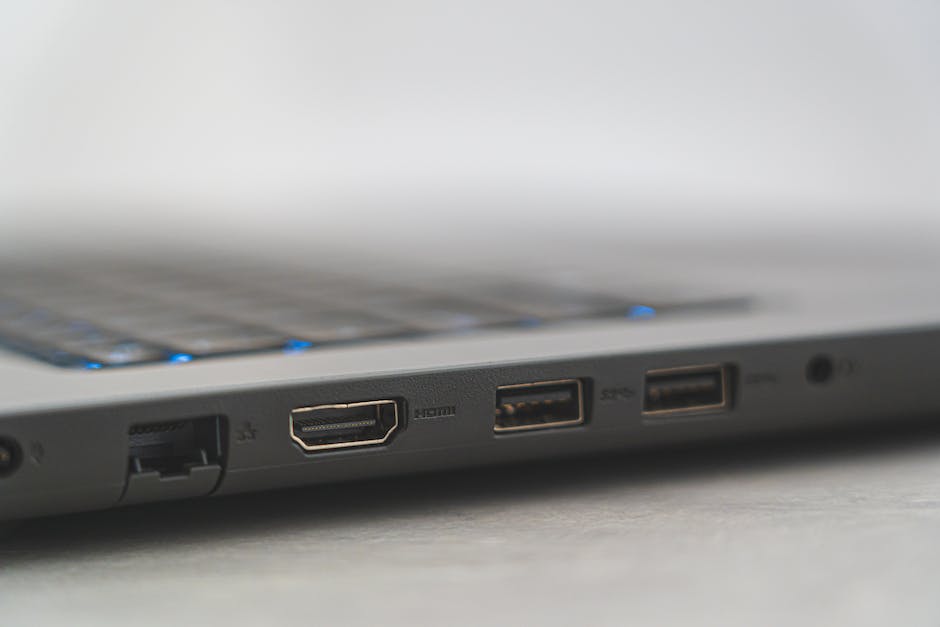
Du hast einen Laptop und möchtest einen externen Bildschirm anschließen? Kein Problem! Die meisten Laptops haben einen HDMI-Anschluss, über den du schnell und einfach einen externen Monitor anschließen kannst. Dadurch erhältst du nicht nur mehr Platz auf deinem Bildschirm, sondern kannst auch deine Arbeit oder dein Spielerlebnis bequem auf einer größeren Fläche genießen. So kannst du auch bequem auf dem Sofa spielen oder im Homeoffice arbeiten. Ein HDMI-Kabel ist dafür meistens schon im Lieferumfang deines Laptops enthalten oder kannst du günstig im Fachhandel oder im Internet erwerben.
Zusammenfassung
Um einen Laptop mit einem Fernseher zu verbinden, musst Du zunächst sicherstellen, dass beide Geräte eine Verbindung unterstützen, z.B. HDMI oder VGA. Anschließend schließt Du die Kabel an den entsprechenden Anschlüssen am Laptop und Fernseher an. Wenn beide Geräte verbunden sind, kannst Du die Einstellungen auf dem Laptop ändern, um den Bildschirm auf den Fernseher zu projizieren. Wenn es nicht funktioniert, schau Dir die Anleitung des Laptops an, um herauszufinden, wie Du die Projektion einrichtest.
Zusammenfassend lässt sich sagen, dass es relativ einfach ist, deinen Laptop mit deinem Fernseher zu verbinden. Es ist sogar möglich, mit nur wenigen Kabeln oder sogar drahtlos deine Inhalte auf deinen Fernseher zu übertragen. So kannst du deinen Laptop als Quelle für Filme, Spiele oder andere Inhalte nutzen und diese auf deinem Fernseher anzeigen lassen.


