

Hey! Wenn du deinen Laptop mit dem Fernseher verbinden willst, fragst du dich bestimmt, welches Kabel du dafür brauchst. In diesem Text gebe ich dir eine Antwort darauf. Ich erkläre dir, welches Kabel du dafür benötigst und wie du es anschließen musst. Also, lass uns anfangen!
Das Kabel heißt HDMI-Kabel. Es ist das Kabel, das du brauchst, um deinen Laptop mit deinem Fernseher zu verbinden.
Verbinde Smart TV und PC mit Smart Remote und PC-Fernzugriff
Drücke auf die Home-Taste der Smart Remote und schon hast du Zugriff auf den Smart-Hub! Wähle im Smart-Hub-Menü die Option Quelle und anschließend Remote Access aus. Im Menübereich des Fernzugriffs kannst du dann die Option PC-Fernzugriff auswählen. Gib einfach die IP-Adresse, die Benutzer-ID und das Passwort deines PCs ein, um deinen Smart TV mit deinem PC zu verbinden. Dann kannst du deine Lieblingsinhalte auf dem großen Bildschirm des Smart TVs genießen. Es ist ganz einfach und du hast jederzeit Zugriff auf deine Inhalte.
Verbinde PC und Fernseher mit HDMI-Kabel in 50 Schritten
Verbinden Sie Deinen Computer und Deinen Fernseher mithilfe eines HDMI-Kabels. Steck einfach das eine Ende des Kabels in den HDMI-Anschluss Deines Fernsehgeräts und das andere in den Anschluss Deines Computers. Mit Hilfe Deiner TV-Fernbedienung kannst Du dann den passenden HDMI-Eingang auswählen, in den Du das Kabel gesteckt hast. Um die Verbindung zu vervollständigen, musst Du anschließend noch die Einstellungen auf beiden Geräten anpassen – je nachdem, welche Art von Verbindung Du herstellen möchtest.
Verbinde Laptop mit Fernseher: HDMI-Kabel & Kompatibilität
Du möchtest deinen Laptop mit dem Fernseher verbinden? Dafür brauchst du ein HDMI-Kabel. Mit diesem Kabel kannst du problemlos hochauflösendes Bild- und Tonmaterial übertragen. Es ist schnell und liefert eine exzellente Qualität. Achte beim Kauf darauf, dass das HDMI-Kabel die aktuellen Standards erfüllt und kompatibel zu deinem Gerät ist. Mit dem richtigen Kabel kannst du deine Lieblingsserien und Filme vom Laptop auf dem Fernseher schauen und dein Home-Entertainment-Erlebnis auf ein neues Level heben!
So verbindest du einen externen Monitor mit deinem Laptop
Du hast einen neuen externen Monitor für deinen Laptop gekauft und möchtest wissen, wie man ihn richtig anschließt? Kein Problem! Es ist ganz einfach und in nur wenigen Schritten erledigt. Zuerst verbindest du den externen Monitor mithilfe des VGA- oder HDMI-Kabels mit deinem Laptop. Dann startest du sowohl deinen Laptop als auch den externen Monitor. Zum Schluss machst du einen Rechtsklick auf deinen Desktop, um die Einstellungen des Monitors zu ändern. Falls du Probleme beim Einrichten hast, kannst du auch in den Einstellungen des Betriebssystems nachschauen. Dort findest du Optionen wie „Anzeige“ und „Bildschirmauflösung“. Hier kannst du dann einstellen, ob du den externen Monitor als Hauptbildschirm oder als Erweiterung deines Desktops verwenden möchtest. Wir hoffen, dass dir diese Anleitung weiterhilft!
Verbinde Geräte: HDMI, VGA oder DVI Kabel & Adapter
Du hast Probleme bei der Verbindung deiner Geräte? Kein Problem! Neuere Geräte benötigen dazu ein HDMI-Kabel, das man an der viereckigen, schräg abfallenden Form auf der Seite erkennen kann. Hast Du ältere Geräte, die keinen HDMI-Anschluss haben, verfügen sie stattdessen über einen VGA- oder DVI-Anschluss. Für diese Geräte benötigst Du ein spezielles VGA- oder DVI-Kabel. Zusätzlich kannst Du auch einen Adapter kaufen, um beispielsweise ein HDMI-Kabel an einen VGA-Anschluss anzuschließen.
Verbinde Laptop und Monitor mit HDMI-/DVI-Kabel
Du hast einen Laptop und einen Monitor und möchtest die beiden miteinander verbinden? Kein Problem! Alles, was du dafür brauchst, ist entweder ein HDMI- oder ein DVI-Kabel. Als erstes musst du das Kabel in den Monitor stecken. Danach verbindest du das Kabel entweder direkt mit dem Laptop oder mit dem Adapter und diesen mit dem Laptop. Wenn alles verbunden ist, starte deinen Laptop und schalte den Monitor ein. Jetzt sollten die Geräte miteinander verbunden sein und du kannst loslegen.
Verbinde deinen Laptop mit deinem Smart-TV – Miracast
Du möchtest deinen Laptop mit deinem Fernseher verbinden, aber Kabel sind dir zu lästig? Dann hast du Glück, denn wenn dein Smart-TV den Übertragungsstandard Miracast unterstützt, lässt sich die Verbindung ganz einfach herstellen. Dafür musst du zuerst beide Geräte einschalten. Anschließend kannst du, sofern du ein Windows Betriebssystem hast, ganz einfach die Verbindung einrichten. Dazu drückst du die [Windows-Taste] + [P] und klickst dann auf „Mit drahtlosem Bildschirm verbinden“. So kannst du ganz bequem Inhalte, wie Fotos, Videos oder sogar ganze Präsentationen, auf deinem Fernseher anzeigen.
Verbinden von Laptop und Smart TV über VGA oder HDMI
Du schließt also das VGA- oder HDMI-Kabel an Deinen Laptop und Deinen Smart TV an und drückst dann auf der Fernbedienung den Knopf mit der Aufschrift „Source“. Wenn Du ein VGA-Kabel nutzt, wählst Du den Punkt „VGA“ oder „PC“ aus, wenn Du ein HDMI-Kabel benutzt, wählst Du „HDMI“. Falls Du Probleme hast, dann schau Dir doch mal die Anleitung zum jeweiligen Kabel oder zu Deinem Smart TV an. So findest Du schnell heraus, welche Einstellungen Du vornehmen musst.
Robustes 3m VGA-Kabel für Full HD 1080p Übertragungen
Mit einer Länge von 3 Metern kannst du deine Geräte an einem zentralen Ort platzieren und leistungsstarke Übertragungen mit einer Auflösung von bis zu Full HD 1080p erzielen.
Das Amazon Basics VGA-auf-VGA-Kabel ist ein perfektes Hilfsmittel, um deinen Computer mit einem LCD- oder LED-Monitor zu verbinden. Mit seiner Länge von 3 Metern kannst du deine Geräte an einem zentralen Ort platzieren und so den Arbeitsbereich optimieren. Außerdem ermöglicht es dir, eine leistungsstarke Übertragung mit einer Auflösung von bis zu Full HD 1080p zu erzielen. Durch seine 15-polige Konstruktion ist dieses VGA-Kabel sehr robust und widerstandsfähig gegenüber Abnutzung. Es ist zudem mit jedem Computer und Monitor kompatibel und eignet sich für eine Vielzahl von Anwendungen. Damit bist du bestens ausgestattet, um dein Heim- oder Büroeinrichtung zu verbessern.
USB-C zu HDMI Kabel: Anschließen & Bild auf TV genießen
Du benötigst ein USB-C zu HDMI Kabel, um dein Laptop, Tablet oder Handy an deinen TV anzuschließen. So kannst du das Bild vom mobilen Gerät auf den großen TV übertragen und somit auf einer größeren Leinwand genießen. Es ist wirklich einfach zu bedienen: Verbinde das Kabel einfach mit dem USB-C Anschluss deines Geräts und dem HDMI Anschluss deines TVs und schon kann es losgehen. Dein Bild wird dann in hoher Auflösung auf dem TV angezeigt.
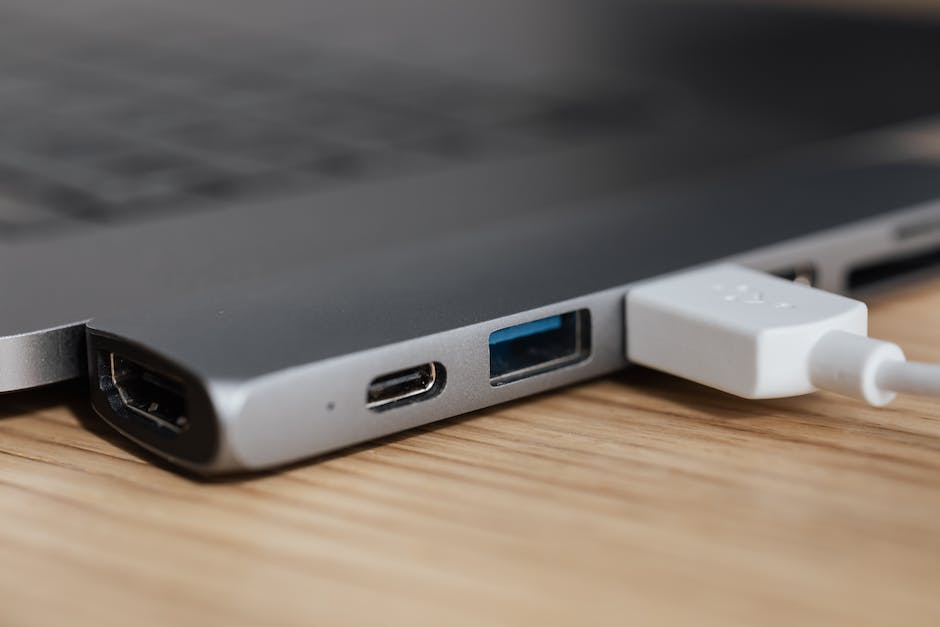
Verbinde Laptop mit Monitor oder TV über HDMI
Mit dem HDMI-Anschluss kannst du dein Laptop mit einem externen Monitor oder TV verbinden und so die Bildschirmauflösung erhöhen oder mehrere Monitore gleichzeitig nutzen. Aber auch DisplayPort und DVI sind sehr praktisch und können die gleichen Funktionen erfüllen. DisplayPort ist ein modernerer Standard als HDMI und kann auch höhere Auflösungen unterstützen. DVI bietet eine sehr hohe Bildqualität und ist ein sehr verbreiteter Anschluss.
Allerdings, ist HDMI der derzeit am meisten verbreitete Anschluss. Er ist auch der einfachste Weg, um dein Laptop mit einem externen Monitor oder TV zu verbinden, da er Audio- und Video-Signale gleichzeitig übertragen kann. Außerdem kannst du mit HDMI-Kabeln auch mehrere Monitore gleichzeitig anschließen. HDMI unterstützt auch höhere Auflösungen, so dass du dein Bild schärfer und klarer darstellen kannst. HDMI ist also die beste Option, wenn du deinen Laptop mit einem externen Monitor oder TV verbinden willst.
Windows 10: Bildschirme spiegeln und erweitern
Du kannst auf Windows 10 deine Bildschirme spiegeln oder erweitern, indem du die Tastenkombination „Windows-Taste“ + „P“ drückst und dann „Spiegeln“ oder „Erweitern“ auswählst. Um sicherzugehen, dass das HDMI-Kabel, das du benutzt, funktioniert, solltest du es an mehreren Anschlüssen testen, um einen Defekt auszuschließen. So stellst du sicher, dass dein Bildschirm korrekt angezeigt wird.
Verbinde deinen Laptop mit externem Bildschirm via HDMI
Auch neuere Laptops verfügen in der Regel über einen HDMI-Anschluss. Damit haben Sie die Möglichkeit, Ihren Laptop mit einem externen Bildschirm zu verbinden. Dies kann eine praktische Lösung sein, wenn Sie etwa gemeinsam an einem Projekt arbeiten oder eine Präsentation vorbereiten. Du kannst dann deinen Laptop an den externen Bildschirm anschließen und so noch mehr Platz haben, um alles übersichtlich zu gestalten. Zudem kannst du auf diese Weise deine Arbeit auf mehreren Monitoren gleichzeitig erledigen.
Verbinde deinen PC mit deinem neuen Fernseher via HDMI
Du hast einen neuen Fernseher und möchtest ihn mit deinem PC verbinden? Kein Problem! Die meisten modernen Fernseher sind mit mindestens einem freien HDMI-Eingang ausgestattet. Damit kannst du Bild- und Tonsignale, die dein PC sendet, ohne Probleme empfangen. Das andere Ende des HDMI-Kabels muss dazu einfach in einen freien HDMI-Ausgang deines PCs gesteckt werden. Du kannst aber auch ein Adapterkabel benutzen, um die Verbindung herzustellen. Schließlich werden die meisten PCs nicht mehr mit einem HDMI-Anschluss ausgeliefert. Wenn du die Verbindung erst einmal hergestellt hast, kannst du deinen PC auf dem Fernseher nutzen, um Filme oder Fotos anzusehen, Musik zu hören oder sogar Spiele zu spielen.
PC mit Fernseher verbinden: So nutzt du HDMI & VGA Kabel
Du hast vor, einen PC mit einem Fernseher zu verbinden? Dann solltest du wissen, dass du dazu HDMI- und VGA-Kabel nutzen kannst. Am einfachsten kannst du deinen PC oder Laptop mit dem Fernseher verbinden, indem du ein HDMI-Kabel verwendest. Schließe dazu einfach das Kabel an den PC und den Fernseher an. Sollte der Fernseher jedoch keinen HDMI-Eingang haben, ist es eventuell möglich, ein VGA-Kabel zu verwenden. Prüfe deshalb vorab, ob an deinem Fernseher ein VGA-Anschluss vorhanden ist. Wenn ja, kannst du das VGA-Kabel problemlos verwenden.
Verbinde neuen Monitor mit PC: Nutze HDMI für beste Qualität!
Du hast einen neuen Monitor und möchtest ihn mit deinem PC verbinden? Das ist gar nicht schwer! Üblicherweise kannst du deinen Monitor über die Anschlüsse HDMI, DVI oder VGA mit deinem PC verbinden. Für die beste Qualität empfehlen wir dir, den HDMI-Anschluss zu nutzen. Denn bei HDMI werden Ton und Bild besonders hochwertig und ohne Verluste übertragen. Wenn du deinen Monitor mit deinem PC verbinden möchtest, ist HDMI also die beste Wahl.
Verbinde Computer und Fernseher: So geht‘s!
Einmal kurz den Computer herunterfahren und den Fernseher ausschalten und anschließend beide Geräte wieder einschalten – so kannst du versuchen, eine Verbindung zwischen deinem Computer und deinem Fernseher herzustellen. Wenn das nicht funktioniert, solltest du überprüfen, ob dein Fernseher als verbundenes Gerät erkannt wurde. Dafür musst du in deinen Systemeinstellungen nachschauen, hier kann es je nach Betriebssystem etwas unterschiedlich aussehen. Wenn du Hilfe bei der Einrichtung der Verbindung benötigst, kannst du dir auch ein Anleitungsvideo oder ein Handbuch deines Fernsehers online ansehen.
Smart-TV mit Router verbinden: LAN-Kabel garantiert stabile Verbindung
Du willst dein Smart-TV mit dem Heimnetz-Router verbinden? Dazu benötigst du nur einen freien LAN-Anschluss (LAN-Port) an deinem Router. Auf der Rückseite deines Fernsehers befindet sich in der Regel der LAN-Anschluss. Wichtig zu wissen ist, dass die Verbindung per LAN-Kabel die beste Methode ist, um dein Smart-TV mit dem Heimnetz-Router zu verbinden. So ist eine stabile Verbindung garantiert und du kannst ungetrübtes Streaming-Vergnügen genießen.
Maximiere Dein Gaming-Erlebnis: Anschlüsse und Auflösungen
Du möchtest Dein Gaming-Erlebnis auf ein neues Level bringen? Dann solltest Du unbedingt auf die verschiedenen Bildraten und Auflösungen achten, die Dein Monitor unterstützen kann. Der DisplayPort und DVI können eine Bildrate von bis zu 144 Hz bei einer 4K-Auflösung bzw. Full HD liefern. HDMI und DisplayPort ermöglichen sogar eine Auflösung von bis zu 8K. Darüber hinaus übertragen sie beide Bild und Ton. Um Dir das ultimative Gaming-Erlebnis zu bieten, solltest Du also unbedingt darauf achten, welche Anschlüsse Dein Monitor unterstützt.
Verbinde HDMI-Kabel mit Empfänger & Gerät
Verbinde das HDMI-Kabel mit deinem Empfänger und deinem Gerät, um deine Media Box oder deinen Blu-ray-Player anzuschließen. Wähle den Eingang HDMI STRM BOX auf der Rückseite deines Empfängers, um die Media Box zu verbinden. Für den Blu-ray-Player musst du das HDMI-Kabel mit dem HDMI BD/DVD-Eingang verbinden, der sich ebenfalls auf der Rückseite des Empfängers befindet. Vergewissere dich, dass die Verbindungen fest sitzen, bevor du das Gerät einschaltest. Dann solltest du bereit sein, deine Lieblingsfilme und -serien zu genießen. Viel Spaß!
Fazit
Das Kabel, das du vom Laptop zum Fernseher benötigst, nennt man HDMI-Kabel. Du kannst es in jedem Elektronikgeschäft oder sogar in vielen Supermärkten kaufen. Viel Spaß beim Anschließen!
Es ist wichtig zu wissen, wie man ein Kabel vom Laptop zum Fernseher verbindet, damit man seine Lieblingsserien und Filme in bester Qualität genießen kann. Du solltest ein HDMI-Kabel kaufen, um die Verbindung herzustellen. Zusammenfassend kann man sagen, dass du ein HDMI-Kabel benötigst, um deinen Laptop an deinen Fernseher anzuschließen, damit du das bestmögliche Ergebnis beim Anschauen deiner Lieblingsfilme und -serien erzielst.


