

Hallo zusammen! Heute geht es um ein Thema, das viele von euch sicherlich schonmal interessiert hat: Wie kann man Bilder vom Laptop auf das iPhone kopieren? Ich zeige dir, wie du das in wenigen einfachen Schritten hinbekommst. Also, legen wir los!
Um Bilder vom Laptop auf dein iPhone zu übertragen, musst du sie zuerst auf deinen Computer herunterladen. Dann öffne iTunes und verbinde dein iPhone über das USB-Kabel mit dem Computer. Wähle dein iPhone aus der Seitenleiste aus und klicke auf die Registerkarte „Fotos“. Aktiviere dann die Option „Fotos synchronisieren mit“ und wähle den Ordner mit deinen heruntergeladenen Fotos aus. Klicke auf Synchronisieren, um die Fotos auf dein iPhone zu übertragen.
iPhone Fotos auf Laptop übertragen – So geht’s!
Du willst Fotos von deinem iPhone auf deinen Laptop übertragen? Das ist gar nicht so schwer! Verbinde dazu einfach den Laptop und dein iPhone über ein USB-Kabel. Warte anschließend ab, bis der Laptop dein Smartphone erkannt hat. Anschließend kannst du ganz einfach die Fotos auswählen, die du übertragen möchtest. Klick dazu einfach mit der rechten Maustaste auf den Fotos-Ordner und bewege den Cursor auf die Option „Senden an“. Dann kannst du festlegen, wo auf deinem Computer die Fotos gespeichert werden sollen. Alles ganz einfach!
Hochladen von Videos aufs iPhone – So geht’s!
Du willst deine Videos auf dein iPhone hochladen? Dann mach dir keine Sorgen! Alles, was du tun musst, ist folgendes: Zunächst klickst du auf das iCloud Drive Symbol auf der Benutzeroberfläche. Anschließend siehst du einen Upload-Button. Klicke drauf und wähle die Videos, die du auf deinem iPhone sehen willst. Nachdem du ‚Öffnen‘ angeklickt hast, kannst du die Videos direkt in deinem iCloud-Drive finden. Ganz einfach, oder? Jetzt kannst du deine Videos überall betrachten – egal ob in der U-Bahn, im Park oder auf dem Weg zur Arbeit. Viel Spaß!
iCloud Drive aktivieren & Dateien übertragen
Wenn du iCloud Drive aktivierst, hast du die Möglichkeit, deine Dateien in der iCloud zu speichern und auf deinen Geräten, wie dem iPhone oder iPad, PCs und iCloud.com darauf zuzugreifen. So kannst du Dateien ohne iTunes von deinem Computer auf dein Apple Gerät übertragen. Zudem hast du die Möglichkeit, die Dateien auch offline bearbeiten und Änderungen vornehmen. Außerdem kannst du den Fortschritt deiner Dateien in Echtzeit auf allen Geräten verfolgen.
iPad an PC anschließen und Fotos übertragen
Schließe Dein iPad an Deinen PC an, indem Du es über ein USB-Kabel verbindest. Stelle sicher, dass es eingeschaltet und entsperrt ist, damit du die Fotos-App auf deinem PC öffnen kannst. Wähle dazu die Schaltfläche Start und Fotos aus. Anschließend klicke auf „Importieren“ und folge den Anweisungen auf dem Bildschirm, um Deine Fotos von Deinem iPad auf den PC zu übertragen.
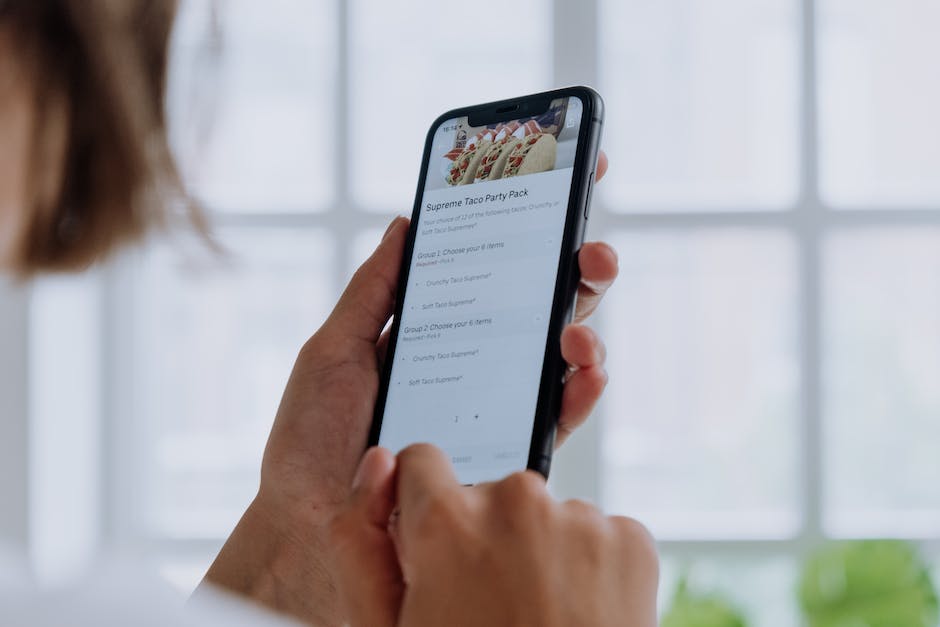
So speichere deine Lieblingsbilder: Fertig mit nur wenigen Klicks!
Super, du hast es geschafft! Tippe jetzt auf „Fertig“ und du kannst deine gesicherten Bilder in deiner Galerie finden. Mit dem Sichern von Bildern kannst du deine Lieblingsmomente auf deinem Handy speichern und später darauf zurückgreifen. Es ist ganz einfach! Scrolle durch deine Fotos und tippe auf diejenigen, die du sichern möchtest. Dann tippe auf „Bild sichern“. Anschließend tippst du auf „Auswählen“ und auf die Bilder, die du sichern willst. Wenn du fertig bist, tippe einfach auf „Fertig“. So kannst du deine Lieblingsbilder speichern und ewig in Erinnerung behalten. Viel Spaß beim Speichern!
iCloud Speichert Fotos & Videos in Originalqualität
Bei iCloud werden Deine Fotos und Videos in ihrer ursprünglichen Qualität und Auflösung gespeichert. Du kannst also sicher sein, dass sie Dir so vorliegen, wie du sie aufgenommen hast. Dazu zählen HEIF, JPEG, RAW, PNG, GIF, TIFF, HEVC und MP4, aber auch Sonderformate, die mit dem iPhone oder iPad aufgenommen wurden, wie beispielsweise Slo-Mo-, Zeitraffer- und 4K-Videos sowie Live Photos. Damit Du nicht zu viel Speicherplatz verbrauchst, werden die Fotos und Videos vor dem Hochladen auf iCloud optimiert. Aber keine Sorge: Dieser Prozess erfolgt völlig automatisch, Du musst nichts manuell einstellen.
Importiere Fotos & Videos auf den Computer
Öffne deine Fotos-App auf deinem Computer. Wenn du ein Gerät, wie zum Beispiel eine Kamera oder einen Speicherstick, an deinen Computer angeschlossen hast, dann wirst du in der App unter „Importieren“ alle Fotos und Videos angezeigt bekommen, die sich auf dem Gerät befinden. Falls dir der Bildschirm „Importieren“ nicht automatisch angezeigt wird, dann klicke einfach in der Seitenleiste der Fotos-App auf den Namen deines Geräts. Dann kannst du ganz einfach deine Fotos und Videos importieren und bearbeiten.
Schnell und einfach Videos auf iPhone übertragen mit iTunes
Hey, willst Du schnell und einfach Videos auf dein iPhone übertragen? Mit dieser Anleitung ist das kein Problem!
Als Erstes starte iTunes und schließe dein iPhone per USB Kabel an den Computer an. Dann drücke die Tastenkombination Strg+O und füge die gewünschten Videos zur Bibliothek hinzu. Nun sollte die Synchronisation automatisch starten.
Sollte die Synchronisation nicht automatisch beginnen, kannst du auch manuell starten. Dazu musst du einfach auf das iPhone-Symbol in iTunes klicken und den Button „Medien synchronisieren“ auswählen. Wähle die Videos aus, die du übertragen möchtest und schon kann es losgehen.
Viel Erfolg beim Synchronisieren!
So überträgst Du Fotos von PC & Online-Portal zu iPad
Du fragst Dich, wie Du Fotos von Deinem PC oder einem Online-Portal auf Dein iPad übertragen kannst? Na, dann haben wir da eine gute Nachricht für Dich: Es ist gar nicht so schwer! Wenn Du Fotos von einem Online-Portal, wie Google Fotos, herunterladen möchtest, dann musst Du die Fotos einfach auf das Portal hochladen und sie anschließend auf Dein iPad herunterladen. Solltest Du Deine Fotos allerdings auf Deinem PC speichern, dann kannst Du sie ganz einfach mit iTunes übertragen. Dazu musst Du iTunes auf Deinem PC öffnen und anschließend die Fotos auswählen und auf Dein iPad übertragen. Die Fotos werden dann direkt in den Ordner Fotos auf Deinem iPad geladen. Wenn Du möchtest, kannst Du die Fotos auch in andere Ordner verschieben oder löschen. Viel Spaß beim Fotos übertragen!
Apple AirDrop – Schnelle & sichere Datenübertragung per WLAN
Du hast schon mal von Apple AirDrop gehört und möchtest mehr darüber wissen? Kein Problem! Wenn Du im Finder auf die Menüleiste links klickst, findest Du als ersten Auswahlpunkt Apple AirDrop. Es verhält sich ähnlich wie eine Direkt-LAN-Verbindung. Sollte diese nicht funktionieren, kann Apple AirDrop seine eigene WLAN-Verbindung aufbauen, um die Daten zu übertragen. Diese Verbindung ist vom vorhandenen WLAN-Netzwerk unabhängig und ermöglicht es Dir, Daten schnell und sicher zu übertragen.

Verbinde Dein iPhone mit Deinem Windows PC – So gehts!
Du willst Dein iPhone mit Deinem Windows-PC verbinden? Dann ist das gar kein Problem. Alles, was Du dafür brauchst, ist ein USB-Kabel. Verbinde das Kabel einfach mit Deinem iPhone oder iPod Touch und Deinem Computer. Sobald Du Dein Smartphone an Deinen Windows PC angeschlossen hast, wird es automatisch vom PC, von iTunes oder von dem geöffneten CopyTrans Programm erkannt. Dann kannst Du loslegen und Deine Daten zwischen dem iPhone und dem PC austauschen. Zusätzlich kannst Du auch über iTunes Musik und Videos von Deinem Computer auf Dein iPhone übertragen.
Windows auf Mac installieren und nutzen – Boot Camp
Kein Problem, denn mit dem integrierten Boot Camp Dienstprogramm kannst du Windows auf jedem Mac installieren und es mit nativer Geschwindigkeit nutzen. Die Installation ist sehr simpel und deine Mac-Dateien sind dabei vollkommen sicher. Du kannst dir sogar deine bevorzugte Windows-Version aussuchen, die zu deinem Mac passt. Sorge dafür, dass du über die Windows-Software und aktuellen Treiber verfügst, um ein optimales Erlebnis zu haben. Zusätzlich kannst du auch ein externes Laufwerk verwenden, um deine Windows-Dateien zu speichern und zu schützen. Mit Boot Camp hast du also alle Möglichkeiten, Windows auf deinem Mac zu nutzen.
Verbinde dein iPhone, iPad oder iPod touch mit deinem Computer
Öffne iTunes auf deinem Mac oder PC und verbinde dein iPhone, iPad oder iPod touch mit deinem Computer. Dazu benötigst du das mitgelieferte USB-Kabel. Wenn du die Verbindung hergestellt hast, klicke einfach in iTunes auf dein Gerät und schon findest du es. Du siehst auch einige Informationen über dein Gerät, zum Beispiel den Speicherbedarf und die Softwareversion.
So überträgst du Fotos vom PC aufs iPhone mit iCloud
Du möchtest deine Fotos, die du mit deinem Windows-PC aufgenommen hast, auf dein iPhone übertragen? Mit iCloud ist das ganz einfach. Gehe dafür einfach unter „Einstellungen“ auf deinem iPhone oder iPad. Dort musst du deine Apple-ID überprüfen und unter „iCloud“ die Funktion „iCloud-Fotos“ aktivieren. Schon kannst du deine Fotos mit deinem iCloud-Account verbinden und sie auf dein iPhone übertragen.
Leider gibt es auch einen Nachteil bei der Verwendung von iCloud: Alle Daten, die du darüber hochlädst, befinden sich auf dem Server von Apple. Daher solltest du vorsichtig sein und deine Daten regelmäßig sichern, damit du deine Fotos nicht verlierst.
Verbinde dein iPhone mit deinem Mac oder Windows-PC
Du hast ein iPhone und willst es mit deinem Mac oder Windows-PC verbinden? Kein Problem! Mit einem USB-Kabel oder einem USB-Adapter kannst du dein iPhone direkt mit einem Mac oder Windows-PC verbinden. Aber bevor du anfängst, stelle sicher, dass du die nötige Hardware dafür hast. Macs müssen über einen USB-Anschluss und OS X 10.9 oder höher verfügen, Windows-PCs müssen über einen USB-Anschluss und Windows 7 oder höher verfügen. Wenn du dein iPhone mit deinem PC verbindest, kannst du Dateien wie Fotos, Videos und Musik übertragen, Apple-Apps installieren und vieles mehr.
Prüfe Computer, USB-Anschluss und USB-Kabel für Probleme
Hast du schon mal überprüft, ob das Problem mit deinem Computer, dem USB-Anschluss oder dem verwendeten USB-Kabel zusammenhängen könnte? Wenn du dazu noch nicht in der Lage warst, probiere jetzt aus, ob es mit einem anderen Computer, USB-Anschluss oder USB-Kabel funktioniert. Es kann auch sein, dass sich im Ladeanschluss an der Unterseite deines iPhone oder iPad ein Schmutz befindet, der das Laden verhindert. Versuche daher, den Anschluss mit einer Bürste oder einem Stück Stoff vorsichtig von Schmutz zu befreien.
Organisiere und Wiedergebe Musik und Videos mit iTunes
Mit iTunes kannst du deine Musik und Videos ganz einfach organisieren und wiedergeben. Mit Apple Music hast du Zugang zu einer unbegrenzten Anzahl von Titeln, die du entweder abspielen oder herunterladen kannst – vorausgesetzt, du hast ein bezahltes Abonnement. Zudem kannst du im iTunes Store Musik, Filme, Fernsehsendungen, Hörbücher, kostenlose Podcasts und vieles mehr suchen. Mit den zahlreichen Funktionen und Möglichkeiten, die iTunes bietet, wird das Musik- und Videoerlebnis zu einem ganz besonderen.
Verwalte deine Dateien auf iPhone/iPad mit „Dateimanager“ App
Du hast ein iPhone oder iPad und suchst nach einer Möglichkeit, deine Dateien zu verwalten? Dann solltest du es mal mit der App „Dateimanager“ versuchen. Diese App ist kostenlos für iOS verfügbar und bietet dir die Möglichkeit, deine Dateien zu verwalten, zu sortieren und zu bearbeiten. Dadurch hast du den Überblick über deine Daten und kannst sie bequem verwalten. Außerdem kannst du die App auch als virtuelles USB-Laufwerk nutzen, um Daten auf dein iPhone oder iPad zu übertragen. Falls die Standardmöglichkeiten der App nicht ausreichen, kannst du dir mit In-App-Käufen weitere Funktionen freischalten. Probiere es einfach mal aus!
Anpassen der iCloud-Einstellungen auf dem Mac
Auf dem Mac kannst du die iCloud-Einstellungen öffnen, indem du das Apple-Menü () aufrufst und dann auf „Systemeinstellungen“ oder „Apple-ID“ klickst. Du kannst dann in den Systemeinstellungen deine iCloud-Optionen anpassen. Wenn du auf „iCloud“ klickst, siehst du alle verfügbaren Optionen. Hier kannst du zum Beispiel auswählen, welche Dienste du aktiviert haben möchtest, wie zum Beispiel Fotos, Kalender, Cloud Drive und mehr. Du kannst auch einstellen, ob deine iCloud-Backups automatisch erstellt werden sollen und ob du nur über das WLAN Daten hochladen und herunterladen möchtest. So kannst du deine iCloud-Einstellungen ganz einfach anpassen und sicherstellen, dass du stets die neuesten Daten in der Cloud hast.
Zusammenfassung
Um Bilder vom Laptop auf dein iPhone zu bekommen, musst du iTunes verwenden. Stecke dein iPhone mit dem USB-Kabel an deinen Laptop an und öffne iTunes. Klicke auf dein iPhone und dann auf „Fotos synchronisieren“. Dann kannst du die Bilder auswählen, die du auf dein iPhone übertragen möchtest. Wenn du fertig bist, drücke auf die Synchronisierungstaste und du hast die Bilder auf deinem iPhone. Viel Spaß damit!
Du kannst Bilder von deinem Laptop auf dein iPhone übertragen, indem du sie entweder per E-Mail verschickst, iCloud verwendest oder sie direkt über ein USB-Kabel synchronisierst. Probiere es einfach mal aus – es ist ganz einfach!


