
Hallo! Hast du schon einmal versucht, deinen Laptop mit einem Fernseher zu verbinden? Es ist gar nicht so schwer, wie du vielleicht denkst! In diesem Artikel zeige ich dir, wie du das ganz einfach hinbekommst. Also, lass uns loslegen!
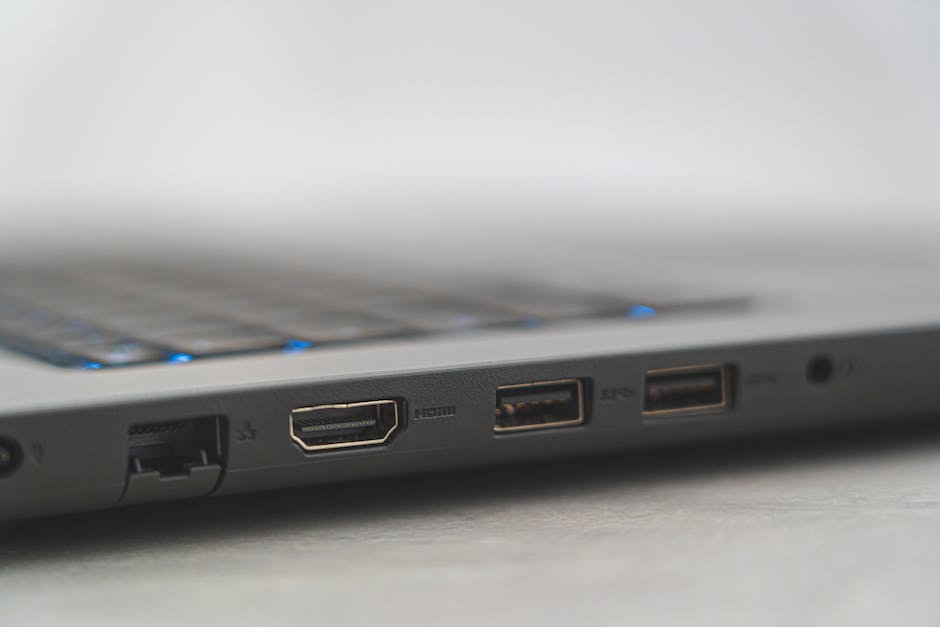
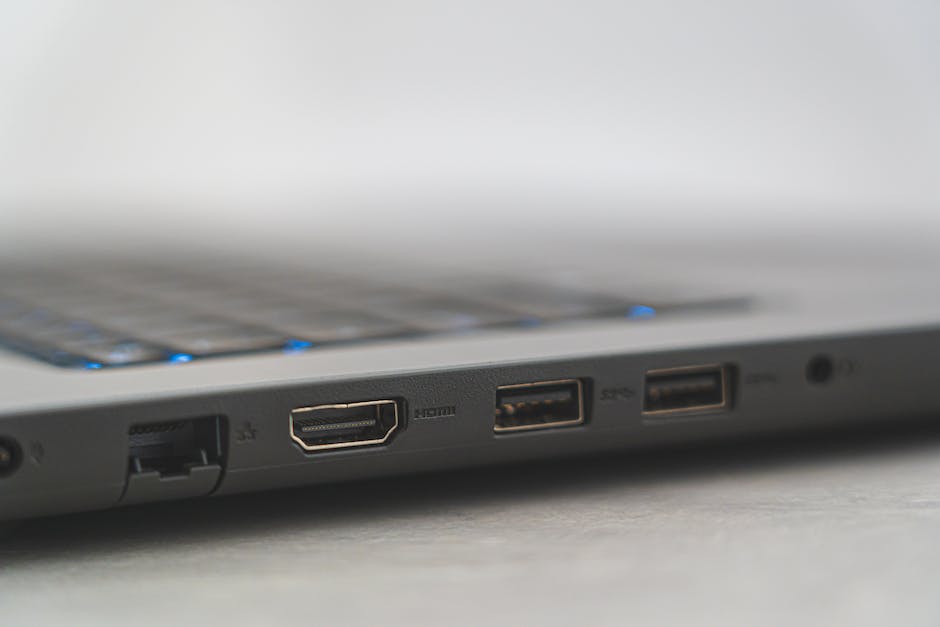
Um einen Laptop mit einem Fernseher zu verbinden, musst Du zuerst sicherstellen, dass Dein Laptop und Fernseher über ein HDMI-Kabel verfügen. Wenn das der Fall ist, musst Du das Kabel einfach an den HDMI-Ausgang des Laptops und an den HDMI-Eingang des Fernsehers anschließen. Sobald das erledigt ist, kannst Du auf dem Laptop die Ausgabe über den Fernseher ändern und die beiden Geräte werden miteinander verbunden sein.
Verbinde Laptop & Fernseher: Einfach mit Miracast
Du hast schon mal davon geträumt, deinen Laptop ohne Kabel mit deinem Fernseher zu verbinden? Mit dem Übertragungsstandard Miracast ist das ganz einfach möglich. Dazu schalte beide Geräte ein und drücke auf deinem Laptop die [Windows-Taste] + [P]. Dann wähle im Menü die Option „Mit drahtlosem Bildschirm verbinden“. Und schon kannst du deinen Laptop mit deinem Smart-TV verbinden und deine Lieblingsserien in großer Bildschirmdiagonale ansehen. Viel Spaß!
Verbinde Laptop und Fernseher per WLAN – So geht’s!
Möchtest Du Deinen Laptop und Fernseher per WLAN verbinden? Dann musst Du Dich nicht lange abmühen! Es ist kinderleicht, die beiden Geräte zu verbinden. Rufe dazu die Einstellungen oder Netzwerkdienste Deines Smart-TVs auf und aktiviere die Verbindung. Um das Streaming auf Deinen Fernseher zu übertragen, benötigst Du eine Software namens Miracast. Mit diesem Tool kannst Du andere Geräte ganz einfach miteinander verbinden. In der Regel ist es ausreichend, die App auf beiden Geräten zu installieren. Beachte jedoch, dass die Verbindung nur funktioniert, wenn sich beide Geräte im gleichen WLAN-Netzwerk befinden.
Verbinde Computer und Fernseher: Anleitung für Einsteiger
Schalte mal kurz Deinen Computer und den Fernseher aus und schalte sie danach wieder an. Falls das nicht funktioniert, überprüfe, ob Dein TV von Deinem PC als verbundenes Gerät erkannt wurde. Dazu kannst Du je nach Betriebssystem in den Einstellungen Deines Gerätes nachschauen. Es kann aber auch sein, dass Du vorher eine Verbindung herstellen musst, beispielsweise über ein HDMI-Kabel. Wenn Du auf Nummer sicher gehen willst, schau Dir am besten die Anleitung Deines Computers oder Fernsehers an.
Kein Fernsehen auf Monitoren: Nur Fernseher können TV-Programme empfangen
Monitore können keine TV-Programme empfangen, da sie keine Receiver besitzen. Standardmäßig werden Fernseher mit einem Antennen-, Sat- oder erdgebundenen Anschluss ausgestattet, um TV-Programme zu empfangen. Monitore hingegen haben keine dieser integrierten Funktionen und können daher kein Fernsehen empfangen. Wenn du also dein Lieblingsfernsehprogramm ansehen möchtest, musst du auf einen Fernseher zurückgreifen.
Erhöhe dein Gaming-Erlebnis mit Monitoren bis 360 Hz
Du willst dein Gaming-Erlebnis auf ein neues Level heben? Dann solltest du dir unbedingt einen Monitor mit einer Bildaktualisierungsrate von bis zu 360 Hertz zulegen. Diese Monitore sind zwar teurer als herkömmliche Fernseher und Monitore, dafür erhältst du aber auch eine deutlich höhere Bildqualität. Mit einer solchen Bildaktualisierungsrate von bis zu 360 Hertz erhältst du ein unglaublich flüssiges und detailliertes Bild, das dein Gaming-Erlebnis auf ein ganz neues Level hebt. Außerdem ist die Eingabeverzögerung bei solch einem Monitor niedriger als bei herkömmlichen Modellen, was dir einen Vorteil im Spiel verschafft.
Monitor: Funktion und Einsatz als Bauteil und Peripheriegerät
Du hast sicher schonmal etwas von Monitoren gehört, die als Bauteile und Peripheriegeräte eingesetzt werden. Aber weißt du auch, was es damit auf sich hat? Ein Monitor dient dazu, das, was auf dem Gerät abläuft, direkt sichtbar zu machen. Vergleichbar ist die Funktion des Monitors mit der einer Überwachung. Daher kommt auch der Name: Monitor.
Verwende einen Fernseher als PC-/Gamingmonitor: Faktoren beachten
Prinzipiell kannst Du jeden Fernseher als PC- und Gamingmonitor verwenden. Denn alle TV-Geräte verfügen über einen HDMI-Anschluss. Dadurch kannst Du Deinen Computer oder Konsolen an den Fernseher anschließen. Damit kannst Du nicht nur Filme, sondern auch Spiele auf dem Fernseher genießen. Es kommt jedoch auf einige Faktoren an, bevor Du Dir ein TV-Gerät als PC- oder Gamingmonitor zulegst. Achte auf die Bildschirmgröße, die Auflösung, die Bildwiederholrate und den Kontrast. Außerdem muss das Gerät über eine gute Bildqualität verfügen, damit du dein Gaming-Erlebnis genießen kannst.
PC-Monitor als Fernseher nutzen – So geht’s!
Du möchtest auch mal deinen PC-Monitor als Fernseher nutzen? Kein Problem! Mit ein paar einfachen Handgriffen hast du deinen Monitor in kürzester Zeit in ein vollwertiges Fernsehgerät verwandelt. Es lohnt sich vor allem dann, wenn du nicht so häufig fernsiehst oder du einen besonders hochwertigen PC-Monitor besitzt. Damit du deinen Monitor als Fernseher verwenden kannst, musst du ihn an deine Set-Top-Box anschließen. Dafür benötigst du ein HDMI-Kabel, mit dem du beides miteinander verbinden kannst. Wenn du deinen PC-Monitor als Fernseher nutzen möchtest, achte auf die Auflösung, denn nur so kannst du die beste Bildqualität erzielen. Beachte außerdem, dass einige Monitore eine bestimmte Frequenz haben, die nur mit einem speziellen Receiver kompatibel ist. Prüfe also immer vorher, ob dein Monitor mit deiner Set-Top-Box kompatibel ist.
Wie funktionieren LCD-Fernseher? Einfach erklärt
Du hast schon mal von LCD-Fernsehern gehört und wunderst Dich, wie sie funktionieren? Dann lies weiter! Bei LCD-Fernsehern leuchten die Bildpunkte nicht selbst, sondern werden von hinten angestrahlt. Dieser Prozess wird als „hintergrundbeleuchtet“ bezeichnet. In den Bildpunkten platziert sind Flüssigkristalle, welche durch Elektronik so ausgerichtet werden, dass sie das Licht entweder passieren lassen oder es blockieren – je nachdem, wie sie programmiert sind. Dadurch werden die Farben auf dem Bildschirm angezeigt. Diese Technologie ist energieeffizienter als herkömmliche CRT-Fernseher und ermöglicht eine weitaus höhere Auflösung.
Fernsehen ohne Fernseher – jetzt mit Laptop & Internet!
Du hast kein Fernsehgerät oder möchtest auch unterwegs fernsehen? Kein Problem! Mit einem Laptop und einer Internetverbindung kannst Du jetzt ganz einfach deine Lieblingsserien und -filme ansehen. Dank der Vielzahl an Online-Programmen ist für jeden Geschmack etwas dabei. Egal, ob du auf der Suche nach einem neuen Film bist oder deine Lieblingsserie weiter schauen willst, mit dem Laptop hast du immer alles im Blick. Auch wenn du unterwegs bist, musst du nicht auf dein Lieblingsprogramm verzichten. Mit dem Laptop kannst du jederzeit und überall fernsehen. Also, worauf wartest du noch? Hole dir jetzt deinen Laptop und schalte dein Lieblingsprogramm ein!
Verbinde Notebook und Fernseher mit einem HDMI-Kabel
Du willst dein Notebook mit dem Fernseher verbinden? Dann solltest du ein HDMI-Kabel verwenden. Es ist ganz einfach: Steck ein Ende in den HDMI-Eingang des Laptops und das andere Ende in den HDMI-Eingang des TV-Geräts. Vergiss nicht, in den Einstellungen deines Fernsehers den richtigen HDMI-Eingang auszuwählen. So kannst du mühelos deine Filme und Serien, die du auf dem Laptop gespeichert hast, auf dem großen TV-Bildschirm anschauen.
Smart TV Stick: Einfache Lösung für besseres Fernsehen
Du hast keinen Smart TV? Kein Problem! Es gibt verschiedene externe Lösungen, die Dir helfen, Deinen Fernseher zu verbessern. Eine sehr einfache, elegante und fast unsichtbare Lösung sind sogenannte HDMI- oder Smart TV-Sticks. Diese kleinen Sticks sehen ähnlich wie USB-Sticks aus, haben aber einen Stecker, der in den HDMI-Eingang Deines Flachbildfernsehers passt. Dadurch kannst Du Dir Apps und Onlinedienste auf Deinen Fernseher holen und so alle Vorteile eines Smart TVs nutzen. Die Sticks sind meist sehr einfach zu installieren und zu bedienen, sodass Du in kürzester Zeit loslegen kannst. Also worauf wartest Du noch?
PC oder Laptop Neustart für reibungslose HDMI-Übertragung
Mach mal einen Neustart deines PC oder Laptops und schau, ob die Übertragung über HDMI danach wieder funktioniert. Überprüfe dann auch noch im Geräte-Manager, ob die Grafikkarte des HDMI-Anschlusses aktiviert ist, damit die Übertragung reibungslos funktioniert. Wenn die Grafikkartentreiber veraltet sind, dann aktualisiere sie unbedingt, dann ist dein Bildschirm auf dem neuesten Stand und du kannst die Übertragung ohne Probleme genießen.
Computer erkennt Bildschirm nicht: Ursachen & Lösungen
Wenn dein Computer den angeschlossenen Bildschirm nicht erkennt, dann kann das verschiedene Ursachen haben. Oftmals liegt es an einer falschen Einstellung oder einem kaputten Kabel. Es ist aber auch möglich, dass der Video-Eingang deines Computers defekt ist. Versuche deshalb, den Bildschirm über einen anderen Eingang zu verbinden. Es ist ratsam, dass du dazu einen anderen Port, wie z.B. HDMI oder VGA ausprobierst. Sollte das auch nichts helfen, kannst du auch eine professionelle Reparatur in Betracht ziehen.
HDMI-Kabelprobleme? Prüfe Wackelkontakt & Anschluss
Du hast ein Problem mit deinem HDMI-Kabel und bekommst kein Bild? Prüfe zuerst, ob ein Wackelkontakt vorliegt. Bewege das Kabel vorsichtig hin und her und schau, ob du das Bild erhältst. Wenn nicht, dann probiere es an einem anderen Anschluss aus. Wenn du dann eine Verbindung hast, liegt das Problem am HDMI-Port.
TV Input- & TV Power-Taste gleichzeitig drücken
Du musst die TV Input- und TV Power-Taste gleichzeitig drücken. Stelle sicher, dass du die TV Input-Taste vor der TV Power-Taste drückst, da sich der Fernseher sonst abschalten könnte. Wenn du beide Tasten gedrückt hältst, sollte der Ring am Fernseher zweimal gelb blinken. Richte dann die Fernbedienung auf den Fernseher aus und drücke nochmals TV Input. Jetzt sollte auf dem Bildschirm „HDMI 1“ angezeigt werden.
Bildschirme Duplizieren: Windows-Logo-Taste +P-Tastenkombination
Du musst die Anzeigekonfiguration auf dem zweiten Bildschirm ändern, damit du alles auf beiden Bildschirmen anzeigen kannst. Dazu musst du nur die Windows-Logo-Taste +P-Tastenkombination verwenden. Dann ändere die Anzeigekonfiguration in „Duplizieren“. Ebenfalls mit Hilfe der Windows-Logo-Taste +P-Tastenkombination. So hast du alles auf beiden Bildschirmen immer im Blick.
Verschiebe Fenster schnell auf anderen Monitor – Windows+Shift+Pfeiltaste
Der schnelle Tastatur-Shortcut „Windows+Shift+Pfeiltaste“ ermöglicht es Dir, Dein aktuelles Fenster schnell auf einen anderen Monitor zu bewegen. Klicke dazu einfach auf die Windows-Taste, halte gleichzeitig die Umschalt-Taste gedrückt und drücke die linke oder rechte Pfeiltaste, je nachdem, auf welchen Monitor Du das Fenster verschieben möchtest. So kannst Du Deinen Arbeitsbereich schnell und unkompliziert vergrößern und Deine Aufgaben bequem auf mehreren Monitoren erledigen.
Gönn‘ dir ein realistisches Spielerlebnis – Kaufe dir einen Fernseher!
Du hast Lust, in eine virtuelle Welt einzutauchen? Dann ist ein Fernseher genau das Richtige für dich. Ein größerer Bildschirm sorgt für eine bessere Übersicht bei Open-World-Spielen, Rollenspielen und anderen Spielen. Dadurch kommen die Grafiken und Szenarien noch besser zur Geltung. Doch die Bildwiederholfrequenz ist nicht der wichtigste Aspekt bei diesen Spielen. Ein großer Bildschirm ermöglicht es dir, in ein Spiel vollständig einzutauchen und das Spielerlebnis voll und ganz zu genießen.
DisplayPort: 8K-Auflösung und bis zu 77 Gbps
Du möchtest dein Display auf dem neuesten Stand halten? Dann solltest du dir ein Gerät mit DisplayPort zulegen! Denn das neuste DisplayPort-Modell überträgt Daten mit einer Geschwindigkeit von bis zu 77 Gigabit pro Sekunde – eine deutlich höhere Geschwindigkeit als bei HDMI (43 Gigabit pro Sekunde). Außerdem bieten beide Varianten eine maximale Auflösung von 8K. Damit kannst du dein Display problemlos auf das neueste Level heben und deinen Lieblingsinhalte in noch nie dagewesener Qualität genießen.
Zusammenfassung
Um deinen Laptop mit deinem Fernseher zu verbinden, musst du zunächst überprüfen, ob beide Geräte über eine Verbindungsmöglichkeit verfügen. Normalerweise wird entweder ein HDMI-Kabel oder ein VGA-Kabel verwendet. Wenn du ein HDMI-Kabel benutzt, musst du es einfach in den HDMI-Anschluss am Fernseher und den Anschluss am Laptop stecken. Wenn du ein VGA-Kabel verwendest, musst du es in den VGA-Anschluss am Fernseher und in den Anschluss am Laptop stecken. Meistens musst du auch einen Audio-Adapter verwenden, um den Ton über deinen Fernseher zu hören. Sobald du alle Kabel angeschlossen hast, musst du nur noch deinen Fernseher einschalten und die Quellen wählen, die du verwenden möchtest. Jetzt kannst du deinen Laptop mit dem Fernseher verbinden und alles was du auf deinem Laptop machst, wird auf dem Fernseher angezeigt. Viel Spaß beim Anschließen!
Du siehst, dass es nicht so schwierig ist, einen Laptop mit einem Fernseher zu verbinden. Es gibt viele verschiedene Möglichkeiten, das zu tun, und du kannst leicht das finden, das am besten zu deinem Setup passt. Also, probiere es einfach aus und du wirst viel Spaß mit der Verbindung deines Laptops und deines Fernsehers haben!


