

Hey,
hast du schon mal versucht deine Handy Fotos auf deinen Laptop zu übertragen? Wenn ja, weißt du wahrscheinlich schon wie das geht, aber wenn nicht, dann bist du hier genau richtig! In diesem Artikel zeige ich dir, wie du deine Handy Fotos einfach, schnell und unkompliziert auf deinen Laptop überträgst. Also lass uns loslegen!
Du kannst deine Handyfotos ganz einfach auf deinen Laptop übertragen. Dazu musst du nur ein USB-Kabel nehmen und es an dein Handy und deinen Laptop anschließen. Dann öffnest du den Datei-Explorer auf deinem Laptop und wählst dort das Handy aus, das du übertragen möchtest. Danach kannst du die Fotos auf deinen Laptop kopieren und du hast sie direkt dort!
Löse Dein Datenproblem: USB-Kabel & USB-Anschlüsse prüfen
Du hast Probleme beim Übertragen von Daten von deinem Smartphone auf deinen PC? Der erste Störenfried kann das verwendete USB-Kabel sein. Manche Kabel erlauben zwar das Aufladen des Akkus, nicht aber die Datenübertragung auf den PC. Versuch es doch mal mit einem anderen Kabel. Oder vielleicht liegt es ja auch an dem USB-Anschluss deines PCs. Probiere es doch einfach mal aus, indem du den Anschluss wechselst und schau, ob du dann mehr Glück hast. Vielleicht hilft das ja schon, um dein Datenproblem zu lösen.
Sichere Deine Fotos auf Samsung-Smartphone mit OneDrive
Du möchtest die Fotos auf deinem Samsung-Smartphone sichern? Dann ist die einfachste Möglichkeit, die App „Samsung Galerie“ zu nutzen. In den Einstellungen kannst Du die Option „Mit OneDrive synchronisieren“ aktivieren. Dadurch werden deine Fotos automatisch in deinem OneDrive-Konto gespeichert und sind so vor Verlust geschützt. Zudem kannst Du auch von Deinem PC aus auf Deine Fotos zugreifen, wenn Du den OneDrive-Dienst nutzt. So bist Du immer auf der sicheren Seite!
Windows-PC und Handy: So überträgst du Dateien einfach
Du möchtest deine Dateien ganz einfach vom Handy auf deinen Windows-PC übertragen? Das ist gar nicht so schwer! Öffne dazu einfach die „Einstellungen“ auf deinem Windows-PC und gehe zum Feld „Geräte“. Klick oben auf die Option „Bluetooth- oder anderes Gerät hinzufügen“. Wähle anschließend dein Handy aus den gefundenen Geräten aus und klicke auf „Verbinden“. Voilà! Jetzt kannst du mit der „Senden“- oder „Teilen“-Funktion deine Dateien ganz leicht übertragen.
Verbinde Dein Handy mit Deinem Laptop – So geht’s!
Du möchtest Dein Handy mit Deinem Laptop verbinden? Kein Problem! Alles was Du dafür tun musst, ist Bluetooth auf beiden Geräten zu aktivieren. Öffne dafür zunächst die Einstellungen Deines Laptops und klicke dann auf die Option ‚Geräte‘. Dort kannst Du die Funktion Bluetooth aktivieren. Wenn Du das getan hast, kannst Du unter der Option ‚Bluetooth- oder anderes Gerät hinzufügen‘ nach Deinem Handy suchen. Wähle es aus der Liste aus und bestätige die Verbindung. Nach wenigen Sekunden sollte Dein Handy und Dein Laptop erfolgreich verbunden sein und Du kannst die Vorteile der Verbindung nutzen.
Verbinde Dein Smartphone einfach & schnell mit Deinem PC
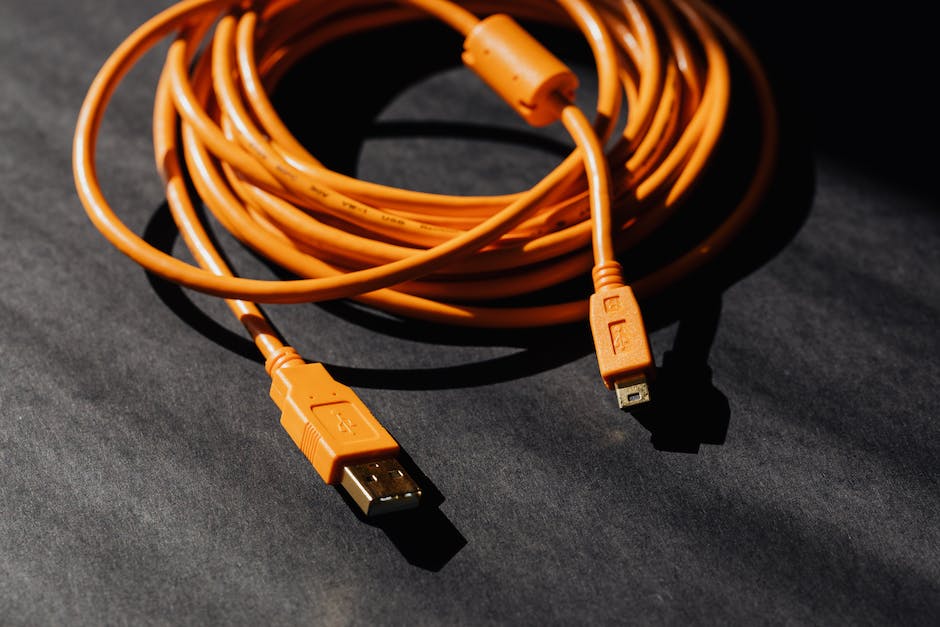
Du hast es satt, immer wieder manuell Fotos und Daten von Deinem Smartphone auf Deinen PC zu übertragen? Dann haben wir die perfekte Lösung für Dich! Mit einem USB-Kabel kannst Du Dein Smartphone ganz einfach mit Deinem PC verbinden. Dazu benötigst Du ein USB-zu-Micro-USB-Kabel, wenn Du ein Android-Gerät verwendest, oder ein Lightning-Kabel, wenn Du ein iPhone hast. Einmal angeschlossen, kannst Du die Daten bequem auf Deinem PC speichern. Ein weiterer Vorteil ist, dass Du Dein Smartphone auch gleichzeitig aufladen kannst. Mit dem Kabel kannst Du also Deine Daten schnell und einfach übertragen und Dein Gerät gleichzeitig aufladen.
Verbinde Smartphone mit PC: Tausche USB-Kabel oder Repariere USB-Port
Du hast Probleme, Dein Smartphone mit Deinem PC zu verbinden, aber Dein Rechner erkennt Dein Gerät nicht? Dann kann es einige Ursachen dafür geben. Zuallererst solltest Du sicher stellen, dass das USB-Kabel keinen Defekt hat. Falls es doch kaputt sein sollte, tausche es einfach aus. Eine weitere mögliche Ursache kann ein fehlerhafter oder defekter USB-Port an Deinem Rechner sein. In diesem Fall solltest Du die Hardware reparieren oder austauschen lassen. Falls Du nicht weißt, wie Du Dein Smartphone mit dem PC verbinden kannst, kannst Du auch ein Programm wie Android File Transfer oder Smart Switch installieren, um die Übertragung von Dateien zu ermöglichen.
Verbinde Dein Android-Handy mit Deinem PC – So geht’s!
Du möchtest dein Android-Handy mit deinem PC verbinden? Kein Problem! Gehe dazu wie folgt vor: Zuerst musst du auf deinem Smartphone die Einstellungen öffnen. Dann wählst du die Option „Computer hinzufügen“ und anschließend „Weiter“. Jetzt musst du den QR-Code auf dem Monitor deines PCs scannen. Dazu kannst du die Kamera auf deinem Smartphone verwenden. Sobald du den QR-Code erfolgreich gescannt hast, werden dein Smartphone und dein PC gekoppelt und du hast eine Verbindung zwischen den beiden Geräten hergestellt. Probiere es doch einfach mal aus und du wirst sehen, wie schnell und einfach es geht!
So stellst du alte WhatsApp-Chats und Medien auf Android wieder her
Du hast gerade ein neues Android-Gerät erworben und möchtest deine alten WhatsApp-Chats und Medien wiederherstellen? Dann musst du zunächst sicherstellen, dass dein neues Smartphone mit dem Google-Konto verbunden ist, in dem dein Backup gespeichert ist. Danach musst du WhatsApp herunterladen und öffnen. Anschließend verifizierst du deine Nummer. Wenn du dazu aufgefordert wirst, musst du dann auf WIEDERHERSTELLEN tippen, um deine Chats und Medien von Google Drive wiederherzustellen. So kannst du deine alten WhatsApp-Inhalte schnell und einfach wiederherstellen. Wenn du vorher noch kein Backup angelegt hast, kannst du das nun in den Einstellungen von WhatsApp unter „Chats“ und dann „Chat-Backup“ einrichten. So kannst du deine Chats und Medien zukünftig ganz einfach sichern.
Automatischen Download von Fotos, Videos & Sprachnachrichten ausschalten
Willst du den automatischen Download von Fotos, Videos oder Sprachnachrichten ausschalten? Dann öffne ganz einfach WhatsApp und tippe auf Weitere Optionen > Einstellungen > Speicher und Daten > Autom Download von Medien. Dort kannst Du wählen, ob Du deine Medien nur über ein WLAN-Netzwerk herunterladen möchtest, niemals automatisch laden möchtest oder nur beim Laden der Medien über ein mobiles Netzwerk. So kannst Du ganz einfach die Kosten im Blick behalten und das Datenvolumen schonen. Probiere es doch gleich mal aus!
Speichere ein Foto auf deinem Android-Gerät einfach!
Hallo! Wenn du ein Foto, das dir jemand über WhatsApp geschickt hat, auf dein Android-Gerät speichern möchtest, ist das ganz einfach. Öffne zunächst WhatsApp auf deinem Android-Gerät und wechsle zum Chat, in dem das Foto gesendet wurde. Dann tippe einfach auf das Download-Symbol, um das Foto auf dein Gerät zu speichern. Sobald der Download abgeschlossen ist, findest du das Foto in der Galerie deines Geräts. Schau mal in deinem Bilderordner nach und du wirst es dort finden. Viel Spaß mit deinen neuen Bildern!
Wie du mit Snapchat Lesebestätigungen nutzt
Hast du ein Foto oder Video an jemanden versendet, möchtest du natürlich wissen, ob die Person es auch geöffnet hat. Mit der Lesebestätigung von Snapchat kannst du herausfinden, ob der Empfänger dein Foto oder Video angeschaut hat. Allerdings musst du hierfür die Lesebestätigung auf beiden Seiten aktiviert haben. Wenn du dir nicht sicher bist, ob deine Freunde die Lesebestätigung aktiviert haben, kannst du sie jederzeit in den Einstellungen überprüfen. Sollte dort kein Häkchen zu finden sein, kannst du deinen Freunden eine Nachricht schicken und sie bitten, die Lesebestätigung zu aktivieren.
Du musst dir allerdings keine Sorgen machen, dass deine Dateien unendlich lange im Netzwerk herumspuken. Snapchat löscht deine Fotos und Videos nach 14 Tagen automatisch – selbst wenn sie noch nicht angesehen worden sind. So kannst du dir sicher sein, dass deine Fotos und Videos nicht ewig im Netzwerk herumgeistern.
Versteckte WhatsApp Bilder sichtbar machen: So geht’s!
Wegen der Datensicherheit wird Windows manchmal die Dateien in der Festplatte oder dem Wechseldatenträger verstecken. Wenn das der Fall ist, siehst Du im WhatsApp Bilder Ordner nichts. Aber keine Sorge, Du kannst die WhatsApp Bilder ganz einfach wieder sichtbar machen. Öffne dazu einfach den Datei-Explorer auf Deinem Desktop. Gehe auf den Reiter Ansicht und aktiviere dort die Option ‚Versteckte Elemente anzeigen‘. Damit kannst Du die Dateien sehen, die Windows vorher versteckt hat. Und schon siehst Du wieder alle Bilder, die Du in dem Ordner gespeichert hast.
Schütze deine Fotos & Videos vor Verlust mit Google Fotos
Du hast dein Smartphone verloren und ärgerst dich wahrscheinlich schon, denn du hast wichtige Daten verloren. Nicht nur die Kontakte und Nachrichten sind weg, sondern auch alle Fotos und Videos, die du auf deinem Handy gespeichert hattest. Vor so einem Verlust kannst du dich allerdings schützen: Mit der App „Google Fotos“ kannst du deine Fotos und Videos automatisch sichern und zwar nicht nur auf deinem Gerät, sondern auch in der Cloud. So hast du immer eine Sicherungskopie, auch wenn du dein Smartphone mal verlierst. So kann dir dein Urlaubsspaß niemand mehr nehmen!
So findest du WhatsApp Mediendateien auf Android-Smartphones
Du hast ein Android-Smartphone und möchtest deine WhatsApp-Mediendateien finden? Kein Problem! Wenn du internen Speicher und keine externe SD-Karte hast, kannst du den WhatsApp-Ordner auf deinem internen Speicher finden. Er befindet sich unter /sdcard/WhatsApp/Media/ und enthält alle Mediendateien, die du mit dem Messenger versendest oder empfängst. Oft kannst du die Dateien direkt aus dem Ordner öffnen, aber manchmal müssen sie zuerst in einen anderen Ordner verschoben werden, bevor sie angezeigt werden. Wenn du eine externe SD-Karte hast, werden Mediendateien dort automatisch gespeichert. Auch hier kannst du den Ordner unter /sdcard/WhatsApp/Media/ finden.
Transferiere Daten schnell und einfach mit USB OTG
Du hast ein Smartphone oder Tablet und möchtest deine Daten schnell und unkompliziert übertragen? Mit USB OTG (On-The-Go) ist das problemlos möglich! Mit dem Adapter kannst du Datenträger wie USB-Sticks oder externe Festplatten an dein Smartphone oder Tablet anschließen und Dateien transferieren – ganz einfach und schnell. So kannst du deine Daten in beide Richtungen sicher übertragen und hast deine Dateien immer und überall dabei.
Verbinde dein Samsung-Smartphone schnell und einfach mit einem Computer
Du willst dein Samsung-Smartphone einfach und schnell mit einem Computer verbinden? Kein Problem! Mit nur wenigen Schritten kannst du dein Gerät ganz einfach als USB-Speicher nutzen. Hier erfährst du, wie du vorgehen musst.
Der erste Schritt ist, dein Gerät über ein USB-Kabel mit deinem Computer zu verbinden. Sobald dein Gerät erkannt wird, erhältst du eine entsprechende Benachrichtigung auf deinem Telefon. Tippe darauf, um die Dateiübertragung als bevorzugten Modus für die Verbindung zu wählen. Dann sollte die Verbindung zwischen deinem Smartphone und deinem Computer hergestellt sein.
Hinweis: Achte darauf, dass du die richtige USB-Verbindung für dein Gerät auswählst, damit die Verbindung einwandfrei funktioniert. Möglicherweise musst du die Option „USB-Modus ändern“ auswählen, damit du auf deine Daten auf dem Gerät zugreifen kannst.
Fehlermeldung beim Anschließen externer USB-Festplatte beheben
Du erhältst möglicherweise eine Fehlermeldung, wenn du versuchst, eine externe USB-Festplatte an deinen PC anzuschließen. Dieser Fehler kann aufgrund verschiedener Gründe auftreten. Zum Beispiel kann der USB-Treiber, der auf deinem PC geladen ist, instabil oder beschädigt sein. Oder dein Computer könnte ein Update benötigen, um Probleme zu beheben, die zu Konflikten mit einer externen USB-Festplatte und Windows führen können.
Außerdem können auch andere externe Geräte, die an denselben USB-Anschluss angeschlossen sind, zu Konflikten führen. Es ist daher ratsam, dass du alle Geräte, die du an deinen PC anschließt, sorgfältig überprüfst und auf dem neuesten Stand hältst. So kannst du sicherstellen, dass sie mit Windows kompatibel sind und dass die Treiber auf dem neuesten Stand sind.
Zugriff auf deine WhatsApp-Daten: 30 Tage Zwischenspeicherung
Du hast sicher schon mal gehört, dass WhatsApp deine Fotos und Nachrichten 30 Tage lang zwischenspeichert. Das bedeutet, dass deine Fotos und Nachrichten auf dem Server von WhatsApp gespeichert werden, bevor sie automatisch nach 30 Tagen gelöscht werden. Damit will WhatsApp sicherstellen, dass du als Nutzer stets Zugriff auf deine Daten hast, falls du einmal etwas vergessen hast. So bist du also stets auf der sicheren Seite, denn zu jederzeit kannst du auf deine Daten zugreifen.
Verbinde dein Android-Gerät mit deinem PC: So geht’s
Du kannst dein Android-Gerät ganz leicht an deinen PC anschließen. Verbinde es einfach mit einem USB-Kabel und klicke auf die Benachrichtigung „USB für…“, die auf dem Bildschirm deines Android-Geräts erscheint. Wähle anschließend „Dateien übertragen“ aus. Auf deinem PC öffnet sich sofort ein Fenster, über das du jetzt ganz einfach alle gewünschten Dateien auf deinen PC ziehen kannst. Vergiss nicht, nachdem du die Dateien übertragen hast, das USB-Kabel wieder vom PC und deinem Android-Gerät zu trennen, um eine versehentliche Beschädigung der Geräte zu vermeiden.
Übertrage Fotos, Videos & Dateien einfach auf den PC
Verbinde den externen Kartenleser einfach mit Deinem PC und steck die Speicherkarte auch in den Kartenleser. Dann öffnet sich ein Auswahlfenster. Du hast die Möglichkeit, auszuwählen, ob Du einen Ordner öffnen oder kopieren möchtest. Wähle einfach die Option ‚Kopieren‘ oder ‚Übertragen‘ und schon ist alles erledigt. So einfach kannst Du Deine Fotos, Videos und andere Dateien von der Speicherkarte auf Deinen PC übertragen.
Zusammenfassung
Du kannst deine Handy-Fotos ganz einfach auf deinen Laptop übertragen. Es gibt zwei Hauptmöglichkeiten: Entweder kannst du ein USB-Kabel verwenden oder du verbindest dein Handy mit dem WLAN. Wenn du ein USB-Kabel verwendest, musst du das eine Ende in dein Handy und das andere Ende in deinen Laptop stecken. Wenn du dein Handy zuerst mit dem WLAN verbindest, dann kannst du die Fotos direkt vom Handy auf deinen Laptop übertragen. Wenn du weitere Hilfe brauchst, dann kannst du auch gerne jemanden um Hilfe bitten.
Du siehst also, dass es ganz einfach ist, deine Handyfotos auf deinen Laptop zu übertragen. Es ist auch wichtig, dass du ein Kabel benutzt, das mit deinem Handy und Laptop kompatibel ist, damit die Übertragung reibungslos funktioniert. Am Ende kannst du alle deine schönen Momente auf deinem Laptop anschauen und sie mit deinen Freunden teilen.


