
Hallo! In diesem Artikel möchte ich dir zeigen, wie du ganz einfach und schnell einen Screenshot am Laptop mit Windows 10 machen kannst. Du musst dafür nur ein paar einfache Schritte befolgen und schon hast du deinen Screenshot. Also, lass uns loslegen!
Um einen Screenshot am Laptop mit Windows 10 zu machen, musst du einfach die „Drucken“-Taste auf deiner Tastatur drücken. Es ist die Taste, die normalerweise als Drucker-Symbol gekennzeichnet ist. Wenn du die Taste gedrückt hast, wird ein Screenshot des aktuellen Bildschirminhalts auf deinem Computer gespeichert. Du findest den Screenshot im Ordner „Bilder“ in deinem „Dokumente“-Ordner.
Erstelle einfach Screenshots mit der Windows-Taste
Falls du ein Notebook mit Windows-Taste verwendest, hast du einen einfachen Weg, ein Bild deines Bildschirms zu machen: Drücke einfach die Windows- und Druck-Taste. Das ist so einfach wie die Kombination aus Fn und Druck bei Computern mit einer Druck-Taste, die zwei Funktionen hat. Allerdings solltest du beachten, dass du das Bild nicht sofort erhältst. Es wird stattdessen in deiner Zwischenablage gespeichert und du kannst es dann als Datei speichern.
Screenshots aufnehmen: Tastenkombinationen für PC, Mac & iOS
Du hast sicher schon mal einen Screenshot gemacht, ohne es zu wissen. Wenn du zum Beispiel ein Foto von einem Fehler auf einer Webseite machen möchtest, dann ist ein Screenshot das richtige Werkzeug. Oder wenn du ein Bild speichern möchtest, das du auf deinem Bildschirm siehst, dann ist das auch eine gute Option. Screenshots sind heutzutage ein sehr nützliches Werkzeug, um Informationen zu sammeln, Fehler zu melden und sogar kreative Ideen zu dokumentieren.
Screenshots sind auf allen Betriebssystemen und Geräten verfügbar. Wenn du einen Screenshot aufnehmen willst, musst du nur die entsprechenden Tastenkombinationen auf deinem Computer oder Gerät drücken. Zum Beispiel kannst du auf einem PC mit Windows die Tasten „Windows“ und „Druck“ gleichzeitig drücken, um ein Bildschirmfoto zu erstellen. Auf einem Mac kannst du die Tasten „Befehl“ und „Umschalttaste“ drücken, um einen Screenshot zu machen. Auf einem iPhone oder iPad kannst du die Tasten „Home“ und „Ein-/Ausschalter“ gleichzeitig drücken, um ein Bildschirmfoto zu erstellen.
Ein Screenshot kann eine einfache und effektive Möglichkeit sein, um wichtige Informationen zu speichern. Daher ist es eine gute Idee, sich die Tastenkombinationen zu merken, die für dein Gerät oder Betriebssystem benötigt werden. Einige Betriebssysteme haben auch eigene Anwendungen, die es dir ermöglichen, Screenshots mit nur wenigen Klicks zu erstellen. Es lohnt sich also, sich die richtige Software herunterzuladen und zu installieren, damit du deine Screenshots schnell und einfach machen kannst.
Einen Screenshot machen: So geht’s einfach in Windows!
Kein Problem, wenn du ein Screenshot machen willst! Statt dem Kürzel [Win]+[S] drückst du die Kombination [Win]+[Umschalt]+[S], dann wird dein Bildschirm weiß überlagert und der Cursor verwandelt sich in ein Fadenkreuz. Dann ziehst du mit gedrückter Maustaste den gewünschten Bereich auf, den du fotografieren möchtest. Fertig! Der Screenshot wird automatisch im Fotos-Ordner gespeichert.
Screenshot machen in Ubisoft Spielen – F12 Taste
Mit F12 kannst Du in Ubisoft Spielen ganz einfach einen Screenshot machen. Die Taste, die Du hierfür drücken musst, ist F12. Dies ist übrigens in allen Ubisoft Spielen standardmäßig gleich. Wenn Du den Screenshot gemacht hast, wird er im Pfad Bilder\UbisoftConnect\Anno 1800 gespeichert. Dort kannst Du ihn dann anschließend bearbeiten und versenden.
So aktivierst du Screenshots auf deinem Handy
Du möchtest Screenshots auf deinem Handy machen und hast keine Ahnung, wie du das anstellst? Kein Problem! Es ist gar nicht so schwer, dein Gerät in die Screenshot-Symbolleiste zu aktivieren. Dazu gehst du zuerst in die Einstellungen und schaust unter Erweiterte Funktionen nach. Dort findest du dann die Option Screenshots und Bildschirmrecorder. Wenn du sie angewählt hast, kannst du die Nach Aufnahme Toolbar anzeigen Funktion durch Antippen ein- oder ausschalten. Dann kannst du auf deinem Handy ganz leicht Screenshots machen und hast jederzeit eine Übersicht über alle Aufnahmen. Viel Spaß beim Ausprobieren!
Erstelle ganz einfach einen Screenshot – Windows & PrtSc
Du möchtest einen Screenshot erstellen? Das ist ganz einfach: Drücke gleichzeitig das Windows-Symbol und das PrtSc-Symbol auf Deiner Tastatur. Damit erstellst Du ein vollständiges Bildschirmfoto, das Du dann beispielsweise in Word oder einer anderen Textverarbeitung einfügen kannst. Natürlich kannst Du das Bild auch auf Deinem PC speichern, um es später nochmal zu nutzen. Viel Erfolg beim Erstellen Deines Screenshots!
Screenshot auf Samsung Galaxy Smartphone erstellen
Willst du auf deinem Samsung Galaxy Smartphone schnell und einfach einen Screenshot erstellen, dann ist die Verwendung einer Tastenkombination die beste Wahl. Dazu musst du einfach gleichzeitig die Ein-/Aus-Taste, auch Standby-Taste genannt, und die Leiser-Taste kurz drücken. Du findest die Ein-/Aus-Taste an der rechten Seite deines Samsung Galaxy Smartphones und die Lautstärketaste an der linken Seite. Wenn du die beiden Tasten gleichzeitig drückst, wird ein Foto des aktuellen Bildschirminhalts auf dem Gerät gespeichert. Dieser Screenshot kannst du dann beispielsweise über eine Chat-App teilen oder als Erinnerung auf deinem Smartphone speichern.
Screenshot auf Android: So geht’s trotz Sperre
Du hast Probleme einen Screenshot zu machen? In den früheren Android-Versionen war es noch möglich, die Screenshot-Sperre zu umgehen. Dabei nutzte man den „Google Assistenten“. Doch leider hat Google die Lücke mittlerweile geschlossen. Solltest du versuchen, einen Screenshot von geschützten Inhalten zu machen, dann wird über den Assistenten nur noch ein schwarzes Bild gespeichert. Da hilft nur noch, dass du die App auf die Version vor dem Update zurücksetzt.
Erstelle Bildschirmfotos in Windows 10/11 mit Windows+PrtScn
Falls du ein Bildschirmfoto in Windows 10 oder 11 erstellen möchtest, kannst du die Tastenkombination Windows+PrtScn verwenden. Dadurch wird ein Foto vom Bildschirm erstellt und als PNG-Datei im Ordner Bilder > Screenshots gespeichert. Der Screenshot befindet sich unter C:\Benutzer\[Dein Benutzername]\Bilder\Screenshots. Du kannst die Datei dann weiter bearbeiten und beispielsweise in ein anderes Format konvertieren oder für weitere Zwecke verwenden.
Screenshot machen: So einfach geht’s auf Tablet und Laptop
Möchtest du ein Bildschirmfoto deines Tablet-PCs machen? Es ist einfacher als du denkst! Drücke einfach die Tasten Windows-Logo + Leiser auf deinem Gerät gleichzeitig. Damit wird ein Screenshot gespeichert, den du später aufrufen und bearbeiten kannst. Der Screenshot wird im Ordner „Screenshots“ im Ordner „Bilder“ auf deinem Tablet-PC gespeichert. Falls du ein Laptop benutzt, ist der Vorgang ähnlich – drücke einfach die Tasten Windows-Logo + Druck gleichzeitig. Auf diese Weise kannst du deinen Bildschirm als Foto speichern und später bearbeiten. So hast du immer ein visuelles Dokument, das du mit anderen teilen kannst. Viel Spaß beim Fotografieren!

So erstellst du schnell und einfach Screenshots unter Windows 10
Du hast einen Windows 10 PC und möchtest schnell und einfach einen Screenshot machen? Dann haben wir hier die perfekte Lösung für dich! Drücke einfach die Windows-Taste + Druck und schon wird der Screenshot als PNG-Datei abgespeichert. Du findest ihn dann im Regelfall unter „Bibliotheken“ ⇒ „Bilder“ ⇒ „Screenshots“. So einfach geht es!
Wenn du mehrere Screenshots in schneller Folge machen möchtest, kannst du die Windows-Taste gedrückt halten und dann den Druckknopf betätigen. Der Screenshot wird sofort gespeichert und du kannst weitermachen.
Mit diesem Trick sparst du dir Zeit und Mühe und kannst ganz einfach Screenshots erstellen.
Finde Spielclips & Screenshots mit der Windows Spiele-Aufnahme
Du suchst nach Spielclips und Screenshots, die du aufgenommen und abgespeichert hast? Dann musst du nicht lange suchen! Diese werden automatisch in einem speziellen Ordner abgelegt, ganz egal, wo du sie hin gespeichert hast. Um dort hinzugelangen, öffne einfach den Start-Bildschirm und wähle dann Einstellungen > Spiele > Aufnahmen aus. Klicke anschließend auf Ordner öffnen und du hast Zugriff auf alle deine Spielclips und Screenshots. Wenn du noch mehr über die Funktionen der Spiele-Aufnahme erfahren möchtest, kannst du im Windows Help Center nachlesen.
Erstelle einen Screenshot ohne Drucktaste: Windows Snipping Tool
Du möchtest einen Screenshot erstellen, ohne dabei die Druck-Taste zu nutzen? Dann kannst du auf das Snipping Tool von Windows zurückgreifen! Dieses Tool ist standardmäßig auf deinem Windows-Gerät verfügbar. Es ermöglicht dir, ganz einfach einen Screenshot von einem bestimmten Bereich anzufertigen. Es ist ganz einfach: Öffne das Tool, markiere den Bereich, den du aufnehmen möchtest und speichere das Foto danach ab. Es ist auch möglich, den Screenshot direkt zu bearbeiten, bevor es gespeichert wird. So hast du im Handumdrehen ein Screenshot erstellt!
Screenshot unter Windows erstellen – So geht’s!
Du kannst deinen Bildschirm ganz einfach abfotografieren. Drücke dazu gleichzeitig die Tasten [Win] und [Druck], dann wird ein Screenshot des gesamten Bildschirms erstellt und direkt in einer neuen Datei ausgelagert. Das Bild kannst du dann beispielsweise für eine Präsentation oder ein Video nutzen.
Wo finde ich die Windows-Taste auf der Tastatur?
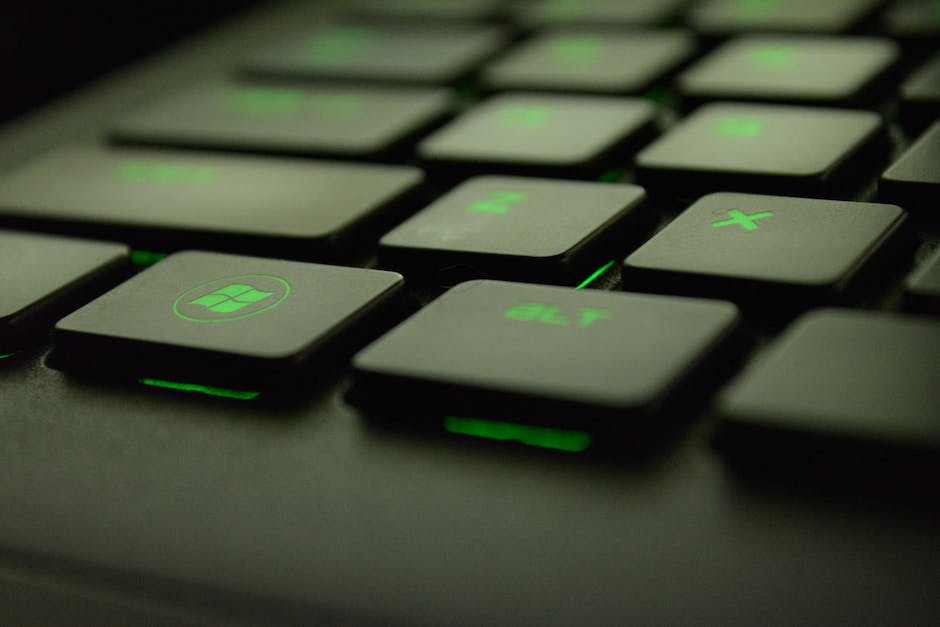
Du hast schonmal von der Windows-Taste gehört, aber weißt nicht, wo sie sich auf der Tastatur befindet? Keine Sorge, das ist ganz einfach! Die Windows-Taste befindet sich links von der Leertaste neben der Alt-Taste. Du erkennst sie leicht an dem Windows-Logo. Diese Taste ist besonders nützlich, wenn du schnell zwischen verschiedenen Programmen wechseln möchtest. Wenn du die Windows-Taste gedrückt hältst und die ‚D‘-Taste drückst, gelangst du schnell wieder auf den Desktop. Zudem kannst du die Windows-Taste kombinieren, um schnell zwischen verschiedenen Einstellungen zu navigieren. Probiere es einfach mal aus und finde heraus, was die Windows-Taste alles kann!
Finde die Drucktaste auf deiner Tastatur: So gehts!
Auf der Suche nach der Drucktaste? Auf vielen Tastaturen ist sie einfach zu finden. Sie befindet sich meistens in der rechten oberen Ecke. Manchmal trägt sie aber auch andere Bezeichnungen wie Druck, Print Screen, PrntScr oder ähnliche Abkürzungen. Es lohnt sich also, einmal genauer hinzuschauen, falls du Schwierigkeiten hast, die Drucktaste zu finden. Wenn du schon weißt, wo sie sich befindet, ist es wichtig zu wissen, wie man sie richtig benutzt: Drücke die Taste einfach einmal, wenn du etwas drucken möchtest. Der Rest ist dann ganz einfach. Viel Erfolg!
Druck-Taste: Wie du einen Screenshot mit deiner Tastatur erstellst
Die Druck-Taste, auch als Print-Screen-Taste bekannt, kennst du sicherlich von deiner PC-Tastatur. Bei deutschen und österreichischen Tastaturen ist die Aufschrift darauf entweder „Druck“ oder „Drucken“. In der Schweiz oder in den USA lautet sie hingegen meist „Print Screen“, „Prt Sc“ oder ähnlich. Diese Taste ermöglicht es dir, den aktuellen Bildschirminhalt abzufotografieren, ohne dafür eine andere Software benutzen zu müssen. So kannst du beispielsweise einen Screenshot erstellen und ihn dann auf deinem Rechner speichern.
Aufnehmen des Laptop Bildschirms: Einfache Anleitung
Du hast Probleme damit, den Bildschirm deines Laptops aufzunehmen? Keine Sorge, das ist gar nicht so schwer. Auf vielen Laptop-Tastaturen ist die Funktion dafür, auf den F-Tasten in der oberen Reihe, untergebracht. Drückst du gleichzeitig die Taste „Fn“ und beispielsweise „F11“ (falls sich dort die Aufschrift „Druck“ finden sollte), sollte der Bildschirm automatisch aufgenommen werden. Diese Tastenkombinationen sind jedoch je nach Laptop verschieden, deshalb lohnt es sich, einen Blick in das Handbuch deines Laptops zu werfen. Dort findest du meistens eine Liste mit Tastenkombinationen, die dir helfen, den Bildschirm aufzunehmen.
Print Screen-Taste unter Windows 10 nicht funktioniert?
Überprüfe mal, ob auf Deiner Tastatur eine F-Modus- oder F-Sperrtaste vorhanden ist. Wenn ja, kann es sein, dass die Print Screen-Taste unter Windows 10 nicht funktioniert. Das liegt daran, dass solche Tasten die Print Screen-Taste deaktivieren können. Um das zu überprüfen, schau Dir an, ob Deine F-Modus- oder F-Sperrtaste aktiviert ist. Wenn ja, deaktiviere die Taste und teste dann erneut, ob die Print Screen-Taste wieder funktioniert.
Schlussworte
Um einen Screenshot am Laptop mit Windows 10 zu machen, drückst du die Tastenkombination „Windows-Taste + Druck“ auf deiner Tastatur. Der Screenshot wird automatisch in deinem Bilderordner gespeichert. Wenn du den Screenshot sofort bearbeiten möchtest, kannst du die Tastenkombination „Windows-Taste + Shift + S“ nutzen. Dann öffnet sich ein Fenster, in dem du den Screenshot ausschneiden und bearbeiten kannst.
Du hast jetzt gelernt, wie man einen Screenshot auf einem Laptop mit Windows 10 erstellt. Mit der Tastenkombination Windows-Taste + Drucken kannst du jetzt bequem einen Screenshot anfertigen. Probiere es gleich mal aus!


