
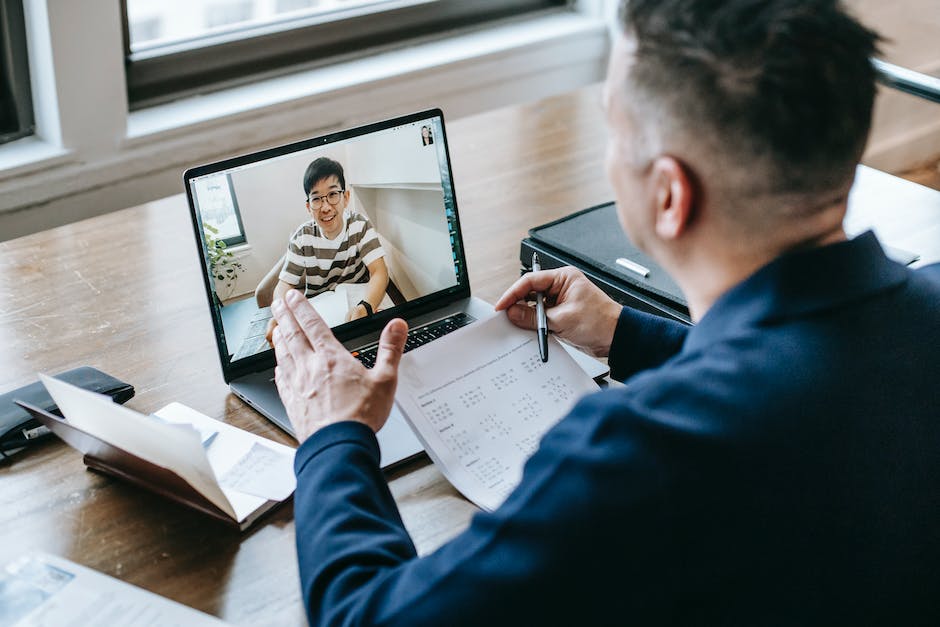
Hallo! In dieser Anleitung gebe ich Dir eine Schritt-für-Schritt-Anleitung, wie Du die Kamera am Laptop einschalten kannst. Wenn Du also gerade Schwierigkeiten hast, Deine Kamera zu aktivieren, dann bist Du hier genau richtig! Lass uns direkt loslegen!
Um die Kamera am Laptop anzumachen, musst du zuerst in den Einstellungen schauen, ob sie aktiviert ist. Dazu gehst du auf die Systemeinstellungen und schaust unter dem Menüpunkt „Privatsphäre“. Dort solltest du die Option „Kamera“ finden. Wenn sie aktiviert ist, kannst du über das Kamerasymbol den Zugriff auf die Kamera erlauben und sie ist sofort einsatzbereit. Wenn sie nicht aktiviert ist, musst du unter den Geräteeinstellungen schauen, ob die Kamera richtig erkannt wird, und sie dann in den Einstellungen aktivieren. Wenn du das gemacht hast, kannst du sie wie oben beschrieben einschalten.
Kamera Probleme schnell lösen – Geräte-Manager & Einstellungen
Du hast ein Problem mit deiner Kamera? Keine Sorge, das können wir schnell lösen. Öffne dazu zuerst den Geräte-Manager. Unter „Bildverarbeitungsgeräte“ oder „Kamera“ solltest du dann deine Kamera entdecken. Wenn ein Abwärtspfeil angezeigt wird, bedeutet das, dass die Kamera deaktiviert ist. Klicke dann einfach mit der rechten Maustaste auf die Kamera, um sie zu aktivieren. Sollte das nicht funktionieren, kannst du es auch über die Systemeinstellungen versuchen. Dort kannst du unter den Geräten nachschauen, ob deine Kamera als angeschlossen registriert ist.
Funktionstasten auf der Tastatur aktivieren – Fn-Taste
Du kennst bestimmt die Funktionstasten auf der Tastatur. Auch als F-Tasten bekannt, können sie durch Drücken der Fn-Taste (Funktionstaste) aktiviert werden. Anschließend kannst du mit ihnen Befehle ausführen und Programme starten. Wenn du beispielsweise die Lautstärke anpassen oder eine Taste zum Energiesparen drücken möchtest, musst du zuerst die Fn-Taste betätigen. Du hast also die Kontrolle über die Funktionen, die die F-Tasten auf deiner Tastatur ausführen.
Aktiviere Deine Kamera – F6 Taste & Bedienungsanleitung
Du willst wissen, wie Du deine Kamera aktivieren kannst? Oft ist eine der Funktionstasten (z.B. die F6-Taste) dafür zuständig. Sie befindet sich meist auf der oberen Seite der Tastatur, kann aber je nach Modell auch in einer anderen Position sein. Um sicherzugehen, dass Du die richtige Taste drückst, kannst Du in der Bedienungsanleitung nachschauen. Dort wird Dir auch erklärt, wie Du die Kamera wieder reaktivieren kannst, wenn sie einmal nicht funktioniert.
Wo befindet sich die FN-Taste auf deiner Tastatur?
Sie wird allgemein auch als Funktionstaste bezeichnet. Wenn du die Fn-Taste drückst, werden bestimmte Tasten der Tastatur aktiviert.
Du hast schon mal von der Fn-Taste auf deiner Tastatur gehört, aber weißt nicht, wo sie sich befindet? Die Fn-Taste, auch als Funktionstaste bekannt, befindet sich in der untersten Reihe der Tastatur, meist neben der Steuerungstaste. Wenn du die Fn-Taste drückst, werden bestimmte Funktionen auf deiner Tastatur aktiviert. Die genaue Belegung der Tasten variiert allerdings je nach Hersteller und Modell. Viele Tastaturen haben ein Symbol auf der Fn-Taste, so dass du leicht erkennen kannst, um welche Taste es sich handelt.

F8-Taste zum Starten des Computers & Excel vereinfachen
Die Taste F8 ist eine wichtige Funktion, wenn es darum geht, deinen Computer wieder zum Laufen zu bringen. Wenn du beim Hochfahren des Computers das Windows-Logo siehst, drücke einfach die F8-Taste. Damit startest du deinen Computer im abgesicherten Modus. Dadurch werden Fehler und Probleme, die zu einem unerwarteten Absturz oder zu weiteren Startproblemen führen können, umgangen.
Aber nicht nur beim Starten des Computers ist die F8-Taste hilfreich. Auch in der Tabellenkalkulation Excel kannst du mit ihr Aktionen durchführen, die dir die Arbeit erleichtern. Dazu zählen zum Beispiel das Einfügen einzelner Zellen in ein Tabellenblatt oder auch das Ein- und Ausschalten von Einzügen. Teste die F8-Taste einfach mal aus und entdecke, welche Möglichkeiten du hast, dein Arbeiten zu vereinfachen.
Website-Einstellungen ändern & Zugriff auf Mikrofon & Kamera kontrollieren
Du möchtest wissen, wie du die Einstellungen deiner Website ändern und den Zugriff auf das Mikrofon oder die Kamera steuern kannst? Kein Problem! Es ist ganz einfach: Tippe in deinem Browser einfach auf die Schaltfläche „Einstellungen“. Hier kannst du dann auf „Mikrofon“ oder „Kamera“ klicken und entscheiden, ob du den Zugriff erlauben oder verweigern möchtest. Denk daran, dass du die Einstellungen jederzeit ändern kannst, wenn du deine Meinung änderst. So hast du die volle Kontrolle darüber, welche Seiten auf deine Geräte zugreifen dürfen – und welche nicht. Genieße die Freiheit!
Kamera absichern – Kamera Sperre App kostenlos herunterladen
Du möchtest Deine Kamera absichern und bist auf der Suche nach einer App, die Dir dabei hilft? Dann ist die App „Kamera Sperre“ genau das Richtige für Dich! Mit dieser App kannst Du ganz einfach Deine Kamera deaktivieren und somit vor ungewollten Zugriffen schützen. Die App ist kostenlos und kann aus dem Play Store heruntergeladen werden. Nach der Installation musst Du nur noch Dein Passwort eingeben und schon bist Du vor unbefugten Zugriffen geschützt. Außerdem kannst Du mit der App auch festlegen, wer Zugriff auf Deine Kamera erhalten soll. So bist Du jederzeit auf der sicheren Seite!
Öffne Deine Kamera oder Webcam mit nur wenigen Klicks
Um Deine Webcam oder Kamera zu öffnen, musst Du einfach auf die Schaltfläche „Start“ klicken und dann in der App-Liste die Kamera auswählen. Haben Du mehrere Kameras zur Auswahl, kannst Du ganz einfach zwischen ihnen wechseln. Dafür wählst Du oben rechts die Option „Kamera ändern“ aus, sobald die Kamera-App geöffnet ist. Wenn Du dann die richtige Kamera ausgewählt hast, kannst Du direkt loslegen. Wenn Du ein bestimmtes Video oder Foto aufnehmen möchtest, klicke einfach auf die Schaltfläche Aufnahme starten und schon geht’s los.
Aktiviere Kamera in Windows: So geht’s!
Du musst die Windows- und die i-Taste gleichzeitig drücken, um auf die Einstellungen zuzugreifen. Dann klicke auf den Reiter „Datenschutz“. Scrolle im Menü links, bis Du bei „Kamera“ angekommen bist. Oben sollte stehen, dass der Kamerazugriff aktiviert ist. Falls nicht, klicke auf „Ändern“ und aktiviere ihn. Wenn Du die Kamera aktiviert hast, kannst Du sie wie gewohnt nutzen.
Kameras verwalten und Einstellungen anpassen in Windows
Gibst du in das Suchfenster im Startmenü „Kameras verwalten“ ein, bekommst du die passenden Ergebnisse angezeigt. Wähle dann einfach die Kamera aus, die in der Liste der verbundenen Kameras angezeigt wird. Sobald du das getan hast, startet Windows die Kamera und es werden dir verschiedene Steuerelemente angezeigt, mit denen du verschiedene Einstellungen vornehmen kannst. Dazu gehören zum Beispiel die Auswahl eines geeigneten Auflösungsmodus, die Einstellung der Helligkeit oder Kontrast und auch einige andere Optionen. So kannst du deine Kamera optimal auf deine Bedürfnisse anpassen und klare und scharfe Fotos oder Videos aufnehmen.
Android-Kamera-App: Fotos aufnehmen, bearbeiten und teilen
Hast Du ein Android-Smartphone, dann findest Du am unteren rechten Bildrand ein Kamerasymbol. Wenn Du es von rechts unten nach links oben ziehst, öffnet sich die Kamera-App automatisch. Wenn Du die App öffnest, kannst Du verschiedene Bildmodi auswählen, wie z.B. Panorama, HDR oder Nachtmodus. Auch kannst Du in den Einstellungen die Größe der Bilder ändern und einstellen, ob Deine Bilder automatisch gesichert werden sollen. Dann hast Du die Möglichkeit, Deine Aufnahmen ganz einfach zu bearbeiten und auf sozialen Netzwerken zu teilen. Nutze die Kamera-App also, um tolle Fotos aufzunehmen!
So verbinden und installieren Sie eine Webcam
Um eine Webcam zu benutzen, musst du sie zunächst an deinen Computer anschließen. Dazu steckst du den USB-Anschluss der Webcam einfach in einen USB-Port an deinem Computer. Damit die Webcam ordnungsgemäß funktioniert, solltest du zuerst die richtigen Treiber installieren. Diese Treiber kannst du üblicherweise auf der Website des Herstellers finden und herunterladen. Nachdem du die Treiber installiert hast, kannst du die Webcam nutzen. Beachte, dass du möglicherweise auch noch spezielle Software herunterladen musst, um die volle Funktionalität der Webcam nutzen zu können.
Teste Dein Mikrofon: Prüfe ob es Einwandfrei Funktioniert
Wechsle in den Einstellungen auf System > Sound und klicke auf Eingabe. Unter „Mikrofon testen“ solltest du die blaue Leiste sehen, die beim Sprechen in dein Mikrofon auf- und abfällt. Wenn du in dein Mikrofon sprichst, sollte sich die blaue Leiste bewegen. Das zeigt an, dass dein Mikrofon korrekt funktioniert. Bevor du es benutzt, kannst du einen Test machen, um sicherzustellen, dass es einwandfrei arbeitet.
So behebst du Smartphone-Probleme mit abgesichertem Modus
Falls dein Smartphone Probleme hat, dann kann der abgesicherte Modus eine gute Lösung sein. Damit kannst du herausfinden, ob eine App die Ursache ist oder nicht. So gehst du vor: Starte dein Smartphone neu, um den abgesicherten Modus zu beenden. Danach solltest du die App, die du zuletzt heruntergeladen hast, deinstallieren. Öffne danach die Kamera und überprüfe, ob das Problem behoben wurde. Wenn nicht, musst du den Vorgang wiederholen und die zuletzt installierte App erneut deinstallieren.
Kamera schnell öffnen: Android-Handys mit nur 2 Knopfdruck
Dann öffnet sich automatisch die Kamera-App. Bei anderen Android-Handys, etwa von Huawei oder Xiaomi, können Sie das auch machen, indem Sie den Home-Button zweimal kurz hintereinander drücken.
Mit einem einfachen Doppel-Knopfdruck können Sie Ihre Android-Kamera in nur wenigen Sekunden öffnen. Damit können Sie ganz einfach den Moment festhalten und Ihre schönsten Momente für immer aufnehmen. Samsung Galaxy-Handys machen es Ihnen besonders einfach: Dort müssen Sie lediglich den An-Aus-Knopf zweimal schnell hintereinander drücken, schon öffnet sich die Kamera-App. Bei anderen Android-Smartphones, wie zum Beispiel von Huawei oder Xiaomi, funktioniert das über den Home-Button. Auch hier musst Du ihn einfach zweimal schnell hintereinander drücken und schon hast Du Zugriff auf deine Kamera. So kannst du Blitzschnell Bilder machen und erinnerungswürdige Momente einfangen.
Schneller Zugriff auf Kamera-Funktionen auf deinem Smartphone
Wenn du ein neues Smartphone hast, kannst du schnell auf die Kamera zugreifen. Gehe dafür einfach in deine Einstellungen und klicke auf Anzeige. Danach musst du nur noch zweimal den Netzschalter für die Kamera drücken und schon kannst du die Kamera auch vom Sperrbildschirm aus schnell öffnen. So hast du immer die Möglichkeit, schnell auf die Kamera zugreifen und Fotos machen zu können.
Digitalisiere Dokumente mit Kamera: Schnell & Einfach!
Du brauchst keinen Scanner mehr, um Dokumente zu digitalisieren! Mit der Kamera einer Webcam oder eines Smartphones kannst du deine Dokumente einfach fotografieren und anschließend ein PDF erstellen. So hast du deine Unterlagen schnell und einfach im digitalen Format zur Hand. Mit dieser Funktion sparst du nicht nur Zeit, sondern auch Geld, denn die Anschaffung eines eigenen Scanner ist nicht nötig. Probiere es doch einfach mal aus!
F12-Taste: Office-Programme effizienter nutzen
Du kennst sicher die Funktionstaste F12, oder? Sie hat in Office-Programmen eine besondere Bedeutung, denn dort ist sie sehr hilfreich. Wenn Du die F12-Taste drückst, öffnet sich das „Speichern unter“-Menü, mit dem Du dein Dokument direkt speichern kannst. Ebenfalls praktisch ist die Kombination mit der Umschalttaste. Wenn Du die Strg-Taste gedrückt hältst und die F12-Taste drückst, öffnet sich ein bereits gespeichertes Dokument. So sparst Du dir einiges an Zeit!
Webcam-Kontrollleuchte überprüfen: Anleitung für Einsteiger
Überprüfe, ob die Kontrollleuchte deiner Webcam an oder aus ist. Wenn sie an ist, obwohl du die Kamera nicht eingeschaltet hast, könnte es sein, dass etwas nicht stimmt. In diesem Fall solltest du deine Webcam ausschalten und überprüfen, ob die Leuchte dann aus ist. Wenn das nicht der Fall ist, könnte es sein, dass deine Webcam noch angeschlossen ist. Überprüfe daher, ob die Kabel richtig angeschlossen sind und schalte die Kamera dann wieder ein. Sollte die Kontrollleuchte nach wie vor an oder blinken, empfiehlt es sich, einen Fachmann um Rat zu fragen.
Webcam gesperrt? So kannst Du sie wieder aktivieren
Hast Du Probleme damit, dass Deine Webcam gesperrt ist? Dann solltest Du mal ausprobieren, ob Du sie mit der Funktions-Taste [Fn] und gleichzeitigem Drücken der [F-Taste] wieder aktivieren kannst. Diese Tastenkombination kommt bei vielen Laptops vor und soll ein permanentes Ausspionieren verhindern. Manchmal kann es auch sein, dass die Webcam erst dann wieder funktioniert, wenn Du die Laptop-Einstellungen änderst. Falls Du dir unsicher bist, kannst Du auch immer mal einen Blick in Dein Handbuch werfen. Dort steht, wie Du Deine Webcam wieder aktivieren kannst.
Schlussworte
Kein Problem! Um die Kamera deines Laptops zu aktivieren, musst du zuerst auf das Kamera-Symbol in der Taskleiste klicken. Wenn du das Symbol nicht siehst, kannst du auch über die Einstellungen deines Computers gehen und die Kamera dort aktivieren. Viel Glück!
Also, wir haben gelernt, wie man die Kamera am Laptop einschaltet. Es ist ganz einfach und du musst nur die Kamera-App öffnen und schon kannst du loslegen. Jetzt weißt du, wie du deine Kamera am Laptop anschalten kannst. Viel Spaß beim Fotografieren!


