
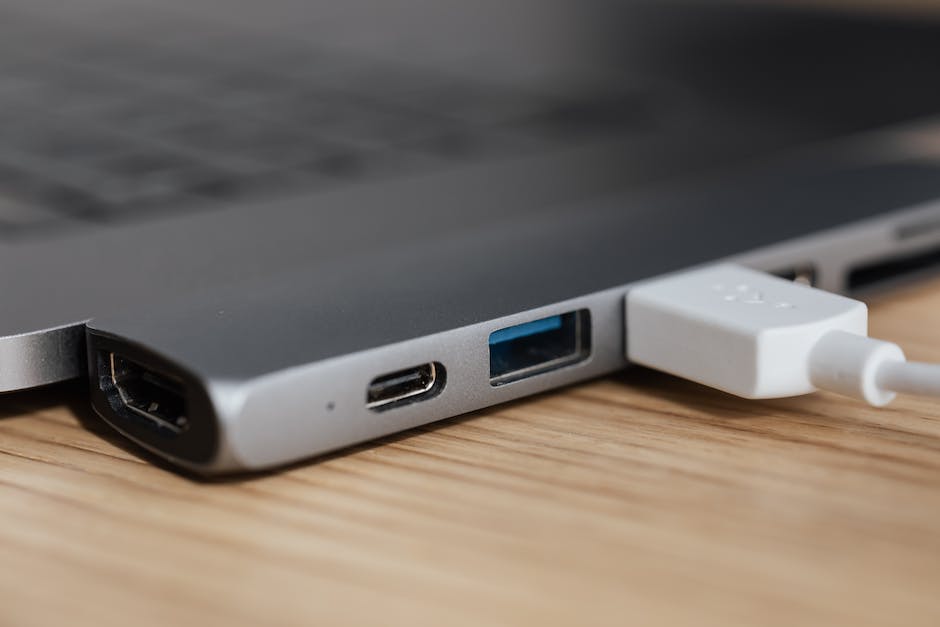
Na, hast du ein paar schöne Fotos auf deinem Handy gemacht und möchtest sie auf deinen Laptop laden? Dann bist du hier genau richtig! In diesem Artikel zeigen wir dir, wie du ganz einfach deine Bilder vom Handy auf deinen Laptop bekommst. Also lass uns loslegen!
Um Bilder vom Handy auf deinen Laptop zu laden, musst du zuerst die Dateien auf dein Handy übertragen. Dazu musst du entweder ein Kabel verwenden, das zwischen deinem Handy und dem Laptop angeschlossen wird, oder ein drahtloses Netzwerk einrichten. Nachdem die Dateien übertragen wurden, kannst du sie auf deinem Laptop öffnen und speichern. Hoffe, das hilft dir weiter!
Probleme beim Übertragen? USB-Kabel oder Anschluss wechseln
Du hast Probleme beim Übertragen deiner Daten vom Handy auf den PC? Der erste Störenfried kann das verwendete USB-Kabel sein. Manche Kabel erlauben nämlich nur das Aufladen des Akkus, aber nicht die Datenübertragung auf den PC. Versuch es doch mal mit einem anderen USB-Kabel, das vielleicht besser funktioniert. Oder schau, ob es einen Wechsel des USB-Anschlusses am PC gibt, der vielleicht für ein reibungsloseres Daten-Transfer sorgt.
Samsung-Smartphone: Fotos mit OneDrive synchronisieren
Du hast ein Smartphone von Samsung und möchtest deine Fotos auf deinem PC speichern und von dort aus auf sie zugreifen? Dann kannst du die Galerie App deines Geräts nutzen. Gehe hierfür in die Einstellungen und aktiviere die Option „Mit OneDrive synchronisieren“. Dadurch werden deine Fotos automatisch in deinem OneDrive-Account gespeichert und du kannst ganz einfach von deinem Computer aus darauf zugreifen. So hast du deine Bilder immer sicher gespeichert und kannst sie jederzeit betrachten oder teilen.
So aktivierst du USB-Debugging auf deinem Handy für die Bildübertragung
Du hast Probleme bei der Übertragung von Bildern von deinem Handy auf den PC? Dann könnte es sein, dass du die USB-Debugging-Funktion deines Handys nicht aktiviert hast. Dazu musst du im Menü deines Telefons einfach in die Einstellungen gehen und dort unter „Entwickleroptionen“ die USB-Debugging-Funktion aktivieren. Wenn du dies tust, sollte die Übertragung deiner Bilder auf den PC problemlos funktionieren. Nicht vergessen: Wenn du die USB-Debugging-Funktion nicht nutzt, können die Bilder nicht übertragen werden. Also versuche es mal damit und schau, ob es funktioniert.
USB-OTG-Stick für Smartphone: 10€ & App-Check
Du benötigst einen sogenannten USB-OTG-Stick, um dein Smartphone zu verbinden. Diesen kannst du für rund 10,00 Euro im Handel bekommen. Fast alle Modelle unterstützen USB-OTG, aber du kannst es ganz einfach mit einer App überprüfen. Mit der richtigen App findest du heraus, ob dein Smartphone USB-OTG unterstützt und du es mit dem Stick verbinden kannst.

Android-Geräte: Finde deinen WhatsApp-Ordner auf dem internen Speicher
Hast du ein Android-Gerät, dann weißt du, dass Mediendateien normalerweise automatisch in diesem Ordner gespeichert werden: /sdcard/WhatsApp/Media/. Wenn du jedoch nur internen Speicher und keine externe SD-Karte hast, ist der Aufenthaltsort deines WhatsApp-Ordners etwas anders. In dem Fall kannst du deinen WhatsApp-Ordner auf deinem internen Speicher finden. Der Speicherort ist normalerweise /storage/emulated/0/WhatsApp/Media/. Dort findest du die Bilder, Videos, Sprachnachrichten und andere Dateien, die du über WhatsApp versendet und empfangen hast.
Versteckte WhatsApp-Bilder wieder sichtbar machen
Du hast festgestellt, dass deine WhatsApp-Bilder-Ordner leer angezeigt werden? Windows schützt manchmal deine Dateien auf deiner Festplatte oder Wechseldatenträger, indem es sie versteckt. Um die WhatsApp-Bilder wieder sichtbar zu machen, kannst du die Einstellungen im Datei-Explorer ändern. Gehe auf deinem Desktop auf „Dieser PC“ und öffne den Datei-Explorer. Dort findest du die Option, versteckte Dateien und Ordner anzuzeigen. Aktiviere diese Option, um deine WhatsApp-Bilder wieder sichtbar zu machen.
Verbinde Dein Smartphone Mit Deinem PC – Einfache Anleitung
Du möchtest dein Smartphone mit dem PC verbinden? Kein Problem! Die wohl bekannteste Methode ist das Anschließen des Smartphones an einen Rechner mithilfe eines Kabels. Dafür benötigst du ein USB-zu-Micro-USB-Kabel, wenn du ein Android-Gerät besitzt, oder ein Lightning-Kabel, wenn du ein iPhone hast. Anschließend kannst du dein Smartphone mit dem PC verbinden und deine Daten und Fotos einfach übertragen. Dazu musst du sicherstellen, dass die Datenübertragung auf deinem Smartphone aktiviert ist und dann einfach das Kabel in den PC und in dein Smartphone stecken. Jetzt kannst du deine Dateien problemlos übertragen.
Samsung Kies: Synchronisiere dein Galaxy Smartphone/Tablet
Mit der Samsung Kies Software kannst du dein Galaxy Smartphone oder Tablet sicher mit deinem PC verbinden und somit Daten wie Fotos, Videos, Musik und Kontakte synchronisieren. Es ist eine einfache und schnelle Möglichkeit, um deine Daten zu sichern und auf dem neuesten Stand zu halten. Außerdem kannst du auch die neuesten Software-Updates für dein Smartphone oder Tablet herunterladen und installieren. Mit der Software behältst du stets den Überblick über deine Daten und kannst sicher sein, dass alle wichtigen Dinge immer auf dem neusten Stand sind. Probiere es einfach mal aus!
Handy Entsperren: So einfach geht’s!
Klar, das Handy entsperren ist eine echt ärgerliche Sache. Aber keine Sorge, es ist gar nicht so schwer, es wieder zu entsperren. Zunächst musst du auf die offiziele Webseite des Geräte Managers gehen und dort deine Google-Kontodaten eingeben. Wenn du die Seite öffnest, findest du die Option Sperren. Dort kannst du dann ein neues Passwort erstellen. Nach ein paar Minuten solltest du dein Handy mit dem neuen Code entsperren können. Es ist also einfach und unkompliziert, dein Handy wieder zu entsperren. Aber vergiss nicht, das neue Passwort immer gut aufzubewahren, damit du es nicht wieder vergisst.
Sichere deine Fotos und Videos mit einem OTG-Adapter
Du hast dein Smartphone voll mit Fotos und Videos, die du unbedingt sichern möchtest? Aber du hast keine Lust, jedes Bild einzeln auf deinem PC zu speichern? Mit einem On-The-Go-Adapter (OTG) kein Problem. Damit kannst du deine Daten ganz einfach auf einen USB-Stick übertragen. Dieser Adapter ist für Android-Geräte konzipiert und funktioniert auf allen Geräten mit USB-Anschluss. Auch iOS-Geräte können mit einem OTG-Adapter ausgestattet werden. Dazu musst du einfach nur einen USB-C-Adapter anschließen, der dein iOS-Gerät mit dem OTG-Adapter verbindet. So kannst du deine Daten direkt auf einen USB-Stick übertragen und hast ein einfaches Backup von deinen wichtigsten Dateien.

Verbinde Dein Handy mit Deinem PC per USB
Verbinde Dein Handy ganz einfach per USB-Kabel mit Deinem PC. Dazu musst Du das Kabel an Dein Smartphone und an den PC anschließen. Wenn Du Dein Handy anschließt, kannst Du die USB-Optionen über die Statusleiste oder über die Einstellungen Deines Smartphones öffnen. Überprüfe nach dem Anschließen auch, ob Dein Handy erkannt wurde. So kannst Du sichergehen, dass die Verbindung funktioniert.
Erfahre, wie du angeschlossene Geräte an deinem Computer sehen kannst
Du möchtest wissen, welche Geräte an deinen Computer angeschlossen waren? Da können wir dir helfen. Eine neue Systemvariablen kannst du dazu benutzen. Klicke dazu auf [Start] → [Systemsteuerung] → [System] und dann auf [Erweiterte Systemeinstellungen]. Dort findest du eine Liste aller an deinen Rechner angeschlossenen Geräte mit USB-Anschluss. Wenn du sie sehen möchtest, musst du die Systemvariablen aktivieren. Dies ist ganz einfach und kann dir dabei helfen, deinen Computer schnell sauber zu halten.
Wie man einfach Dateien von Windows PC auf Handy überträgt
Du willst Dateien von deinem Windows-PC auf dein Handy übertragen? Dann musst du nur wenige Schritte ausführen! Öffne dazu zuerst die Einstellungen auf deinem PC. Dort gehst du zum Bereich „Geräte“ und klickst oben auf „Bluetooth- oder anderes Gerät hinzufügen“. Wähle nun dein Handy aus den vorgeschlagenen Geräten aus und klicke auf „Verbinden“. Nun kannst du per „Senden“ oder „Teilen“ deine Dateien übertragen. Schon hast du deine Dateien schnell und einfach von deinem Windows-PC auf dein Handy übertragen.
Android-Gerät an PC per USB-Kabel verbinden
Connecte Dein Android-Gerät mit einem USB-Kabel an Deinen PC und klicke auf die Benachrichtigung „USB für…“ auf dem Bildschirm Deines Android-Geräts. Danach tippe auf „Dateien übertragen“. Nach einiger Zeit erscheint auf Deinem PC ein neues Fenster. Nun hast Du die Möglichkeit, alle gewünschten Dateien von Deinem Android-Gerät auf Deinen PC zu übertragen. Wenn Du die Dateien von Deinem PC auf Dein Android-Gerät übertragen möchtest, kannst Du sie einfach in das Fenster auf Deinem Android-Gerät ziehen.
PC erkennt Smartphone nicht? So löst du das Problem!
Du hast Probleme damit, dass dein Smartphone vom PC nicht erkannt wird? Kein Problem, es gibt eine Lösung! Als Erstes solltest du die Verbindung zu deinem PC trennen und dein Smartphone anschließend neustarten. Ein Neustart kann schon viel bewirken und eine Reihe von Fehlern beheben. Sollte das Gerät dennoch nicht erkannt werden, solltest du als Nächstes das USB-Kabel wechseln. Es ist durchaus möglich, dass das alte Kabel nicht mehr funktioniert und ein neues notwendig ist. Falls du ein neues Kabel benötigst, am besten in einem Fachhandel vor Ort kaufen, da diese Kabel meistens eine höhere Qualität haben. Sollte auch dies nicht helfen, kann es sein, dass eine Verbindung zu deinem Gerät nur über ein spezielles Kabel möglich ist, das du bei deinem Hersteller bekommst.
Behebe USB-Gerät Fehler: Neueste Treiber installieren & Gerät deinstallieren
Du kannst auf verschiedene Probleme stoßen, wenn Du mit USB-Geräten arbeitest. Eines der häufigsten ist der „USB-Gerät funktioniert nicht mehr“ Fehler. Dieser Fehler kann in einer Reihe von Situationen auftreten, wie z.B. wenn der aktuell installierte USB-Treiber nicht stabil ist oder beschädigt ist. Es kann auch vorkommen, dass Dein PC ein Update benötigt, um Probleme zu lösen, die durch Konflikte zwischen Windows und einer externen USB-Festplatte verursacht werden. In solchen Fällen ist es wichtig, dass Du die richtigen Schritte unternimmst, um das Problem zu beheben, bevor es schlimmere Auswirkungen hat. Zunächst solltest Du sicherstellen, dass alle Treiber auf dem neuesten Stand sind. Dazu kannst Du entweder den integrierten Treiber-Updater in Windows verwenden oder die vom Hersteller bereitgestellten Updates installieren. Wenn Du die letztere Option wählst, stelle sicher, dass Du das korrekte Gerät auswählst, damit das Update korrekt ausgeführt wird. Wenn das Problem immer noch besteht, kannst Du versuchen, das Gerät zu deinstallieren und es dann erneut zu installieren. Dies kann helfen, einige Fehler zu beheben, die durch fehlerhafte Treiber verursacht werden.
So speicherst du Fotos auf dein Android-Gerät
Du hast ein Foto über WhatsApp erhalten und möchtest es gerne auf deinem Android-Gerät speichern? Dann lies weiter, denn hier erfährst du, wie du das Foto auf dein Gerät herunterladen kannst.
Zunächst einmal musst du WhatsApp auf deinem Android-Gerät öffnen und dann den Chat auswählen, in dem das Foto gesendet wurde. Um das Foto auf deinem Gerät zu speichern, tippe einfach auf das Download-Symbol. Das Foto wird nun auf deinem Gerät gespeichert.
Anschließend findest du das heruntergeladene Foto in der Galerie deines Geräts. Wenn du nach dem Herunterladen auf das Foto klickst, hast du die Möglichkeit, es zu drehen, zu bearbeiten oder zu löschen. Mit einem Klick kannst du es auch direkt auf verschiedenen Social Media Plattformen teilen.
Verwalte Deine Fotos & Videos mit dem DCIM-Ordner
Wenn Du ein Android-Handy oder iPhone besitzt, dann hast Du bestimmt schon mal den Ordner der Kamera-App bemerkt. Dieser wird automatisch erstellt, nachdem Du die Speicherkarte oder das Mobilgerät an den Computer angeschlossen hast. Wenn Du den DCIM-Ordner im Datei-Explorer öffnen willst, dann musst Du nur auf das Symbol klicken. Hier findest Du dann alle Fotos und Videos, die Du mit dem Smartphone gemacht hast. Falls Du mehr Speicherplatz benötigst, kannst Du einige der Fotos und Videos auch löschen. So bekommst Du mehr Platz für neue Bilder und Videos.
Fehler beheben: USB-Gerät aktualisieren & Treiber installieren
So kannst du diesen Fehler beheben: Wenn du auf der Windows-Taste rechtsklickst, hast du die Möglichkeit, den Geräte-Manager zu wählen. Klicke im Geräte-Manager unter der Kategorie „USB-Controller“ mit der rechten Maustaste auf „USB-Massenspeichergerät“ und dann auf „Treibersoftware aktualisieren“. Dadurch erhältst du die neueste Version des Treibers und kannst den Fehler beheben. Alternativ kannst du auch eine Suchmaschine benutzen, um nach dem aktuellsten Treiber für das USB-Gerät zu suchen. Du kannst dann den Treiber herunterladen und ihn auf deinen Computer installieren, damit das Gerät wieder funktioniert.
Fazit
Du kannst ganz einfach Bilder vom Handy auf den Laptop übertragen. Verbinde dazu einfach Dein Smartphone über ein USB-Kabel mit Deinem Laptop. Gehe dann auf Deinem Handy in die Einstellungen und suche nach dem Punkt ‚Verbindungen‘. Dort kannst Du dann die Option ‚USB-Verbindung‘ auswählen. Bestätige die Verbindung auf dem Laptop und auf dem Handy. Anschließend erscheint das Handy auf dem Laptop als externe Festplatte. Gehe darauf zu und wähle die Bilder aus, die Du übertragen möchtest. Ziehe die Bilder dann einfach mit der Maus auf den Laptop. Fertig!
Du siehst, dass es ganz einfach ist, Bilder vom Handy auf den Laptop zu laden. Mit den richtigen Werkzeugen und ein paar einfachen Schritten kannst Du deine Bilder schnell und unkompliziert übertragen. Probiere es selbst aus und überzeuge Dich!


