

Hallo! Wenn du schon mal versucht hast, Bilder vom Laptop auf dein Handy zu bekommen, hast du sicher schon gemerkt, dass das gar nicht so einfach ist. Aber keine Sorge, ich erkläre dir in diesem Artikel, wie du das ganz einfach schaffst. Also, lass uns loslegen!
Du kannst deine Bilder vom Laptop auf dein Handy übertragen, indem du sie zunächst auf eine Cloud-Plattform wie Google Drive oder Dropbox hochlädst. Anschließend musst du die entsprechende App auf deinem Handy installieren und kannst dann die Bilder darüber runterladen. Wenn du ein iPhone hast, kannst du deine Bilder auch über iCloud auf dein Handy übertragen.
Sende Dateien von PC an Android-Gerät – So geht’s!
Wenn du Dateien von deinem PC an dein Android-Gerät senden möchtest, ist es ganz einfach. Gehe hierfür auf deinem PC in die Einstellungen und wähle „Dateien über Bluetooth senden oder empfangen“. Als Nächstes musst du „Dateien senden“ auswählen und dann das Android-Gerät auswählen. Danach klickst du auf „Weiter“ und anschließend auf „Fertigstellen“. Nachdem du das getan hast, musst du auf „Durchsuchen“ klicken und die Dateien auswählen, die du an dein Telefon senden möchtest. Danach öffnest du sie und tippst auf „Weiter“, um die Dateien zu versenden. Zum Schluss musst du nur noch auf „Fertigstellen“ klicken und die Dateien wurden erfolgreich an dein Android-Gerät gesendet.
2 Klicks für schnelles Speichern von Bildern in der Galerie
Tippe lange auf das Bild, bis das Menü erscheint. Wenn du dann auf „Bild herunterladen“ klickst, wird es in deiner Galerie gespeichert. Dort findest du es dann immer wieder, wenn du es dir nochmal ansehen möchtest. Mit nur zwei Klicks hast du dein Bild schnell gesichert und hast es gleich griffbereit.
Kopieren von Fotos auf dem iPhone – So einfach geht’s!
Du stellst dir vor, du möchtest Fotos aus deiner Mediathek kopieren? Kein Problem! Auf dem iPhone ist es ganz einfach. Zuerst musst du in der Mediathek auf „Alle Fotos“ oder „Tage“ tippen. Dann tippst du auf „Auswählen“ und wählst die Miniaturbilder aus, die du kopieren möchtest. Anschließend tippst du auf „Kopieren“. Und schon kannst du die Kopien in ein anderes Dokument einfügen und für deine Zwecke verwenden. Egal, ob du ein Foto in einer Textnachricht oder in einer E-Mail verschicken möchtest oder ein Foto in eine Präsentation einfügen willst – mit ein paar Klicks hast du es geschafft.
USB-OTG-Stick für Smartphone: Kosten, Kompatibilität & Apps
Du brauchst einen USB-OTG-Stick, um dein Smartphone zu verbinden. Dieser kostet ca. 10,00 EUR. In den meisten Fällen unterstützen Smartphones USB-OTG, aber es gibt auch einige Modelle, bei denen du das überprüfen musst. Dafür gibt es verschiedene Apps, die du dir kostenlos herunterladen kannst. So kannst du sichergehen, dass dein Smartphone USB-OTG unterstützt und du den Stick nutzen kannst.
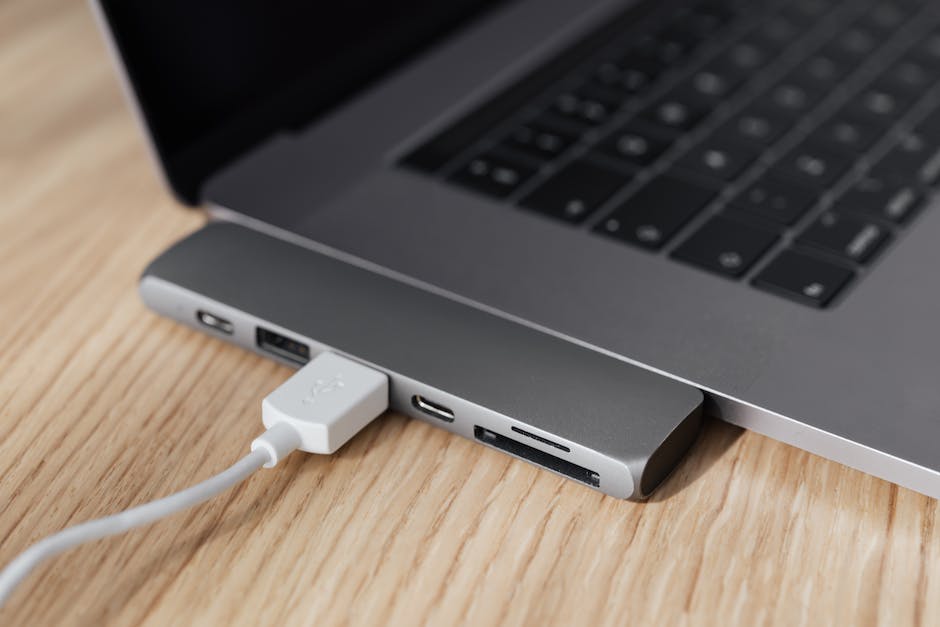
So verbindest du dein Smartphone mit dem Computer
Falls du Probleme beim Verbinden deines Smartphones mit dem Computer hast, gibt es ein paar Dinge, die du versuchen kannst. Zunächst einmal solltest du das USB-Kabel auswechseln und es nochmal versuchen. Es kann auch helfen, am PC einen anderen USB-Port zu verwenden. Außerdem solltest du das Smartphone direkt an den Computer anschließen, statt einen Hub (USB-Verteilerstecker) zu verwenden.
Windows PC-Dateien einfach auf Handy übertragen
Du möchtest also schnell und einfach Dateien von deinem Windows-PC auf dein Handy übertragen? Dann haben wir da eine schnelle und unkomplizierte Lösung für dich. Öffne dazu einfach die Einstellungen deines PCs und gehe zum Bereich „Geräte“. Klick oben auf „Bluetooth- oder anderes Gerät hinzufügen“ und wähle dein Handy aus den gefundenen Geräten aus. Bestätige den Vorgang mit „Verbinden“ und schon kannst du über „Senden“ oder „Teilen“ deine Dateien übertragen. Die Übertragung ist kinderleicht und ganz schnell erledigt. Probiere es einfach mal aus und du wirst sehen, wie einfach es ist!
Externe USB-Festplatte deinstallieren und wieder installieren
Drücke oder klicke mit der rechten Maustaste auf die externe USB-Festplatte und wähle „Deinstallieren“ aus. Damit wird sie in Windows entfernt. Danach trenne das USB-Kabel vom Computer. Warte eine Minute und verbinde dann wieder das USB-Kabel. Möglicherweise muss Windows die Festplatte erneut installieren, dann wird sie wieder als externe Festplatte erkannt.
Bluetooth-Probleme lösen: Neustarten & Updates prüfen
Achte darauf, dass Bluetooth auf beiden Geräten aktiviert und Dein Handy sichtbar ist. Dann starte Dein Smartphone und Deinen PC neu, um sicherzustellen, dass die Geräte die neuesten Updates haben. Falls nicht, solltest Du die Software beider Geräte auf den neuesten Stand bringen. Sollte das Problem weiterhin bestehen, kann das Zurücksetzen der Netzwerkeinstellungen helfen, um Bluetooth-Probleme zu lösen. Es könnte einige Minuten dauern, bis Dein Gerät wieder funktioniert, aber es lohnt sich, es zu versuchen.
Smartphone-Fotos auf PC übertragen: So einfach geht’s!
Du möchtest deine Bilder von deinem Handy auf deinen PC übertragen? Dazu musst du dein Smartphone (egal ob Android oder iOS) ganz einfach über ein USB-Kabel anschließen. Nach dem Koppeln sollte dein Handy wie ein USB-Stick funktionieren und du kannst die Fotos, die du sichern willst, dann ganz einfach kopieren. Am besten nutzt du dafür ein hochwertiges USB-Kabel, damit die Datenübertragung reibungslos funktioniert.
Erstelle ein Album auf Deinem Android-Gerät
Öffne die Galerie-App Deines Android-Geräts. Tippe oben rechts auf das Menüsymbol mit den drei Strichen und wähle „Album erstellen“ aus. Gib Deinem Album einen Namen und tippe auf „Erstellen“. Nun kannst Du dem Album Bilder hinzufügen. Wähle dazu einzelne Bilder aus, indem Du sie antippst, oder mache eine Auswahl von mehreren Bildern, indem Du sie markierst. Sobald Du Deine Auswahl getroffen hast, klicke auf „Fertig“. Dein Album ist nun fertig erstellt und die Bilder sind hinzugefügt. Jetzt kannst Du es jederzeit öffnen und Deine Fotos ansehen.

So findest Du Deine Dateien in Galerie- und Video-App
Hast Du Probleme damit, Deine Dateien in der Galerie-App und der Video-App auf Deinem Handy zu finden? Dann versuche es doch mal mit folgenden Schritten. Zuerst einmal solltest Du das Android-Gerät neu starten. Wenn das nichts bringt, probiere es doch mal mit der SD-Karte. Setze diese entweder erneut in Dein Handy oder Tablet ein oder verbinde sie mit einem Kartenleser an Deinen Computer. Wenn Du das alles versucht hast und noch immer keine Erfolge hast, kann es auch sein, dass die Dateien beschädigt sind. In diesem Fall empfiehlt es sich, die Dateien unter Einsatz entsprechender Software wiederherzustellen.
Android Fotos nicht angezeigt? Probiere Neustart aus
Du hast Probleme damit, dass die Fotos auf deinem Android-Gerät nicht angezeigt werden? Dann probiere doch als erstes, dein Gerät neu zu starten. Dadurch werden alle gespeicherten Daten auf dem Gerät aktualisiert und es kann passieren, dass deine Fotos wieder auf dem Bildschirm erscheinen. Wenn nicht, solltest du überprüfen, ob die Bilder noch auf der SD-Karte sind. Wenn ja, kannst du auch versuchen, die Fotos über einen Computer auf dein Gerät zu übertragen.
Richtlinien für Profilfotos: Erlaubt & Nicht Erlaubt
Du darfst auf Deinem Profilfoto keine Sonnenbrille tragen. Es muss ein echtes Bild von Dir sein, sodass Dein Gesicht erkennbar ist. Fotos mit unbekleideten Personen, obszönen, anzüglichen oder gewalttätigen Inhalten sind ebenfalls nicht erlaubt. Außerdem darf das Foto nicht urheberrechtlich geschützt sein. Es sollte ein Foto sein, das Du selbst gemacht hast oder das Du jemandem anderen gestattet hast, es auf Dein Profil zu laden.
Was ist ein Upload? Wie du Daten teilst & ausgetauscht wirst
Du hast sicher schon mal von Uploads gehört. Aber was bedeutet das eigentlich? Bei einem Upload handelt es sich um eine Datenübertragung. Einfachere ausgedrückt bedeutet das: Wenn du Dateien oder Daten von deinem Computer oder Smartphone auf ein anderes Gerät oder ins Internet überträgst, dann handelt es sich um einen Upload. Ein Beispiel dafür wäre, wenn du ein Foto auf Instagram postest oder ein Video von deinem Haustier bei Facebook hochlädst. Ein Upload ist also der Prozess, bei dem Datenpakete von deinem Computer auf ein anderes Endgerät oder ins Internet übertragen werden.
Aber wozu ist das überhaupt gut? Durch den Upload können Daten veröffentlicht, geteilt und ausgetauscht werden. Dadurch wird es viel einfacher, deine Freunde, Familie oder Kollegen an deinen Erlebnissen teilhaben zu lassen. Außerdem hilft es dir dabei, deine Ergebnisse, Ideen und Projekte mit anderen zu teilen und auch über Ländergrenzen hinweg mit anderen zu kommunizieren.
So speicherst du Bilder von Webseiten als Datei
Willst du ein Bild aus einer Webseite als separaten Dateityp speichern? Dann musst du Folgendes machen: Halte die Steuerungstaste (ctrl) gedrückt und klick mit der Maus auf das Bild, das du speichern möchtest. Im Anschluss klicke dann auf „Als Bild speichern“. Nun musst du in der Liste der Dateitypen das gewünschte Format auswählen. Dann kannst du das Bild abspeichern.
Android-Gerät an PC anschließen: USB-Kabel & MTP-Verbindung
Du musst den Bildschirm auf Deinem Android-Gerät entsperren, um es an Deinen Computer anzuschließen. Verwende dazu ein USB-Kabel. Wenn Du Dein Gerät das erste Mal mit dem Computer verbindest, wirst Du auf Deinem Android-Gerät eine USB-Verbindung auswählen müssen. Dazu tippst Du einfach auf „Mediengerät (MTP)“. Wenn Du die Verbindung hergestellt hast, kannst Du auf Dein Gerät zugreifen und Dateien übertragen. Möglicherweise musst Du dafür noch weitere Einstellungen auf Deinem Android-Gerät anpassen.
Sende Fotos & Videos in Chats: So einfach geht’s!
Hey du! Hast du schon mal versucht, Fotos oder Videos über einen Chat zu versenden? Es ist ganz einfach! Klicke einfach in einen Einzel- oder Gruppenchat auf Anhängen und dann auf Fotos & Videos, um Fotos oder Videos auf deinem Computer auszuwählen. Mit bis zu 30 Fotos oder Videos kannst du sogar gleichzeitig versenden und jedem eine persönliche Bildunterschrift hinzufügen. Es ist wirklich einfach und macht riesig Spaß! Worauf wartest du also noch? Versuch es einfach mal aus!
So verschickst du Bilder über WhatsApp und mehr
Falls du ein Bild über WhatsApp verschicken möchtest, musst du dafür nicht viel machen. Öffne einfach WhatsApp und tippe je nach dem, welches Betriebssystem du hast, oben rechts auf die Büroklammer (bei Android) oder das Icon mit dem Pfeil links neben dem Eingabefeld für den Text (bei iPhone). Als nächstes wählst du auf dem Android-Smartphone die Galerie als Quelle für das Bild aus und schon kannst du das Bild versenden. Falls du möchtest, kannst du das Bild auch über andere Messenger, wie z.B. Telegram, versenden.
Aktiviere iCloud Drive auf dem iPhone & iPad – So geht’s!
Woher weißt du, ob iCloud Drive aktiviert ist? Das ist ganz einfach! Gehe auf deinem iPhone oder iPad zu den Einstellungen und wähle iCloud. Wenn du dann auf iCloud Drive klickst, siehst du ob es aktiviert ist oder nicht. Wenn nicht, kannst du es dort ganz leicht aktivieren.
Das iCloud Drive ist ein sehr praktisches Feature, denn so kannst du deine Dateien auf all deinen Geräten speichern und hast sie immer bei dir. Wenn du also ein Foto von deinem Computer auf dein iPhone übertragen möchtest, kannst du das einfach über iCloud Drive machen. Du kannst auch auf iCloud.com zugreifen und dort Dateien hochladen und runterladen.
So verschicke Dateien per WhatsApp Web vom PC
Du möchtest Dateien per WhatsApp verschicken, aber nicht vom Handy aus? Kein Problem! Mit WhatsApp Web kannst Du ganz einfach auch vom PC aus Dateien verschicken. Dazu musst Du nur auf https://web.whatsapp.com/ gehen und die App auf deinem Handy öffnen. Dann drückst du oben rechts auf die drei Punkte und wählst „WhatsApp Web“. Anschließend kannst du ganz einfach Dateien wie Fotos, Videos oder Dokumente verschicken. Auch Gruppenchats sind möglich. Mit WhatsApp Web hast Du viele Möglichkeiten und kannst in aller Bequemlichkeit Dateien verschicken. Viel Spaß!
Zusammenfassung
Du kannst deine Bilder vom Laptop auf dein Handy bekommen, indem du sie per E-Mail oder per Cloud-Dienst an dein Handy schickst. Wenn du sie per E-Mail schicken möchtest, musst du die Bilder nur an deine E-Mail-Adresse senden und dann auf deinem Handy herunterladen. Wenn du sie lieber in der Cloud speichern möchtest, kannst du sie auf einen Cloud-Dienst wie Dropbox oder Google Drive hochladen, von wo du sie dann auf dein Handy herunterladen kannst.
Du hast jetzt gelernt, wie du deine Fotos vom Laptop auf dein Handy übertragen kannst. Jetzt kannst du ganz einfach deine Fotos und Videos mit deinen Freunden teilen, ohne sie auf eine externe Festplatte zu kopieren!


