

Hey, du hast ein neues Handy und möchtest wissen wie du die Bilder davon auf deinen Laptop übertragen kannst? Kein Problem, das werde ich dir hier erklären. Mit ein paar einfachen Schritten kannst du die Bilder ganz einfach übertragen. Also, lass uns loslegen!
Du kannst deine Bilder ganz einfach vom Handy auf deinen Laptop übertragen. Als erstes musst du ein USB-Kabel bereitstellen, das zu deinem Handy passt. Dann schließt du das Kabel an dein Handy und deinen Laptop an. Sobald du das getan hast, solltest du dein Handy als externes Laufwerk erkennen, so dass du darauf zugreifen und die Dateien übertragen kannst. Du kannst auch die Cloud-Dienste wie Google Drive oder Dropbox verwenden, um deine Bilder auf deinen Laptop zu übertragen.
Samsung Galerie: Fotos mit OneDrive sichern
Um deine Fotos sicher zu speichern, kannst du die Option „Mit OneDrive synchronisieren“ in den Einstellungen deiner Samsung Galerie App aktivieren. Diese Funktion ermöglicht es dir, deine Fotos zu sichern und auf deinem PC jederzeit darauf zuzugreifen. Wenn du OneDrive verwendest, musst du nur deine Anmeldedaten eingeben und schon kannst du deine Fotos hochladen. Einmal hochgeladen, sind sie sicher auf deinem Account gespeichert und können von jedem Gerät aus abgerufen werden. So hast du deine Fotos immer griffbereit und kannst sie mit deinen Freunden und deiner Familie teilen.
Transferiere einfach Dateien zwischen Android & PC
Schließe dein Android-Gerät ganz einfach mit einem USB-Kabel an deinen PC an und tippe auf die Benachrichtigung „USB für…“ auf dem Bildschirm deines Geräts. Wenn du auf „Dateien übertragen“ tippst, wird auf deinem PC ein Fenster angezeigt, in dem du alle gewünschten Dateien auf deinen PC ziehen kannst. So einfach lassen sich Dateien zwischen deinem Android-Gerät und dem PC übertragen. Wähle einfach die Dateien aus, die du übertragen möchtest, und ziehe sie auf deinen PC. Dieser Vorgang ist besonders nützlich, wenn du Fotos, Videos oder andere Dateien auf deinen PC übertragen möchtest.
Smartphone vom PC nicht erkannt? So kannst du es beheben!
Du hast Probleme damit, dass dein Smartphone vom PC nicht erkannt wird? Keine Sorge, das ist ganz leicht zu beheben! Als erstes trenne die Verbindung zum PC und starte dein Smartphone dann neu. Oft ist ein Neustart der erste Schritt zur Beseitigung diverser Fehler. Sollte das Gerät immer noch nicht vom PC erkannt werden, dann probiere doch mal ein anderes USB-Kabel aus. Schau dazu am besten in deinem Handbuch nach, welches das richtige Kabel ist. Falls auch das nicht funktioniert, dann kannst du auch versuchen, dein Smartphone im Geräte-Manager zu installieren.
Verbindungsstörung zwischen PC und Handy? So löst du es!
Du hast eine Verbindungsstörung zwischen deinem PC und deinem Handy? Es kann sein, dass Hard- oder Software-Probleme vorliegen. Die Ursache kann zum Beispiel ein kaputtes oder ungeeignetes USB-Kabel sein, ein defektes Smartphone-Mainboard oder ein nicht aktualisierter Treiber, eine App oder das Betriebssystem. Auch ein gesperrter Übertragungsmodus kann dafür verantwortlich sein. Versuche also zunächst, dein USB-Kabel zu überprüfen und überprüfe, ob die Treiber und Apps auf dem neuesten Stand sind. Wenn das alles nichts hilft, kannst du den Übertragungsmodus überprüfen und gegebenenfalls entsperren. Wir hoffen, dass du damit deine Verbindungsprobleme lösen kannst.

Verbinde dein Smartphone mit deinem Windows-PC!
Du willst dein Smartphone mit deinem Windows-PC verbinden? Dann musst du nur ein paar einfache Schritte befolgen. Öffne dazu einfach die Einstellungen und klicke auf das Feld „Geräte“. Danach oben auf „Bluetooth- oder anderes Gerät hinzufügen“. Im nächsten Fenster wählst du dann dein Handy aus und klickst auf „Verbinden“. Danach kannst du ganz bequem per „Senden“ oder „Teilen“ deine Dateien übertragen. Ganz easy!
Behebe den Fehler Code 10 bei einer externen USB-Festplatte
Du hast ein Problem mit deinem PC und einer externen USB-Festplatte – der Fehler „Code 10“ wird angezeigt? Das ist ärgerlich. Glücklicherweise gibt es einige Möglichkeiten, wie du den Fehler beheben kannst. Zuerst solltest du herausfinden, was den Fehler verursacht. Dieser Fehler kann durch verschiedene Faktoren verursacht werden – wie zum Beispiel den instabilen oder beschädigten USB-Treiber, den du aktuell benutzt. Oder dein PC kann ein Update benötigen, um Probleme zu beheben, die Konflikte mit deiner externen USB-Festplatte und Windows verursachen können. Versuche zuerst, den USB-Treiber zu aktualisieren, um zu sehen, ob das Problem behoben wird. Falls die USB-Treiber auf dem neuesten Stand sind, kannst du versuchen, deinen PC zu aktualisieren und zu sehen, ob das Problem gelöst wird.
Smartphone-Treiber unter Windows 10 einfach aktualisieren
Du hast ein Problem mit dem Treiber für Dein Smartphone unter Windows 10? Keine Sorge, die Problemlösung ist ganz einfach. Öffne dazu einfach den Geräte-Manager. Dort klickst Du auf den USB-Controller und wählst anschließend den passenden Treiber für Dein Smartphone aus. Du findest ihn beispielsweise als „Android Device…” aufgelistet. Wenn Du den richtigen Treiber ausgewählt hast, kannst Du mit einem Klick auf „Treiber aktualisieren“ die neueste Version installieren. Das war’s! Dein Smartphone sollte jetzt wieder einwandfrei mit Windows 10 funktionieren.
Samsung Kies: Daten Synchronisieren, Sichern & Updaten
Mit der Samsung Kies Software kannst du ganz einfach deine Daten zwischen deinem Galaxy Smartphone oder Tablet und deinem PC synchronisieren und sichern. Damit kannst du deine Kontakte, Kalender, Fotos, Musik, Videos und andere Daten auf deinen PC übertragen oder aktualisieren. Außerdem kannst du mit Kies ganz einfach Software-Updates auf dein Smartphone oder Tablet herunterladen und installieren. So kannst du sicher sein, dass dein Gerät immer auf dem neuesten Stand ist. Mit Kies kannst du zudem alle deine Daten sichern, sodass du bei einem Verlust deines Smartphones oder Tablets die Daten ganz einfach wiederherstellen kannst.
Samsung-Gerät mit USB-Verbindung verbinden – So geht’s!
Du hast ein Samsung-Gerät und willst Dateien übertragen? Kein Problem! Einfach Schritt 1 befolgen! Verbinde dein Samsung-Gerät als USB-Speicher. Sobald das Gerät erkannt wurde, bekommst du eine Benachrichtigung auf deinem Telefon. Dieses Signal musst du einfach anklicken, um die Dateiübertragung als bevorzugten Modus für die Verbindung zu wählen. Nachdem du dies getan hast, bist du bereit, die Dateien zu übertragen.
Anhang zu E-Mail hinzufügen: So einfach geht’s!
Du möchtest ein Foto oder eine Datei zu deiner E-Mail hinzufügen? Kein Problem! Klicke einfach auf das Büroklammer-Symbol in der unteren rechten Ecke des Verfassen-Bildschirms. Dann hast du die Wahl, eine aktuelle Datei, eine Datei aus Dropbox/Box/OneDrive/Google oder eine Datei oder ein Foto von deinem Gerät hinzuzufügen oder ein neues Foto aufzunehmen. Wähle die passende Option aus und schon kannst du deine E-Mail versenden.
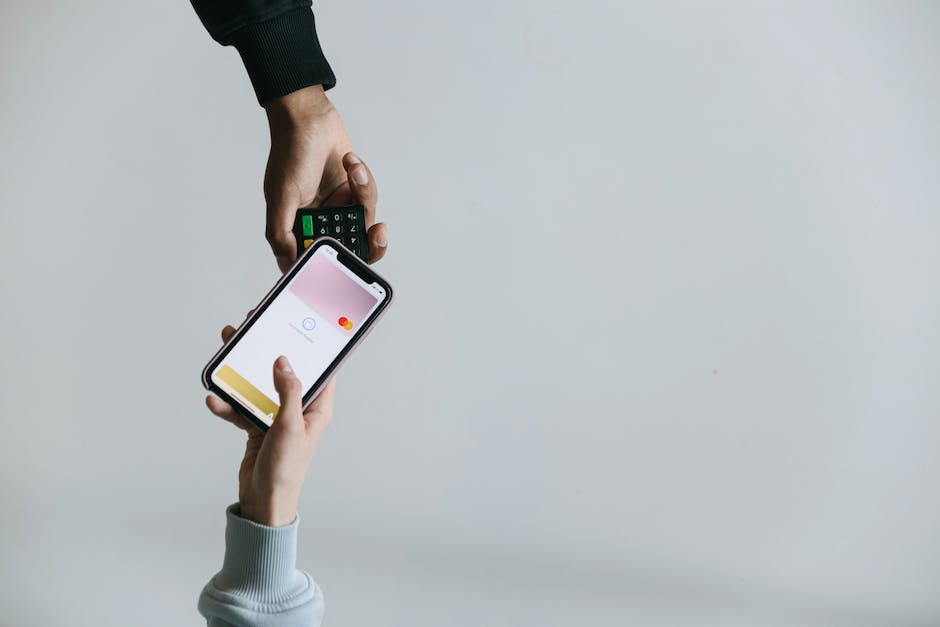
So verschickst du Bilder an Kontakte: Einfache Anleitung
Du willst ein Bild an einen Kontakt verschicken? Das ist ganz einfach! Öffne die App „Nachrichten“ und wähle den Kontakt aus, an den du das Bild schicken möchtest. Du musst dafür nur unten im Schreibfenster auf die Büroklammer klicken oder auf die drei Punkte oben rechts. Dort findest du dann die Option „Bilder“. Wähle ein Bild aus deiner Galerie oder lade ein neues hoch und schon kannst du es verschicken. Ein Tipp: Falls du mehr als ein Bild verschicken möchtest, kannst du die Bilder auch einfach komprimieren, bevor du sie verschickst. So sparst du Speicherplatz auf den Geräten, an die du die Bilder schickst.
Android-Smartphones: Wähle den richtigen Übertragungsmodus
Kaum jemand weiß es, aber Android-Smartphones haben beim Anschließen an einen Computer verschiedene Übertragungsmodi. Bis Android 5 aktivierten Smartphones beim Verbinden mit einem Computer automatisch das „Media Transfer Protocol“ (kurz MTP). Doch ab Version 6, auch bekannt als Marshmallow, wird das „Photo Transfer Protocol“ (kurz PTP) aktiviert. Mit PTP können Fotos und Videos übertragen werden. Es ist wichtig, dass Du beim Anschließen Deines Smartphones an den Computer den richtigen Übertragungsmodus auswählst, damit das Gerät korrekt erkannt wird. Normalerweise kannst Du den Modus in den Einstellungen Deines Smartphones auswählen.
Prüfe USB-Kabel und USB-Anschluss an iPhone
Teste das verwendete USB-Kabel an einem anderen Gerät, das vorzugsweise das gleiche Modell wie Dein iPhone ist. Wenn es dort funktioniert, liegt das Problem möglicherweise nicht am Kabel. Tausche es in diesem Fall trotzdem aus und nutze ein anderes, falls Du Zweifel hast. Wenn das Kabel nicht funktioniert, versuche es mit einem anderen USB-Anschluss am Computer. Es kann sein, dass der Anschluss, an dem Du Dein iPhone eingesteckt hast, nicht mehr funktioniert oder nicht mit dem iPhone kompatibel ist. Verbinde Dein iPhone deshalb mit einem USB-20-Port, wenn Du zuvor einen USB-30-Port genutzt hast. Es kann auch sein, dass das Problem mit der Energiezufuhr zusammenhängt. Prüfe daher, ob das iPhone überhaupt Strom bekommt, wenn Du es anschließt.
USB-Debugging aktivieren: So überträgst du Fotos auf den PC
Du hast Probleme beim Übertragen deiner Fotos vom Handy auf deinen PC? Keine Sorge, meist liegt der Grund dafür daran, dass du das USB-Debugging deines Smartphones nicht aktiviert hast. Wenn du das machst, kannst du es anschließend einfach mit einem USB-Kabel mit deinem Computer verbinden und deine Bilder übertragen.
Um das USB-Debugging zu aktivieren, musst du in den Entwickleroptionen auf den Einstellungen deines Handys nachschauen. Da kannst du es dann aktivieren und schon sollte die Übertragung deiner Fotos kein Problem mehr sein. Falls du noch nie mit Entwickleroptionen gearbeitet hast, schau dir am besten vorher ein paar Anleitungen an, um nichts kaputtzumachen.
Was ist „Importieren“ in Computerprogrammen?
Du hast schon mal von dem Begriff ‚Importieren‘ gehört, aber weißt nicht genau, was es bedeutet? Wenn du dir Computerprogramme anschaust, dann bedeutet Importieren, dass ein Programm das spezielle Dateiformat eines anderen Programms öffnen und bearbeiten kann, ohne dass dabei Informationen verloren gehen. Es kann auch sein, dass du das Dateiformat ändern musst, damit es vom anderen Programm akzeptiert wird. Der Prozess des Importierens ist ein sehr nützliches Feature, da es dir ermöglicht, deine Daten zwischen den unterschiedlichen Programmen und Dateiformaten zu übertragen.
Speichere WhatsApp-Fotos auf Android-Gerät leicht gemacht
Hallo! Hast Du ein Foto über WhatsApp bekommen, das Du gern speichern möchtest? Kein Problem, das ist gar nicht schwer. Um das Foto zu speichern, musst Du zunächst WhatsApp auf Deinem Android-Gerät starten und zu dem Chat wechseln, in dem das Foto gesendet wurde. Dann tippe einfach auf das Download-Symbol, um das Foto auf Deinem Gerät zu speichern. Anschließend kannst Du alle heruntergeladenen Fotos in der Galerie Deines Geräts finden. Wenn es Dir gelingt, das Foto zu speichern, hast Du es geschafft und kannst das Foto jederzeit wieder aufrufen.
Wo finde ich meinen WhatsApp Ordner auf Android?
Du hast ein Handy mit dem Android-Betriebssystem? Dann wirst du wissen, dass Mediendateien wie Fotos, Videos und Audiodateien in dem Ordner /sdcard/WhatsApp/Media/ automatisch gespeichert werden. Falls du aber nur internen Speicher und keine zusätzliche SD-Karte hast, dann kannst du deinen WhatsApp Ordner auch auf deinem internen Speicher finden. Dafür musst du in den Einstellungen deines Geräts nachsehen. Dort solltest du den Speicherort für den WhatsApp Ordner finden. Falls du nicht sicher bist, wie du das machen kannst, dann kannst du dir auch im Internet Anleitungen ansehen.
Verbinde ein Smartphone mit USB-Stick: USB-OTG-Stick nutzen
Du hast ein Smartphone und möchtest es mit einem USB-Stick verbinden? Dann benötigst Du einen USB-OTG-Stick, der als Verbindung zwischen Smartphone und USB-Stick dient. Diese sind relativ günstig um die 10,00 EUR erhältlich. Aber Achtung: Nicht jedes Smartphone unterstützt USB-OTG. Ob Dein Modell dazu in der Lage ist, kannst Du mit einer speziellen App herausfinden. So kannst Du ganz einfach Dein Smartphone mit dem USB-Stick verbinden.
Verbinde Smartphone und Computer einfach mit USB-Kabel
Mit deinem Smartphone kannst du ganz einfach deinen Computer verbinden. Dazu benötigst du das passende USB-Kabel – ein USB-zu-Micro-USB-Kabel für Android-Geräte und ein Lightning-Kabel für iPhones. Wenn du das Kabel angeschlossen hast, erkennt dein Computer dein Smartphone automatisch und du kannst auf alle Inhalte auf deinem Gerät zugreifen. Dabei kannst du nicht nur Fotos und Musik übertragen, sondern auch Dateien und Anwendungen synchronisieren. So kannst du deine Bilder problemlos mit deinen Freunden teilen und deine Anwendungen auf dem PC weiternutzen. Du kannst sogar dein Smartphone als externes Speichermedium nutzen.
Sende Bilder aus deiner Galerie per Chat
Du möchtest jemandem ein oder mehrere Bilder aus deiner Galerie über einen Chat verschicken? Kein Problem! Tippe einfach in der Menüleiste des Chats auf das Büroklammer-Symbol und dann auf „Galerie“. Hier kannst du nun aus deinen gespeicherten Fotos die Bilder auswählen, die du verschicken möchtest. Möchtest du mehrere Bilder auf einmal verschicken, halte dazu einfach den Finger auf das erste Bild gedrückt, bis die Mehrfachauswahl möglich wird. Wenn du deine Auswahl getroffen hast, klicke auf „Senden“ und schon geht dein Foto an deinen Kontakt.
Zusammenfassung
Du kannst deine Bilder ganz einfach vom Handy auf den Laptop übertragen. Am besten verwendest du dazu ein USB-Kabel, das du an dein Handy und den Laptop anschließt. Anschließend öffnest du auf deinem Laptop die Fotogalerie und klickst auf den entsprechenden Button, um die Dateien zu übertragen. Sollte das nicht funktionieren, kannst du auch eine Dateiübertragungs-App herunterladen, mit der du die Dateien schnell und einfach übertragen kannst.
Du hast jetzt gelernt, wie du Bilder von deinem Handy auf deinen Laptop importieren kannst – super! Es ist gar nicht so schwer, mit etwas Übung wirst du es sicher schnell beherrschen.


