

Hallo! Super, dass Du Dich für das Thema „Laptop mit Drucker verbinden“ interessierst! Hier erfährst Du alles, was Du wissen musst, um Deinen Laptop und Deinen Drucker miteinander zu verbinden! Lass uns direkt starten und Dich Schritt für Schritt durch den Prozess führen!
Um deinen Laptop mit einem Drucker zu verbinden, musst du zuerst überprüfen, ob der Drucker kabellos ist oder ob du ein USB-Kabel benötigst. Wenn es ein kabelloser Drucker ist, musst du zuerst die Installationsanweisungen des Druckers befolgen, um ihn mit deinem WLAN zu verbinden. Wenn du ein USB-Kabel benötigst, schließe einfach ein Ende des Kabels an deinen Drucker und das andere Ende an deinen Laptop an. Dann musst du die Treibersoftware des Druckers installieren. Sobald du das gemacht hast, solltest du in der Lage sein, deinen Laptop mit dem Drucker zu verbinden.
Computer und Drucker verbinden: So geht’s!
Um deinen Computer und Drucker miteinander zu verbinden, musst du eine Funknetzverbindung einrichten. Dazu musst du zunächst den Menüpunkt „WLAN Verbindung“ auf dem Drucker auswählen und aktivieren. Danach musst du auf deinem Computer im Menü „Netzwerkumgebung“ den Drucker auswählen. Anschließend kannst du die Installationsanweisungen befolgen, die sich je nach Druckermodell unterscheiden können. In vielen Fällen musst du entweder die mitgelieferte Installations-CD einlegen oder den Download des Treibers erlauben. Nachdem du alle Schritte befolgt hast, sollte dein Drucker erfolgreich mit deinem Computer verbunden sein.
Verbinde Deinen Drucker mit Deinem Wireless-Netzwerk!
Positioniere Deinen Drucker in der Nähe Deines Wireless-Routers! Überprüfe dann das Menü Einrichtung, Netzwerk oder Wireless und wähle anschließend den Installationsassistenten für Wireless-Geräte aus. Suche nach dem Namen Deines Netzwerks und gib dann das Kennwort ein, um die Verbindung herzustellen. Diese Schritte sind essentiell, um Deinen Drucker erfolgreich mit Deinem Netzwerk zu verbinden. Falls Du weitere Hilfe benötigst, kannst Du jederzeit einen Fachmann kontaktieren, der Dir bei der Einrichtung Deines Druckers behilflich sein wird.
So setzt du Druckereinstellungen inkl. WLAN-Verbindung zurück
Überprüfe zuerst, ob die WLAN-Leuchte am Modem oder Router leuchtet und eine Verbindung anzeigt. Wenn das der Fall ist, öffne die Systemsteuerung und gehe auf „Geräte und Drucker“. Wähle dann den Drucker aus, den du zurücksetzen möchtest, und klicke mit der rechten Maustaste darauf. Im Untermenü kannst du dann den Punkt „Druckereinstellungen zurücksetzen“ auswählen. Mit dieser Funktion kannst du alle Druckereinstellungen, einschließlich der WLAN-Verbindung, auf die Werkseinstellungen zurücksetzen und so mögliche Verbindungsprobleme beheben.
Druckerproblem? Prüfe Verbindung & Installiere Treiber
Du hast ein Problem mit deinem Drucker? Überprüfe zuerst die Verbindung zwischen Rechner und Drucker. Eventuell liegt das Problem daran, dass du den USB-Port wechselst. Wenn du den passenden Treiber für den Drucker nicht finden kannst, kann dein Computer das Gerät nicht erkennen. Deshalb ist es wichtig, dass du den Druckertreiber installierst oder aktualisierst. Wenn du dir nicht sicher bist, welcher Treiber der Richtige ist, kannst du im Internet nach dem Modell deines Druckers suchen. Dort findest du eventuell genauere Anweisungen zur Installation.
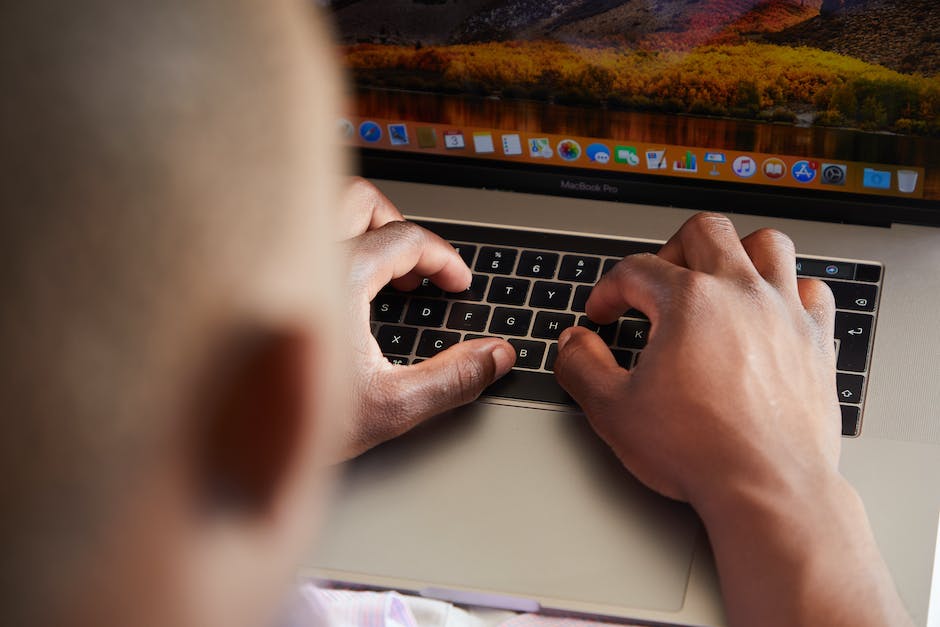
Verbindung zu Drucker herstellen: Kabel- oder WLAN-Verbindung
Du hast Probleme damit, deinen Drucker am PC zu finden? Oft liegt das Problem an der Netzwerkverbindung des Druckers oder daran, dass der Treiber auf dem Computer fehlt. Um eine funktionierende Verbindung zu deinem Drucker herstellen zu können, solltest du zuerst die Kabel- oder WLAN-Verbindung einrichten. Bei den meisten Druckern kannst du dann einen Prüfbericht ausdrucken, um zu sehen, ob die Verbindung erfolgreich hergestellt wurde. Wenn du trotzdem noch Probleme hast, kannst du dich auch an den Kundenservice wenden, der dir bei der Lösung des Problems helfen kann.
Wireless Drucker – Einfach & Schnell ohne Kabel verbinden
Wireless- oder WLAN-Drucker sind eine echte Zeitersparnis. Du musst keine Kabel mehr anschließen oder verlegen, um die Geräte miteinander zu verbinden. Alles was Du benötigst, ist ein Netzwerk, das Du einfach über WLAN einrichten kannst. Dadurch können alle Computer, Smartphones und Tablets, die mit demselben Netzwerk verbunden sind, auf den Drucker zugreifen. Somit kannst Du ganz bequem und schnell Dokumente ausdrucken, ohne dass Du komplizierte Verkabelungen benötigst. Ein weiterer Vorteil ist, dass Du dank des Wireless-Netzwerks auch von überall auf Deinen Drucker zugreifen kannst.
Verbinde Computer und Drucker: So einfach geht’s!
Du hast es geschafft! Jetzt musst du nur noch den Drucker mit deinem Computer verbinden. Keine Sorge, das ist ganz einfach. Schalte zuerst deinen Computer an und aktiviere dann die WLAN-Funktion an deinem Drucker. Dazu musst du im Druckermenü den Punkt „WLAN Verbindung“ auswählen und entsprechend aktivieren. Danach öffne die Systemsteuerung auf deinem PC und klicke unter dem Punkt Hardware und Sound auf den Punkt „Geräte und Drucker anzeigen“. Jetzt solltest du deinen Drucker schon in der Liste sehen. Wähle ihn aus und klicke auf „Installieren“. Schon ist dein Drucker mit deinem Computer verbunden.
Netzwerk-Drucker hinzufügen: So geht’s!
Du möchtest einen Drucker in dein Netzwerk einbinden? Kein Problem! Gehe zu deinem Startmenü und öffne die Systemeinstellungen. Dort klicke auf „Geräte und Drucker“. Danach auf den Reiter „Drucker hinzufügen“. Nun hast du die Möglichkeit, deinen Drucker im Netzwerk hinzufügen zu lassen. Dazu wählst du aus einer Liste aller im Netzwerk verfügbarer Drucker den passenden aus. Sollte es Probleme geben, kannst du dich an deinen Netzwerkadministrator oder den Hersteller des Druckers wenden, um die Einrichtung zu beheben.
So fügst du einen Drucker hinzu: 2 Min. Tutorial
Du möchtest einen Drucker hinzufügen? Kein Problem. Klick einfach auf die Schaltfläche „Start“ in deinem System. Anschließend wähle im Menü „Einstellungen“ die Option „Geräte“ und dann „Drucker & Scanner“. Hier kannst du dann den gewünschten Drucker hinzufügen, indem du die Option „Drucker oder Scanner hinzufügen“ auswählst. Wähle dann deinen Drucker aus und bestätige mit „Gerät hinzufügen“. Es ist ganz einfach und dauert nur wenige Minuten.
Prüfe, ob dein Drucker Online ist – So geht’s
Du solltest immer sicherstellen, dass dein Drucker nicht offline ist. Das kannst du ganz einfach überprüfen, indem du auf deinem PC Start > Einstellungen > Geräte > Drucker & Scanner aufrufst. Wähle dann deinen Drucker aus und klicke auf „Druckwarteschlange öffnen“. Wenn dort „Drucker offline verwenden“ nicht ausgewählt ist, kannst du sicher sein, dass dein Drucker online ist.
Wie man die Funktionsfähigkeit des Druckers sicherstellt
Du solltest sicherstellen, dass dein WLAN-Netzwerk und deine Druckereinrichtungen alle Anforderungen erfüllen. Es ist auch wichtig, dass du den Drucker und den Computer oder das mobile Gerät neu startest, um mögliche Fehler zu beheben. Stelle außerdem sicher, dass der Drucker nicht über ein USB-Kabel mit dem Gerät verbunden ist. Wenn du diese Schritte befolgst, kannst du sicher sein, dass dein Drucker ordnungsgemäß funktioniert und du die Druckaufträge schnell und einfach ausführen kannst.
Verbinde deinen Drucker mit dem PC – So einfach geht’s!
Verbinde deinen Drucker mit deinem PC – sei es per Kabel oder drahtlos über WLAN. Warte, bis das Betriebssystem deinen Drucker erkennt und den passenden Treiber für dich installiert. Für gewöhnlich erhältst du eine Meldung auf deinem Bildschirm, sobald die Treiberinstallation abgeschlossen ist. Fertig! Wenn du noch mehr über den Setup-Prozess wissen möchtest, kannst du dir online Videos ansehen oder in der Bedienungsanleitung nachlesen.
Bluetooth-Einrichtung: Einfach Drucker/Scanner mit Android & iOS koppeln
Tippe auf Bluetooth-Einrichtung (Bluetooth Setup). Wenn Du ein Android-Smartphone benutzt, kannst Du den Drucker oder Scanner einfach über die App koppeln. Folge dazu einfach den Anweisungen auf dem Display. Wenn der Vorgang erfolgreich war, kannst Du direkt über die App drucken oder scannen. Falls Du ein iPhone oder ein anderes Smartphone hast, kannst Du die Koppelung über die Systemeinstellungen vornehmen. Auch hier musst Du einfach nur die Anweisungen auf dem Bildschirm befolgen.
Verbinde deinen Drucker mit deinem Computer via USB
Du möchtest deinen Drucker mit deinem Computer verbinden? Dann ist die USB-Methode die einfachste Lösung für dich. Verbinde einfach den USB-Port an deinem Computer oder Drucker mit einem entsprechenden USB-Kabel. Auf diese Weise kannst du deinen Drucker schnell und problemlos anschließen. Es ist ratsam, dass du dafür ein Kabel verwendest, das speziell für Drucker entwickelt wurde, da diese häufig stabiler sind als herkömmliche USB-Kabel. Achte darauf, dass das Kabel auch zu deinem Druckermodell passt. Meistens ist es ein USB-Typ-A-Kabel, aber manche Drucker haben auch andere Anschlüsse.
Drucken von Unterwegs mit WiFi-Direct leicht gemacht!
Du wolltest schon immer mal von unterwegs aus Dokumente drucken? Mit WiFi-Direct kannst Du das jetzt ganz einfach tun! Diese Technologie ermöglicht es zwei oder mehr Geräten, sich direkt miteinander zu verbinden, ohne dass ein Router als Vermittler dazwischen ist. Es ist also möglich, dass Dein Handy zum Beispiel mit einem Drucker kommuniziert, ohne dass beide Geräte über eine aktive Internetverbindung verfügen müssen. Du kannst also auch dann noch Drucke ausführen, wenn Du gerade mal nicht online bist.
Verbinden Deines Routers mit Geräten per WPS – Einfach und schnell!
Mit WPS kannst Du ganz einfach und unkompliziert eine drahtlose Verbindung zwischen Deinem Router und anderen Geräten herstellen. Dazu musst Du nur den WPS-Knopf auf Deinem Router drücken und dann den WPS-Knopf auf dem Gerät, das Du verbinden möchtest, betätigen. So kannst Du beispielsweise Deinen WLAN-Drucker oder Repeater mit wenigen Klicks mit Deinem Router verbinden. WPS ist eine schnelle und einfache Methode, um Dein Netzwerk auszubauen.
Geräte-Manager verwenden, um Computerprobleme zu beheben
Wenn du Probleme mit deinem Computer hast, kannst du über den Geräte-Manager nachschauen, ob alle Geräte, die an deinem Computer angeschlossen sind, richtig funktionieren. Du erreichst den Geräte-Manager, indem du entweder mit der rechten Maustaste auf die Start-Taste klickst oder die Tastenkombination Windows-Logo + X auf deiner Tastatur drückst. Im Anschluss erscheint eine Liste, in der du auf Control Panel (Systemsteuerung) klicken musst. Im Control Panel (Systemsteuerung) findest du dann den Geräte-Manager. Hier kannst du alle Geräte an deinem Computer anzeigen lassen und überprüfen, ob sie richtig funktionieren. Eventuell kannst du über den Geräte-Manager dann auch die Treiber aktualisieren.
Probleme mit Windows 10 und Drucker? Versuche das.
Du hast Probleme damit, dass Windows 10 deinen Drucker nicht findet? Dann probiere Folgendes aus. Zunächst solltest du überprüfen, ob dein Drucker richtig am Strom angeschlossen und eingeschaltet ist. Falls nicht, schalte ihn jetzt ein. Auch ein Neustart des Druckers, während er schon mit deinem Computer verbunden ist, kann helfen. Wenn du den Drucker und den Computer angeschlossen hast, versuche, ob Windows 10 den Drucker über die Windows-Suche findet. Gib dazu einfach in die Suchleiste „Drucker“ ein und klicke auf das Ergebnis „Geräte und Drucker“. Hier sollte dein Drucker erscheinen. Wenn nicht, versuche es mit dem Windows-Geräte-Manager. Dort kannst du überprüfen, ob der Drucker in den Geräte-Einstellungen korrekt angezeigt wird. Falls nicht, kannst du ihn hier hinzufügen.
Aktualisiere deinen Canon-Drucker – Anleitung & Link
Wenn du deinen Canon-Drucker aktualisieren möchtest, bist du hier richtig. Um deinen Treiber herunterzuladen, öffne einfach die Canon-Startseite und gehe zum Reiter „Support“. Dort findest du die Unterpunkte „Treiber“ und „Software“. Hier kannst du den richtigen Treiber für deinen Drucker suchen. Alternativ kannst du auch direkt diesen Link nutzen: https://wwwcanonde/support/ und sofort loslegen. Denke aber daran, dass du den Treiber für dein Modell auswählen musst, damit alles problemlos funktioniert. Und wenn du Fragen oder Probleme hast, kannst du dir jederzeit Hilfe auf der Seite holen. Viel Erfolg!
Zusammenfassung
Um deinen Laptop mit dem Drucker zu verbinden, musst du zuerst sicherstellen, dass beide Geräte mit demselben Netzwerk verbunden sind. Wenn sie das sind, dann musst du deinen Laptop mit dem Drucker über das Druckersetup verbinden. Richte dazu einfach die Einstellungen deines Druckers entsprechend ein und folge dann den Anweisungen auf deinem Bildschirm. Wenn alles eingerichtet ist, kannst du deinen Drucker über deinen Laptop ausdrucken. Viel Erfolg!
Du hast jetzt gelernt, wie man einen Laptop mit einem Drucker verbindet. Es ist wichtig, dass du die richtigen Schritte befolgst und sicherstellst, dass du die korrekte Verbindung herstellst. Jetzt kannst du deine Druckaufträge schneller und einfacher als je zuvor erledigen. Viel Spaß beim Drucken!


