
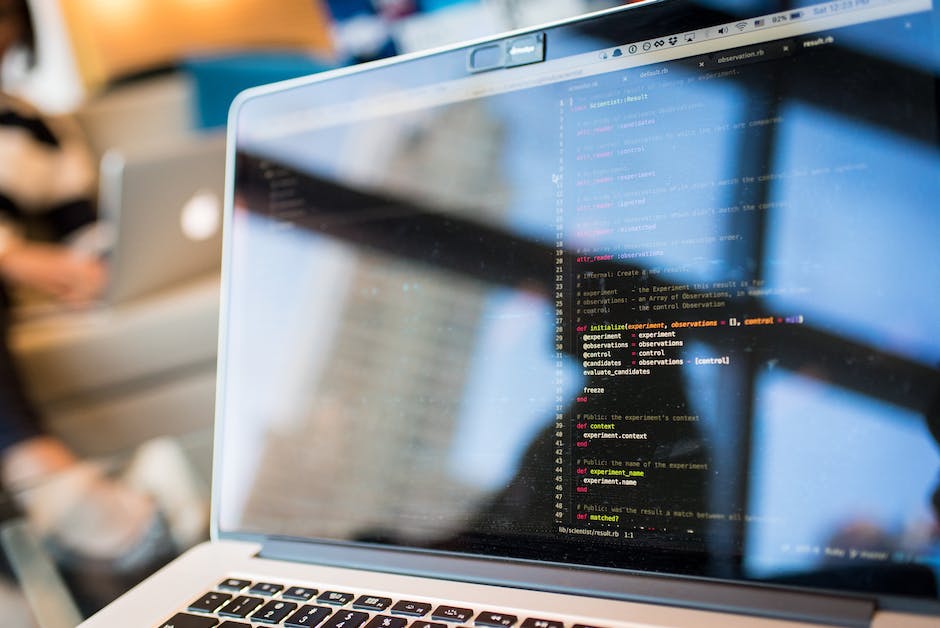
Hey! Wenn du schon mal ein Bildschirmfoto von deinem Laptop gemacht hast, weißt du, dass es ziemlich einfach ist. Aber wenn du es noch nie gemacht hast, ist es wahrscheinlich nicht ganz so klar. Keine Sorge, in dieser Anleitung zeige ich dir, wie du ganz einfach einen Screenshot auf deinem Laptop machen kannst. Lass uns also loslegen!
Um einen Screenshot auf einem Laptop zu erstellen, musst du zunächst die Taste ‚Drucken‘ auf deiner Tastatur drücken. Diese Taste ist normalerweise in der Nähe der oberen rechten Seite der Tastatur und sieht aus wie das Symbol eines Druckers. Wenn du die Taste gedrückt hast, wird ein Screenshot deines Bildschirms erstellt und in der Zwischenablage gespeichert. Um den Bildschirmausschnitt anzusehen, öffne eine Grafik-App wie Paint und klicke dann auf ‚Einfügen‘ in der Symbolleiste oben. Wenn du den Screenshot bearbeiten möchtest, kannst du ihn jetzt ausschneiden oder Text hinzufügen. Wenn du fertig bist, klicke auf ‚Speichern‘ und wähle einen Ort aus, um das Bild zu speichern.
Schnell Bildschirmfotos auf Windows 10 erstellen
Du wirst überrascht sein, wie schnell du Bildschirmfotos auf Windows 10 erstellen kannst. Während du die [Windows]-Taste gedrückt hältst, wird es direkt als eine PNG-Datei gespeichert. Dann findest du es meistens unter „Bibliotheken“ > „Bilder“ > „Screenshots“. Wenn du schnell auf einen Screenshot zugreifen möchtest, speichere ihn einfach im Ordner „Bilder“. So hast du immer einen schnellen Zugriff auf deine Bildschirmfotos.
Erfahre, wie du einen Screenshot machen kannst
Du hast vielleicht schonmal davon gehört, dass man einen Screenshot machen kann. Ein Screenshot ist einfach ein Foto vom Inhalt deines Bildschirms zu einem bestimmten Zeitpunkt. Es kann eine große Hilfe sein, wenn du einen Beweis für etwas haben möchtest oder wenn du einen bestimmten Teil des Bildschirms teilen möchtest. Die meisten Computer, Laptops und Smartphones haben spezielle Tastenkombinationen, die du benutzen kannst, um einen Screenshot zu machen. Solltest du keine Tastenkombination haben, kannst du auch ein Programm wie z.B. Greenshot benutzen. Dieses Programm ermöglicht es dir, Screenshots zu machen, zu bearbeiten und zu speichern.
So machen Sie einen Screenshot auf Ihrem Smartphone
Du hast mal wieder ein Problem mit Deinem Smartphone und möchtest Deinen Freunden einen Screenshot zuschicken? Kein Problem, wir zeigen Dir, wie man ganz einfach einen Screenshot machen kann.
Drücke dafür gleichzeitig auf die Ein/Aus-Taste und die Leiser-Taste Deines Smartphones. Da die Ein/Aus-Taste auf verschiedenen Smartphones unterschiedlich positioniert sein kann, musst Du sie vielleicht erstmal suchen. Am unteren Displayrand erscheint dann ein Menü, in dem Du auf das Symbol tippen musst, das wie ein Viereck aussieht.
Für ganz besondere Momente kannst Du auch noch einige Optionen einstellen, die den Screenshot noch schöner machen. Dazu gehören beispielsweise ein Rahmen oder ein verstellbarer Ausschnitt. Wenn Du mit Deinem Foto zufrieden bist, kannst Du es auch direkt in einer Social Media App teilen.
Finde Spielclips und Screenshots: Einfach Einstellungen aufrufen!
Weißt du manchmal nicht, wo du die Spielclips und Screenshots, die du aufgenommen hast, gespeichert hast? Dann musst du dir keine Sorgen machen, denn sie werden automatisch in einem bestimmten Ordner gespeichert, egal wo du sie ablegst. Um deine Spielclips und Screenshots zu finden, musst du einfach in deiner Startleiste auf Einstellungen klicken und dann auf Spiele > Aufnahmen und danach auf Ordner öffnen. Dort wirst du alle deine Aufnahmen finden. Falls du deine Spielclips und Screenshots lieber an eine andere Stelle speichern willst, kannst du das auch jederzeit tun. Wähle dazu einfach die Option Spielclips und Screenshots in einem anderen Ordner speichern aus und wähle dann den gewünschten Ordner aus.

Erstelle einen Screenshot mit Windows-Logo + Druck
Drücke die Tasten Windows-Logo + Druck (oder auf Tablet-PCs Windows-Logo + Leiser) auf deiner Tastatur, um einen Screenshot zu erstellen. Der Screenshot wird dann automatisch in deinem Ordner „Bilder“ im Unterordner „Screenshots“ gespeichert. Du kannst ihn dann von dort aus öffnen und bearbeiten. Wenn du einen Screenshot machen willst, ist es der schnellste und einfachste Weg. Probiere es einfach mal aus und du wirst sehen, wie einfach es ist!
Screenshot aufnehmen: Windows-Taste, Druck, Fn-Taste
Du musst deine Drucktaste zusammen mit der Fn-Taste drücken, um ein Bild aufzunehmen. Solltest du einen Laptop mit Windows-Taste haben, dann kannst du ein Bild deines aktuellen Bildschirms aufnehmen, indem du die Tastenkombination Windows-Taste und Druck drückst. Einige Tastaturen haben die F1, F2 usw. Tasten. Wenn du diese benutzt, kannst du ebenfalls verschiedene Funktionen ausführen, indem du die Drucktaste benutzt.
Screenshot machen: Tastenkombination für den Druck-Befehl
)
Du möchtest einen Screenshot machen? Dann drücke dafür einfach die Taste Druck auf deiner Tastatur. Manche nennen sie auch PrtScn oder PrtScrn. Diese Taste befindet sich üblicherweise in der oberen Reihe, direkt neben den F-Tasten (F1, F2, usw.). Wenn du die Taste drückst, wird der gesamte Bildschirm abfotografiert. Dieser Screenshot wird dann im Zwischenspeicher gespeichert, so dass du ihn in einer Grafik-Software bearbeiten kannst. Wenn du den Screenshot direkt als Datei speichern möchtest, musst du zusätzlich die Taste ‚Strg + V‘ drücken.
Mac Screenshot machen: So geht’s in 3 Schritten!
Du willst einen Screenshot auf deinem Mac machen? Klingt ziemlich einfach, oder? Nun, es ist tatsächlich ganz leicht! Navigiere dazu einfach in den Systemeinstellungen und suche nach „Erweiterte Funktionen“. Wenn du dort bist, schau dir die Option „Screenshots und Bildschirmrecorder“ an. Dort aktivierst du dann die Option „Screenshot-Symbolleiste“. Damit ist die Funktion einsatzbereit und du kannst sie auf deinem Mac dauerhaft verwenden. Um einen Screenshot zu machen, musst du lediglich den Tastenbefehl [cmd] + [shift] + [3] ausführen. Mit dem Tastenbefehl [cmd] + [shift] + [4] kannst du einen ausgewählten Bereich auf dem Bildschirm aufnehmen. In beiden Fällen wird dein Screenshot als JPG-Datei auf dem Desktop gespeichert. Wenn du noch weitere Screenshots machen möchtest, musst du die Datei nicht verschieben, sondern sie wird automatisch durchnummeriert.
Screenshot machen ohne Druck-Taste mit Snipping Tool
Du möchtest einen Screenshot machen, ohne die Druck-Taste zu nutzen? Dann kannst Du auf das Snipping Tool von Windows zurückgreifen. Das Programm ist standardmäßig unter Windows installiert und ermöglicht Dir, einen Screenshot von einem definierten Bereich auf deinem Bildschirm zu machen. Es kann auch einzelne Fenster eines Programms aufnehmen, die dann abgespeichert werden können. Dazu musst Du einfach mit der Maus den Bereich auswählen, den Du aufnehmen möchtest, und dann auf „Aufnehmen“ klicken. In wenigen Augenblicken hast Du deinen Screenshot auf deinem PC gespeichert!
Smartphone Screenshot machen – Einstellungen & Anleitung
Du willst wissen, wie du einen Screenshot auf deinem Smartphone machen kannst? Kein Problem! Zunächst musst du die Einstellungen öffnen. Dort wählst du die Kategorie „Erweiterte Funktionen“ aus und gehst dann weiter zu „Bewegungen und Gesten“. Unter „Screenshot“ kannst du dann die Funktion durch Antippen ein- oder ausschalten. Danach kannst du mit der Handkante über den Bildschirm wischen, um einen Screenshot aufzunehmen. Mit dieser Funktion kannst du ganz einfach wichtige Dinge speichern und immer wieder aufrufen. Viel Spaß beim Ausprobieren!

Screenshot machen und bearbeiten: So geht’s!
Statt [Win]+[S] drückst du [Win]+[Umschalt]+[S], um deinen Bildschirm weiß zu überlagern und den Cursor zum Fadenkreuz zu machen. Wenn du die Maustaste gedrückt hältst, kannst du den Bereich aufziehen, den du fotografieren möchtest. Bei der Aufnahme des Screenshots kannst du auch direkt einige Anpassungen vornehmen, wie zum Beispiel den Farbton oder die Helligkeit. Du kannst den Screenshot dann direkt speichern und veröffentlichen.
F-Modus- oder F-Sperrtaste deaktivieren, um Print Screen Taste in Windows 10 zu nutzen
Überprüfe, ob deine Tastatur eine F-Modus- oder eine F-Sperrtaste hat. Diese Tasten können dazu führen, dass die Print Screen Taste unter Windows 10 nicht funktioniert. Wenn du eine solche Taste hast, musst du sie deaktivieren, damit du die Print Screen Taste wieder nutzen kannst. Meistens befindet sich solch eine Taste oben auf der Tastatur und ist durch ein Schild oder ein Symbol gekennzeichnet. Wenn du nicht weißt, wo du nachsehen musst, schau dir einfach die Bedienungsanleitung deiner Tastatur an.
Probleme beim Ausschneiden und Skizzieren? Reset App-Daten!
Wenn du Probleme mit dem Ausschneiden und Skizzieren hast, empfiehlt es sich, die App-Daten zurückzusetzen. Dies kannst du ganz einfach in den Einstellungen machen. Öffne hierfür die Einstellungen und gehe zu „Apps“. Dort findest du dann den Punkt „Ausschneiden und Skizzieren“. Klick hier auf „Erweiterte Optionen“ und dann auf „App-Daten zurücksetzen“. Anschließend sollte das Ausschneiden und Skizzieren ohne Probleme funktionieren.
So umgehst du die Screenshot-Sperre auf Android-Geräten
Du hast versucht, einen Screenshot von einem geschützten Inhalte zu machen, aber es hat nicht funktioniert? Keine Sorge, das ist kein Einzelfall. In früheren Android-Versionen konnte man die Screenshot-Sperre über den „Google Assistant“ umgehen. Doch Google hat die Lücke inzwischen geschlossen. Jetzt kannst Du über den Assistenten nur noch ein schwarzes Bild speichern. Wenn Du also ein geschütztes Bild oder Video screenshoten willst, musst Du eine andere Methode verwenden. Eine Möglichkeit ist zum Beispiel, eine App zu installieren, die den Screenshot ermöglicht.
Erstelle Bildschirmfotos in Windows 10/11 mit Win+PrtScn
Du hast die Tastenkombination Windows+PrtScn verwendet, um ein Bildschirmfoto in Windows 10 oder 11 zu erstellen? Super! Windows speichert das Bild dann als PNG-Datei in deinem Ordner Bilder > Screenshots. Den findest du unter C:\Benutzer\[Benutzername]\Bilder\Screenshots. Da kannst du das Bild dann jederzeit wiederfinden. Du kannst es auch direkt mit einem Klick speichern, indem du die Tastenkombination Windows+Shift+S verwendest.
Screenshot erstellen: So geht’s mit nur einem Tastendruck
Es ist kinderleicht, einen Screenshot zu erstellen und automatisch in einem Ordner zu speichern. Dazu musst du deinen PC nur einmal kurz verdunkeln lassen: Bei den meisten Geräten passiert das automatisch, wenn du die richtige Tastenkombination drückst. Anschließend findest du den fertigen Screenshot als PNG-Datei im Explorer unter „Dieser PC > Bilder > Bildschirmfotos“. Wenn du möchtest, kannst du den Screenshot natürlich auch in einem anderen Ordner speichern, zum Beispiel auf deinem Desktop. Dazu musst du die Datei nur markieren und an die gewünschte Stelle verschieben.
Erstelle Bildschirmausschnitte mit der Druck-Taste (Windows)
Um Bildschirmausschnitte zu erstellen, musst du die Windows-Einstellungen öffnen. Gehe dort zur Rubrik Erleichterte Bedienung. In der linken Leiste wählst du Interaktion / Tastatur aus. In der rechten Bildschirmhälfte findest du dann den Schalter Verwenden der Druck-Taste zum Öffnen der Funktion für Bildschirmausschnitte. Dort musst du nur noch den Schalter aktivieren und schon kannst du mit der Druck-Taste Bildschirmausschnitte erstellen. So einfach ist das!
Nutze die Druck-Taste für einfaches Kopieren von Bildern & Text
Die Druck-Taste, auch Print-Screen-Taste genannt, ist ein wichtiges Hilfsmittel für Computer-Nutzer. Wenn du die Taste auf deiner Tastatur drückst, wird der aktuelle Bildschirminhalt kopiert und in die Zwischenablage übertragen. Dadurch lassen sich Bilder oder Textinhalte schnell und einfach speichern, ohne dass man einen kompletten Screenshot erstellen muss. Du kannst den Inhalt dann in ein Programm wie Word oder PowerPoint einfügen.
Die Druck-Taste ist vor allem beim Erstellen von Dokumenten und Präsentationen sehr hilfreich. So kannst du beispielsweise schnell ein Bild in ein Dokument einfügen, ohne den gesamten Bildschirminhalt kopieren zu müssen. Auch beim Erstellen von Tabellen kann die Druck-Taste sehr hilfreich sein, da sie es dir ermöglicht, schnell und einfach Daten aus anderen Anwendungen in eine Tabelle zu kopieren. Die Druck-Taste ist also ein sehr praktisches und nützliches Funktionstasten-Tool. Sie ist so einfach zu bedienen, dass man sie auch als Anfänger schnell und einfach nutzen kann.
Einen Screenshot machen: Kombiniere Windows-Logo- und Drucktaste
Probiere doch mal die Kombination aus Windows-Logo-Taste und Drucktaste aus, wenn Du einen Screenshot erstellen möchtest. Dadurch wird ein Bildschirmfoto Deines Desktops aufgenommen und in Deiner Zwischenablage gespeichert. Mit dieser einfachen Methode kannst Du ganz einfach ein Foto Deines Bildschirms machen. So sparst Du Dir die Mühe, ein Programm zu installieren, um Screenshots zu machen. Außerdem hast Du sofort ein Bild Deines Desktops, das Du selbst bearbeiten oder teilen kannst. Viel Erfolg!
Erstellen und Bearbeiten von Screenshots unter Windows 10 mit Ausschneiden und Skizzieren
Du benötigst für ein Bildschirmfoto unter Windows 10 keine weiteren Programme. Microsoft bietet Dir das „Ausschneiden und Skizzieren“ Tool an, mit dem Du Screenshots direkt bearbeiten und sie dann am gewünschten Ort speichern kannst. Dieses Tool erleichtert Dir das Erstellen und Bearbeiten von Screenshots und ist auf jedem Windows 10 Gerät vorhanden. Es beinhaltet Funktionen wie Markierungen, Text, Formen und eine Pinselfunktion. Du kannst die Bilder auch direkt über das Tool in verschiedene Dienste wie OneDrive und Office 365 hochladen.
Fazit
Um einen Screenshot mit deinem Laptop zu machen, musst du einfach die Tasten „Fn“ und „PrtScn“ auf deiner Tastatur gleichzeitig drücken. Das Bild wird dann in deinen Zwischenspeicher kopiert und du kannst es dann mit einem Programm wie Paint oder Photoshop bearbeiten oder als Datei speichern. Viel Spaß!
Du hast es geschafft! Jetzt weißt du, wie man mit einem Laptop einen Screenshot machen kann. So einfach kann es sein, neue Dinge zu lernen!


