
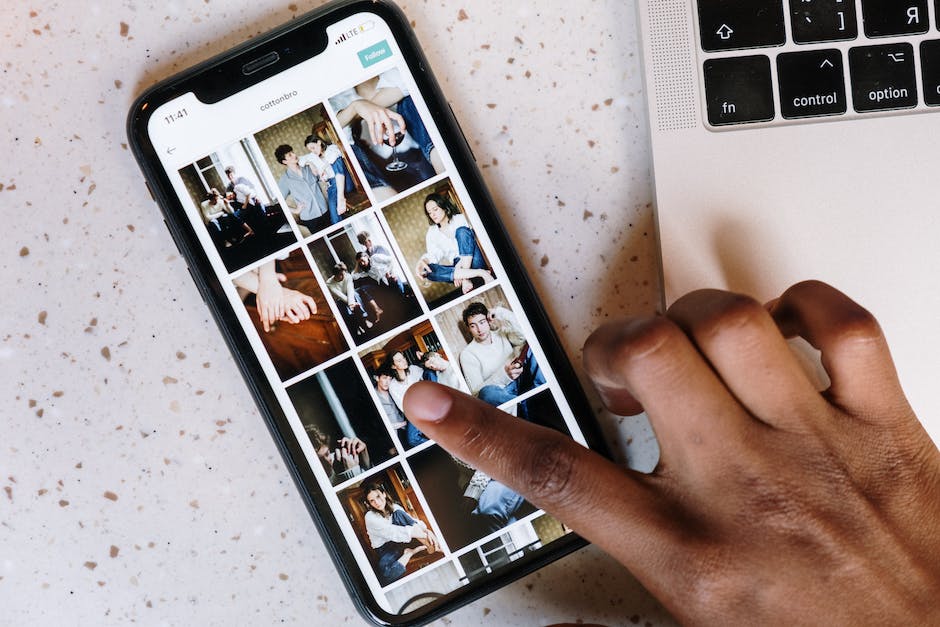
Hallo! Wenn du deine Bilder vom iPhone auf deinen Laptop transferieren willst, dann bist du hier genau richtig. In diesem Artikel zeige ich dir ein paar einfache Schritte, wie du Bilder vom iPhone auf deinen Laptop bekommst. Lass uns also loslegen!
Du kannst deine Bilder ganz einfach von deinem iPhone auf deinen Laptop übertragen. Alles, was du dazu brauchst, ist ein USB-Kabel, das an beiden Enden angeschlossen wird. Verbinde dann einfach dein iPhone mit deinem Laptop und öffne dann die Fotos-App auf deinem Laptop. Es wird dann dein iPhone als externes Laufwerk erkannt und du kannst deine Fotos auswählen und auf deinen Laptop übertragen. Viel Spaß!
iPhone Fotos & Videos auf Computer importieren – So geht’s!
Du möchtest Fotos und Videos von deinem iPhone auf deinen Computer importieren? Dann öffne einfach die App „Fotos“ auf deinem Smartphone. Tippe dann auf „Importieren“ und wähle die Fotos und Videos aus, die du gerne importieren möchtest. Anschließend wählst du das Ziel aus, auf das die importierten Objekte kopiert werden sollen. Um alle Objekte zu importieren, tippe einfach auf „Alle importieren“. Das Ganze funktioniert sehr einfach und du kannst danach die importierten Fotos und Videos auf deinen Computer übertragen. So hast du ganz einfach Zugang zu deinen Fotos und Videos, direkt auf deinem Computer!
Verbinde dein iPhone mit Mac oder PC: USB-Kabel & USB-Adapter
Du kannst dein iPhone auf verschiedene Weisen mit einem Mac oder Windows-PC verbinden. Eine Möglichkeit ist es, dein iPhone mithilfe eines USB-Kabels oder USB-Adapters direkt an den Computer anzuschließen. Stelle dazu sicher, dass du über einen USB-Anschluss an deinem Mac oder PC und eine aktuelle Softwareversion verfügst. Für Macs benötigst du OS X 10.9 oder höher und für Windows-PCs Windows 7 oder höher. Dann kannst du dein iPhone mit deinem Computer verbinden und auf die Inhalte deines iPhone zugreifen, um beispielsweise Daten zu übertragen oder Backups anzulegen.
iPhone mit PC verbinden: So gehts!
Du möchtest dein iPhone mit deinem PC verbinden? Dann solltest du wissen, wie das am einfachsten funktioniert. Zunächst einmal musst du das Kabel in einen freien USB-Port an deinem PC stecken und das andere Ende an dein iPhone anschließen. Der PC erkennt dein iPhone automatisch und installiert die Treiber. Wenn du iTunes nutzt, kannst du dein iPhone sogar drahtlos über deinen PC verwalten. Diese Option ist besonders praktisch, wenn du kein Kabel zur Hand hast. Außerdem kannst du über iTunes auch Musik, Videos und Fotos auf dein iPhone laden.
So speicherst du Fotos aus WhatsApp auf Android
Na, hast du vor kurzem ein Foto über WhatsApp erhalten und erschreckt, als du es nicht auf deinem Android-Gerät speichern konntest? Keine Sorge, wir haben hier die perfekte Lösung für dich! Mit nur zwei einfachen Schritten kannst du Fotos aus WhatsApp speichern.
Zuerst öffne WhatsApp auf deinem Android-Gerät und wechsle zum Chat, in dem das Foto gesendet wurde. Dann tippe einfach auf das Download-Symbol, um das Foto auf dein Gerät zu speichern. Jetzt hast du dir das Foto auf dein Smartphone heruntergeladen. Um die Fotos zu finden, musst du einfach in die Galerie deines Geräts gehen. Hier findest du alle heruntergeladenen Fotos. Voilà, schon hast du das Foto gespeichert und kannst es jetzt ansehen und bearbeiten.

Aktualisiere iTunes & Vergewissere Dich für Musikübertragung auf iPhone
Du solltest sicherstellen, dass iTunes auf dem neuesten Stand ist, bevor du versuchst, Musik auf dein iPhone zu übertragen. Wenn du es nicht schon getan hast, aktualisiere einfach iTunes über den App Store. Vergewissere dich auch, dass das USB-Kabel in Ordnung ist und dein iPhone korrekt mit dem Computer verbunden ist. Sollte das nicht der Fall sein, probiere ein neues Kabel aus und versuche es erneut. Wenn alles funktioniert, kannst du jetzt endlich deine Lieblingsmusik auf dein iPhone übertragen.
USB-Problem beheben: Kabel, Anschluss und Computer testen
Hast Du schon mal überprüft, ob das Problem mit deinem Computer, dem USB-Anschluss oder dem USB-Kabel zu tun haben könnte? Es lohnt sich auf jeden Fall, ein anderes Kabel, einen anderen USB-Anschluss oder einen anderen Computer zu testen, um zu sehen, ob es funktioniert. Wenn das nicht hilft, kannst Du versuchen, Schmutz oder Ablagerungen im Ladeanschluss an der Unterseite deines iPhones oder iPads zu entfernen. Achte darauf, dass Du nur ein weiches trockenes Tuch verwendest, um den Anschluss sauberzumachen. Wenn Du Werkzeuge oder andere Gegenstände verwendest, könntest Du das Gerät beschädigen.
USB-Zubehör auf iPhone entsperren – So geht’s
Du möchtest dein iPhone mit USB-Zubehör entsperren? In deinen Einstellungen kannst du diese Funktion einfach aktivieren. Gehe dazu auf Face ID & Code oder Touch ID & Code. Unter „Im Sperrzustand Zugriff erlauben“ hast du die Möglichkeit, USB-Zubehör zu aktivieren. Dies ermöglicht es dir, dein iPhone mit dem passenden USB-Zubehör zu entsperren, anstatt einen PIN-Code oder den Fingerabdruck zu verwenden. Aber Achtung: Du solltest nur vertrauenswürdiges Zubehör verwenden, um die Sicherheit deines Geräts nicht zu gefährden.
Speichere Fotos auf iCloud & behalte sie auf deinem iPhone
Hast Du dein iPhone mit iCloud-Fotomediathek und Speicheroptimierung ausgestattet? Wenn ja, dann ist es möglich, dass einige deiner Fotos nicht in der Fotos-App erscheinen, da sie nicht im internen Speicher des iPhones gespeichert sind. Stattdessen sind sie in iCloud, dem Cloud-Speicher von Apple. Dadurch kannst du mehr Speicherplatz auf deinem iPhone haben, ohne etwas löschen zu müssen. So kannst du deine Lieblingsfotos auf iCloud speichern und sie trotzdem auf deinem Gerät betrachten.
Speichere Fotos und Videos in iCloud in voller Auflösung
Du hast die Möglichkeit, deine Fotos und Videos bei voller Auflösung in iCloud zu speichern. Mit iCloud hast Du die Gewissheit, dass alle Dateien, egal ob HEIF, JPEG, RAW, PNG, GIF, TIFF, HEVC oder MP4, in ihrem ursprünglichen Format gespeichert werden. Auch Sonderformate, wie Slo-Mo-, Zeitraffer- und 4K-Videos sowie Live Photos, die Du mit Deinem iPhone oder iPad aufgenommen hast, können gespeichert werden. So hast Du die Gewissheit, dass alle Fotos und Videos unverändert bleiben und du jederzeit darauf zugreifen kannst.
So speicherst du Bilder von deinem iPhone auf einer externen Festplatte
Du hast Bilder auf deinem iPhone, die du auf eine externe Festplatte sichern möchtest? Kein Problem! Hier erfährst du, wie du das ganz einfach hinbekommst. Gehe dazu in der Fotos App auf deinem iPhone auf die Bilder, die du speichern möchtest. Tippe auf die Schaltfläche „Teilen“ und wähle dann „In Dateien speichern“ aus. Anschließend wählst du die externe Festplatte aus und suchst dir einen Speicherort dafür aus. Schließlich musst du nur noch auf „Sichern“ tippen und schon ist dein Bild gespeichert. Ein paar Klicks mehr, aber schon hast du deine Bilder sicher auf der Festplatte gespeichert.

iPhone Fotos auf Computer übertragen: So geht’s!
Du möchtest deine Fotos vom iPhone auf deinen Computer übertragen? Kein Problem! Öffne einfach die Fotos-App auf deinem iPhone und wähle die Fotos aus, die du übertragen möchtest. Klick anschließend auf die Option ‚Senden‘ und wähle ‚Bluetooth‘. Jetzt musst du nur noch ein bisschen warten und schon sind die Fotos auf deinem Computer gespeichert und im Ordner ‚Bilder‘ abgelegt.
Kopiere Fotos von iPhone oder Android auf Computer
Du hast Probleme beim Anzeigen deiner Daten auf deinem iPhone oder Android-Smartphone? Kein Problem! Um deine Fotos auf deinem Computer kopieren zu können, musst du zuerst das Gerät entsperren. Wenn du ein Android-Gerät nutzt, musst du über die Nachrichten-Zentrale den Geräte-Dateimanager (MTP) aktivieren. Anschließend kannst du die Fotos einsehen und auf deinen Computer kopieren. Die Fotos liegen meist im Ordner „DCIM“. Wenn du die Fotos kopiert hast, kannst du sie bearbeiten, organisieren und auf sozialen Netzwerken teilen.
iTunes-Synchronisation über WLAN – So geht’s!
Du möchtest dein Gerät ganz einfach über WLAN mit iTunes synchronisieren? Dann musst du nur ein paar wenige Schritte befolgen. Öffne dazu zuerst die iTunes-App auf deinem PC und klicke oben links im iTunes-Fenster auf die Schaltfläche „Gerät“. Anschließend wählst du die Option „Übersicht“ und klickst auf „Mit diesem [Gerät] über WLAN synchronisieren“. Bestätigen kannst du die Änderung dann mit „Anwenden“. Damit kannst du deine Daten und Inhalte ganz einfach via WLAN bequem und schnell auf dein Gerät übertragen.
Organisiere und Wiedergabe Deine Lieblingsmusik mit iTunes
Mit iTunes kannst Du ganz einfach Deine Lieblingsmusik und -videos organisieren und wiedergeben. Du kannst eine unbegrenzte Anzahl von Titeln mit Apple Music streamen oder sie auf Deinen Computer herunterladen (Voraussetzung ist ein bezahltes Abonnement). Wenn Du auf der Suche nach neuer Musik, Filmen, Fernsehsendungen, Hörbüchern, Podcasts und mehr bist, kannst Du im iTunes Store stöbern. Dort findest Du alles, was Du Dir wünschst. Und das Beste: Du kannst Deine gekauften Downloads auf allen Deinen Geräten nutzen.
iPhone-Speicher Bereinigen: So Entfernst Du Datenmüll
Wenn du dein iPhone aufräumen möchtest, hast du die Möglichkeit, den Speicher zu bereinigen. Dazu musst du in den Einstellungen in das Menü ‚Allgemein‘ gehen und dort den Punkt ‚iPhone-Speicher‘ auswählen. Dadurch werden alle Apps aufgelistet, die Speicherplatz belegen. Nun kannst du einzelne Apps öffnen, um Downloads und andere Datendateien zu löschen. Wenn du einzelne Apps löschen möchtest, kannst du auf das Symbol mit den drei Punkten in der Ecke tippen. Alternativ kannst du auch auf den Button ‚App deinstallieren‘ tippen. So hast du die Möglichkeit, den Speicher deines iPhones zu bereinigen und Datenmüll zu entfernen.
Übertrage Android-Daten auf PC mit USB-Kabel
Du hast also ein Android-Gerät und möchtest deine Daten auf deinen PC übertragen? Kein Problem! Mit einem USB-Kabel kannst du deine Daten ganz einfach übertragen. Schließe dazu einfach dein Android-Gerät an deinen PC an und klicke auf die Benachrichtigung „USB für…“ auf dem Bildschirm deines Android-Geräts. Wähle dann „Dateien übertragen“ aus. Auf deinem PC erscheint nun ein Fenster und du kannst alle gewünschten Dateien auf deinen PC ziehen. Solltest du noch weitere Fragen haben, kannst du auch immer mal im Internet nachschauen. Dort findest du sicherlich die passende Antwort!
Verbinde dein Handy mit Windows PC – Anleitung
Am Windows-PC ist es ganz einfach, dein Handy mit dem Computer zu verbinden. Dazu öffnest du zunächst die Einstellungen und klickst oben auf „Geräte“. In dem Feld „Bluetooth- oder anderes Gerät hinzufügen“ suchst du dein Handy aus. Nachdem du auf Verbinden geklickt hast, kannst du deine Dateien per „Senden“ oder „Teilen“ übertragen. Falls du noch nicht sicher bist, wie du vorgehen musst, schau einfach auf der offiziellen Support-Seite von Windows nach. Dort findest du alle nötigen Anleitungen, die du zur Verbindung deines Handys benötigst.
Verbinde dein iPhone mit deinem PC über USB oder Wifi
Du hast ein iPhone und möchtest es mit deinem PC verbinden? Das geht ganz einfach! Verbinde dazu einfach dein Handy mit deinem Computer über ein USB-Kabel. Sobald du das Kabel angeschlossen hast, wird das iPhone oder iPod Touch automatisch von iTunes, dem geöffneten CopyTrans Programm oder dem Windows PC erkannt. Wenn du dein iPhone über Wifi mit deinem Computer verbinden willst, musst du dafür zuerst einen Hotspot einrichten. Dieser Hotspot verbindet dann dein iPhone mit deinem Computer. Achte darauf, dass dein iPhone bei der Verbindung über Wifi sowohl mit dem Computer als auch mit dem Wlan verbunden ist.
Lösche Fotos & Videos aus iCloud-Fotos auf allen Geräten
Wenn du ein Foto oder Video aus der Fotos-App auf deinem iPhone, iPad, iPod touch oder Mac löschst, ist es auch auf allen anderen Geräten, auf denen du bei iCloud-Fotos angemeldet bist, nicht mehr sichtbar. Auch wird es nicht mehr in deinem iCloud-Speicher berücksichtigt. Es ist also wichtig, dass du deine Fotos und Videos regelmäßig auf allen Geräten überprüfst, um sicherzustellen, dass sie auf allen Geräten aktuell und auf dem neuesten Stand sind. Wenn du ein Foto oder Video löschen willst, das du in iCloud-Fotos gespeichert hast, kannst du diese Datei auf jedem Gerät, das du mit iCloud-Fotos verknüpft hast, löschen. Dies hat den Vorteil, dass du nicht gleichzeitig auf allen Geräten löschen musst.
Apple USB-Treiber installieren, um iPhone im Windows Explorer zu sehen
Wenn du Probleme hast, dein iPhone im Windows Explorer zu sehen, könnte es sein, dass du den Apple USB-Treiber neu installieren musst. Der Apple USB-Treiber ist wichtig, um Daten zwischen deinem iPhone und deinem Windows-Computer auszutauschen. Obwohl die meisten iPhones automatisch erkannt werden, funktionieren einige nicht, ohne dass der Treiber installiert wird. Wenn du den Apple USB-Treiber neu installierst, kannst du dann auf dein iPhone und seine Daten über den Windows Explorer zugreifen.
Schlussworte
Du kannst deine Bilder vom iPhone auf deinen Laptop übertragen, indem du die App „Foto“ auf deinem iPhone öffnest. Dann kannst du auf „Alben“ gehen und alle deine Fotos auswählen, die du auf deinen Laptop übertragen möchtest. Wenn du das getan hast, öffne deinen Laptop und verbinde dein iPhone über ein USB-Kabel mit deinem Laptop. Es wird ein Pop-up auf dem Laptop erscheinen und du kannst den Fotos-Ordner auf deinem Laptop öffnen. Dann musst du einfach nur die Bilder auswählen, die du übertragen möchtest, und sie auf deinen Laptop ziehen.
Du siehst, dass es ein paar einfache Schritte gibt, um Bilder vom iPhone auf den Laptop zu übertragen. Jetzt weißt du, wie du deine Fotos auf deinen Laptop übertragen kannst, also keine Sorge mehr. Viel Spaß beim Teilen deiner Fotos mit deinen Freunden und deiner Familie!


