
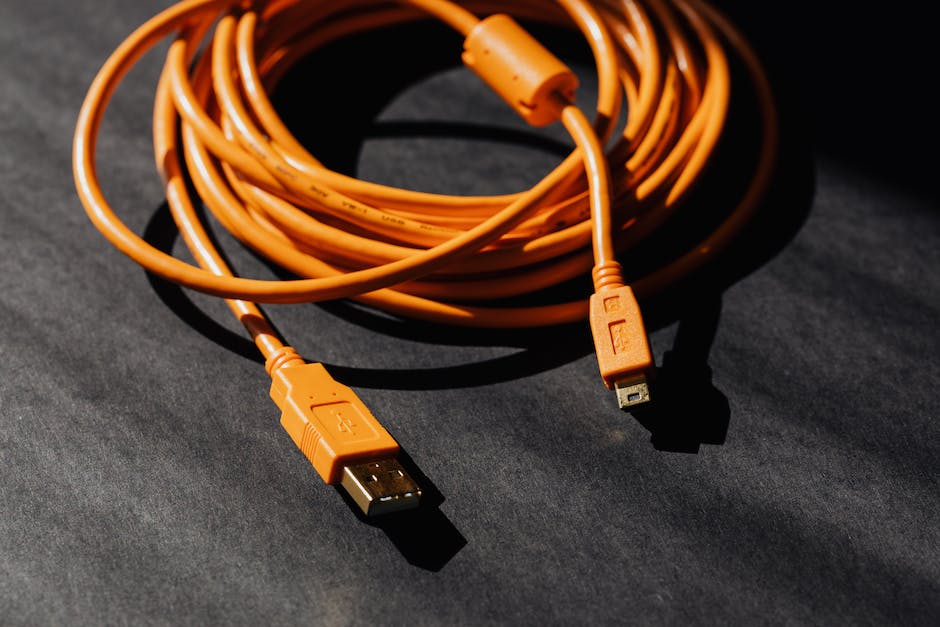
Hallo! Wenn du gerade eine neue Maus für deinen Laptop gekauft hast und nicht weißt, wie man sie anschließen muss, dann bist du hier genau richtig! In diesem Artikel erklären wir dir, wie du deine Maus mit deinem Laptop verbinden kannst. Lass uns also loslegen!
Um eine Maus mit einem Laptop zu verbinden, musst du zunächst überprüfen, ob dein Laptop eine Mausunterstützung hat. Wenn ja, kannst du die Maus per USB-Kabel oder Bluetooth an deinen Laptop anschließen. Wenn dein Laptop kein Bluetooth unterstützt, schließe die Maus einfach über ein USB-Kabel an. Vergewissere dich, dass du das richtige Kabel hast und schließe es dann an deinen Laptop an. Sobald das Kabel angeschlossen ist, sollte dein Laptop die Maus erkennen und mit ihr verbinden. Wenn nicht, versuche den Anschluss neu zu starten und gegebenenfalls die Treiber zu aktualisieren.
Maustreiber installieren: Neustart & USB-Slot prüfen
Du solltest zuerst einmal dein System neustarten. Falls die Maus auch danach nicht funktioniert, kann es sein, dass der USB-Eingang nicht mehr richtig funktioniert. Probiere es deshalb aus, die Maus in einen anderen USB-Slot zu stecken. Wenn auch das nichts bringt, musst du die Maus neu installieren. Dazu schließt du sie zuerst an den Computer an und startest dann den Computer neu. Windows erkennt dann automatisch die neue Hardware und du kannst sie verwenden. Solltest du Probleme bei der Installation haben, schaue dir unsere Anleitung an und folge den Schritten.
Verbinde neue Maus mit Computer: USB, PS/2, Bluetooth
Hast du eine neue Maus gekauft und möchtest sie mit deinem Computer verbinden? Zuerst solltest du das alte Kabel der Maus vom Computer abziehen. Dann kannst du die neue Maus mit dem entsprechenden Anschluss am Computer verbinden. Achte bei der Verbindung darauf, dass du das richtige Kabel benutzt. Es gibt verschiedene Anschlüsse für Mäuse, darunter USB, PS/2 oder Bluetooth. Je nach Modell deiner Maus solltest du das passende Kabel verwenden. Es ist auch möglich, eine Maus ohne Kabel zu verwenden. Bluetooth-Mäuse können drahtlos an den Computer angeschlossen werden. Es kann jedoch einige Minuten dauern, bis die Verbindung hergestellt ist. Wenn du deine Maus angeschlossen hast, solltest du überprüfen, ob sie richtig funktioniert. Gehe dazu einfach auf die Systemeinstellungen und wähle die Option zum Testen der Maus.
Maus mit Dongle verbinden: So geht’s!
Wenn du eine Maus mit einem Dongle verwendest, befindet er sich meistens an der Unterseite oder neben den Batterien der Maus. Dieser Dongle kommuniziert dann via Funkfrequenzen mit deiner Maus. Damit du deine Maus benutzen kannst, musst du den Dongle lediglich in einen USB-A-Port deines Laptops oder PCs stecken. Meistens funktioniert die Maus dann sofort. In manchen Fällen musst du allerdings noch einmal die Treibersoftware herunterladen, um die Maus nutzen zu können. Du kannst die Software einfach über die Hersteller-Website runterladen. Solltest du dabei auf Probleme stoßen, kannst du dich jederzeit an deinen Anbieter wenden und nach Unterstützung fragen.
Windows erkennt externe USB-Festplatte nicht: Problemlösung
Du hast einen Fehler Anzeige bekommen, der besagt, dass Windows eine externe USB-Festplatte nicht erkennt? Da kann es mehrere Gründe geben. Ein möglicher Grund dafür ist, dass der aktuell geladene USB-Treiber instabil oder beschädigt ist. Oder es kann sein, dass dein PC ein Update benötigt, um Probleme zu beseitigen, die zu Konflikten mit der externen USB-Festplatte und Windows führen können. Um das Problem zu beheben, versuche zuerst, den USB-Treiber zu aktualisieren. Falls das nicht hilft, kann es nötig sein, deinen PC zu aktualisieren. Mach dir keine Sorgen, es ist einfacher als du denkst. Versuche es einfach mal.
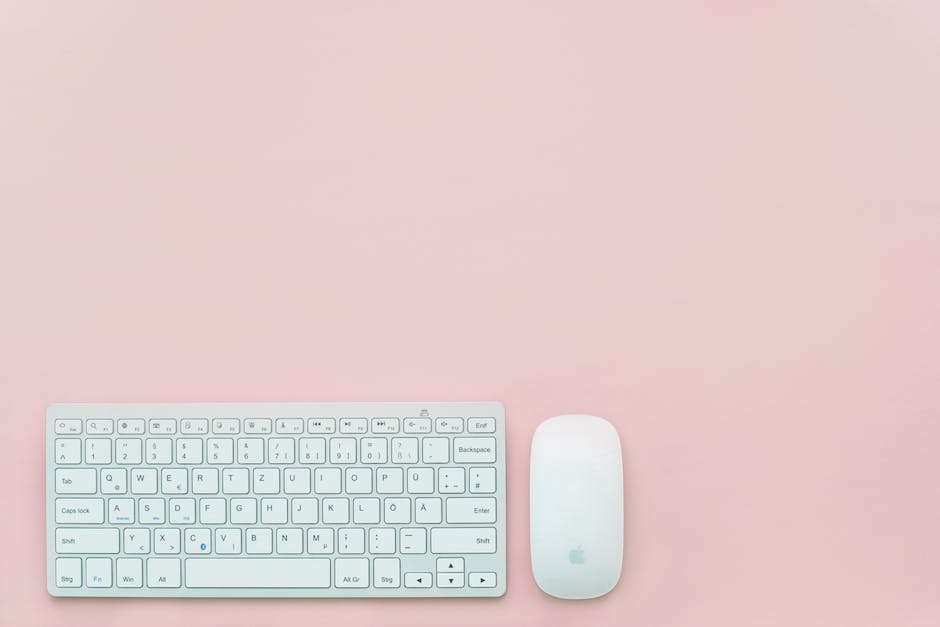
Mäuse: Welcher Anschluss für Dein System?
Bei der Maus gibt es verschiedene Anschlussmöglichkeiten, die je nach Modell variieren können. Die gängigsten Möglichkeiten sind seriell (COM), PS/2 oder USB. Am häufigsten werden heutzutage Mäuse mit USB-Anschluss gekauft.
Dies ist wahrscheinlich aufgrund des einfachen Anschlusses und der einfachen Installation. Beim Anschließen der Maus über USB müssen keine Treiber installiert werden, was den Prozess vereinfacht.
Auch wenn PS/2-Anschlüsse nicht mehr allzu häufig vorkommen, sind sie für ältere Systeme noch relevant. Dies ist ein 6-poliger Mini-DIN-Anschluss und erfordert, dass Sie einen Treiber installieren, bevor die Maus funktioniert. Da er jedoch sehr robust ist, können Sie sich darauf verlassen, dass er einwandfrei funktioniert.
Der serielle Anschluss ist ebenfalls sehr robust und war bei den älteren Computern sehr häufig zu finden. Allerdings ist es schwieriger, einen seriellen Anschluss an ein modernes System anzuschließen, da die meisten Computer keinen seriellen Anschluss mehr haben. Es gibt jedoch Adapter, mit denen Sie eine Maus mit serieller Anschlussart an ein modernes System anschließen können.
Insgesamt gibt es verschiedene Möglichkeiten, eine Maus an Ihren Computer anzuschließen. Wenn Du eine Maus kaufst, informiere Dich bei Deinem Hersteller, welche Anschlussart es hat, um sicherzustellen, dass Du die richtige für Dein System auswählst.
Verbinde deine Microsoft Bluetooth Maus mit deinem Computer
Um deine Microsoft Bluetooth Maus mit deinem Computer zu verbinden, musst du zunächst im Startmenu auf Einstellungen gehen und dort den Reiter Geräte auswählen. Im Untermenu kannst du dann Bluetooth und andere Geräte auswählen. Wähle anschließend Bluetooth oder anderes Gerät hinzufügen und bestätige den Vorgang. Wähle nun Bluetooth aus, dann Microsoft Bluetooth Mouse und klicke auf Fertig. Damit verbindest du deine Maus mit dem Computer und kannst direkt loslegen.
Logitech-Maussoftware aktualisieren – Einfache Anleitung
Du suchst nach der neuesten Logitech-Maussoftware? Kein Problem! Klick einfach mit der rechten Maustaste auf deine Maus und wähle die Option ‚Treiber aktualisieren‘. Dann öffnet sich ein Fenster und du wählst ‚Automatisch nach aktualisierter Treibersoftware suchen‘. Windows sucht dann auf deinem Computer und im Internet nach der neuesten Logitech-Maussoftware. Falls eine neue Software vorhanden ist, wird Windows dir diese zur Verfügung stellen. Dann kannst du die Software herunterladen und installieren und schon hast du die neueste Version deiner Maussoftware.
Verbinde deine neue Funkmaus mit dem PC – Anleitung
Du hast eine neue Funkmaus gekauft und willst sie mit deinem Computer verbinden? Dann steck den kleinen USB-Stecker der Maus in den PC. Windows sucht in der Regel automatisch nach dem passenden Treiber und installiert ihn. Sollte das nicht funktionieren, kannst du den Treiber direkt auf der Webseite des Herstellers herunterladen und installieren. Auf der Seite findest du auch alle nötigen Anleitungen und Erklärungen, die dir bei der Installation helfen.
Tastatur neu konfigurieren: So einfach geht’s
Du hast Probleme mit deiner Tastatur? Keine Sorge, du kannst sie ganz leicht neu konfigurieren. Drücke dazu einfach gleichzeitig die Tasten „Alt“, die linke Umschalttaste und „num“ auf deiner Tastatur. Es erscheint dann ein Fenster mit der Frage, ob du die Maustasten aktivieren willst. In der Regel ist der Button für „Ja“ vorab schon aktiviert. Durch Klicken auf den Button bestätigst du deine Einstellungen. Wenn du die Maustasten nicht aktivieren möchtest, kannst du den Button „Nein“ betätigen. Dadurch werden die Standardeinstellungen wiederhergestellt.
Wo ist die Num Lock Taste? Tastatur Bedienungsanleitung lesen!
Du hast ein Problem mit deiner Tastatur? Vielleicht liegt es daran, dass du die Num Lock Taste nicht finden kannst. Diese Taste befindet sich normalerweise an der oberen linken Seite des Nummernblocks und ist meistens mit „Num Lock“ beschriftet. Manche Tastaturen unterscheiden sich aber und die Taste kann sich daher an einer anderen Stelle befinden. Wenn du die Taste nicht findest, solltest du einen Blick in die Bedienungsanleitung deiner Tastatur werfen. Dort findest du nützliche Informationen und die genauen Positionen aller Tasten. Wenn du die Taste gefunden hast, musst du sie nur noch betätigen und schon kannst du die Ziffern auf dem Nummernblock benutzen.
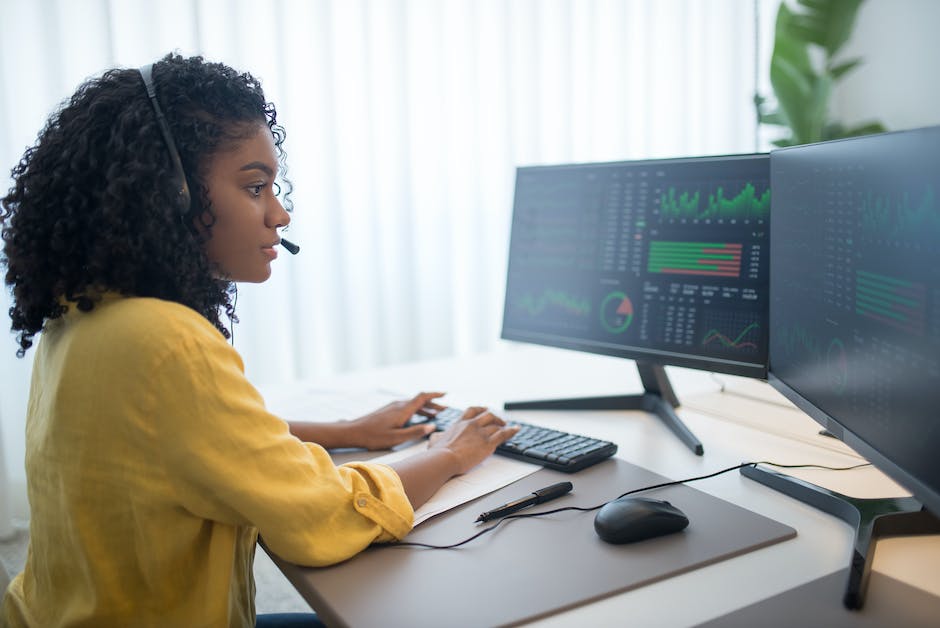
PC erkennt Maus nicht? So überprüfst du es
Schau mal, ob deine Maus nicht dreckig oder verstopft ist. Überprüf doch mal, ob dein PC sie überhaupt erkennt. Öffne dazu den Gerätemanager. Wenn du da unter „Eingabegeräte“ schaust, erkennst du schnell, ob es Probleme mit deiner Maus gibt. Hast du Probleme, musst du eventuell deine Maus neu installieren oder die Treiber aktualisieren.
Maus-Ärger? Prüfe die Batterien und lade auf!
Falls Du Ärger mit Deiner Maus hast, solltest Du zunächst überprüfen, ob die Batterien noch ausreichend Energie haben. Wenn es sich dabei um ein wiederaufladbares Modell handelt, könnte es sein, dass Du die Maus aufladen musst. Wenn sie nicht mehr mit Strom versorgt wird, kann das zu nervenden Aussetzern führen, die die Arbeit mit der Maus erschweren. Für ein optimales Ergebnis solltest Du daher immer darauf achten, dass die Batterie Deiner Maus voll aufgeladen ist.
Verwenden einer Konsole: So schließt du Tastatur, Maus und Monitor an
Du möchtest eine Konsole benutzen, aber du bist dir unsicher, wie du das am besten bewerkstelligst? Kein Problem! Es ist wirklich ganz einfach. Als erstes musst du eine Tastatur und eine Maus an die USB-Anschlüsse deiner Konsole anschließen. Wenn du das erledigt hast, kannst du einen Standardmonitor an den Adapter anschließen. So kannst du die Konsole ganz einfach verwenden.
Finde den richtigen Anschluss für deine PC-Maus
Du hast einen PC und bist auf der Suche nach dem richtigen Anschluss für die Maus? Dann solltest du wissen, dass es drei gängige Anschlüsse gibt: Der trapezförmige serielle Anschluss mit neun Pins, der runde PS/2-Anschluss mit sechs Pins und der rechteckige USB-Anschluss. Du findest die Buchse gewöhnlich an der Rückseite des Rechnergehäuses. Wenn du eine serielle Maus verwendest, musst du den Stecker einfach in die serielle Buchse drücken. Beachte jedoch, dass du je nach Mausmodell auch einen anderen Anschluss benötigst. Achte also darauf, dass du den passenden Anschluss für deine Maus verwendest.
Verbinde deine Maus mit USB am Desktop-Computer
Du musst deine Maus mit dem USB-Stecker verbinden, um sie mit deinem Desktop-Computer zu benutzen. Schau mal auf der Vorder-, Rück- oder Seite deines Monitors, du wirst dort einen kleinen, rechteckigen Anschluss finden, der in etwa die Größe des USB-Steckers hat. Steck den USB-Stecker an und deine Maus ist sofort einsatzbereit. Wenn du noch weitere Geräte anschließen möchtest, dann schau dir die USB-Anschlüsse auf der Rückseite des Computers an – normalerweise findest du dort noch mehr Anschlüsse.
Prüfe Akku deiner Maus: Klick und schaue ob sich der Mauszeiger bewegt
Klick mal auf eine Maustaste und schau, ob sich dein Mauszeiger bewegt. Manche kabellosen Mäuse gehen in einen Schlafmodus, um Energie zu sparen und reagieren erst, wenn du darauf klickst. Falls du bemerkst, dass die Maus mit etwas Verzögerung reagiert, dann schau mal nach, ob der Akku deiner Maus geladen ist. Vergewissere dich, dass die Batterien vollständig aufgeladen sind, damit du ein reibungsloses Arbeiten gewährleistest.
Löse Probleme mit Bluetooth auf Windows-Systemen
Du willst herausfinden, wie du Probleme mit Bluetooth auf deinem Windows-System lösen kannst? Dann sieh dir mal die Problembehandlung an! Öffne hierfür die Einstellungen, klicke auf „Update und Sicherheit“ und dann auf „Problembehandlung“. Unter „Weitere Problembehandlungen“ solltest du die Option „Bluetooth“ auswählen und anschließend die Problembehandlung starten. Gehe dem Assistenten Schritt für Schritt durch die verschiedenen Optionen und du wirst schnell wieder eine funktionierende Bluetooth-Verbindung haben. Also, worauf wartest du noch? Los geht’s!
Kostenlose Windows App Status Holder für einfaches Online-Bleiben
Der Status Holder bietet eine einfache und bequeme Möglichkeit, um online zu bleiben. Es ist eine kostenlose Windows App, die du nicht installieren musst und die auf jedem Computer eingesetzt werden kann. Mit dieser App kannst du deine Maus bewegen, ohne sie manuell bewegen zu müssen. Du kannst damit sicherstellen, dass du dauerhaft online bleibst, ohne deine Hand zu bewegen. Außerdem kannst du mit dem Status Holder auch den Bildschirm entsperren, wenn du mal eine Pause einlegen musst. Somit wird es noch einfacher, online zu bleiben und die Arbeit zu erledigen.
Bluetooth: Drahtlose Datenübertragung für Piconetze und Scatternetze
Kennst du schon Bluetooth? Es ist ein drahtloser Standard, der es uns ermöglicht, Daten zwischen verschiedenen Geräten zu übertragen. Bluetooth arbeitet mit einer Frequenz von 2,4 GHz und ermöglicht es uns, kleine Netzwerke aufzubauen, die als Piconetze bezeichnet werden. Wenn mehrere dieser Piconetze miteinander verbunden werden, entsteht ein sogenanntes Scatternetz. In der Praxis kannst du Bluetooth also zum Beispiel zum Verbinden deines Android-Smartphones mit einem Bluetooth-Lautsprecher nutzen. So kannst du deine Musik drahtlos übertragen und gemeinsam mit deinen Freunden abfeiern.
Computer-Maus Probleme lösen: Schritte und Tipps
Wenn dein Computer Probleme mit deiner Maus hat, kannst du versuchen den Fehler zu beheben, indem du folgende Schritte ausführst: Geh auf „Systemsteuerung“ > „Hardware und Sound“ > „Geräte und Drucker“. Dann machst du einen Rechtsklick auf die Maus und wählst „Gerät entfernen“. Jetzt nimm den USB-Anschluss heraus und steck ihn dann wieder in deinen Computer. Dadurch wird die Maus neuinstalliert und der Fehler sollte behoben sein. Falls das nicht hilft, kannst du auch versuchen, die Treiber der Maus zu aktualisieren. Dafür musst du auf der Herstellerseite die neuesten Treiber runterladen und installieren.
Fazit
Um eine Maus mit deinem Laptop zu verbinden, musst du zuerst sicherstellen, dass dein Laptop einen USB-Anschluss hat. Wenn ja, schließe die Maus dann mit dem USB-Kabel an den USB-Anschluss des Laptops an. Sobald du dies getan hast, sollte dein Laptop die Maus erkennen und sie einrichten. Wenn du fertig bist, kannst du jetzt die Maus benutzen. Viel Spaß!
Du siehst, dass es ganz einfach ist, eine Maus an deinen Laptop anzuschließen. Egal, ob du ein USB-Kabel oder Bluetooth verwendest, es ist ein reibungsloser Prozess, der nicht viel Zeit in Anspruch nimmt. Also, worauf wartest du noch? Verbinde jetzt deine Maus mit deinem Laptop und genieße die neuen Funktionen!


