

Hey, hast du schon mal versucht dein Handy mit dem Laptop-Internet zu verbinden? Wenn nicht, dann bist du hier genau richtig! In diesem Artikel werden wir dir zeigen, wie du dein Handy mit dem Laptop-Internet verbinden kannst. Es ist wirklich ganz einfach und du wirst sehen, dass du am Ende in der Lage sein wirst, dein Handy mit deinem Laptop-Internet zu verbinden. Also lass uns direkt loslegen!
Um dein Handy mit dem Laptop Internet zu verbinden, musst du zuerst dein Handy mit dem Laptop verbinden. Wenn du ein iPhone hast, kannst du es über das Lightning-Kabel verbinden oder wenn du ein Android-Handy hast, verbinde es über das USB-Kabel. Wenn du beides eingesteckt hast, erscheint auf deinem Laptop ein Pop-up-Fenster, in dem du dein Handy als mobiles Netzwerk auswählen kannst. Wähle das aus und schon kannst du mit dem Internet auf deinem Laptop surfen!
Tethering – Einfach Internetverbindung für PC, Laptop usw.
Beim Tethering kannst Du mit Deinem Handy oder Smartphone ganz einfach eine Internetverbindung für Deinen PC, Laptop, Netbook oder Tablet herstellen. Dafür kannst Du verschiedene Methoden nutzen: entweder kabelgebunden, via Funk per Bluetooth oder WLAN. Meistens wird dabei das Smartphone als WLAN-Hotspot verwendet. So kannst Du unterwegs flexibel auf das Internet zugreifen und Deine Arbeit auch unterwegs erledigen.
Ein USB-Surfstick für einfaches, bequemes und günstiges Surfen
Du hast keine Lust mehr, immer nur auf öffentliche W-Lan-Netzwerke zurückzugreifen? Dann ist ein USB-Surfstick die perfekte Lösung für Dich. Mit diesem kleinen Stick kannst Du ganz einfach und bequem Deinen Laptop mit dem Internet verbinden. Du musst nur die SIM-Karte in den Stick einlegen und schon ist die Verbindung hergestellt. Somit hast Du eine schnelle und unkomplizierte Möglichkeit, auch unterwegs online zu gehen. USB-Surfsticks sind günstig zu erwerben und in fast jedem Elektronikgeschäft erhältlich. Ein Vorteil ist, dass Du keine Kabel oder Router brauchst und Du kannst Deinen Laptop problemlos auch im Garten oder im Park nutzen.
Surfstick – Mobiles Surfen ohne Kabel oder W-Lan
Der Surfstick ist ein echter Klassiker, wenn es darum geht, mit dem Computer unterwegs ins Internet zu gehen. Ohne Kabel oder W-Lan-Empfang verbindet sich der Stick über eine Sim-Karte direkt mit dem Mobilfunknetz. Dies ist besonders praktisch, wenn Du viel Zeit online am Computer verbringst und regelmäßig unterwegs bist. Der Surfstick ermöglicht es Dir, dass Du auch auf Reisen und unterwegs immer mobil im Internet surfst und Deine Daten auf dem neuesten Stand hältst.
Teile deine Internetverbindung leicht – 50 Zeichen
Du willst deine eigene Internetverbindung teilen? Kein Problem! Wähle einfach Start und dann Einstellungen > Netzwerk & Internet > Mobiler Hotspot aus. Danach entscheide dich für die Internetverbindung, die du freigeben möchtest. Solltest du den Netzwerknamen und das Kennwort ändern wollen, kannst du das auch machen. Klicke dazu einfach auf Bearbeiten. Gib dann einen neuen Netzwerknamen und ein neues Kennwort ein und speichere deine Änderungen. So hast du in wenigen Schritten deine eigene Internetverbindung geteilt. Viel Spaß!
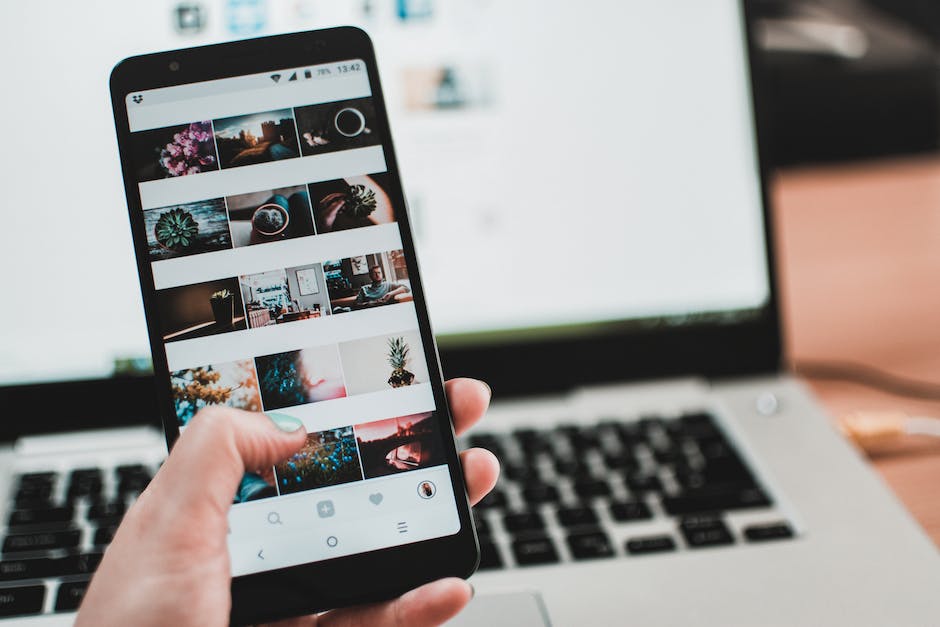
Verbinde Dein Laptop/PC mit neuem WLAN – So gehts!
Du hast ein neues WLAN zuhause? Dann kannst Du es Deinem Windows-, Linux- oder Mac-OS-Notebook oder Windows-, Linux- oder Mac-OS-Rechner problemlos hinzufügen. Dafür musst Du sicherstellen, dass die WLAN-Funktion auf Deinem Laptop/PC aktiviert ist, dann erkennt Dein Gerät das neue WLAN automatisch. Wähle anschließend die SSID Deines Hotspots aus und gib das Passwort ein, dann bist Du verbunden und kannst loslegen.
Verbinde deinen PC ohne WLAN mit dem Internet
Du möchtest deinen PC mit dem Internet verbinden, hast aber kein WLAN? Dann kannst du USB-Tethering nutzen. Dazu benötigst du ein Smartphone mit einer stabilen Internetverbindung, die über mobile Daten funktioniert. Um dann den PC mit dem Smartphone zu verbinden, musst du zunächst die mobile Datenverbindung des Smartphones aktivieren. Anschließend kannst du die USB-Tethering-Funktion in den Einstellungen deines Smartphones aktivieren. Sobald du das Smartphone per USB-Kabel an deinen PC anschließt, kannst du die Internetverbindung nutzen. Allerdings solltest du beachten, dass das mobile Datenvolumen aufgebraucht werden kann, wenn du das Tethering häufig nutzt.
Internetverbindungen per Surfstick und mobiler Router
Du hast einen Surfstick? Super! Damit kannst du ganz einfach dein Gerät, zum Beispiel deinen Laptop, mit dem Internet verbinden. Einfach den Stick in den Laptop stecken und schon kannst du zu Hause oder unterwegs im Internet surfen. Ein mobiler Router nutzt ein Funksignal, um die Verbindung herzustellen. Ein mobiler Router ist ideal, wenn du mehrere Geräte gleichzeitig anschließen möchtest, so dass sie alle über ein einzelnes Funksignal online sind. Mit einem Surfstick kannst du das Internet überall dort nutzen, wo du ein Funksignal empfangen kannst.
Nutze das mobile Internet – Unabhängigkeit & Zugang zu Inhalten
Das mobile Internet macht es möglich, dass du unterwegs online bist und auf verschiedenste Inhalte zugreifen kannst. Du musst dazu nur ein Smartphone oder ein Tablet mit einem entsprechenden Tarif besitzen. Dabei werden die Daten mittels Handyantenne an Mobilfunktürme gesendet und sorgen dafür, dass du nicht standortgebunden bist und keinen Festnetzanschluss benötigst. Dadurch kannst du auch unterwegs auf Inhalte wie Videos, Musik, Websites und Social Media zugreifen. Zudem kannst du auch über Apps auf Dienste zugreifen, die du sonst nur am Computer nutzen könntest.
Das mobile Internet bietet dir also viele Vorteile und Möglichkeiten. Du bist völlig unabhängig davon, wo du dich gerade befindest und kannst jederzeit mit deinen Freunden und Familie in Kontakt bleiben, egal ob du gerade auf Reisen bist oder einfach nur unterwegs bist. Außerdem kannst du deine Lieblingsserien und -filme über Streamingdienste streamen und auf Nachrichten aus aller Welt zugreifen. Kurzum, mit dem mobilen Internet hast du immer und überall Zugang zu wichtigen Informationen und Inhalten.
So schützt du dein Datenvolumen vor zu hohen Kosten
Du hast keine Flatrate? Dann kann es schnell teuer oder mühsam für dich werden, wenn dein verfügbares Datenvolumen aufgebraucht ist und die Verbindung langsamer wird. Mobile Daten haben gegenüber WLAN den großen Vorteil, dass sie überall verfügbar sind – ohne dass du auf einen bestimmten Radius begrenzt bist. Dadurch kannst du auch unterwegs stets online sein. Aber Achtung: Der mobile Datenverbrauch kann schnell ansteigen, wenn du zum Beispiel Videos streamst. Darum solltest du vorher immer einen Blick auf dein Datenvolumen werfen, damit du nicht unvorbereitet mit hohen Kosten überrascht wirst.
Übertragen Sie Dateien vom Android auf den PC – So geht’s!
Du hast dein Android-Gerät mit deinem PC verbunden und die Benachrichtigung „USB für…“ bekommen? Kein Problem, es ist ganz einfach, Dateien vom Smartphone auf den PC zu übertragen. Klick einfach darauf und wähle dann „Dateien übertragen“. Auf deinem Bildschirm erscheint ein neues Fenster und du kannst alle gewünschten Dateien auf deinen Computer ziehen. Wenn du auf deinem Smartphone Ordner hast, die du gerne auf deinen PC übertragen möchtest, dann musst du einfach nur die Dateien auswählen und dann auf „Übertragen“ klicken. So einfach ist das.
PC erkennt Smartphone nicht? Probiere andere USB-Kabel aus!
Wechseln Sie zunächst die Verbindung zum PC und starte dein Smartphone neu. Ein Neustart ist der erste Schritt, um die meisten Probleme zu lösen. Sollte der PC dein Handy trotzdem nicht erkennen, probiere ein anderes USB-Kabel aus. Dies kann ein USB-Kabel eines anderen Herstellers sein oder ein Kabel, das du vorher schon einmal erfolgreich mit dem PC verbunden hast. Sollte das auch kein Erfolg bringen, kannst du es auch mal mit einem anderen USB-Port am PC versuchen.
USB-Probleme lösen: Kabel & Port austauschen & Verteilerstecker meiden
Tausch doch mal das USB-Kabel aus und versuch es anschließend nochmal! Oftmals hilft es auch, wenn du an deinem Computer einen anderen USB-Port verwendest. Verzichte dabei auf einen USB-Verteilerstecker, sondern schließ dein Smartphone lieber direkt an deinen PC an. Dann hast du bestimmt mehr Erfolg!
Verbinde Samsung-Gerät als USB-Speicher – So geht’s!
Schritt 1: Verbinde Dein Samsung-Gerät als USB-Speicher. Wenn Dein Telefon erkannt wird, bekommst Du eine entsprechende Benachrichtigung. Einfach drauf tippen und die Dateiübertragung als bevorzugten Modus für die Verbindung auswählen. Damit kannst Du anschließend Dateien zwischen dem Gerät und dem Computer übertragen. Dazu musst Du lediglich ein USB-Kabel mit dem Computer und dem Samsung-Gerät verbinden.
Verbinde einfach dein Android-Handy mit deinem PC
Du möchtest dein Android-Handy mit deinem PC verbinden? Das ist ganz einfach! Lade dir dazu die App „Link to Windows“ (Android) auf deinem Smartphone herunter. Öffne die App und befolge am PC alle Schritte wie vorgegeben. Bestätige dann, dass du die Geräte mithilfe eines QR-Codes koppeln möchtest. Mit ein paar Klicks hast du das Gerät dann gekoppelt und kannst dein Smartphone direkt von deinem Computer aus verwalten. So sparst du dir viel Zeit und Mühe!
Persönlichen Hotspot einrichten: So geht’s!
Um einen persönlichen Hotspot auf deinem Gerät einzurichten, musst du zunächst in den Einstellungen nachschauen. Gehe dafür in die „Einstellungen“ > „Persönlicher Hotspot“. Stelle sicher, dass die Option „Zugriff für andere erlauben“ aktiviert ist. Danach musst du noch Bluetooth einschalten, dazu gehst Du wieder in die Einstellungen und wählst „Bluetooth“. Prüfe, ob Bluetooth aktiviert ist, damit du auch anderen Geräte den Zugang ermöglichen kannst. So kannst du deinen persönlichen Hotspot schnell und einfach einrichten.
Verbinden mit mobilen WLAN: Einrichtung in wenigen Minuten
Damit Sie sich mit dem mobilen WLAN verbinden können, musst Du lediglich ein WLAN-fähiges Endgerät besitzen. Dazu zählen beispielsweise Dein Handy, Smartphone, Tablet, Notebook, PC, E-Book Reader oder auch andere Geräte. Mit diesen kannst Du überall problemlos das mobile WLAN nutzen und so überall einen Zugang zum Internet haben. Die Einrichtung ist dabei denkbar einfach und meist in wenigen Minuten erledigt.
Übertrage Dateien von Android auf Windows PC leicht & schnell
Du willst Dateien von deinem Android-Smartphone auf deinen Windows-PC übertragen? Dann solltest du zuerst Hotspot-Tethering auf deinem Telefon aktivieren. Lade dafür die App Feem auf deinen Windows-PC herunter und merke dir beide Passwörter für Telefon und PC. Jetzt kannst du Dateien aussuchen und sie von Android auf den PC über WLAN direkt übertragen. Denke daran, dass dein PC als Zielgerät benutzt wird. Wenn du die Dateien erfolgreich übertragen hast, kannst du sie auch bearbeiten oder speichern. So einfach kann das sein!
Surfstick: Mobil im Internet surfen ohne WLAN
Du hast noch kein Internet zu Hause? Mit einem Surfstick kannst Du trotzdem online gehen. Ein Surfstick funktioniert im Grunde wie ein Handy und enthält ein Funk-Modem. Alles, was Du dazu brauchst, ist eine SIM-Karte mit dem passenden Datentarif. Sobald ein Netz empfangen wird, kannst Du direkt loslegen und eine Internetverbindung herstellen. Ein Surfstick ist besonders praktisch, wenn Du einen mobilen Zugang zum Internet benötigst, z.B. auf Reisen.
Verbinde Dein Handy mit Deinem PC – So geht’s!
Dein Handy erscheint auf dem Bildschirm. Klicke auf das Handy und gib die PIN ein, die auf dem Handy angezeigt wird.
Du fragst Dich, wie Du Dein Handy mit Deinem Laptop verbindest? Kein Problem, wir verraten Dir, wie das geht: Gehe unten links in der Taskleiste von Deinem Rechner auf das Windows-Symbol und öffne die Einstellungen. Klicke dann auf „Geräte“ und aktiviere Bluetooth. Anschließend kannst Du unter „Bluetooth- oder anderes Gerät hinzufügen“ wählen. Dein PC sucht nun nach Geräten in der Umgebung. Sobald Dein Handy auf dem Bildschirm erscheint, klicke darauf und gib die PIN ein, die auf dem Handy angezeigt wird. Wenn Du die PIN eingibst, wird Dein Handy mit Deinem Rechner verbunden. Du kannst dann auf Dein Handy zugreifen, Dateien drauf laden und Daten austauschen. Viel Spaß beim Verbinden!
Probleme beim Herstellen einer WLAN-Verbindung auf Android Gerät?
Hast du Probleme, eine WLAN-Verbindung zu deinem Android-Gerät herzustellen? Es kann viele Gründe dafür geben, dass du keine Verbindung herstellen kannst. Überprüfe zuerst, ob der WLAN-Schieberegler auf deinem Gerät aktiviert ist. Sollte dies der Fall sein, versuche die Verbindung neu herzustellen, indem du die Einstellung aus- und wieder einschaltest. Wenn sich dein Android-Gerät zu weit vom Modem entfernt befindet, ist es auch nicht möglich, eine WLAN-Verbindung herzustellen. Es kann hilfreich sein, das Modem näher an dein Gerät heranzurücken. Auch kannst du versuchen, den Router neu zu starten. Dadurch werden alle WLAN-Verbindungen getrennt und neu hergestellt.
Schlussworte
Um dein Handy mit dem Internet deines Laptops zu verbinden, musst du zuerst einmal WLAN aktivieren. Dann öffnest du die Einstellungen auf deinem Handy und wählst dort die Option „WLAN“ aus. Wenn du dein Laptop-Netzwerk gefunden hast, musst du es nur noch mit deinem Handy verbinden. Gib dafür dein Netzwerk-Passwort ein und schon solltest du mit dem Netzwerk verbunden sein.
Du siehst, dass es ganz einfach ist, dein Handy mit dem Laptop internet zu verbinden. Egal, ob du ein Android- oder iOS-Gerät hast, du kannst das mit wenigen Schritten erledigen. So bist du immer bestens verbunden.


