
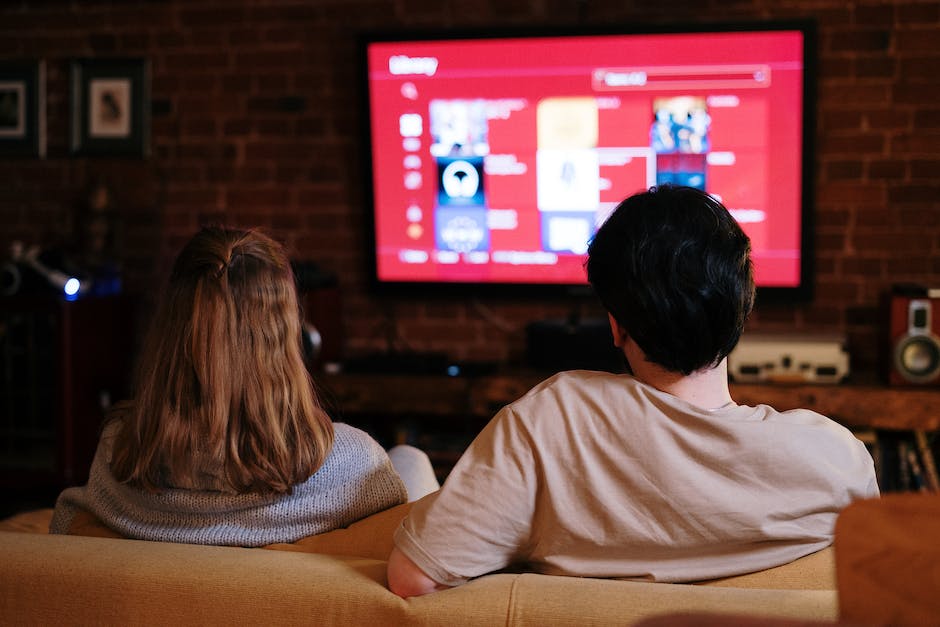
Hey! Du willst also das Bild vom Laptop auf den Fernseher übertragen? Kein Problem, das ist gar nicht so schwer. In diesem Artikel erklären wir Dir, wie Du das ganz einfach schaffen kannst. Lass uns loslegen!
Du musst deinen Laptop mit dem Fernseher verbinden. Am besten geht das über ein HDMI-Kabel. Einfach das Kabel in den HDMI-Anschluss am Laptop und dann in den Fernseher stecken. Wenn du das erledigt hast, solltest du das Bild direkt auf dem Fernseher sehen. Viel Spaß!
Verbinde Laptop und Smart-TV ohne Kabel mit Miracast
Du hast einen Laptop und einen Smart-TV und willst sie miteinander verbinden, ohne dabei Kabel verlegen zu müssen? Dann ist Miracast genau das Richtige für dich. Miracast ist ein Übertragungsstandard, der es ermöglicht, Bilder und Videos von deinem Laptop auf deinen Fernseher zu übertragen. Prüfe zunächst, ob dein Smart-TV Miracast unterstützt. Ist dies der Fall, kannst du die beiden Geräte ganz einfach miteinander verbinden. Schalte dazu zuerst deinen Laptop und deinen Smart-TV ein. Unter Windows drücke dann die [Windows-Taste] + [P], um die Verbindung herzustellen. Wähle dann die Option „Mit drahtlosem Bildschirm verbinden“ aus und schon kannst du deine Bilder und Videos von deinem Laptop auf deinen Fernseher übertragen. Viel Spaß beim Streamen!
Laptop auf externen Bildschirm übertragen: Einfache Tastenkombination
Du hast Probleme, deinen Laptop auf einen externen Bildschirm zu übertragen? Kein Problem! Es gibt eine einfache Tastenkombination, die du dafür benutzen kannst: [Windows-Taste] + [P]. Nachdem du diese Tasten gedrückt hast, öffnet sich ein kleines Menü, in dem du aus verschiedenen Optionen wählen kannst. Wenn du den Laptop-Bildschirm auf deinem externen Monitor spiegeln möchtest, klickst du einfach auf die Option „Duplizieren“. Möchtest du deinen Hauptbildschirm auf den zweiten Monitor erweitern, kannst du die Option „Erweitern“ wählen. Dann hast du auf beiden Bildschirmen dieselben Inhalte.
PC an Fernseher anschließen: So geht’s ganz einfach!
Du hast einen modernen Fernseher und möchtest ihn als Computer-Monitor nutzen? Dann ist das gar kein Problem! Viele Fernseher verfügen über einen HDMI-Eingang, über den du Bild- und Tonsignale vom PC ganz einfach per Kabel empfangen kannst. Dazu musst du nur das eine Ende des HDMI-Kabels in einen freien HDMI-Ausgang deines Computers stecken und das andere Ende in den HDMI-Eingang am Fernseher. Wenn du fertig bist, kannst du schon bald deine Lieblingsserien und Filme in großer Auflösung auf dem Fernseher anschauen.
Verbinde Smart TV mit PC: Einfache Anleitung für Fernzugriff
Drücke auf die Home-Taste deiner Smart Remote und suche im Smart-Hub-Menü nach der Option Quelle. Wähle im Anschluss die Option des Fernzugriffs aus, um deinen Smart TV mit deinem PC zu verbinden. Dazu musst du die IP-Adresse, die Benutzer-ID und das Passwort deines PCs eingeben. Trotz der vielen Einstellungen ist die Verbindung zwischen dem Smart TV und dem PC schnell hergestellt. Es ist also kein Problem, den Fernzugriff einzurichten.
PC/Laptop an Fernseher anschließen: So einfach mit HDMI-Kabel!
Du hast dein Notebook oder PC an deinen Fernseher anschließen wollen, aber du weißt nicht wie? Mit einem HDMI-Kabel ist das ganz einfach. Kaum ein Laptop oder PC kommt heutzutage noch ohne HDMI-Anschluss aus. Verbinde einfach das HDMI-Kabel mit dem PC/Laptop und dem Fernseher und du kannst loslegen. Solltest du keine freien HDMI-Steckplätze mehr haben, kannst du eine HDMI-Weiche nutzen, um mehrere Geräte an den Fernseher anzuschließen. Wenn du dann noch weitere Anschlüsse brauchst, erklären wir dir hier, welche verschiedenen Möglichkeiten es gibt. Mit einem HDMI-Kabel hast du aber die einfachste und schnellste Option gefunden, um deinen Computer oder Laptop an den Fernseher anzuschließen. Also, worauf wartest du noch? Schließe dein Gerät an und lass den Spaß beginnen!
Verbinden von Laptop & Monitor: DVI, VGA, HDMI & USB-C
Um den Laptop und den Monitor miteinander zu verbinden, benötigst Du nur ein passendes Kabel. Viele Laptops und Monitore haben einen DVI, VGA oder HDMI Anschluss. Sollte Dein Laptop einen USB-C Anschluss haben, kannst Du auch einen Adapter von USB-C auf HDMI verwenden. Falls Du nicht weißt, welcher Anschluss Dein Gerät hat, kannst Du den Hersteller oder in einem Fachgeschäft nachfragen. In vielen Fällen ist es auch möglich, das Kabel direkt mit dem Laptop zu kaufen.
Verbinde deinen Monitor und Laptop einfach!
Du hast vor, den Monitor und den Laptop zu verbinden? Kein Problem! Zunächst steckst du das Kabel in den Anschluss des Monitors. Anschließend verbindest du Laptop und Monitor, indem du das Kabel an den richtigen Anschluss am Laptop anschließt. Danach startest du deinen Computer und schaltest den Bildschirm ein. Jetzt musst du die Verwendungsart des Monitors nur noch mit der Windows- und P-Taste festlegen – meistens ist das schon alles, was du tun musst. Falls du dennoch Probleme haben solltest, kannst du auch im Handbuch des Monitors nachschauen. Viel Erfolg!
Verbinde dein Tablet mit dem TV – So geht’s mit HDMI, DLNA & Co.
Du hast ein Tablet und willst es mit deinem Fernseher verbinden? Dann bist du hier genau richtig! Es ist eigentlich ganz einfach, dein Tablet mit dem TV zu verbinden. Am besten benutzt du dafür ein HDMI-Kabel oder -Adapter. Damit kannst du Bild und Ton von deinem Tablet ohne Verbindungsprobleme zum TV übertragen. Wenn du ein Android-Gerät hast, kannst du auch DLNA oder Miracast benutzen. Für iPads kannst du einen Lighting-zu-HDMI- oder USB-C-zu-HDMI-Adapter verwenden. So kannst du deine Filme, Bilder oder Musik direkt auf dem TV anschauen und müsst nicht mehr auf dem kleinen Tablet-Bildschirm hängen bleiben. Viel Spaß beim Anschließen!
HDMI-Kabel: Einfach, Schnell & Günstig Laptop auf Fernseher Anzeigen
Du hast einen Laptop und möchtest dessen Bildschirm auf dem Fernseher anzeigen? Dann empfehlen wir Dir, ein HDMI-Kabel zu verwenden. Es ist die einfachste, schnellste und günstigste Methode, um den Laptop Bildschirm auf dem Fernseher anzuzeigen. Mit einer HDMI-Kabelverbindung überträgst Du das Bild deines Laptops in hoher Auflösung auf den Fernseher. Dabei ist sowohl das Audio- als auch das Video-Signal über ein einzelnes Kabel übertragbar. So sparst Du Dir den Aufwand, mehrere Kabel anschließen zu müssen.
Computer und Fernseher verbinden – Anleitung & Tipps
Mach mal kurz Pause. Schalte den Computer und den Fernseher aus, und starte beide Geräte dann wieder neu. Wenn das nicht funktioniert, schau mal, ob dein Computer deinen Fernseher als verbundenes Gerät erkennt. Dazu kannst du, je nach Betriebssystem, die Systemeinstellungen deines Computers überprüfen. Wenn du dann immer noch Probleme hast, kann es sein, dass du noch weitere Einstellungen vornehmen musst, um die Verbindung herzustellen. Am besten du liest dir in diesem Fall die Anleitung deines Fernsehers oder deines PCs durch.
Verbinde Computer & Fernseher mit WiFi Direct
Du hast einen Computer und einen Fernseher, die du miteinander verbinden möchtest? Dann ist WiFi Direct genau das Richtige für dich! Um den Modus zu starten, öffne zuerst den WiFi Direct-Modus auf deinem Fernseher. Anschließend gebe über das Startmenü deines Computers auf deinem Computer die Systemsteuerung ein. Dort wähle dann Connect to a network (Verbindung mit einem Netzwerk herstellen) aus. Danach suchst du entweder nach der SSID, die auf dem Fernseher angezeigt wird, oder nach „DIRECT-xx-BRAVIA“. Sobald du die richtige SSID ausgewählt hast, kannst du die Verbindung herstellen und deinen Computer und deinen Fernseher miteinander verbinden. Viel Erfolg!
Kompatible Geräte für Bildschirmspiegelung: So geht’s!
Du solltest sicherstellen, dass dein Fernseher und dein Gerät mit der Funktion Bildschirm spiegeln kompatibel sind. Mithilfe der Bildschirmspiegelung kannst du Inhalte wie Filme, Fotos und Videospiele von deinem Gerät auf den Fernseher übertragen. Um zu überprüfen, ob dein Gerät mit der Funktion Bildschirm spiegeln oder anderen Methoden zur Bildschirmfreigabe kompatibel ist, musst du in die Anleitung deines Geräts schauen. Oftmals kannst du auf der Herstellerseite des Geräts direkt nachschauen, wie du die Bildschirmspiegelung einrichtest.
Screen Mirroring einfach auf Samsung Smart TV übertragen
Hallo! Hast du schon einmal versucht, dein Smartphone oder dein Tablet auf deinen Samsung Smart TV zu übertragen? Dann bist du hier genau richtig! Egal ob Videos, Spiele oder Fotos – das Übertragen ist ganz einfach. Zunächst musst du deinen TV einschalten und auf der Fernbedienung die Taste SOURCE drücken. Wähle dann den Punkt Screen Mirroring aus und bestätige diesen. Danach ziehst du auf deinem Smartphone oder Tablet vom oberen Rand die Schnelleinstellungsleiste nach unten. Unter den verschiedenen Optionen findest du dann die Funktion Screen Mirroring oder Smart View. Wenn du sie auswählst, wird dein Smartphone oder Tablet automatisch mit deinem TV verbunden. Viel Spaß beim Übertragen!
Computer erkennt Monitor nicht: So löst du das Problem
Wenn dein Computer den angeschlossenen Monitor nicht erkennt, könnte das an einer falschen Einstellung, einem defekten Kabel oder sogar an einem defekten Video-Eingang des Computers liegen. Versuche deshalb, den Bildschirm über einen anderen Eingang zu verbinden. Dazu kannst du verschiedene Anschlüsse ausprobieren, wie beispielsweise HDMI oder VGA. Vergewissere dich außerdem, dass der Monitor richtig angeschlossen ist und die Einstellungen auf dem Computer korrekt sind. Wenn du immer noch Probleme hast, kannst du auch einen Fachmann hinzuziehen.
Verbinde Dein Fernsehgerät mit dem Internet – LAN, WLAN, Powerline
Du hast ein neues Fernsehgerät und möchtest es mit dem Internet verbinden? Dann solltest Du wissen, dass fast alle modernen Fernsehgeräte mit einem Netzwerkanschluss oder einer WLAN-Verbindung ausgestattet sind. Um Deinen Fernseher mit dem Internet zu verbinden, musst Du eine Verbindung zu einem Router herstellen. Dazu kannst Du LAN, WLAN oder Powerline nutzen. WLAN ist die bequemste Möglichkeit, da Du hierfür kein Kabel benötigst. Powerline eignet sich besonders, wenn Dein Router weit entfernt von Deinem Fernsehgerät steht. Mit dieser Methode kannst Du Dein Fernsehgerät über das bestehende Stromnetz mit dem Internet verbinden.
PS4 Bild zu Laptop übertragen: So gehts!
Du hast ein Problem, das Bild Deiner PlayStation 4 auf Deinen Laptop-Bildschirm zu übertragen? Mit einem HDMI-Anschluss kannst Du zwar zwischen PC und Laptop wechseln, aber leider nicht von der PlayStation 4 zum Laptop. Auch Adapter oder ähnliche Gadgets helfen da nicht. Was Du brauchst, ist spezielle Software, die den Prozess erleichtert. Es gibt verschiedene Programme, mit denen Du Dein Bild von der PlayStation 4 auf den Laptop übertragen kannst. Oft erfordert es ein wenig Einrichtung und Konfiguration, aber mach Dir keine Sorgen, die Anleitungen sind in der Regel übersichtlich und einfach zu verstehen.
Erweitere oder spiegele unter Windows 10 deine Anzeige
Du kannst unter Windows 10 deine Anzeige problemlos erweitern oder spiegeln. Dazu musst du einfach die Tastenkombination „Windows-Taste“+“P“ drücken und dann entweder „Spiegeln“ oder „Erweitern“ auswählen. Sollte das nicht funktionieren, überprüfe zuerst, ob das angeschlossene HDMI-Kabel in Ordnung ist. Dafür kannst du das Kabel an mehreren Anschlüssen testen, um einen möglichen Defekt auszuschließen.
Externen Monitor ans PC anschließen: Kabel testen & alternativ System prüfen
Du willst deinen externen Monitor an deinen PC anschließen? Dann stell zuerst sicher, dass das Kabel, das du dafür verwendest, in Ordnung ist. Falls es nicht funktioniert, probiere ein anderes Kabel aus. Wenn mit dem neuen Kabel alles klappt, dann kannst du sicher sein, dass das alte Kabel defekt war. Oder du teste den externen Monitor auch mal an einem anderen System. So kannst du sichergehen, dass alles gut funktioniert.
Verbindung von Notebook oder Display via HDMI oder Mini DisplayPort
In den meisten Fällen sollte ein HDMI-Kabel ausreichen, um ein Notebook oder ein Display anzuschließen. Seit einigen Jahren sind die meisten Notebooks und Displays damit ausgestattet, sodass du dich auf diese Verbindungsmöglichkeit verlassen kannst. Allerdings gibt es auch sehr kompakte Notebooks, die auf den Mini DisplayPort setzen. In diesen Fällen ist es wichtig, dass du ein passendes Kabel verwendest, damit die Verbindung funktioniert.
Teste Deinen HDMI-Kabel-Anschluss
Probiere es mal mit dem Trick: Häufig liegt nur ein Wackelkontakt zwischen Kabel und Anschluss vor. Versuche es doch mal, indem Du das HDMI-Kabel vorsichtig hin und her bewegst. Dadurch kannst Du testen, ob Du ein Bild erzielen kannst. Wenn das nichts bringt, probiere das Kabel an einem anderen Anschluss. Solltest Du dann noch kein Bild bekommen, ist das Problem entweder am HDMI-Kabel oder am HDMI-Port. In dem Fall kannst Du entweder ein neues Kabel oder einen neuen HDMI-Port ausprobieren.
Schlussworte
Du kannst das Bild vom Laptop auf den Fernseher übertragen, indem du ein HDMI-Kabel verwendest. Verbinde ein Ende des Kabel mit dem HDMI-Anschluss an deinem Laptop und das andere Ende mit dem HDMI-Anschluss an deinem Fernseher. Dann solltest du das Bild auf dem Fernseher sehen.
Du siehst, dass es nicht schwer ist, das Bild vom Laptop auf den Fernseher zu übertragen. Alles, was du brauchst, ist ein HDMI-Kabel und schon kannst du deine Inhalte auf dem großen Bildschirm genießen!


