
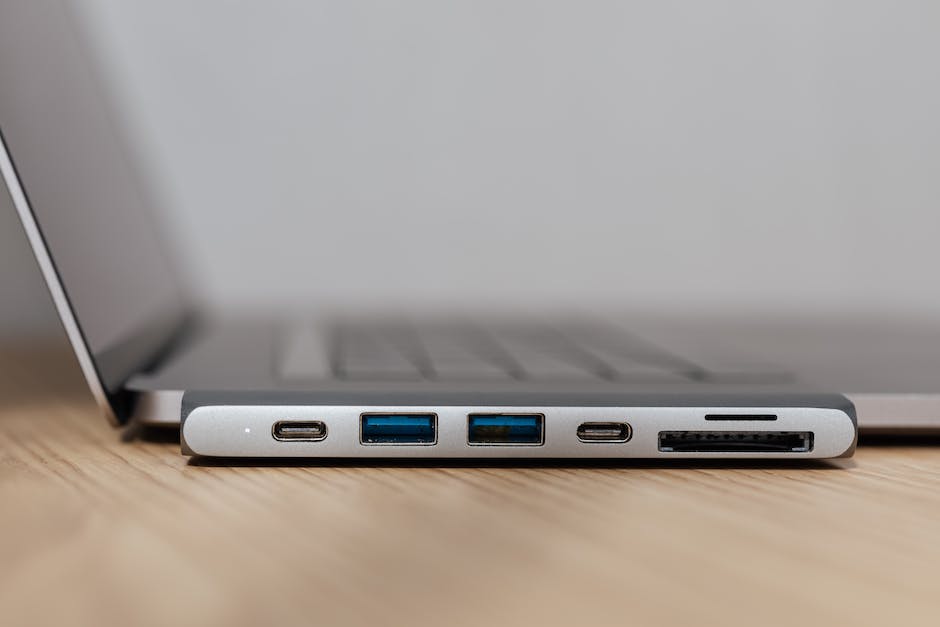
Hey! Wenn du deine Daten von einem Laptop zu einem anderen übertragen willst, ist das gar nicht so schwer. In diesem Artikel zeige ich dir, wie du deine Daten einfach und schnell von einem Laptop zu einem anderen übertragen kannst. Lass uns loslegen!
Du kannst deine Daten von Laptop zu Laptop übertragen, indem du ein USB-Kabel oder ein externes Laufwerk verwendest. Ein USB-Kabel ist eine einfache Möglichkeit, Daten zu übertragen. Ein externes Laufwerk ist eine gute Option, wenn du eine größere Menge an Daten übertragen musst. Du kannst auch ein Cloud-Speicher-System verwenden, um deine Daten zu sichern und sie zwischen Laptops zu übertragen.
So überträgst du einfach deine Daten auf einen neuen Computer
Du siehst, es ist ganz einfach, deine Dateien auf einen neuen Computer zu übertragen. Alles, was du dafür brauchst, ist eine externe Festplatte. Kopiere einfach deine Daten auf die Festplatte, schließe sie an deinem neuen Rechner an und schon kannst du die Dateien auf dem neuen Gerät öffnen. Wenn du fertig bist, kannst du die Festplatte auch wieder auswerfen und die Daten sicher speichern. So hast du deine Dateien jederzeit schnell zur Hand.
PC gegen neuen austauschen: EaseUS Todo PCTrans für einfachen Datentransfer
Du hast vor, deinen alten PC gegen einen neuen auszutauschen? Da stellt sich die Frage, wie du deine wichtigen Daten von dem alten auf den neuen Computer übertragen kannst. Wir empfehlen dir dafür die Software EaseUS Todo PCTrans. Sie bietet dir eine einfache und kostenlose Lösung für den Datentransfer. Dank der intuitiven Bedienung ist sie schnell installiert und du kannst sofort loslegen. Mit EaseUS Todo PCTrans kannst du nicht nur Daten wie Fotos, Musik und Videos übertragen, sondern auch Programme und Einstellungen. So steht dir dein neuer PC schon nach kurzer Zeit vollständig zur Verfügung und du kannst sofort loslegen.
USB-Standards: 10, 20, 30 & 31 – Geschwindigkeiten bis 10 Gbit/s
USB 10 ist ein ziemlich verbreiteter Standard, da er in vielen Computern und Geräten vorinstalliert ist. Mit dieser Technologie kannst Du Daten bis zu 12 Megabit pro Sekunde übertragen. Wenn Du mehr Geschwindigkeit benötigst, empfehlen wir Dir USB 20, denn dieser Standard ermöglicht eine maximale Datenübertragungsrate von bis zu 400 Megabit pro Sekunde. USB 30 ist noch schneller und kann bis zu 5 Gigabit pro Sekunde übertragen. Und wenn Du eine noch höhere Geschwindigkeit benötigst, dann ist USB 31 genau das Richtige für Dich. Dieser Standard kann sogar bis zu 10 Gigabit pro Sekunde übertragen.
Übertragen von Fotos und Dateien auf Pixel-Geräte
Du kannst dein Google-Konto oder ein USB-Kabel verwenden, um Fotos, Musik und andere Dateien zwischen deinem Computer und deinem Pixel zu übertragen. Es ist wichtig, dass du überprüfst, welche Android-Version du verwendest, da einige Schritte nur unter Android 9 oder höher funktionieren. Um deine aktuelle Android-Version zu überprüfen, gehe in den Einstellungen deines Pixel-Geräts und schaue unter dem Punkt „System“. Dort kannst du den Namen und die Nummer deiner aktuellen Android-Version sehen. Wenn du eine ältere Version hast, musst du das System vielleicht upgraden, damit du die Fotos und Dateien übertragen kannst.
Was ist Datenübertragung? Erfahre es hier!
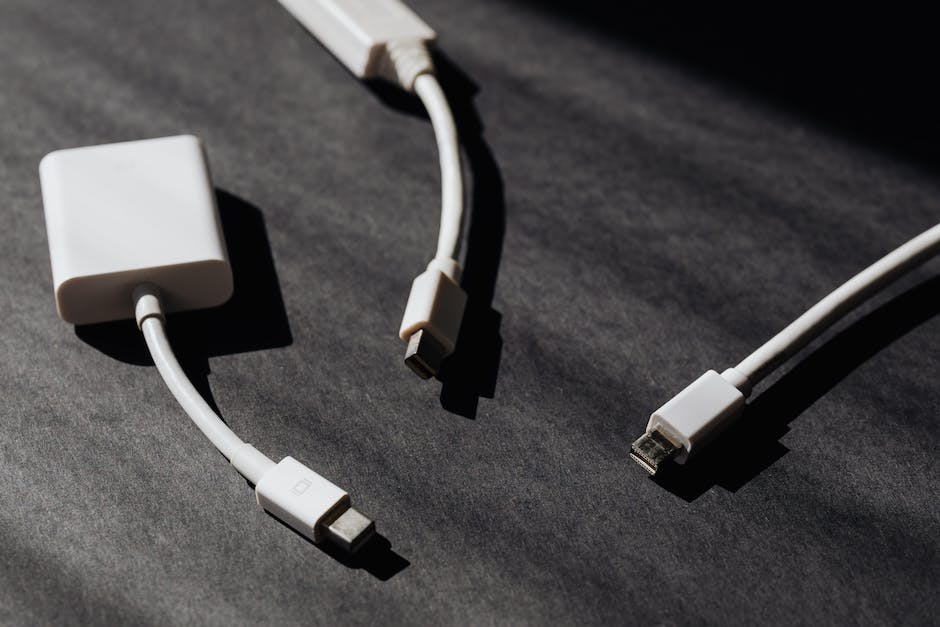
Du hast schon einmal von Datenübertragung gehört, aber was ist das genau? Kurz gesagt, bezeichnet die Datenübertragung das Versenden digitaler Daten von einem Sender an einen Empfänger. Dabei kann es sich sowohl um ein Netzwerk als auch eine Verbindung handeln, die entweder drahtlos oder über ein Kabel erfolgt. Aber wie werden die Daten eigentlich übertragen? Ganz einfach: In Form von Signalen. Diese werden dann über das Netzwerk, die Verbindung oder das Kabel weitergegeben. Die Datenübertragung ist also ein sehr wichtiger Bestandteil unserer digitalen Welt.
Erkenne deinen USB-Port: USB 2.0 oder 3.0?
Klar, die Farbe des USB-Ports kann dir dabei helfen, herauszufinden, ob es sich bei deinem USB-Port um einen USB 2.0 oder 3.0 handelt. Wenn der Port innen schwarz oder weiß ist, handelt es sich um einen USB 2.0, während du bei einem blauen Port auf einen USB 3.0 schließen kannst. Wenn du dir nicht sicher bist, kannst du aber auch einfach mal ein USB-Gerät an den Port anschließen. Wenn es schnell erkannt wird, handelt es sich wahrscheinlich um einen USB 3.0. USB 3.0 bietet dir eine deutlich schnellere Datenübertragung als USB 2.0. Aber auch, wenn dein Gerät nicht so schnell erkannt wird, kann es immer noch ein USB 3.0 sein. Oftmals erkennen moderne Geräte nur USB 3.0, was bedeutet, dass du ein USB 2.0-Gerät an einem USB 3.0-Port anschließen kannst, aber nicht umgekehrt.
Verbinde zwei Laptops: Schneller Datenaustausch via LAN-Kabel
Du möchtest wissen, wie du zwei Laptops miteinander verbinden kannst, um Daten auszutauschen? Der beste Weg ist, sie über ein LAN-Kabel miteinander zu verbinden. So kannst du sicherstellen, dass der Datenaustausch schnell und reibungslos funktioniert. Dazu musst du das Kabel mit beiden Laptops verbinden. Überprüfe, ob die beiden Laptops sich erfolgreich miteinander verbunden haben. Wenn das der Fall ist, kannst du ganz einfach Daten zwischen den beiden Geräten austauschen. Es ist auch ratsam, ein Kabel mit hoher Geschwindigkeit zu verwenden, damit der Datenaustausch reibungslos und schnell abläuft.
Verbinde zwei Computer: USB-zu-USB-Kabel und USB-Netzwerkkabel
Wenn du deinen PC mit einem anderen verbinden möchtest, musst du zuerst wissen, wie du die beiden Computer miteinander verknüpfen kannst. Um das zu ermöglichen, benötigst du entweder ein USB-zu-USB-Überbrückungskabel oder ein USB-Netzwerkkabel. Das Überbrückungskabel ist ein einfaches Kabel, mit dem du zwei Computer direkt miteinander verbinden kannst. Ein USB-Netzwerkkabel ist etwas komplexer. Es ist ein Kabel, mit dem man zwei Computer miteinander verbinden kann, aber über ein Netzwerk, das heißt, man kann Daten zwischen den beiden Computern übertragen. Beide Kabeltypen sind in vielen Elektronikgeschäften erhältlich.
Verbinde Laptop und PC mit LAN- oder USB-Link-Kabel
Du möchtest deinen Laptop und deinen PC miteinander verbinden? Dann brauchst du dafür nur ein LAN- oder USB-Link-Kabel. Wenn du größere Datenmengen austauschen willst, bietet es sich an, deine Rechner direkt miteinander zu verbinden. Dazu musst du das LAN-Kabel oder das Heimnetzwerk nutzen. Es ist einfach und schnell erledigt. Für einen sicheren Datenaustausch empfiehlt es sich, ein Netzwerkkabel zu verwenden. So kannst du sicher sein, dass deine Daten nicht in falsche Hände geraten.
Laptops verbinden: Soft- und Hardware richtig auswählen
Du hast vor, zwei Laptops miteinander zu verbinden? Das ist eine tolle Idee, aber es kann sein, dass es nicht so einfach ist, wie es auf den ersten Blick scheint. Es ist wichtig zu wissen, dass die meisten Grafik-Anschlüsse von Laptops und PCs nur als Ausgänge dienen, was bedeutet, dass du sie nicht einfach via HDMI-Kabel verbinden kannst. Dafür benötigst du die passende Soft- oder Hardware, um die beiden Geräte miteinander zu verbinden. Achte also darauf, dass du die richtige Technik dazu hast.

Verbinde Laptop und Fernseher unter Windows 10 – So geht’s
Du hast Probleme, deinen Laptop mit dem Fernseher zu verbinden? Kein Problem! Unter Windows 10 kannst du das ganz einfach über die Tastenkombination „Windows-Taste“ + „P“ machen. Wähle dann entweder „Spiegeln“ oder „Erweitern“ aus und schon verbindest du deinen Laptop mit dem Fernseher. Doch bevor du loslegen kannst, solltest du überprüfen, ob das HDMI-Kabel funktioniert. Teste das Kabel deshalb an mehreren Anschlüssen, um sicherzustellen, dass es nicht defekt ist.
PC-Monitore erkennen: Startmenü und Einstellungen öffnen
Hallo! Wenn du gerade Probleme hast, deine Monitore zu erkennen, solltest du zunächst ins Startmenü gehen und dann die Einstellungen öffnen. Unter System kannst du dann die Option Anzeigen auswählen. Dein PC sollte dann deine Monitore automatisch erkennen und deinen Desktop anzeigen. Falls das nicht funktioniert, kannst du den Schritt mit Mehrere Anzeigen und anschließend Erkennen ausprobieren. Vielleicht musst du auch deine Monitore manuell einstellen. Wenn du dabei auf Schwierigkeiten stößt, empfehlen wir dir, die Anleitung deines Herstellers zu lesen oder einen professionellen Techniker zu kontaktieren.
Verbinde mehr Monitore mit Deinem Laptop oder PC
Du hast einen Laptop oder PC und möchtest mehrere Monitore anschließen? Der einfachste Weg dazu ist ein DisplayPort- oder HDMI-Splitter. Damit kannst Du zwischen zwei und vier zusätzliche Bildschirme mit Deinem Laptop oder PC verbinden. Der Splitter ist eine einfache Lösung, um mehr Inhalte auf mehreren Monitoren anzuzeigen. Auf diese Weise kannst du beispielsweise bequem mehrere Anwendungen gleichzeitig nutzen, ohne dass du zwischen den verschiedenen Monitoren wechseln musst. Du kannst auch mehrere Einstellungen und Layouts ausprobieren, um das beste Ergebnis zu erzielen. Wenn Du also mehrere Monitore anschließen möchtest, dann bietet Dir ein DisplayPort- oder HDMI-Splitter die bequemste Möglichkeit dazu.
HDMI: Wie schnell ist die Datenübertragung? Bis zu 10,2 GBit/s!
Du hast schon von HDMI gehört, aber hast du eine Ahnung, wie schnell die Datenübertragung bei HDMI ist? HDMI überträgt Video- und Audiodaten mit einer enormen Datenrate von bis zu 10,2 GBit/s (340 MHz) pro Sekunde bei einer Single-Link-Verbindung. Damit kannst du sogar Filme mit einer überragenden Auflösung von bis zu 4K ansehen. Und das alles bei einem einzigen Kabel.
Verbinden von Geräten mit USB-Kabel oder Netzwerk?
Mit einer USB-Verbindung lassen sich zwei Geräte einfach und schnell miteinander verbinden. Damit das funktioniert, müssen die Geräte über ein USB-Kabel miteinander verbunden werden. Diese Verbindung eignet sich vor allem, wenn Du zwei Computer oder Laptops miteinander verbinden möchtest. Solltest Du jedoch mehrere Computer miteinander verbinden wollen oder eine kabellose Verbindung wünschen, empfiehlt es sich, ein Netzwerk einzurichten. Ein Netzwerk ermöglicht Dir eine verbesserte Kommunikation zwischen den Geräten und eine bessere Abdeckung von größeren Entfernungen.
Verbinde 2 Computer mit Netzwerkkabel – So geht’s
Du willst zwei Computer miteinander verbinden? Dann solltest du als erstes die beiden Computer per Netzwerkkabel miteinander verbinden. Dazu benötigst du ein Netzwerkkabel, das du in einen RJ45-Anschluss an jedem Computer einsteckst. Achte darauf, dass das Kabelende richtig einrastet. Oft ist das durch ein deutliches Klicken zu hören. Vergewissere dich, dass es richtig eingesteckt ist. Wenn beide Kabel korrekt angeschlossen sind, kannst du die Verbindung nutzen und beide Computer miteinander verbinden.
Verbinde Computer mit USB-Kabel – Datenübertragung einfach gemacht
Du möchtest zwei Computer miteinander verbinden, um Daten zu übertragen? Dann ist ein USB-Kabel genau das Richtige für Dich. Mit einem Universal Serial Bus-Kabel kannst Du Dateien oder andere Daten direkt von einem Rechner auf einen anderen übertragen. So kannst Du beispielsweise Fotos oder Musik einfach von Deinem Desktop-Computer auf Dein Notebook übertragen. USB-Kabel gibt es in verschiedenen Längen und Farben, also wähle eines aus, das zu Deinen Bedürfnissen passt.
Verbinde zwei Computer mithilfe von Bluetooth
Setze ein Häkchen vor die Option „Bluetooth-Geräte können diesen Computer ermitteln“. Auf dem anderen PC („PC-B“) gehst Du im Menü des Bluetooth-Symbols auf „Gerät hinzufügen“ (Windows 8: „Bluetooth-Gerät hinzufügen“). Windows startet dann automatisch die Suche nach Bluetooth-Geräten in Deiner Umgebung und zeigt sie Dir in einer Liste an. Du kannst nun das Gerät auswählen, welches Du mit dem anderen Computer verbinden möchtest. Achte darauf, dass beide Computer eingeschaltet und bereit zur Verbindung sind.
Windows-Lizenz auf neuen Computer übertragen
Du möchtest dir einen neuen Computer kaufen und deinen alten Rechner mit Windows 10 ersetzen? Dann musst du nicht zusätzlich ein neues Microsoft-Betriebssystem kaufen. Stattdessen kannst du deine Windows-Lizenz einfach auf den neuen Computer übertragen. Dafür musst du lediglich ein paar einfache Schritte befolgen. Einige Details musst du bei der Übertragung beachten, damit die Lizenz auch auf dem neuen Gerät funktioniert. Zunächst einmal muss der neue Computer die gleiche Version von Windows 10 wie der alte Rechner besitzen. Es ist ebenfalls wichtig, dass du dein Microsoft-Konto auf dem neuen Computer anmeldest und die Lizenz mit diesem Konto verknüpfst. Eine genaue Anleitung zur Übertragung der Lizenz findest du auf der Microsoft-Website.
Es gibt noch einige andere Dinge, die du beachten solltest, wenn du deine Windows-Lizenz überträgst. Zunächst einmal solltest du deine persönlichen Daten auf dem alten Computer sichern, bevor du ihn abschaltest. Eine weitere wichtige Sache ist, dass du auch die Treiber und Programme auf den neuen Computer herunterlädst. Dies kann einige Zeit in Anspruch nehmen, ist aber unerlässlich, damit du deinen neuen Computer problemlos nutzen kannst. Wenn du die oben genannten Schritte befolgst, solltest du keine Probleme haben, deine Windows-Lizenz auf den neuen Computer zu übertragen.
Netzwerkanschluss leicht gemacht: Netzwerkadapter für einfachen Zugang
Hast du keinen Netzwerkanschluss an deinem PC oder Notebook? Kein Problem! Ein Netzwerkadapter ist hier die Lösung. Er verwandelt einen USB-Port in einen LAN-Anschluss, so dass du nur noch einen USB-Port benötigst, um das Netzwerkkabel anzuschließen. Mit dem Netzwerkadapter kannst du deine Geräte somit einfach und schnell mit dem Netzwerk verbinden. So hast du Zugang zu einer Vielzahl von Netzwerkfunktionen und kannst auch von unterwegs auf dein Netzwerk zugreifen. Ein Netzwerkadapter ist daher eine kostengünstige und einfache Lösung, um eine Verbindung zu deinem Netzwerk herzustellen.
Schlussworte
Du kannst ganz einfach Daten von Laptop zu Laptop übertragen, indem du ein USB-Kabel verwendest. Schließe einfach das Kabel an beide Laptops an und kopiere die Dateien von einem Laptop auf den anderen. Du kannst auch eine externe Festplatte verwenden, um die Dateien zu übertragen. Dazu musst du die Festplatte an einen der beiden Laptops anschließen und die Dateien kopieren. Wenn du deine Dateien auch von einem Laptop zu einem anderen übertragen möchtest, ohne dass du ein Kabel oder eine externe Festplatte benutzen musst, kannst du auch eine Cloud-Dienst wie Dropbox verwenden.
Du hast jetzt gelernt, wie du Daten von Laptop zu Laptop übertragen kannst. Nun bist du in der Lage, Daten schnell und einfach zu verschieben und zu teilen. Also, wenn du Daten übertragen willst, weißt du jetzt, wie du es machen kannst!


