
Hallo Du! Du hast ein Problem damit, Bilder von deinem Handy auf deinen Laptop zu übertragen? Keine Sorge, in diesem Artikel werden wir dir genau erklären, wie du das machen kannst. Los geht’s!
Es gibt verschiedene Methoden, um Bilder vom Handy auf einen Laptop zu übertragen. Die einfachste Methode ist, das Handy über ein USB-Kabel mit dem Laptop zu verbinden und dann die Bilder direkt herunterzuladen. Eine andere Methode ist, eine Cloud-Speicherplattform wie Google Drive oder Dropbox zu verwenden, um Bilder direkt von deinem Handy hochzuladen und dann auf dem Laptop zu speichern. Eine weitere Möglichkeit ist, ein Bluetooth-Gerät zu verwenden, um Bilder drahtlos zu übertragen. Wenn du Hilfe bei der Übertragung deiner Bilder benötigst, kannst du dich gerne an mich wenden.
USB-Kabel oder USB-Anschluss prüfen: Daten übertragen
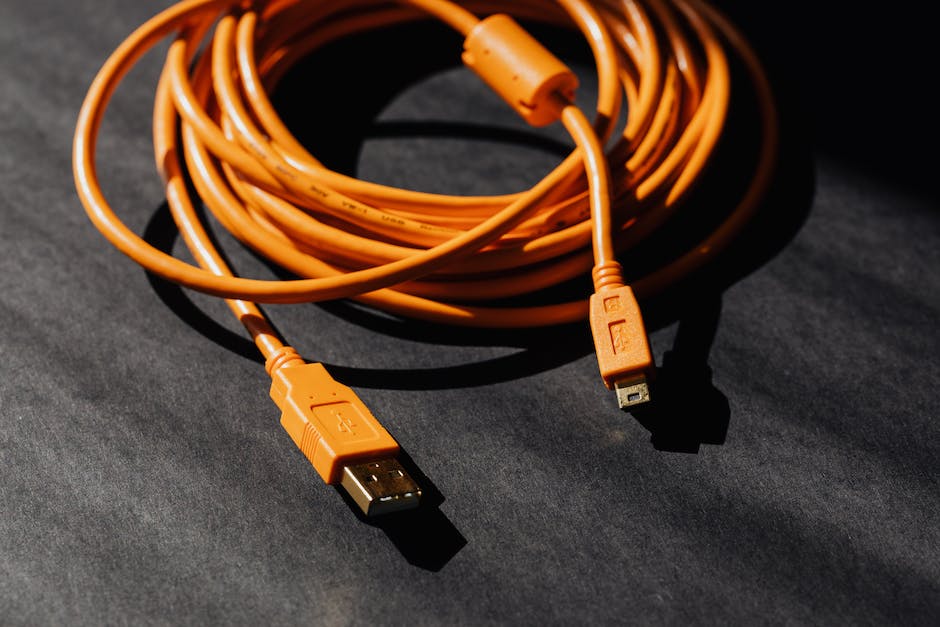
Du hast Probleme beim Übertragen von Daten von Deinem Handy auf den PC? Der erste Störenfried kann das verwendete USB-Kabel sein. Manche Kabel erlauben lediglich das Aufladen des Akkus, nicht aber die Datenübertragung auf den PC. Daher empfiehlt es sich, ein anderes USB-Kabel auszuprobieren. Es kann allerdings auch sein, dass nicht das Kabel, sondern der USB-Anschluss am PC selbst das Problem ist. In diesem Fall kann der Wechsel des Anschlusses eine Lösung sein. Vergewissere Dich vorher aber, dass Dein Laptop oder PC überhaupt einen USB-Anschluss verfügt.
Verbinde dein Android-Smartphone mit einem anderen Gerät über USB
Du willst dein Android-Smartphone mit einem anderen Gerät verbinden? Dann schließe es einfach per USB-Kabel an. Streiche dann auf dem Display von oben nach unten und tippe die USB-Optionen an. Setze anschließend ein Häkchen bei „Massenspeicher“. Damit kannst du dann ganz leicht Daten zwischen beiden Geräten übertragen. Dazu musst du einfach nur den Ordner mit den Dateien auf dem jeweiligen Gerät auswählen und dann auf den anderen Geräten öffnen. So musst du nicht mehr jede Datei einzeln kopieren.
Smartphone vom PC erkennen: Neustart & anderes Kabel
Du hast Probleme damit, dein Smartphone vom PC erkannt zu bekommen? Keine Sorge, das ist gar nicht so schwer. Als Erstes solltest du die Verbindung zwischen dem PC und deinem Smartphone trennen und dann das Smartphone neu starten. Denn ein Neustart ist oft die Lösung für verschiedene Probleme. Sollte dein Smartphone immer noch nicht vom PC erkannt werden, dann versuche es doch mal mit einem anderen USB-Kabel. Manchmal liegt das Problem an einem defekten Kabel. Wenn du das neue Kabel anschließt, sollte dein Smartphone wieder vom PC erkannt werden. Viel Erfolg!
Verbindung zwischen Smartphone und PC: So installierst du Treiber
Wählen Sie im Menü des PC-Betriebssystems den Eintrag „Geräte-Manager“ aus.
Du hast Probleme mit der Verbindung zwischen deinem Smartphone und deinem Computer? Vielleicht liegt es an einem defekten Treiber. Damit du das Problem beheben kannst, musst du den Treiber neu installieren. Sorge zunächst dafür, dass der richtige Modus an deinem Smartphone aktiviert ist und verbinde dein Telefon anschließend mit deinem PC. Klicke dann im Menü des PC-Betriebssystems auf den Eintrag „Geräte-Manager“. Von dort aus kannst du die Treiber aktualisieren und neu installieren. Bei Bedarf kannst du auch den Treiber manuell herunterladen und installieren.
Handy entsperren: Einfache Anleitung & Tipps für ein sicheres Passwort
Du hast dein Handy vergessen zu entsperren? Keine Sorge, es ist ganz einfach es wieder zu entsperren. Gehe einfach auf die Webseite des Geräte Managers und gib deine Google-Kontodaten ein. Dort findest du die Option ‚Sperren‘ und kannst ein neues Passwort erstellen. Nach ein paar Minuten solltest du das Handy mit dem neuen Code entsperren können. Damit du nicht wieder in die selbe Situation kommst, empfehlen wir dir, ein sicheres Passwort zu wählen, das du dir leicht merken kannst. Wenn dir das nicht gelingt, kannst du einen Passwort-Manager nutzen, der deine Passwörter sicher speichert.
USB-OTG-Stick für Smartphones – 10€ – App kontrolliert
Du benötigst einen USB-OTG-Stick, um dein Smartphone mit einem Computer zu verbinden. Diese sind in der Regel für circa 10,00 EUR im Handel erhältlich. In der heutigen Zeit unterstützen fast alle Smartphone-Modelle USB-OTG. Um sicher zu gehen, dass dein Smartphone USB-OTG-fähig ist, kannst du eine App herunterladen, die das überprüft. Mit dieser App kannst du auch feststellen, ob dein Smartphone überhaupt USB-OTG unterstützt.
USB-OTG: Verbinden und Daten austauschen ohne Computer
Du hast schon mal von USB-OTG gehört, aber weißt nicht, was es ist? Kein Problem, ich kann Dir helfen. USB-OTG ist eine Weiterentwicklung des USB-Standards (Universal Serial Bus), der es Dir erlaubt, verschiedene Geräte schnell und einfach miteinander zu verbinden. Mit dem USB-OTG-Kabel kannst Du zum Beispiel Drucker, Tastaturen, Digitalkameras oder andere USB-Geräte anschließen. Es kann aber auch verwendet werden, um bestimmte Daten wie Fotos oder Videos von einem Gerät auf ein anderes zu übertragen.
USB-OTG ist eine sehr praktische Technologie, da sie es Dir ermöglicht, verschiedene Geräte miteinander zu verbinden, ohne einen Computer oder ein separates Netzwerk dazwischen zu haben. Dadurch kannst Du auch unterwegs schnell und einfach Daten austauschen, ohne dass Du einen Computer dabeihaben musst. USB-OTG kannst Du auf fast allen modernen Smartphones, Tablets und Laptops finden, was es zu einem sehr nützlichen Werkzeug macht.
Finde heraus, ob dein Smartphone USB OTG unterstützt
Du möchtest wissen, ob dein Smartphone USB OTG unterstützt? Mit dem USB OTG Checker kannst du dies einfach und schnell herausfinden. Öffne dazu die App und klicke auf „USB OTG System“ und anschließend auf „Result“. Wenn dein Smartphone USB OTG unterstützt, hast du die Möglichkeit, zum Beispiel USB-Sticks anzuschließen und Dateien darauf zu kopieren oder zu sichern. Dies kannst du ganz einfach und bequem von deinem Smartphone aus machen. Probiere es gleich aus und schau, ob dein Smartphone USB OTG unterstützt!
Übertrage Android-Dateien mit USB einfach auf Deinen PC
Klick auf die Benachrichtigung „USB für…“ auf dem Bildschirm Deines Android-Geräts und wähle die Option „Dateien übertragen“. Verbinde Dein Android-Gerät dann einfach mit Deinem PC über ein USB-Kabel. Auf Deinem PC erscheint dann ein Fenster, in dem Du die Wahl hast, welche Dateien Du übertragen möchtest. Ziehe sie einfach auf Deinen PC und Du bist fertig. So einfach geht das und es spart Dir viel Zeit!
Sichere deine Fotos mit Samsung Galerie & OneDrive
Du möchtest deine Fotos sicher aufbewahren und komfortabel auf sie zugreifen? Mit der Samsung Galerie App und OneDrive hast Du die perfekte Lösung. Aktiviere hierfür einfach in den Einstellungen der Samsung Galerie App die Option „Mit OneDrive synchronisieren“. Dann werden deine Fotos automatisch auf deinen OneDrive Ordner hochgeladen, sodass du von jeder Plattform und jedem Gerät aus darauf zugreifen kannst. So hast du deine Fotos immer und überall griffbereit! Wir wünschen viel Spaß beim Speichern und Teilen deiner Fotos!
Sichere Fotos auf Geräten und in der Cloud mit Dropbox App
Du hast dir ein neues Smartphone oder Tablet gekauft und möchtest deine Fotos sicher aufbewahren? Mit der mobilen Dropbox-App ist das kein Problem. Mit der App kannst du Fotos ganz einfach zwischen Apple- und Android-Geräten übertragen oder sie direkt auf deinem Computer oder Tablet speichern. Außerdem kannst du deine Fotos in der Cloud sichern und sie mit Familie und Freunden teilen. Die Dropbox-App ermöglicht es dir, deine Fotos zu synchronisieren und auf allen deinen Geräten abzurufen. Das bedeutet, dass du immer und überall Zugriff auf deine Fotos hast. Für den sicheren Umgang mit deinen Fotos empfehlen wir dir, ein sicheres Passwort zu nutzen und regelmäßig Backups zu erstellen. So kannst du sicher sein, dass deine Fotos niemals verloren gehen!
Samsung Kies: Sichere und Synchronisiere Deine Daten Kostenlos!
Mit der Software Samsung Kies hast Du die Möglichkeit, Daten Deines Galaxy Smartphones oder Tablets mit Deinem PC zu synchronisieren und zu sichern. Damit kannst Du zum Beispiel Deine Fotos, Videos, Musik und Kontakte zwischen dem Computer und Deinem Gerät austauschen. Die Software ist kostenlos und einfach zu bedienen. Einfach auf der Samsung Website herunterladen und schon kannst du Deine Daten sichern und synchronisieren. So hast du immer ein Backup Deiner wichtigsten Daten und musst Dir keine Sorgen machen, wenn etwas passiert. Probiere es jetzt aus und genieße die Sicherheit, die Dir Samsung Kies bietet!
Fotos vom Android-Handy übertragen: So geht’s
Mit Google Fotos hast Du die Möglichkeit, schnell und einfach Fotos von Deinem Android-Handy auf Deinen Computer zu übertragen. Wie lange es dafür dauert, hängt von der Art des Fotos ab, das Du übertragen möchtest. Eine einfache Option ist die „Speicherplatz sparen“-Funktion, die Google Fotos anbietet. Diese ist für die meisten Benutzer ausreichend. Du kannst aber auch in höherer Auflösung übertragen, wenn Du mehr Qualität wünschst. Diese Option ist etwas komplizierter und erfordert mehr Zeit, aber sie liefert auch bessere Ergebnisse.
So speicherst du Fotos in deinem Google Drive
Du willst deine Fotos in deinem Google Drive speichern? Kein Problem! Öffne einfach die Drive-App und melde dich mit deinem Google-Konto an. Drücke danach auf das „+“-Symbol und wähle anschließend „Hochladen“ aus. Jetzt kannst du die Fotos aussuchen, die du hochladen willst. Nachdem du die Bilder ausgewählt hast, öffnet sich ein neues Fenster, in dem du noch kurz warten musst, bis das Hochladen abgeschlossen ist. Und schon hast du deine Fotos erfolgreich in deinem Google Drive gespeichert.
Smartphone-Bilder auf PC übertragen: So gehts!
Du möchtest deine Bilder vom Handy auf deinen PC übertragen? Dafür musst du dein Smartphone – egal ob es sich um ein Android- oder iOS-Gerät handelt – einfach nur per Ladeanschluss über einen USB-Port deines Computers verbinden. Danach sollte dein Handy wie ein USB-Stick funktionieren und du kannst die Fotos, die du sichern möchtest, einfach kopieren. Wenn du deine Bilder nicht nur auf deinen PC übertragen, sondern auch in einer Cloud speichern möchtest, kannst du dafür zum Beispiel die Google Fotos App verwenden. Auf diese Weise hast du deine Fotos immer dabei und kannst sie überall und jederzeit abrufen.
Herunterladen von Fotos aus WhatsApp-Chats auf Android-Geräten
Hallo! Wenn du ein Foto aus einem WhatsApp-Chat herunterladen möchtest, ist es ganz einfach. Alles, was du tun musst, ist, WhatsApp auf deinem Android-Gerät zu öffnen und in den Chat zu gehen, in dem das Foto gesendet wurde. Dann tippe einfach auf das Download-Symbol, um das Foto auf dein Gerät zu speichern. Sobald das Foto heruntergeladen ist, findest du es in der Galerie deines Geräts. Es ist so einfach!
WhatsApp Bilder wieder sichtbar machen – Anleitung für Windows
Du hast festgestellt, dass die WhatsApp Bilder auf deinem PC nicht mehr sichtbar sind? Keine Sorge, das hat höchstwahrscheinlich mit einer Einstellung in Windows zu tun. Windows versteckt manchmal Dateien in der Festplatte oder auf dem Wechseldatenträger, um die Datensicherheit zu gewährleisten. In diesem Fall wird dir der WhatsApp Bilder Ordner leer angezeigt. Wie du die Bilder aber wieder sichtbar machen kannst, erfährst du hier.
Öffne zunächst den Datei-Explorer auf deinem Desktop. Dort findest du die Option „Dieser PC“. Klicke auf diese Schaltfläche und anschließend auf die Registerkarte „Ansicht“. Dort findest du die Option „Versteckte Elemente einblenden“. Aktiviere diese Option, um die versteckten Dateien wieder sichtbar zu machen. Der WhatsApp Bilder Ordner sollte jetzt wieder sichtbar sein und du kannst deine Fotos wieder aufrufen und bearbeiten.
Smartphone mit Rechner verbinden: USB-Kabel brauchen!
Du hast vor, dein Smartphone via USB-Kabel mit deinem Rechner zu verbinden? Dann ist das gar kein Problem! Alles was du dazu brauchst ist ein USB-Kabel, das zu deinem Smartphone passt. Wenn du ein Android-Gerät hast, benötigst du ein USB-zu-Micro-USB-Kabel. Ist dein Smartphone ein iPhone, brauchst du ein Lightning-Kabel. Einmal angeschlossen, kannst du dein Smartphone mit deinem Rechner verbinden und die Daten übertragen. Oftmals ist es nötig, dass du dein Smartphone vorher noch freigibst, damit es erkannt wird. Dies solltest du in den Einstellungen deines Smartphones überprüfen. Dann steht einer erfolgreichen Verbindung nichts mehr im Weg.
Verbinden Sie Ihre externe SSD mit Ihrem Smartphone – So geht’s!
Du hast eine externe SSD und möchtest sie mit deinem Smartphone verbinden? Das ist gar nicht so schwer! Du kannst sie einfach direkt an den USB C Anschluss an deinem Handy anschließen – oder den USB OTG (On the Go) Adapter verwenden. Dieser dient der Verbindung zwischen einem Smartphone und USB Speichern. Damit kannst du deine Daten schnell und einfach übertragen. Es ist ein praktischer Weg, um dein Smartphone mit deiner SSD zu verbinden.
USB OTG: Einfach Dateien von Smartphone/Tablet übertragen
Du hast dein Smartphone oder Tablet und möchtest deine Dateien auf einen USB-Stick oder eine externe Festplatte übertragen? Mit USB OTG ist das kinderleicht! Der Adapter macht es möglich, dass du in beide Richtungen Datenträger wie USB-Sticks oder externe Festplatten an dein Smartphone oder Tablet anschließen und Dateien transferieren kannst. So kannst du deine Lieblingsfotos schnell und einfach auf ein externes Speichermedium übertragen. Du musst dazu nur einen passenden OTG-Adapter an dein Smartphone anschließen und schon kann es losgehen!
Fazit
Es gibt verschiedene Möglichkeiten, Bilder vom Handy auf den Laptop zu übertragen. Du kannst entweder ein USB-Kabel verwenden, um die Bilder direkt auf den Laptop zu übertragen, oder Du kannst sie über ein drahtloses Netzwerk übertragen. Wenn Du ein USB-Kabel verwendest, musst Du Dein Handy einfach anschließen und die Bilder auf den Laptop kopieren. Wenn Du ein drahtloses Netzwerk verwenden möchtest, musst Du Dein Handy mit demselben Netzwerk verbinden und die Bilder auf den Laptop übertragen.
Du siehst, dass es ziemlich einfach ist, Bilder vom Handy auf den Laptop zu übertragen. Wenn du noch Fragen hast, kannst du dich gerne an uns wenden. Wir helfen dir gerne weiter.


