

Hey! Du hast dir ein neues iPhone gekauft und fragst dich, wie du Fotos und Videos davon auf deinen Laptop übertragen kannst? Keine Sorge, das ist gar nicht so schwer. In diesem Artikel möchte ich dir zeigen, wie du deine Fotos und Videos vom iPhone auf deinen Laptop übertragen kannst.
Du kannst deine Fotos ganz einfach vom iPhone auf deinen Laptop übertragen. Alles, was du dafür brauchst, ist ein USB-Kabel, das du direkt an dein iPhone und deinen Laptop anschließen kannst. Sobald du es angeschlossen hast, öffnest du iTunes auf deinem Laptop und wählst dann „Fotos übertragen“ aus. Jetzt sollte dein iPhone erkannt werden und du kannst alle deine Fotos auf deinen Laptop übertragen. Viel Spaß!
iPhone Fotos und Videos auf PC übertragen – So geht’s!
Falls du Bilder und Videos vom iPhone auf den PC übertragen möchtest, kannst du die App Fotos öffnen und auf „Importieren“ tippen. Wähle die Fotos und Videos aus, die du übertragen möchtest, und bestimme dein Ziel. Sobald du alle Objekte ausgewählt hast, tippe auf „Alle importieren“. Die Fotos und Videos werden dann auf deinen PC übertragen. Es ist wichtig, dass du sicherstellst, dass dein iPhone und dein PC über ein USB-Kabel verbunden sind, bevor du diesen Vorgang startest. Mit der App Fotos kannst du auch Fotos und Videos von deinem PC auf dein iPhone übertragen, indem du einfach auf „Sichern“ tippst.
iPhone Daten auf PC übertragen – So geht’s!
Du hast vor kurzem ein neues iPhone bekommen und möchtest nun Deine Daten auf Deinen Windows-Computer übertragen? Mit der Fotos-App kann das ganz einfach gehen! Verbinde zunächst Dein iPhone via USB- oder USB-C-Kabel mit dem PC. Anschließend musst Du das iPhone entsperren, da der Computer es sonst nicht erkennt. Danach sollte ein Pop-up erscheinen, in dem Du erneut bestätigen musst, dass der PC auf das iPhone zugreifen darf. Gehe anschließend auf Deinem Windows-Computer in die Fotos-App und wähle dort unter „Importieren“ das iPhone aus. Dann kannst Du ganz einfach Deine Daten auf den PC übertragen und bearbeiten. Falls Du noch Fragen hast, kannst Du Dich gerne an den Support wenden.
Aktualisiere iTunes und prüfe USB-Kabel für iPhone-Verbindung
Du solltest sicherstellen, dass du iTunes auf den neuesten Stand gebracht hast. Wenn du das nicht gemacht hast, kann es sein, dass du beim Datenaustausch zwischen deinem iPhone und dem Computer Probleme bekommst. Prüfe, ob das USB-Kabel einwandfrei funktioniert und dein iPhone mit dem PC verbunden ist. Falls nicht, versuche es einfach nochmal mit einem anderen Kabel. Achte darauf, dass du ein hochwertiges und offizielles Kabel verwendest, um die bestmögliche Verbindung zu erhalten.
Android: Fotos auf PC übertragen – So geht’s
Du hast ein Android-Gerät und möchtest deine Fotos auf deinen Computer übertragen? Dann musst du zuerst über die Nachrichten-Zentrale den Geräte-Dateimanager aktivieren. Anschließend kannst du auf die Fotos zugreifen und sie auf deinen Computer kopieren. Normalerweise findest du die Fotos im Ordner „DCIM“. Wenn du beim Kopieren häufiger Probleme mit der DCIM-Verbindung hast, kannst du einige Dinge tun, um das Problem zu beheben. Zum Beispiel kannst du dein Gerät neu starten oder versuchen, die Fotos über ein anderes Kabel zu übertragen. Wenn das nicht funktioniert, kannst du auch versuchen, dein Gerät auf die Werkseinstellungen zurückzusetzen.

iPhone-Fotos sichern: iCloud-Fotomediathek & iPhone-Speicher optimieren
Hast Du diese beiden Optionen auf Deinem iPhone aktiviert? Wenn ja, sind einige Deiner iPhone-Fotos in iCloud gespeichert. Das bedeutet, dass die Fotos-App nicht alle Fotos, die auf Deinem iPhone sind, importiert – nur die Fotos, die in Deinem iPhone-Speicher gespeichert sind. Um alle Deine Fotos zu sichern, kannst Du iCloud-Fotomediathek verwenden. Diese Option sichert alle Deine Fotos und Videos automatisch in iCloud. Außerdem kannst Du den iPhone-Speicher optimieren, um Speicherplatz auf Deinem iPhone zu sparen. Dadurch werden Deine Fotos und Videos in iCloud gespeichert und Du kannst sie jederzeit über iCloud.com oder die Fotos-App auf Deinem iPhone ansehen.
Bilder vom Handy auf PC übertragen – So geht’s!
Du möchtest deine Bilder vom Handy auf deinen PC übertragen? Super, dann ist das gar kein Problem! Dafür musst du dein Smartphone (egal ob Android oder iOS) einfach nur mit einem USB-Kabel an den USB-Port des Rechners anschließen. Anschließend sollte dein Handy wie ein USB-Stick erkannt werden und du kannst die Bilddateien, die du sichern möchtest, einfach kopieren. Einige Mobilgeräte ermöglichen es auch, die Bilder direkt über ein Programm, wie z.B. iTunes oder Windows Mediaplayer, auf den PC zu übertragen. Wenn du das lieber möchtest, kannst du auch das ausprobieren.
iPhone Fotos an Computer senden: Einfache Methoden
Klar, du kannst deine Fotos von deinem iPhone drahtlos an deinen Computer senden. Es gibt dafür mehrere Möglichkeiten, z.B. über Bluetooth, WLAN-Transfer-Apps, iCloud, iTunes und natürlich auch per E-Mail. Je nachdem, welche Methode du wählst, kannst du auch gleich mehrere Fotos auf einmal übertragen. Mit der iCloud hast du zudem die Möglichkeit, Fotos automatisch zu synchronisieren, sodass du sie auf allen deinen Geräten verfügbar hast. Mit iTunes kannst du deine Fotos auch direkt auf deinen Computer übertragen. Egal, welche Methode du wählst, mit ein paar einfachen Schritten hast du deine Bilder schnell und einfach auf deinem Computer.
iPhone Fotos übertragen: So geht’s mit Bluetooth & Cloud
Öffne einfach die Fotos-App auf Deinem iPhone und wähle die Fotos aus, die Du übertragen möchtest. Gehe dann zum nächsten Schritt und klicke auf die Option Senden. Wähle jetzt Bluetooth als Übertragungsmethode aus. Nach ein paar Sekunden ist die Übertragung abgeschlossen und die Fotos werden im Ordner Bilder auf Deinem Computer gespeichert. Du kannst auch eine Cloud wie iCloud oder Google Drive verwenden, um Fotos zu übertragen, indem Du einfach die Fotos auswählst und die Option „Bilder teilen“ wählst.
Speichere Fotos von iPhone auf externe Festplatte
Du hast Fotos auf deinem iPhone, die du gerne auf einer externen Festplatte speichern möchtest? Kein Problem! Folge einfach diesen Schritten:
Geh zur Fotos-App auf deinem iPhone und wähle die gewünschten Bilder aus. Tippe dann auf die Schaltfläche Teilen und wähle In Dateien speichern aus. Anschließend wählst du die externe Festplatte aus und entscheidest, wo du die Bilder darauf speichern möchtest. Zum Schluss tippst du auf Sichern und die Bilder sind gesichert. So einfach ist das!
AirDrop: Schnell & Sicher Daten Übertragen mit Apple
Möchtest du einfach und schnell Daten übertragen? Dann ist AirDrop genau das Richtige für dich. Die Funktion von Apple ermöglicht es dir, Daten über WLAN und Bluetooth zu übertragen. Damit du die Funktion nutzen kannst, musst du allerdings die WLAN- und Bluetooth-Verbindung auf deinem Gerät aktivieren. Außerdem benötigst du eine Apple-ID, um dich anzumelden. Da die übertragenen Informationen verschlüsselt werden, kannst du deine Daten beruhigt über AirDrop versenden. Egal ob Fotos, Videos, Kontakte, Dokumente oder Musik – AirDrop ist die einfache und sichere Lösung, um sie schnell und unkompliziert mit anderen zu teilen.
Verwalte Dein iPhone ohne iTunes – mit der passenden Drittanbieter-Software
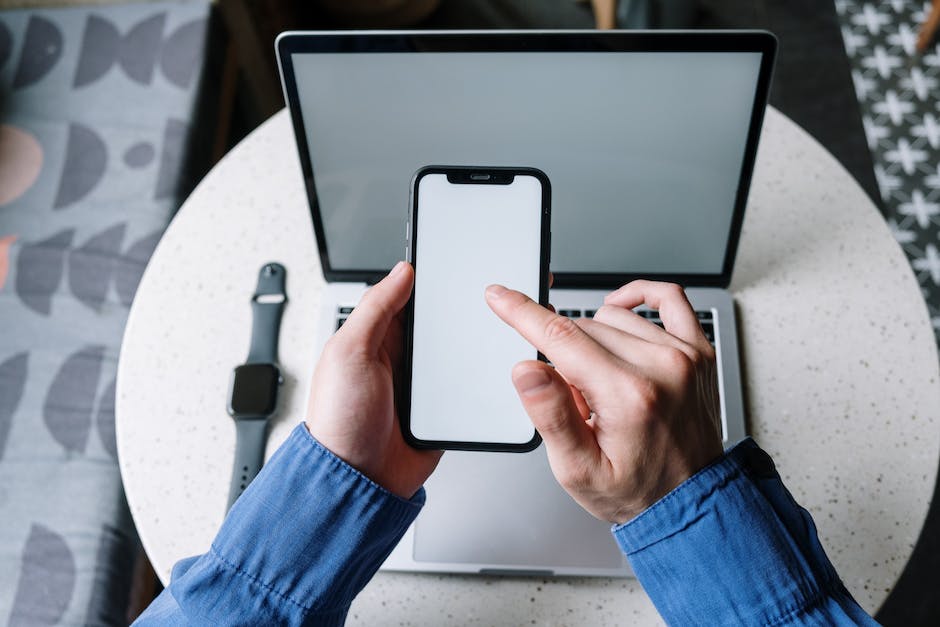
Du hast ein iPhone und möchtest das Gerät ohne iTunes am PC verwalten und aktualisieren? Kein Problem! Es gibt passende Drittanbieter-Software, die Dir die Funktionen von iTunes bietet und Dich von dem Apple-Programm unabhängig macht. Nutze diese Software, wenn Dir bei iTunes einige Funktionen fehlen oder Dir die Oberfläche nicht gefällt. So kannst Du Dein iPhone auch ohne iTunes verwalten.
Apple AirDrop: Dateien einfach und unkompliziert teilen
Kennst du das Gefühl, wenn du eine Datei schnell und unkompliziert mit jemandem teilen möchtest? Mit Apple AirDrop ist das kein Problem mehr! Es handelt sich dabei um eine Funktion, die es Apple-Usern ermöglicht, Dateien einfach und direkt zwischen Geräten zu übertragen – ganz egal, ob du dein iPhone, iPad, iPod Touch oder deinen Mac hast. AirDrop ist ein sehr nützliches Tool, um schnell Dateien zu verschicken. Du findest es als ersten Auswahlpunkt in der Menüleiste links im Finder. Sollte eine direkte LAN-Verbindung nicht möglich sein, wird eine Wifi-Verbindung aufgebaut, die völlig unabhängig von einer bestehenden WLAN-Verbindung ist. Auf diese Weise können die Daten direkt übertragen werden. AirDrop macht das Teilen von Dateien äußerst unkompliziert und schnell. Alles, was du dafür benötigst, ist ein Apple-Gerät und die AirDrop-Funktion. So kannst du mit ein paar Klicks Fotos und Videos, Dokumente und Musik mit deinen Freunden und Familienmitgliedern teilen.
Finde WhatsApp Mediendateien auf Android Smartphones
Weißt du nicht, wo du deine WhatsApp Mediendateien auf deinem Android findest? Keine Sorge, es ist ganz einfach! Auf den meisten Smartphones werden Mediendateien, die du über WhatsApp herunterlädst, automatisch im Ordner /sdcard/WhatsApp/Media/ gespeichert. Wenn du allerdings nur internen Speicher und keine externe SD-Karte hast, kannst du deinen WhatsApp Ordner auf deinem internen Speicher finden. Dazu musst du einfach in der Dateiverwaltung deines Smartphones nach dem Ordner suchen. Wenn du ihn gefunden hast, kannst du auf die Mediendateien zugreifen und diese problemlos öffnen und teilen.
Speichere WhatsApp-Fotos auf deinem Android-Gerät
Los geht’s! Um ein Foto, das dir über WhatsApp gesendet wurde, auf deinem Android-Gerät zu speichern, musst du zuerst WhatsApp öffnen und zum Chat wechseln, in dem das Foto gesendet wurde. Dann tippe einfach auf das Download-Symbol, um das Foto auf deinem Gerät zu speichern. Als nächstes findest du alle heruntergeladenen Fotos in der Galerie-App deines Smartphones oder Tablets. Dort kannst du sie auch leicht bearbeiten oder teilen. Wenn du die Fotos auf deinem PC speichern möchtest, kannst du auch eine Verbindung zwischen deinem Android-Gerät und dem PC herstellen und dann die Fotos auf deinem Computer speichern.
Vermeide WhatsApp-Videos und -Bilder in der Galerie-App
Du hast es satt, dass WhatsApp-Bilder und -Videos deine Fotosammlung vermüllen? Dann kannst Du ganz einfach festlegen, ob diese Medien in der Galerie-App Deines Smartphones angezeigt werden. Dazu musst Du nur in den WhatsApp-Einstellungen auf „Chats” tippen. Wenn Du dann bei „Sichtbarkeit von Medien” (Android) oder „Sichern in ‚Aufnahmen‘ ” (iOS) auf „Nein” gehst, werden die empfangenen Medien nicht mehr automatisch in der Galerie angezeigt. Möchtest Du doch mal einzelne Bilder speichern, dann kannst Du das immer noch über den Chat machen. Einfacher geht’s kaum!
Transferiere Fotos von Deinem Gerät auf PC einfach
Solltest Du deine Fotos vom Handy, Tablet oder anderem Gerät auf deinen PC übertragen wollen, ist das gar nicht so schwer. Verbinde einfach dein Gerät per USB-Kabel mit dem Computer. Sobald das Kabel angeschlossen ist, öffne die Windows-Suche in der Taskleiste und gib „Fotos“ ein. Wähle aus den Ergebnissen die Fotos-App aus und klicke dann oben auf der App-Leiste auf „Importieren“. Deine Geräte werden automatisch unter „Importieren“ angezeigt und du kannst die gewünschten Fotos auswählen und übertragen. Du kannst auch alle Fotos gleichzeitig übertragen, indem du auf den Button „Alle auswählen“ klickst und dann auf die Schaltfläche „Importieren“ drückst.
iPhone/iPad an anderen Computer/USB-Anschluss anschließen
Hast du schon versucht, dein iPhone oder iPad an einem anderen Computer, USB-Anschluss oder USB-Kabel anzuschließen? Wenn du noch keinen Versuch gemacht hast, empfehle ich dir, dies auszuprobieren. Es könnte sein, dass das Problem mit deinem Computer, dessen USB-Anschluss oder dem verwendeten USB-Kabel zusammenhängt. Es ist auch möglich, dass sich im Ladeanschluss an der Unterseite deines iPhone oder iPad Schmutz befindet, der eine Verbindung verhindert. Daher lohnt es sich, nach Möglichkeit auch dort nachzusehen. Eventuell hilft es auch, den Ladeanschluss mit Druckluft zu säubern.
Verbinden Sie Ihr iPhone mit Ihrem PC – So geht’s!
Verbinden Sie Ihr iPhone mit Ihrem PC, können Sie schnell und einfach Daten wie Fotos, Musik und Videos übertragen. Alles, was du dafür brauchst, ist ein Lightning-Kabel, das du normalerweise beim Kauf deines iPhones dabei bekommst. Stecken Sie ein Ende des Kabels in einen freien USB-Port an Ihrem Computer und das andere Ende an Ihr iPhone. Der Computer sollte das Gerät automatisch erkennen und die Treiber schnell installieren.
Alternativ können Sie Ihr iPhone auch per WLAN über Ihren PC verwalten. Dafür benötigen Sie eine aktuelle Version von iTunes. Sobald Sie iTunes installiert haben, können Sie das iPhone ganz bequem über das WLAN-Netzwerk mit Ihrem Computer verbinden. Die Verbindung erfolgt dann direkt über Ihr aktuelles WLAN-Netzwerk.
Nachdem du dein iPhone mit dem Computer verbunden hast, kannst du schnell und einfach Daten wie Fotos, Musik und Videos übertragen. Dazu musst du einfach die zu übertragenden Dateien in iTunes ziehen und auf das iPhone ziehen. Oder du kopierst sie direkt auf das Gerät, wenn es als Wechseldatenträger erkannt wird.
Auf diese Weise kannst du also schnell und einfach dein iPhone mit deinem PC verbinden und Daten übertragen.
Speichere Fotos & Videos in voller Auflösung in iCloud
Hei! Wusstest du, dass deine Fotos und Videos in ihren ursprünglichen Formaten bei voller Auflösung in iCloud gespeichert werden? Damit kannst du sicherstellen, dass deine Erinnerungen in bester Qualität erhalten bleiben. iCloud unterstützt unter anderem die Formate HEIF, JPEG, RAW, PNG, GIF, TIFF, HEVC und MP4. Auch Sonderformate, die mit dem iPhone oder iPad aufgezeichnet wurden, werden gesichert – dazu gehören etwa Slo-Mo-, Zeitraffer- und 4K-Videos sowie Live Photos. So kannst du deine Fotos und Videos auch dann noch genießen, wenn du sie schon lange aufgenommen hast.
iCloud Fotos herunterladen – Schnell und Einfach!
Starte jetzt Deinen Browser und öffne die iCloud-Website. Melde Dich mit Deiner Apple-ID und Deinem Passwort an und bestätige alles mit der Enter-Taste. Gehe dann auf die Kategorie „Fotos“, um Deine Bilder einzusehen. Rechts kannst Du durch einen Klick auf den Download-Button einzelne Fotos herunterladen. Wenn Du mehrere Fotos auf einmal herunterladen möchtest, kannst Du auch auf „Alle auswählen“ klicken und dann auf „Fotos herunterladen“. So kannst Du schnell und einfach Deine Fotos herunterladen.
Fazit
Du kannst deine Fotos vom iPhone auf den Laptop übertragen, indem du ein USB-Kabel verwendest. Schließe das USB-Kabel an dein iPhone und den Laptop an. Sobald das iPhone mit dem Laptop verbunden ist, öffne iTunes und klicke auf dein iPhone. Wähle die Fotos aus, die du auf deinen Laptop übertragen möchtest, und klicke auf „Synchronisieren“. Nachdem du die Fotos synchronisiert hast, werden sie auf deinem Laptop gespeichert.
Du siehst, dass das Übertragen deiner Fotos von deinem iPhone auf deinen Laptop einfach und schnell ist. Mit den verschiedenen Methoden, die wir dir vorgestellt haben, kannst du deine Fotos ganz einfach übertragen und hast sie so immer dabei, wenn du sie brauchst.


