
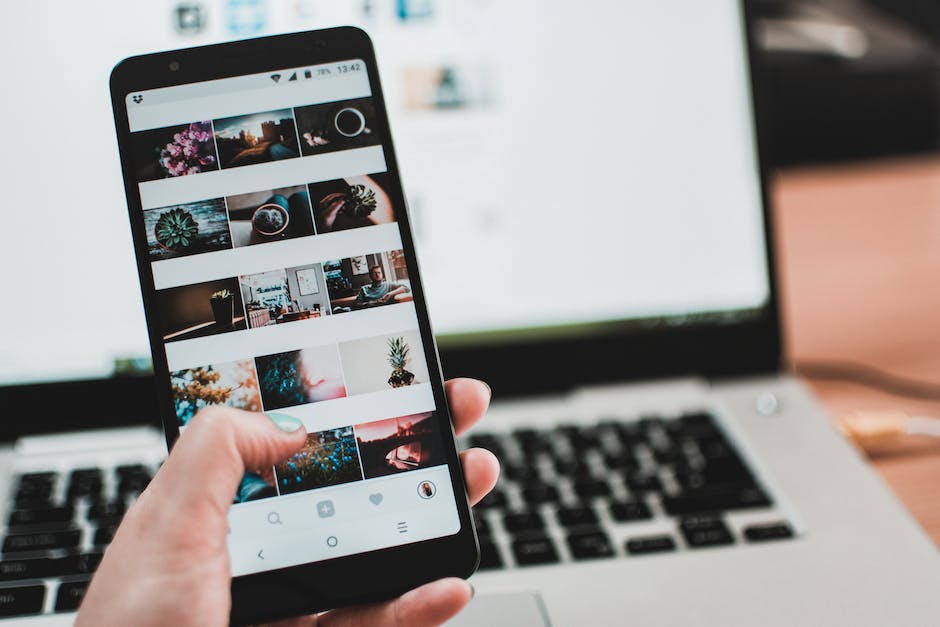
Hallo zusammen! Wenn du dich schon immer gefragt hast, wie man Apps auf einem Laptop herunterlädt, bist du hier genau richtig. In diesem Artikel werde ich dir Schritt für Schritt erklären, wie du Apps auf deinem Laptop installierst. Also, lass uns loslegen!
Je nachdem, ob du ein Mac oder ein Windows-Laptop hast, gibt es unterschiedliche Wege, wie du Apps auf deinen Laptop laden kannst. Wenn du ein Mac-Laptop hast, kannst du die Apps entweder über den App Store herunterladen oder direkt von der Website des Entwicklers herunterladen. Wenn du ein Windows-Laptop hast, kannst du die Apps von der Microsoft Store herunterladen. Wenn du eine App direkt von der Website des Entwicklers herunterladen möchtest, dann musst du einfach den Link der App auf der Website des Entwicklers finden und dann auf den Download-Button klicken. Wenn du die App heruntergeladen hast, musst du sie nur noch installieren und schon kannst du loslegen.
Fehlerbehebung für Windows App: So einfach geht’s!
Hast Du Schwierigkeiten bei der Fehlerbehebung Deiner Windows App? Keine Sorge, es gibt eine einfache Lösung! Versuche es mit dem Windows App Troubleshooter. So funktioniert’s: Klicke einfach auf ‚Start‘ und gehe zu ‚Einstellungen > Update & Sicherheit > Problembehandlung‘. Dann scrolle nach unten und klicke auf ‚Windows Store Apps‘. Danach musst Du nur noch auf ‚Problembehandlung ausführen‘ klicken und der Rest erledigt sich fast von selbst. Folge einfach der Anleitung und Du hast den Prozess schnell hinter Dir. Und solltest Du auf Schwierigkeiten stoßen, helfen wir Dir gerne weiter.
Apps einfach auf PC installieren – Einstellungen > Apps
Du möchtest neue Apps auf deinem Computer installieren? Dann ist es ganz einfach! Öffne einfach das Startmenü und wähle Einstellungen > Apps. Hier findest du eine Liste mit allen installierten Anwendungen und du kannst die gewünschte App direkt auf deinen PC herunterladen. Am Anfang der Liste stehen die meistgenutzten Apps, gefolgt von einer alphabetisch sortierten Auflistung. Wenn du schon weißt, welche App du installieren möchtest, kannst du auch direkt das Suchfeld nutzen und diese App gezielt suchen.
Android-Apps jetzt auf PC speichern und verwenden
Du kannst jetzt deine Android-Apps auf deinem PC speichern, als Favoriten hinzufügen und sogar an dein Startmenü und deine Taskleiste anheften. So hast du sie immer direkt griffbereit. Außerdem kannst du die Apps sogar in separaten Fenstern öffnen, um sie parallel zu anderen Programmen deines PCs zu nutzen. Das heißt, du kannst ganz einfach zwischen deinem PC und deinem Android-Gerät wechseln, ohne einen Abbruch bei der Arbeit hinnehmen zu müssen. Probier es doch aus und erlebe die Möglichkeiten, die dir dein PC bietet!
Windows 10: Neustart behebt viele Probleme!
Du hast ein Problem mit deinem Windows 10 Computer? Er lässt sich nicht mehr neu installieren? Dann starte ihn doch einfach mal neu. Manchmal liegt es nur an einer temporären Störung, die beim Neustart des Computers behoben wird. Für viele Probleme ist das eine der ersten Schritte, die man beim Lösen eines Problems machen sollte. Schalte den Computer einfach mal aus und starte ihn dann neu. Dann schau, ob das Problem immer noch da ist. Oft ist dann alles wieder in Ordnung.

Microsoft Store Apps – Einfach und schnell auf allen Geräten installieren
Du möchtest eine App aus dem Microsoft Store installieren? Dann kannst Du sicher sein, dass sie auf all Deinen Geräten installiert wird. So hast Du überall und jederzeit Zugriff auf die neuesten Features. Außerdem werden Deine Apps und Spiele automatisch aktualisiert, damit sie immer auf dem neuesten Stand sind. So kannst Du sofort und ohne Verzögerung loslegen.
Software-Aktualisierung für reibungslosen Betrieb und bessere Ergebnisse
Du hast bestimmt schon viele Anwendungssoftware genutzt. Diese Computerprogramme werden auch Anwendungsprogramm, Anwendung oder Applikation genannt. Sie dienen dazu, nützliche und gewünschte Funktionen zu bearbeiten und zu unterstützen. Es ist auch sinnvoll, dass Du sie regelmäßig aktualisierst, um einen reibungslosen Betrieb zu gewährleisten. Zudem gibt es immer wieder neue Software, die Dir helfen kann, Deine Arbeit zu vereinfachen oder die Qualität Deiner Ergebnisse zu verbessern.
Google Play Store App: Zugriff auf Millionen von digitalen Inhalten
Du hast ein Android-Gerät und möchtest die neuesten Apps, Spiele und digitalen Inhalte auf dein Smartphone oder Tablet herunterladen? Mit der Google Play Store App hast du dazu die perfekte Möglichkeit. Die App ist auf allen Android-Geräten, die Google Play unterstützen, vorinstalliert. Solltest du ein Chromebook haben, kannst du die App einfach im Chrome Web Store herunterladen. Mit der Google Play Store App hast du Zugriff auf Millionen von Apps, Spielen, Filmen, Serien, Musik und Büchern. Stöbere in den verschiedenen Kategorien und tauche in die Welt der digitalen Inhalte ein.
Android ohne Google-Konto: Apps per Direkt-Download & F-Droid
Du möchtest Android ohne Google-Konto nutzen? Dann gibt es einige Möglichkeiten, wie Du Apps auf Dein Smartphone laden kannst. Viele Hersteller bieten einen direkten Download der Apps an, z.B. WhatsApp. Aber auch alternative App-Stores, wie zum Beispiel F-Droid, sind eine Option. Dort kannst Du kostenlos und sicher Apps ohne Google-Konto herunterladen. Allerdings sind nicht alle Apps hier verfügbar. Es lohnt sich also, vor dem Download ein wenig im Internet zu recherchieren, ob die gewünschte App auch dort erhältlich ist.
Android-Nutzer: Aptoide ist der beste App-Store für Dich!
Du hast ein Android-Gerät und bist auf der Suche nach einer neuen App? Dann ist Aptoide genau das Richtige für Dich! Aptoide ist ein alternativer App-Store, der Dir zahlreiche Apps zur Verfügung stellt, die Du bequem auf Dein Handy herunterladen kannst. Im Gegensatz zum Google Play Store ist Aptoide nicht von Google reguliert und überprüft, was bedeutet, dass jeder Nutzer seine eigenen Apps hochladen und zum Download anbieten kann. Deshalb gibt es auf Aptoide eine riesige Auswahl an Anwendungen, darunter auch viele, die nicht im Google Play Store zu finden sind. Mit nur ein paar Klicks hast Du Zugriff auf zahlreiche Apps, die Dir viele neue Möglichkeiten eröffnen. Aptoide ist kostenlos und einfach zu bedienen, also worauf wartest Du noch? Probiere es jetzt aus!
Microsoft Store App – Apps, Spiele, Filme und mehr
Die Microsoft Store App kommt mit den Windows-Betriebssystemen 10 und 11 auf deinen Computer. Das Unternehmen Microsoft hat diese Anwendung lange Zeit als Windows Store bezeichnet, aber mittlerweile heißt sie Microsoft Store. Mit dieser Anwendung kannst du Apps und Spiele herunterladen, die deine Arbeit vereinfachen und dir Freude bereiten. Außerdem findest du hier auch Filme, TV-Sendungen, Musik und vieles mehr. Mit nur wenigen Klicks hast du Zugang zu einer riesigen Auswahl an Unterhaltungs- und Produktivitätsinhalten. So hast du immer das Richtige zur Hand, egal ob du arbeitest oder dich entspannst.

Windows Store-App-Probleme? Hier ist die Lösung!
Du hast Probleme mit deiner Windows Store App? Keine Sorgen, es gibt eine einfache Lösung. Klicke auf die Start-Schaltfläche und öffne die Einstellungen. Wähle dann die Option Update und Sicherheit und gehe dann weiter auf Problembehandlung. Von dort kannst du die Windows Store-App auswählen und die Problembehandlung durchführen. Dadurch werden alle möglichen Probleme behoben, die du haben könntest. Es ist ein sehr einfacher Prozess, um deine Apps in Gang zu bringen! Falls du weitere Fragen haben solltest, stehen wir dir gerne zur Verfügung.
Google Play Store App für PC Windows 10 einfach installieren
Der Download der Google Play Store-App für PC Windows 10 ist relativ unkompliziert. Um die App zu installieren, musst du zuerst einen Android-Emulator auf deinem Computer installieren. Eine beliebte Emulator-Software ist BlueStacks. Mit dieser Software kannst du nicht nur die Google Play Store App herunterladen, sondern auch viele andere Apps und Spiele kostenlos ausprobieren. BlueStacks ist einfach zu installieren und auch leicht zu bedienen. Es ist ein großartiges Werkzeug, um die Android-Erfahrung auf deinem PC Windows 10 zu erweitern.
Laptop ohne Betriebssystem – Was bedeutet das?
Du hast vielleicht schon einmal einen Laptop ohne Betriebssystem gesehen. Vielleicht hast du dich gefragt, was es damit auf sich hat. Nun, der Laptop ist nicht funktionsunfähig, auch ohne Betriebssystem. Alle Programmbefehle sind bereits vorprogrammiert und befinden sich in der Hardware. Es ist eher so, als würde man eine Schaltzentrale haben, die noch nicht richtig eingerichtet ist. Damit du den Laptop benutzen kannst, fehlt eine eingängige Oberfläche, die dir die Bedienung erleichtert. Wenn du ein Betriebssystem installierst, kannst du verschiedene Programme auf dem Laptop ausführen und dir eine benutzerfreundliche Oberfläche konfigurieren. Und das Beste ist, dass du die Wahl hast, welches Betriebssystem du installieren möchtest.
So installierst du eine APK-Datei auf dein Android-Gerät
Du hast eine APK-Datei zum Installieren auf deinem Android-Gerät gefunden, aber du hast keinen Appstore? Kein Problem! Es gibt eine ganz einfache Möglichkeit, die Datei direkt auf dein Gerät zu installieren. Alles, was du dazu brauchst, ist der Android-Browser. Sobald du die APK-Datei heruntergeladen hast, erscheint sie in der Benachrichtigungszeile. Dort kannst du sie auswählen und ein Systemdialog öffnet sich, der dir die angeforderten Rechte anzeigt. Lies sie sorgfältig durch und bestätige sie, wenn du damit einverstanden bist – schon ist die App installiert und betriebsbereit. Solltest du noch Fragen zu den Rechten haben, schau dir am besten die Beschreibung der App im Playstore an, dort werden sie erklärt.
Finde kostenlose Apps für Dein Smartphone auf APKMirror
Du möchtest Dein Smartphone mit neuen Applikationen aufwerten? Dann bist Du bei APKMirror genau richtig! Hier gibt es eine große Auswahl an Apps, die Du einfach und schnell installieren kannst. Neben den Anwendungen, die Du auch im Google Play Store findest, gibt es dort auch viele Programme, die Du nur auf APKMirror bekommst. Diese Apps sind komplett kostenlos und bieten oft eine nette Erweiterung Deines Smartphones. Stöbere einfach durch die Seite und installiere die Applikationen, die Dir gefallen. Am besten schaust Du Dir auch die Bewertungen anderer Nutzer an, die schon Erfahrungen mit der App gemacht haben. So kannst Du besser beurteilen, ob sich der Download lohnt.
Microsoft Store: Herunterladen von Apps für Windows 8, RT und Xbox One
Der Microsoft Store, ehemals Windows Store, ist ein App Store, der von Microsoft entwickelt wurde. Hier kannst Du Computerprogramme für verschiedene Microsoft Windows-Versionen wie Windows 8, Windows RT oder der Xbox One herunterladen. Du hast also die Möglichkeit, Dir Programme aus verschiedenen Kategorien herunterzuladen, die speziell für die jeweilige Windows-Version entwickelt wurden. So kannst Du Deinen Computer oder Deine Konsole nach Deinen Wünschen und Bedürfnissen anpassen.
Einrichtung des Laptops: Wichtige Dinge beachten
Bei der Einrichtung des Laptops ist es wichtig, einige Dinge zu beachten. Zunächst solltest Du Dein WLAN-Passwort oder ein LAN-Kabel griffbereit haben, damit Du die neuesten Updates und Treiber sowie auch alle gewünschten Programme herunterladen kannst. Auch das Passwort Deines Benutzerkontos solltest Du Dir gut merken, damit Du Dich später einloggen kannst. Ebenfalls empfehlenswert ist, ein Backup Deiner Daten anzulegen, um auf der sicheren Seite zu sein, falls etwas schiefgehen sollte. Auch das Sichern der Systemeinstellungen und Programme kann sinnvoll sein, so dass Du nicht alles jedes Mal neu einrichten musst. Wenn Du noch weitere Programme installieren möchtest, solltest Du in jedem Fall einen Virenscanner installieren, um Dich vor Schadsoftware zu schützen.
Windows Installer über Dienste-Manager aufrufen
Wenn du auf Windows XP oder Windows Server 2003 arbeitest, kannst du den Windows Installer über den Dienste-Manager aufrufen. Klicke dazu einfach auf „Start“ und dann auf „Ausführen“. Geb dann „services msc“ in das Dialogfeld ein und bestätige deine Eingabe mit der Enter-Taste. Nun öffnet sich das Fenster „Dienste“. Klicke mit der rechten Maustaste auf „Windows Installer“ und wähle „Eigenschaften“ aus.
Windows 11: Jetzt kostenlose Testversion verfügbar & Google Play Store nutzen
Windows 11 ist ein wichtiges Update für Nutzer des Betriebssystems. Ab sofort kann man neben dem bereits existierenden Amazon Appstore einen weiteren Appstore nutzen. Die öffentliche Testversion ist jetzt für alle verfügbar. Mit dem Google Play Store erhaltet ihr viele neue Apps, die ihr auf euren PC herunterladen könnt. Außerdem könnt ihr nun auch Android-Spiele über Google Play Games auf eurem Windows 11-PC spielen. So könnt ihr euch noch mehr Unterhaltung auf euren Computer holen.
Fazit
Um Apps auf deinem Laptop zu installieren, musst du zuerst die app aus einem App Store herunterladen. Dazu musst du entweder den Microsoft Store, den Apple App Store oder einen anderen App Store besuchen und die App herunterladen, die du installieren möchtest. Wenn du die App heruntergeladen hast, kannst du sie dann auf deinem Laptop installieren. Normalerweise wird die App automatisch installiert, wenn du auf die heruntergeladene Datei klickst. Wenn nicht, musst du die Installationsdatei manuell ausführen.
Du siehst, dass es ganz einfach ist, Apps auf deinem Laptop zu installieren. Wenn du weitere Informationen zu diesem Thema benötigst, kannst du dich gerne nochmal an mich wenden. Viel Spaß beim Ausprobieren!


