
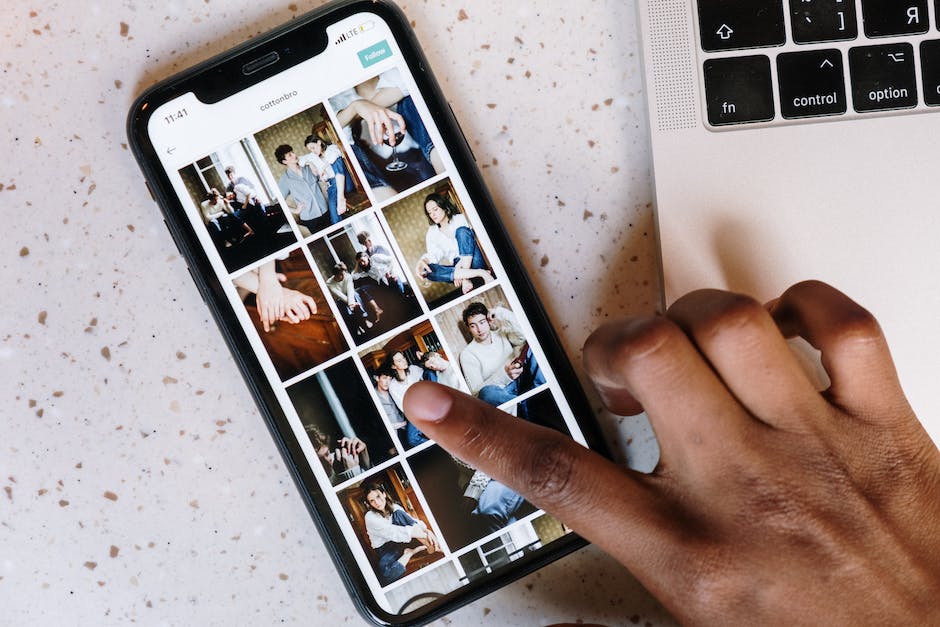
Du hast ein tolles Foto auf deinem iPhone gemacht und willst es nun auf deinen Laptop laden? Kein Problem, in diesem Artikel zeige ich Dir, wie das geht. Es ist gar nicht so schwer, wie es sich anhört und es dauert nur ein paar Minuten. Also, lass uns loslegen!
Um Bilder vom iPhone auf deinen Laptop zu laden, musst du zuerst ein USB-Kabel anschließen. Stecke das eine Ende des Kabel in deinen Laptop und das andere Ende in dein iPhone. Wenn du alles verbunden hast, öffne die Fotos-App auf deinem iPhone. Dann wähle die Fotos aus, die du auf deinen Laptop übertragen möchtest. Sobald du sie ausgewählt hast, klicke auf den Button „Teilen“ und wähle den Computer aus. Dein iPhone wird nun die Fotos auf deinen Laptop übertragen.
iPhone Fotos und Videos importieren: So gehts!
Möchtest du deine Fotos und Videos auf deinem iPhone importieren? Dann öffne die App „Fotos“ und tippe auf „Importieren“. Wähle aus, welche Fotos und Videos du importieren möchtest und wähle dann das Ziel für die importierten Objekte aus. Wenn du alle Fotos und Videos importieren möchtest, tippe einfach auf „Alle importieren“. Du kannst dann auch entscheiden, ob du die Dateien auf iCloud oder auf deinem iPhone speichern möchtest. Mit iCloud hast du die Möglichkeit, deine Fotos und Videos überall auf allen deinen Geräten abrufen zu können.
Wie Du Bilder von Deinem Handy auf Deinen PC überträgst
Du möchtest Bilder von Deinem Handy auf Deinen PC übertragen? Dafür musst Du Dich zunächst zwischen zwei Optionen entscheiden: Android oder iOS, denn beide Systeme funktionieren unterschiedlich. Willst Du Dein Smartphone mit Deinem Computer verbinden, musst Du es einfach nur über einen USB-Port mit dem Ladeanschluss verbinden. Schon kannst Du alle Bilder direkt auf Deinem PC speichern. Denk immer daran, dass Dein Handy dann wie ein USB-Stick funktioniert und Du die Dateien, die Du übertragen möchtest, einfach kopieren kannst. Der Vorgang ist ziemlich simpel und schnell erledigt. Also los, probiers aus!
iPhone entsperren – So schließt du es wieder am Computer an
Du hast dein iPhone gesperrt und musst es entsperren, damit du es wieder am Computer anschließen kannst? Kein Problem! Zuerst musst du dein iPhone vom Computer trennen und es dann entsperren. Nachdem du das erledigt hast, kannst du dein iPhone wieder an den Computer anschließen und der DCIM Ordner sollte wieder sichtbar sein. Vergiss aber nicht, dein iPhone regelmäßig zu sichern, damit du deine Daten nicht verlierst!
iCloud Fotos: Wähle, was Du behalten möchtest
Hast Du die Optionen iCloud-Fotomediathek und iPhone-Speicher auf Deinem iPhone aktiviert, sind einige Deiner Fotos auch in iCloud gespeichert. Deshalb werden nicht alle Fotos, die auf Deinem iPhone gespeichert sind, automatisch in Deine Fotos-App importiert. Welche Fotos in iCloud gespeichert sind, kannst Du in den Einstellungen unter „Fotos“ sehen und auswählen, ob Du sie in iCloud behalten möchtest oder nicht. Beachte, dass jedes Foto, das Du in iCloud speicherst, Platz auf Deinem Speicherplatz benötigt. Du kannst auch Fotos manuell von Deinem iPhone zu Deiner Fotos-App hinzufügen. Gehe dazu in Deine Fotos-App und öffne das Album „Importieren“. Hier kannst Du die Fotos auswählen, die Du hinzufügen möchtest.
Speichere Fotos & Videos in iCloud in Originalformaten
Du kannst deine Fotos und Videos bequem in ihren ursprünglichen Formaten bei voller Auflösung in iCloud speichern. Dabei ist es egal, ob du HEIF, JPEG, RAW, PNG, GIF, TIFF, HEVC oder MP4 benutzt – auch Sonderformate, wie etwa Slo-Mo-, Zeitraffer- und 4K-Videos, sowie Live Photos, die du mit deinem iPhone oder iPad aufnimmst, werden problemlos abgespeichert. So hast du deine Fotos und Videos jederzeit griffbereit und kannst sie überall anschauen und teilen.
Apple USB-Treiber installieren, um iPhone im Explorer zu sehen
Wenn du Probleme hast, dein iPhone im Explorer zu sehen, ist es möglicherweise notwendig, den Apple USB-Treiber neu zu installieren. Dieser Treiber wird verwendet, um Daten zwischen deinem iOS-Gerät und einem Windows-Computer auszutauschen. Dafür musst du den Treiber von der offiziellen Apple-Website herunterladen und auf deinem Computer installieren. Einmal installiert, kannst du dein iPhone über den Explorer verwalten und Dateien zwischen deinem Gerät und deinem Computer übertragen. Es ist auch möglich, dass du einige Einstellungen anpassen musst, bevor du den Treiber verwenden kannst. Stelle sicher, dass du die aktuellste Version des Treibers installiert hast und auch die aktuellen Windows-Updates installiert hast, bevor du versuchst, dein iPhone über den Explorer zu verwalten.
Verbinde iPhone mit Mac oder PC – Anleitung
Du möchtest dein iPhone mit deinem Mac oder Windows-PC verbinden? Kein Problem, dafür brauchst du lediglich ein USB-Kabel oder einen USB-Adapter. Vergewissere dich aber vorher, dass dein Mac mit einem USB-Anschluss und OS X 109 oder höher ausgestattet ist und dein PC mit einem USB-Anschluss und Windows 7 oder neuer. Falls du ein älteres Betriebssystem hast, kannst du es mit einem Update auf den neuesten Stand bringen. Um das iPhone mit dem PC oder Mac zu verbinden, musst du das USB-Kabel an das Gerät anschließen und dann an den Computer. Sobald die Verbindung hergestellt ist, sollte es ein Pop-up auf dem Computerbildschirm geben, das dir anzeigt, dass dein iPhone erkannt wurde. Wenn du die Verbindung aufgebaut hast, kannst du die verschiedenen Dateien zwischen dem iPhone und dem Computer hin und her kopieren.
Smartphone vom PC trennen – Einfache Anleitung & Tipps
Du hast Probleme damit, dein Smartphone vom PC zu trennen? Mach dir keine Sorgen, das ist gar nicht so schwer. Als erstes empfehlen wir dir, die Verbindung zum PC zu trennen und das Smartphone danach neu zu starten. Oftmals hilft ein Neustart schon, um diverse Fehler zu beheben. Sollte das Gerät immer noch nicht vom PC erkannt werden, probiere ein anderes USB-Kabel aus. Achte darauf, dass das Kabel nicht beschädigt ist. Wenn du weitere Tipps zur Fehlerbehebung brauchst, kannst du auch gerne unseren Support kontaktieren.
iPhone/iPad nicht aufgeladen? Prüfe USB-Anschluss, Kabel & mehr
Hast du schon versucht herauszufinden, woran es liegen könnte, dass dein iPhone oder iPad nicht aufgeladen wird? Es kann sein, dass das Problem mit deinem Computer, dem verwendeten USB-Anschluss oder dem USB-Kabel zusammenhängt. Versuche, ob es mit einem anderen Computer, USB-Anschluss oder Kabel funktioniert. Wenn du die Option hast, versuche es mit einem anderen USB-Anschluss oder USB-Kabel. Prüfe außerdem, ob sich im Ladeanschluss an der Unterseite deines iPhone oder iPad Schmutz befindet. Wenn ja, kannst du versuchen, diesen mit einer weichen Zahnbürste oder einem Wattestäbchen zu entfernen. Auch ein Neustart deines Geräts kann helfen, um das Problem zu lösen.
iPhone-Passcode erweitern: USB-Zubehör sicher absichern
Du möchtest dein iPhone besser absichern und hast schon einen Passcode eingerichtet? Dann kannst du diesen noch um USB-Zubehör erweitern. Dazu musst du lediglich in den Einstellungen zu „Face ID & Code“ bzw. „Touch ID & Code“ gehen und dort unter „Im Sperrzustand Zugriff erlauben“ die Option „USB-Zubehör“ aktivieren. Dadurch wird dein iPhone auch beim Anschließen von USB-Zubehör gesperrt, sobald du es nicht mehr benutzt. So können Unbefugte keinen Zugriff auf dein Gerät bekommen und du kannst dich noch besser vor unbefugtem Zugriff schützen.
PC-Datenübertragung: USB-Kabel und Anschlüsse überprüfen
Du hast Probleme damit, Daten auf deinen PC zu übertragen? Das kann ganz schön ärgerlich sein. Der erste Störenfried, den du überprüfen solltest, ist das USB-Kabel. Manche Kabel erlauben lediglich das Aufladen des Akkus, nicht aber die Datenübertragung. Versuche deshalb, ein anderes Kabel auszuprobieren. Sollte das nicht helfen, kann ein Wechsel des USB-Anschlusses am PC die Lösung sein. Vielleicht hast du ja auch einen USB-Hub, der mehrere Anschlüsse hat. Wenn du das Kabel an einem anderen Anschluss ausprobierst, kann das das Problem lösen. Falls nicht, kannst du immer noch professionelle Hilfe in Anspruch nehmen.
Fotos von iPhone zu PC senden: Einfache Anleitung
Ja, es ist ganz einfach, Fotos von Deinem iPhone direkt an Deinen PC zu senden. Du kannst das bequem über Bluetooth, WLAN-Transfer-Apps, iCloud, iTunes und auch per E-Mail machen. Mit Bluetooth kannst Du die Bilder schnell und einfach drahtlos übertragen. Alternativ kannst Du eine WLAN-Transfer-App verwenden, um Fotos auf Deinen PC zu übertragen. Mit iCloud kannst Du Deine Fotos automatisch mit allen deinen Geräten synchronisieren und sie auf Deinen PC herunterladen. Du kannst auch iTunes verwenden, um Fotos von Deinem iPhone auf Deinen PC zu übertragen. Zu guter Letzt kannst Du Deine Fotos auch per E-Mail an Deinen PC senden. Wähle einfach die Fotos aus, die Du versenden möchtest, und schicke sie an Deine E-Mail-Adresse. Sobald Du die E-Mail auf Deinem PC öffnest, kannst Du die Bilder speichern.
Dateien per Bluetooth senden: So einfach geht’s!
Du möchtest deine Dateien per Bluetooth an ein anderes Gerät schicken? Kein Problem! Wähle dazu einfach in der Bluetooth-Dateiübertragung Dateien senden und dann das Gerät aus, an das du die Datei schicken möchtest. Anschließend klickst du auf Weiter und wählst im nächsten Schritt Durchsuchen aus, um die Dateien auszusuchen, die du versenden möchtest. Nachdem du das getan hast und auf Öffnen geklickt hast, geht’s auch schon los mit dem Senden der Datei. Klicke Weiter, um den Versand abzuschließen und Fertigstellen, um die Dateiübertragung abzuschließen. So schnell und einfach kannst du mit Bluetooth Dateien verschicken!
Speichere Fotos & Daten von Smartphone auf USB-Stick
Du möchtest gerne Fotos oder andere Daten von deinem Smartphone auf einen USB-Stick speichern? Egal, ob du ein Android- oder iOS-Gerät hast, es gibt eine Lösung für dich. Bei Android-Smartphones benötigst du einen On-The-Go-Adapter (OTG), damit du dein Smartphone mit dem USB-Stick verbinden kannst. Der OTG-Adapter ist ein kleiner Adapter, der an dein Smartphone angeschlossen wird. Damit kannst du dann den USB-Stick an den Adapter anschließen und deine Daten übertragen. Bei iOS-Geräten ist das nicht nötig, denn hier kannst du den USB-Stick einfach an dein Smartphone anschließen und deine Daten übertragen. Dafür musst du dann aber ein spezielles Kabel mit Lightning- und USB-Anschluss benutzen. So sparst du dir den Kauf eines teuren OTG-Adapters und hast deine Daten im Handumdrehen auf dem USB-Stick gespeichert.
iPhone-Ladeanschluss: USB-/SD-Geräte einfach anschließen
Schließe Dein USB-Laufwerk oder Dein SD-Kartenlesegerät einfach mit einem kompatiblen Adapter an den Ladeanschluss Deines iPhones an. Dafür benötigst Du je nach Gerät unter Umständen einen Lightning-auf-USB-Kameraadapter, einen Lightning-auf-USB 3-Kameraadapter oder ein Lightning-auf-SD-Kartenlesegerät (alle separat erhältlich). Damit kannst Du dann ganz einfach Fotos, Videos oder andere Dateien übertragen.
Apple 12W USB Netzteil -Lade dein iPad, iPhone & mehr
Es ist kompatibel mit dem iPad Pro, dem iPad Air, dem iPad und dem iPhone. Außerdem kannst du damit Mac-Laptops und MacBooks aufladen.
Mit dem 12-W-USB-Netzteil von Apple kannst du dein iPad, dein iPhone, deine Apple Watch, AirPods und weiteres Apple-Zubehör wie die Siri Remote bequem aufladen. Es ist kompatibel mit den iPads Pro, Air, und und dem iPhone. Aber das ist noch nicht alles: Du kannst das Netzteil auch verwenden, um Mac-Laptops und MacBooks aufzuladen. So hast du für jedes deiner Apple-Produkte das passende Ladegerät. Mit dem USB-Netzteil von Apple kannst du all deine Apple-Geräte bequem und schnell aufladen.
iCloud-Fotos auf iPhone aktivieren & Fotos speichern
Du möchtest deine Fotos auf deinem iPhone in iCloud speichern? Dann musst du zunächst prüfen, ob iCloud-Fotos aktiviert ist. Öffne dazu die Einstellungen auf deinem iPhone und gehe dann auf „Dein Name“, dann auf „iCloud“ und anschließend auf „Fotos“. Ist iCloud-Fotos aktiviert, dann werden deine Fotos automatisch in deiner iCloud gespeichert und nicht im internen Speicher deines iPhones. So hast du immer Zugriff auf deine Fotos und kannst sie jederzeit abrufen.
So überträgst du Fotos vom iPhone auf den PC
Klar, das Übertragen von Fotos vom iPhone auf den Computer ist ganz einfach. Öffne dazu einfach die Fotos-App auf deinem iPhone und wähle die Fotos aus, die du übertragen möchtest. Dann klicke auf die Option „Senden“ und wähle „Bluetooth“ als Übertragungsart. Wart ein paar Sekunden und die Fotos werden auf deinen Computer übertragen und im Ordner „Bilder“ gespeichert. Um die Fotos auf deinem PC zu sehen, gehe einfach ins Startmenü und wähle Datei-Explorer. Von dort aus kannst du die Bilder im Ordner „Bilder“ finden und betrachten.
Fotos vom Handy auf USB-Stick übertragen
Du willst deine Fotos vom Handy auf deinen USB-Stick übertragen? Kein Problem! Folge dazu einfach diesen Schritten: Gehe zu deiner Fotos-App und wähle die Fotos aus, die du übertragen möchtest. Tippe unten links auf den „Teilen“ Button. Wenn du die Optionen anpassen möchtest, tippe einfach auf „Optionen“. Wenn alles passt, tippe auf „In Datei speichern“ und wähle deinen USB-Stick als Ziel aus. Zum Schluss tippe noch auf „Sichern“ und schon kannst du deine Fotos auf den Stick übertragen. Ein Tipp: Vergiss nicht, nach dem Übertragen deinen Stick vom Handy zu entfernen.
Verbinde Dein iPhone, iPad Oder iPod Mit Deinem Computer
Verbinde dein iPhone, iPad oder iPod touch mit deinem Computer, indem du das mitgelieferte USB-Kabel verwendest. Öffne dann iTunes auf deinem Mac oder PC, damit du dein Gerät einfach finden kannst. Klicke in iTunes auf das Symbol deines Geräts, um auf die Inhalte zuzugreifen. Wenn du Musik, Filme oder andere Inhalte auf dein Gerät übertragen möchtest, kannst du diese jederzeit auswählen und in iTunes synchronisieren. So hast du immer deine Lieblingsinhalte dabei!
Zusammenfassung
Du kannst deine Bilder ganz einfach vom iPhone auf deinen Laptop laden. Als erstes musst du dein iPhone mit deinem Laptop verbinden. Dazu kannst du entweder das mitgelieferte USB-Kabel oder ein WLAN-Netzwerk verwenden.
Wenn das iPhone mit dem Laptop verbunden ist, kannst du deine Fotos übertragen. Gehe dazu auf deinem Laptop in den Ordner „Geräte und Laufwerke“. Dort solltest du dein iPhone finden. Wenn du darauf klickst, kannst du alle Fotos auf deinem iPhone sehen. Wähle die Fotos aus, die du übertragen möchtest und kopiere sie anschließend in einen Ordner auf deinem Laptop.
Hoffe, das hilft dir weiter!
Du siehst, dass es einfach ist, Bilder vom iPhone auf den Laptop zu laden. Mit der richtigen Software, ein paar einfachen Schritten und ein bisschen Geduld kannst du deine Bilder problemlos auf deinen Laptop übertragen.


