

Hey! Du hast einen Fernseher und einen Laptop, aber keine Ahnung, wie du sie verbinden kannst, ohne Kabel zu verwenden? Keine Sorge, in diesem Artikel verraten wir dir, wie du deinen Laptop ganz einfach und schnell mit dem Fernseher verbinden kannst.
Du hast Glück, denn das ist heutzutage gar nicht so schwer. Alles, was du dafür brauchst, ist ein WLAN-Adapter für deinen Fernseher, den du bequem online bestellen kannst. Anschließend musst du den Adapter nur noch mit deinem Fernseher verbinden und schon kannst du deinen Laptop ganz einfach über WLAN mit dem Fernseher verbinden. Viel Spaß damit!
Verbinde Laptop & TV: So geht’s mit HDMI-Kabel!
Du möchtest dein Notebook und deinen Fernseher miteinander verbinden? Kein Problem! Mit einem einfachen HDMI-Kabel ist das ganz einfach möglich. Steck einfach ein Ende des Kabels in den HDMI-Eingang deines Laptops und das andere Ende in den HDMI-Eingang des Fernsehers. Den richtigen Eingang kannst du in den Einstellungen deines TV-Geräts auswählen. So hast du die Möglichkeit, Inhalte von deinem Laptop auf den Fernseher zu übertragen. Egal ob Videos, Fotos oder Musik – mit der HDMI-Verbindung ist das alles kein Problem.
Verbinde Laptop und Monitor – So geht’s!
Du möchtest deinen Laptop mit einem zusätzlichen Monitor verbinden? Dann folge diesen einfachen Schritten:
1. Schließe zunächst das Kabel an den Monitor an.
2. Verbinde den Laptop anschließend mit dem Monitor, indem du das Kabel an den Laptop anschließt.
3. Starte deinen Computer und schalte den Monitor ein.
4. Um die Verwendung des Monitors festzulegen, drücke normalerweise die Windows- und P-Taste gleichzeitig.
5. Solltest du Probleme bei der Anschließung haben, kannst du in den Einstellungen des Computers nachsehen. Dort findest du unter „Geräte“ die Option, externe Monitore hinzuzufügen. So kannst du deinen Laptop und Monitor ganz einfach verbinden.
Mehr Power für Deinen Laptop: HDMI-Splitter, USB-C-Dongle & mehr
Willst Du Deinem Laptop mehr Power verleihen? Mit dem richtigen HDMI-Splitter, einem USB-C-Dongle oder einem USB-C-Dongle mit HDMI-Schnittstelle kannst Du problemlos mehr als nur einen Monitor an Dein Gerät anschließen. So erhöhst Du Deine Produktivität und hast mehr Platz, um all Deine Inhalte anzuzeigen. Dies ist besonders nützlich, wenn Du komplexe Aufgaben oder mehrere Anwendungen gleichzeitig bearbeitest. Außerdem kannst Du so auch Dein Entertainment-Erlebnis auf ein neues Level heben, indem Du zusätzliche Bildschirme nutzt, um Filme, Serien und vieles mehr zu genießen.
Verbinde Laptop mit externem Monitor: HDMI, DisplayPort, DVI oder VGA?
Du denkst darüber nach, wie du deinen Laptop mit deinem externen Monitor verbinden kannst? HDMI ist der moderne Standard und bei vielen Laptops mit Windows 10 ist er mindestens einmal verbaut. Aber manche Notebooks haben auch einen oder mehrere DisplayPort-Anschlüsse, die in aktuellen Grafikkarten vorkommen. An älteren Geräten findest du manchmal noch einen DVI-Anschluss oder VGA-Port, die jedoch inzwischen von HDMI technisch überlegen sind.
Falls du dir unsicher bist, welche Anschlüsse dein Laptop besitzt, kannst du in der Anleitung nachschauen oder einfach den Hersteller kontaktieren. Das richtige Kabel oder Adapter, die du für die Verbindung zwischen deinem Laptop und deinem externen Monitor benötigst, kannst du dann ganz einfach im Handel oder online kaufen.
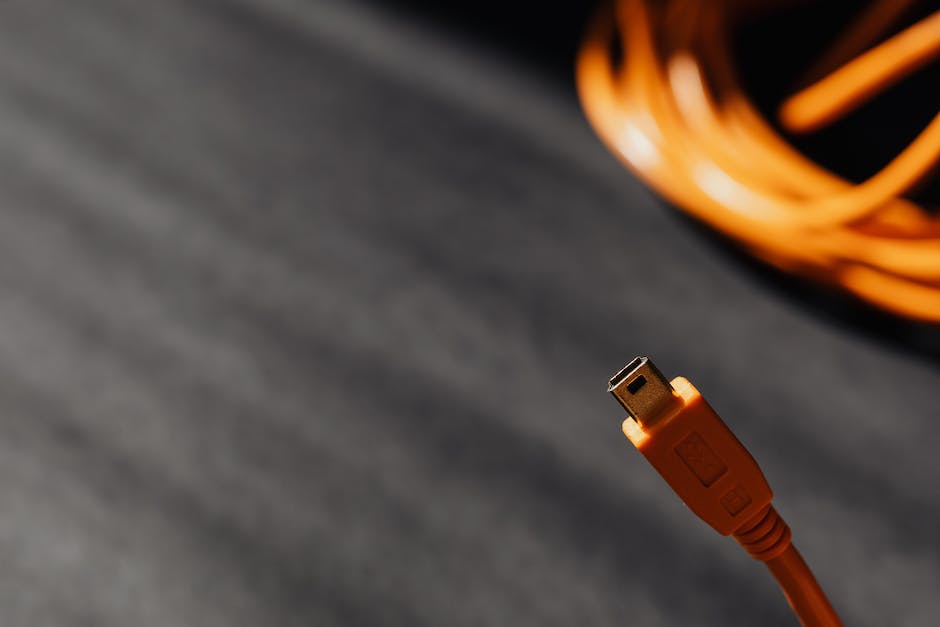
Verbinde HDTV & Computer mit HDMI-USB-Adapter
Mit einem HDMI-USB-Adapter kannst du beide Anschluss-Typen miteinander verbinden. Damit kannst du zum Beispiel einen HDTV mit einem Computer ohne HDMI-Anschluss verbinden. Dazu steckst du einfach das HDMI Kabel des Fernsehers an den Fernseher und den HDMI-USB-Adapter an. Über das USB-Kabel verbindest du den Adapter mit deinem PC, Laptop oder Notebook. Dadurch kannst du auf deinem HDTV Inhalte von deinem PC anzeigen lassen.
HDMI – Der Standard für moderne PCs, Laptops und Monitore
Heutzutage ist HDMI bei vielen PCs, Laptops und Monitoren der Standard. Mit der HDMI-Schnittstelle kannst du nicht nur das Bildsignal übertragen, sondern auch Audio. Dadurch ist es möglich, dein Gerät mit einem externen Lautsprecher oder Kopfhörer zu verbinden. Abgesehen davon, dass HDMI deutlich mehr Daten als VGA oder DVI übertragen kann, ist es auch für den einfachen Anschluss an moderne Bildschirme ideal. Daher ist HDMI zu einer weit verbreiteten Schnittstelle geworden und wird häufig als Standard bei vielen Geräten verwendet.
USB-C-Kabel für Android-Tablet – Kompatibilität & Länge beachten
Du suchst nach dem perfekten USB-C-Kabel für dein Android-Tablet? Dann ist es eine gute Idee, sich die verschiedenen Optionen anzusehen. Es gibt eine große Auswahl an USB-C-Kabeln, die zu deinem Tablet passen. Du kannst zum Beispiel ein Kabel mit einem HDMI- oder DisplayPort-Anschluss am anderen Ende wählen. Damit kannst du dein Tablet einfach an einen externen Bildschirm anschließen und die Bildqualität in Full-HD genießen. Auch für die Synchronisation deines Tablets mit anderen Geräten ist ein USB-C-Kabel sehr praktisch. Es gibt also viele Vorteile, wenn du ein USB-C-Kabel für dein Android-Tablet nutzt. Bei der Auswahl deines Kabel solltest du auf die Kompatibilität und die Länge achten. Zudem solltest du die Art des Anschlusses und die Datenübertragungsgeschwindigkeit im Auge behalten. So kannst du sicherstellen, dass dein Kabel deinen Anforderungen gerecht wird und du die optimale Performance erhältst.
Verbinde dein Tablet mit einem externen Monitor: USB-C-Kabel
Du möchtest dein Tablet mit einem externen Monitor verbinden? Dazu benötigst du ein HDMI-auf-USB-C-Kabel. Prüfe zuerst, ob dein Tablet über einen USB-C-Anschluss verfügt. In vielen Fällen ist er auf der Seite des Geräts zu finden. Dann musst du sicherstellen, dass das Kabel lang genug ist, damit du dich beim Arbeiten bequem bewegen und das Tablet flexibel nutzen kannst. Passende Kabel findest du in vielen Elektronik- oder Computergeschäften oder auch online. Es ist auch empfehlenswert, auf eine gute Qualität des Kabels zu achten, damit es lange hält.
PC und Fernseher verbinden: Anleitung zur Einrichtung
Mach mal kurz Pause und schalte Deinen Computer und den Fernseher aus. Wenn Du diese Geräte dann wieder einschaltest, überprüfe, ob der Fernseher von Deinem PC als verbundenes Gerät erkannt wurde. Je nach Betriebssystem kannst Du das in den Systemeinstellungen Deines Computers herausfinden. Es kann sein, dass Du dafür ein Kabel oder ein anderes Verbindungsgerät benötigst. Wenn Du nicht weiterkommst, schaue einfach mal im Internet nach. Dort wirst du bestimmt eine Anleitung finden, die dir bei der Einrichtung hilft.
PC an Fernseher anschließen: Einfaches Vorgehen
Du willst deinen PC an deinen Fernseher anschließen? Kein Problem! Das Vorgehen ist ganz einfach und du kannst direkt loslegen. Zunächst verbindest du deinen PC per Kabel mit dem Fernseher. Anschließend schaltest du im Fernseher auf „HDMI“ als Eingangssignal. Nun musst du nur noch das Menü deiner Grafikkarte öffnen, um nach einer Option, wie zum Beispiel „Bildschirm klonen“ oder „Inhalt auf zweitem Bildschirm wiedergeben“ zu suchen. Dann kannst du deinen PC-Inhalt auf dem Fernseher wiedergeben und so dein Entertainment-Erlebnis nochmal steigern.
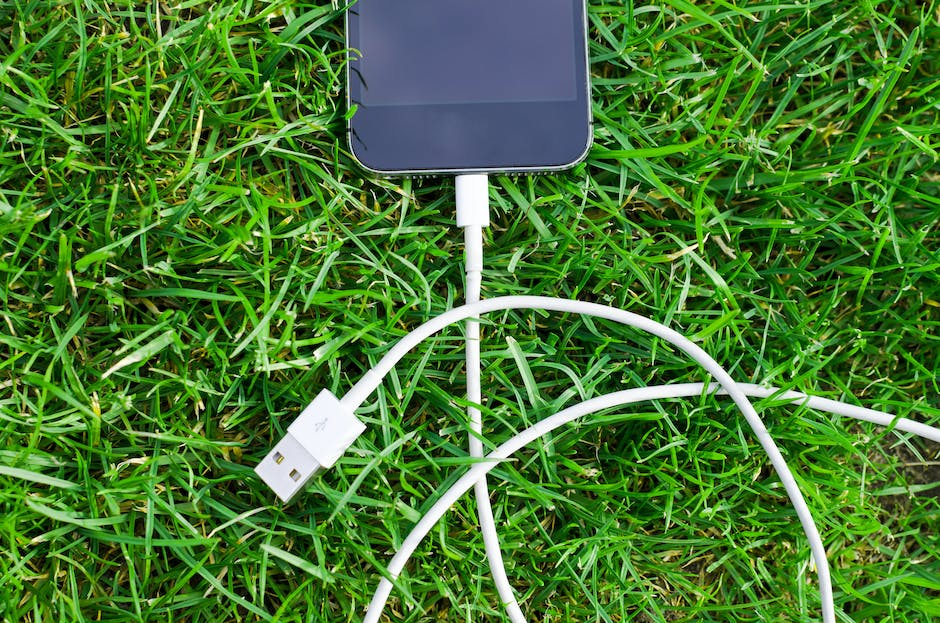
Tablet mit TV verbinden: Chromecast-Stick von Google
Du kannst Dein Tablet mit einem TV verbinden, indem Du den Chromecast-Stick von Google benutzt. Mit dem Chromecast-Stick kannst Du ganz einfach Inhalte von Deinem Tablet direkt auf dem TV anzeigen. Du kannst dabei entweder nur bestimmte Inhalte aus einer App streamen oder Dein ganzes Tablet-Display auf dem TV spiegeln. Dafür musst Du nur den Stick an Deinen TV anschließen und die Chromecast-App auf Deinem Tablet installieren. Dann ist die Verbindung schon hergestellt und Du kannst Deine Inhalte auf dem TV ansehen. Es ist eine tolle Möglichkeit, um Deine Lieblings-Serien, Videos oder Fotos auf dem großen Bildschirm zu genießen. Also, worauf wartest Du noch?
Verbinde deinen Fernseher mit dem Internet – So geht’s!
Du möchtest deinen Fernseher mit dem Internet verbinden? Dann bist du hier genau richtig! Fast alle modernen Fernseher sind mit einem Netzwerkanschluss oder einer WLAN-Verbindung ausgestattet. Damit du dein Gerät ins Netzwerk integrieren kannst, musst du es mit einem Router verbinden. Dafür gibt es verschiedene Möglichkeiten: Eine Kabelverbindung über LAN, eine drahtlose Verbindung via WLAN oder eine sogenannte Powerline-Verkabelung. Wähle einfach die Option aus, die am besten zu deinen Bedürfnissen passt und schon kann es losgehen! Du kannst dann auf eine Vielzahl an Möglichkeiten zurückgreifen: z.B. Streamingdienste, Apps oder Videospiele. Viel Spaß dabei!
Smart TV Probleme lösen – Neuste Software & Netzwerk prüfen
Du hast Smart TV Probleme? Dann bist du hier genau richtig! Wir helfen dir, deinen Smart TV wieder flottzukriegen. Zuerst solltest du sicherstellen, dass du den Smart TV mit dem richtigen Netzwerk verbunden hast und überprüfe, ob der Netzwerkschlüssel korrekt eingegeben wurde. Versuche danach, deinen Router neu zu starten. Mögliche Probleme sollten so gelöst sein. Schließlich solltest du überprüfen, ob der Smart TV auf dem neuesten Stand ist. Gegebenenfalls kannst du ein Update machen. Wir hoffen, dass das hilft!
TV-Streaming: Genieße „Grey’s Anatomy“ ohne Kabelanschluss!
Du hast Lust, Dir mal wieder einen Tagesmarathon von „Grey’s Anatomy“ zu gönnen, aber kein Kabelanschluss für Deinen Fernseher? Dann ist TV-Streaming vielleicht genau das Richtige für Dich! Mit TV-Streaming-Diensten wie Zattoo kannst Du bequem über Dein WLAN Deine Lieblingssendungen schauen, ohne ein Kabel zu verlegen. Zattoo bietet Dir dabei eine breite Auswahl an öffentlich-rechtlichen Sendern wie Sat 1, Pro7, RTL und Co., mit insgesamt über 100 Sendern. Einzelne Sender können dabei sowohl live als auch als Aufnahme angeschaut werden, sodass Du nie mehr eine Deiner Lieblingssendungen verpasst. Über verschiedene Apps für Smartphone, Tablet und Smart-TV kannst Du dann bequem überall Deine Lieblingssendungen schauen. Also, worauf wartest Du noch? Schau Dir doch mal einen Marathon von „Grey’s Anatomy“ an und erlebe den Komfort von TV-Streaming!
So verbindest du deinen Fernseher mit dem Internet
Du möchtest deine Lieblingsserien oder Filme auf deinem Fernseher streamen, aber du weißt nicht wie? Kein Problem! Um Inhalte online auf deinem TV-Gerät zu sehen, musst du eine Verbindung zum Internet herstellen. Dazu benötigst du einen Router, der wiederum mit dem TV-Gerät verbunden wird. Dies kannst du kabellos über WLAN oder per Kabel – einem sogenannten LAN-Kabel – machen. So kannst du ganz bequem und einfach auf eine Vielzahl an Inhalten zurückgreifen. Sorge dafür, dass dein Router mit dem aktuellsten WLAN-Standard ausgestattet ist, um eine optimale Verbindungsqualität zu gewährleisten.
Smart TV kaufen? Entdecke die Vorzüge eines Internet-Fernsehers
Du hast ein neues Fernsehgerät und fragst Dich, ob es sich lohnt, ein Smart TV zu kaufen? Der Hauptunterschied zwischen einem Smart TV und einem normalen Fernsehgerät besteht darin, dass ein Smart TV eine Verbindung zum Internet herstellen kann. Dadurch hast Du die Möglichkeit, Online-Anwendungen zu nutzen, Videos zu streamen oder Musik auf Abruf zu hören. Außerdem hast Du Zugang zu verschiedenen Online-Diensten, die Dir verschiedene Inhalte, wie Filme und TV-Serien, anbieten. Mit einem Smart TV hast Du also Zugriff auf eine Vielzahl an interessanten und unterhaltsamen Inhalten.
TV-Funktionen ohne Internet: Was du machen kannst
Klar, ohne eine Netzverbindung kannst du immer noch dein TV nutzen. Die grundlegenden Funktionen wie das Ansehen von TV-Sendungen sind weiterhin nutzbar. Zusätzlich kannst du aber auch Einstellungen ändern und Programme suchen. Diese Einstellungen können manuell oder über ein Menü vorgenommen werden. Ohne Internet können aber nicht alle Funktionen, wie zum Beispiel das Nutzen von Streaming-Diensten, verwendet werden. Diese Dienste benötigen eine Netzverbindung, um die Inhalte anzuzeigen, die du sehen möchtest.
Verbinde Deinen Laptop mit einem Monitor: USB C/DisplayPort-Konvertierungskabel
Du benötigst ein USB Typ C/DisplayPort-Konvertierungskabel, wenn Dein Monitor nicht mit USB Typ C kompatibel ist. Damit kannst Du Deinen Laptop problemlos mit Deinem Monitor verbinden. Wenn Du das Kabel nicht hast, kannst Du auch zu einem optionalen PM200-Kabel greifen oder ein herkömmliches Mini DisplayPort/DisplayPort-Konvertierungskabel verwenden. So hast Du schnell und einfach eine Verbindung zwischen Deinem Laptop und Deinem Monitor hergestellt.
Tablet an TV anschließen: Einfache Anleitung für Android & Apple
Du fragst dich, wie du dein Tablet an deinen Fernseher anschließen kannst? Es gibt verschiedene Optionen, je nachdem, welche Art Tablet du hast. Mit einem HDMI-Kabel oder -Adapter kannst du mit deinem Android- oder Apple-Tablet Bild und Ton problemlos an den TV übertragen. Bei Android-Tablets kannst du auch auf DLNA oder Miracast zurückgreifen, um kabellos Inhalte zu übertragen. iPads benötigen einen Lighting-zu-HDMI- oder USB-C-zu-HDMI-Adapter, um an deinen TV angeschlossen zu werden. Aber keine Sorge, es ist ganz einfach!
Windows 10: PC auf externen Monitor spiegeln oder erweitern
Du kannst unter Windows 10 deinen PC auf einem externen Monitor spiegeln oder erweitern. Dazu musst du die Tastenkombination „Windows-Taste“ + „P“ drücken und „Spiegeln“ oder „Erweitern“ auswählen. Prüfe ob das HDMI-Kabel auch angeschlossen ist und ob es funktioniert. Teste das Kabel an verschiedenen Anschlüssen, um sicherzustellen, dass es nicht defekt ist.
Fazit
Du kannst deinen Laptop ganz einfach ohne Kabel mit deinem Fernseher verbinden. Alles was du dazu brauchst ist ein WLAN-Netzwerk und ein HDMI-Kabel. Verbinde deinen Fernseher mit dem WLAN-Netzwerk und stecke das HDMI-Kabel in deinen Laptop. Dadurch kannst du deinen Laptop auf dem Fernseher anzeigen. Viel Spaß!
Du hast herausgefunden, dass du deinen Laptop über die heutigen Technologien wie z.B. WLAN, AirPlay, HDMI oder Bluetooth problemlos mit deinem Fernseher verbinden kannst. Mit diesen Optionen ist es einfach, deine Inhalte auf dem großen Bildschirm anzusehen. Am besten probierst du einfach mal aus, welche Verbindung für dich am besten funktioniert.


