
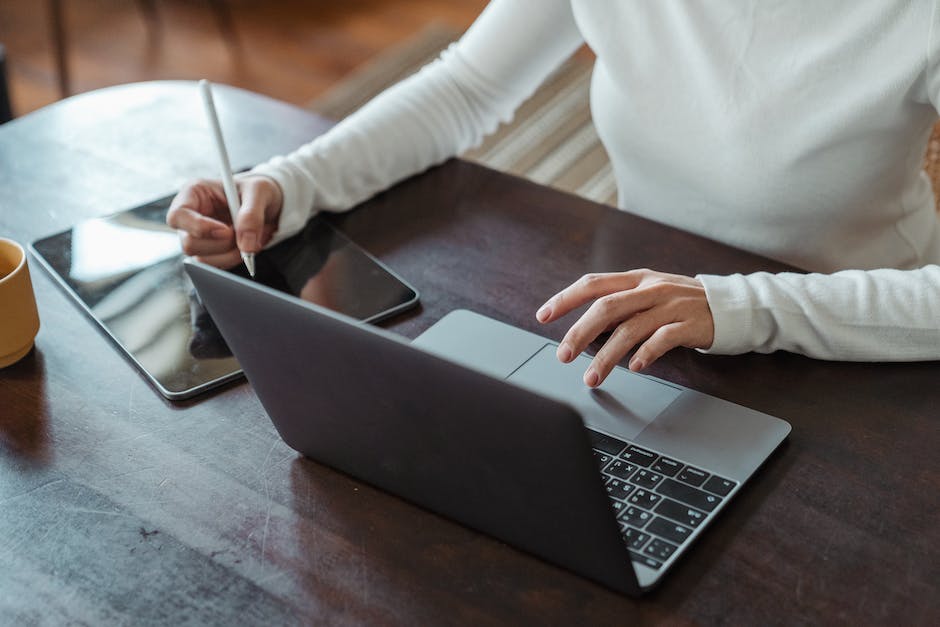
Hey, du hast dir einen neuen Laptop gekauft und fragst dich, wie du deine Daten von deinem alten Laptop zum neuen übertragen kannst? Keine Sorge, das ist gar nicht so schwer. In diesem Artikel zeige ich dir, wie du deine Daten schnell und einfach übertragen kannst. Also, lass uns loslegen!
Du kannst Daten von einem Laptop zum anderen übertragen, indem du eine Verbindung zwischen ihnen herstellst. Dafür kannst du entweder ein USB-Kabel oder ein externes Laufwerk verwenden. Wenn du ein USB-Kabel verwendest, musst du einfach nur das Kabel an beide Laptops anschließen, und dann kannst du die Daten einfach verschieben. Wenn du ein externes Laufwerk verwendest, musst du es an einen der Laptops anschließen und dann kannst du die Daten auf das Laufwerk kopieren. Nachdem du die Daten auf das Laufwerk kopiert hast, kannst du es an den anderen Laptop anschließen und die Daten dann übertragen.
Sichere Deine Dateien auf externe Festplatte ab
Kopiere die wichtigsten Dateien einfach auf eine externe Festplatte, bevor Du Deinen alten Computer verabschiedest. Schließe die Festplatte dann an Deinen neuen Computer an und Du kannst die Dateien dort einfach laden. Damit hast Du sie schnell und bequem auf dem neuen Rechner. Es ist auch eine gute Idee, regelmäßig Sicherungskopien Deiner Dateien anzulegen, damit Du im Falle eines Datenverlustes nicht von vorne anfangen musst. Dafür kannst Du die externe Festplatte ebenfalls nutzen, um alle Deine Dateien zu sichern.
So behebst du Probleme mit deinem HDMI-Kabel unter Windows 10
Du hast ein Problem mit deinem HDMI-Kabel und es funktioniert nicht mehr? Keine Sorge, mit Windows 10 kannst du eine einfache Lösung finden. Drücke die Tastenkombination „Windows-Taste“ + „P“ und wähle dann entweder „Spiegeln“ oder „Erweitern“ aus. Nachdem du das gemacht hast, kannst du überprüfen, ob dein HDMI-Kabel ordnungsgemäß funktioniert. Teste das Kabel an mehreren Anschlüssen, um sicherzustellen, dass es nicht defekt ist. Wenn du alle Anschlüsse durchprobiert hast und das Kabel immer noch nicht funktioniert, dann könnte es sein, dass es defekt ist und ausgetauscht werden muss.
Einrichten eines Netzwerks: Router, Switch & mehr
Ein Netzwerk ist eine gute Option, wenn Du mehrere Computer und Laptops miteinander verbinden willst. Mit einem Netzwerk kannst Du deine Geräte kabellos miteinander verbinden. Dadurch hast Du eine flexiblere Verbindung, die leichter zu konfigurieren ist und Du kannst beliebig viele Geräte miteinander verbinden. Um ein Netzwerk einzurichten, benötigst Du einen Router und möglicherweise einen Switch. Der Router leitet Datenverkehr über das Netzwerk und der Switch ermöglicht es Dir, mehr Geräte anzuschließen. Je nachdem, welches Netzwerk Du einrichtest, kannst Du WLAN, Ethernet oder ein Kombinationsnetzwerk einrichten. WLAN ist eine kabellose Verbindung, die WLAN-fähige Geräte ermöglicht. Ethernet-Verbindungen benötigen Kabel, um die Verbindung herzustellen. Ein Kombinationsnetzwerk nutzt sowohl Kabel- als auch WLAN-Verbindungen. Sobald Du das Netzwerk eingerichtet hast, kannst Du alle angeschlossenen Geräte miteinander verbinden.
Verbinde zwei Computer mit Bluetooth in wenigen Schritten
Möchtest Du zwei Computer miteinander verbinden? Mit Bluetooth ist das ganz einfach.
Gehe auf den ersten PC („PC-A“) und aktiviere das Bluetooth. Dann öffne die Systemeinstellungen und setze ein Häkchen vor „Bluetooth-Geräte können diesen Computer ermitteln“ (Windows 8: „Bluetooth-Geräte können diesen PC entdecken“).
Jetzt gehst Du zum zweiten PC („PC-B“) und öffnest das Bluetooth-Symbol im Menü. Hier klickst Du auf „Gerät hinzufügen“ (Windows 8: „Bluetooth-Gerät hinzufügen“). Windows wird nun automatisch nach Bluetooth-Geräten in Deiner Umgebung suchen und sie in einer Liste anzeigen. Wenn Du das richtige Gerät gefunden hast, kannst Du es hinzufügen.
Nachdem Du die Geräte hinzugefügt hast, kannst Du sie nun miteinander verbinden. Dazu klickst Du auf beiden PCs auf „Verbinden“. Jetzt wird das Gerät in der Liste mit einem Häkchen markiert und die Verbindung ist hergestellt.
Du kannst nun ganz einfach Dateien zwischen den Computern austauschen. Viel Spaß!

PC Einrichtung eines Bluetooth-Geräts in Windows Einstellungen
Auf deinem PC kannst du die Einrichtung eines Bluetooth-Geräts ganz einfach über die Einstellungen deines Computers durchführen. Dazu gehst du auf Start > Einstellungen > Geräte > Bluetooth & andere Geräte. Hier kannst du dann auf „Bluetooth oder ein anderes Gerät hinzufügen“ klicken. Wähle das Gerät aus, das du verbinden möchtest und folge den Anweisungen, die angezeigt werden. Nachdem du alles durchgeführt hast, kannst du mit einem Klick auf „Fertig“ die Einrichtung abschließen. Wenn du die Verbindung zwischen dem Gerät und deinem Computer erfolgreich hergestellt hast, dann kannst du die Verbindungen in den Bluetooth-Einstellungen deines Computers verwalten.
Verbinde zwei Computer: So geht’s mit RJ45-Anschluss
Ok, dann lass uns jetzt die beiden Computer miteinander verbinden. Dazu musst du zunächst ein Netzwerkkabel nehmen und jeweils ein Ende in einen RJ45-Anschluss an den beiden Computern stecken. Achte dabei darauf, dass das Kabel korrekt und fest einrastet. Oft hört man dabei ein deutliches Klicken, wenn man es richtig gemacht hat. Wenn du dir nicht sicher bist, ob das Kabel auch wirklich richtig eingesteckt ist, dann zieh es nochmal heraus und versuche es erneut.
Verbinde 2 PCs: Netzwerk-Crossover-Kabel & Netzwerkkarte
Um die Verbindung zwischen den beiden PCs herzustellen, benötigst du ein Netzwerk-Crossover-Kabel. Es sieht aus wie ein Ethernetkabel, das du in jedem Elektronikladen oder Online-Shop bekommst. Wenn du dir nicht sicher bist, kannst du auch nachfragen. Außerdem müssen beide PCs über eine Netzwerkkarte verfügen, um eine Verbindung herzustellen. Diese Netzwerkkarten sind meistens bereits in die PCs integriert oder können als separates Modul, je nach Anforderungen, nachgerüstet werden.
Erkennen des Unterschieds zwischen USB 20 und 30 Anschlüssen
Du hast ein USB-Laufwerk und möchtest herausfinden, ob es ein USB 20 oder 30 ist? Kein Problem. Es ist ganz einfach, den Unterschied anhand der Farbe der Anschlüsse zu erkennen. Der USB 20-Anschluss ist innen entweder weiß oder schwarz gefärbt, während der USB 30-Anschluss innen blau gefärbt ist. Wenn du dir also nicht sicher bist, welcher USB-Port dein Computer oder USB-Flash-Laufwerk ist, reicht ein kurzer Blick auf die Schnittstelle und schon kannst du es erkennen.
Verbinde Laptop & PC – So geht’s mit LAN & WLAN
Du möchtest dein Laptop und PC miteinander verbinden, damit du größere Datenmengen austauschen kannst? Kein Problem! Mit ein wenig technischem Know-how und einem LAN- oder USB-Link-Kabel kannst du beide Geräte miteinander verbinden. Wenn du die Verbindung über das Heimnetzwerk herstellen möchtest, ist es empfehlenswert, einen Router zu verwenden. Dieser ermöglicht dir die Verbindung via WLAN. Natürlich kannst du die Daten auch auf einen externen Speicher übertragen, z.B. auf eine Festplatte oder ein USB-Stick. So hast du die Möglichkeit, die Daten bequem zwischen deinen Geräten auszutauschen.
Transferiere Fotos, Musik u. Dateien zwischen Computer & Pixel
Du kannst dein Google-Konto oder ein USB-Kabel verwenden, um Fotos, Musik und andere Dateien zwischen deinem Computer und deinem Pixel zu übertragen. Wichtig ist, dass du checkst, welche Android-Version du hast. Einige Schritte funktionieren nur unter Android 9 oder höher. Prüfe also vorher deine Version. Um deine Android-Version zu prüfen, geh einfach in deine Einstellungen und schau nach, welche Version du hast. Wenn du Android 9 oder höher hast, kannst du ganz einfach Dateien zwischen deinem Computer und deinem Pixel übertragen.
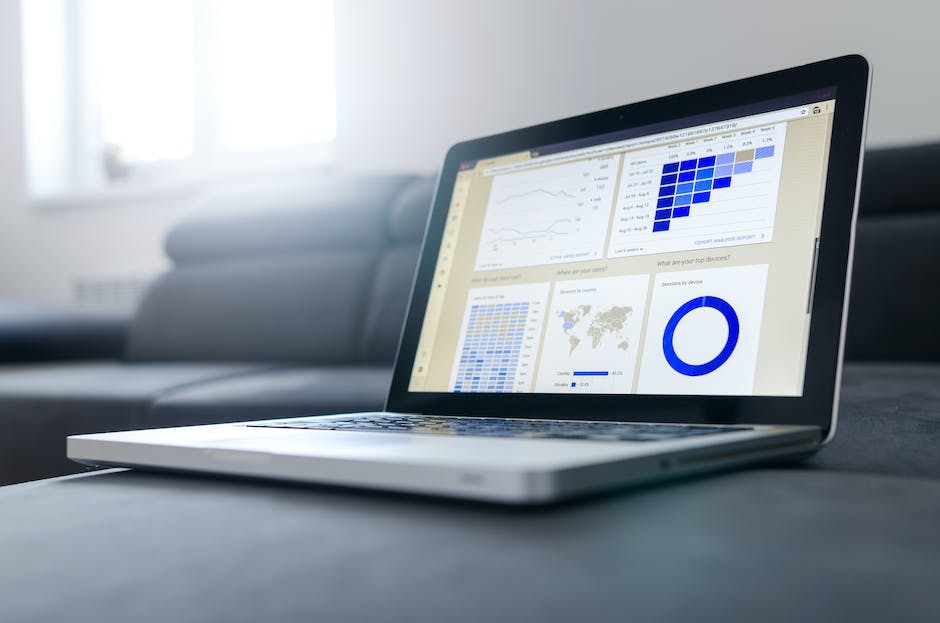
USB-Standards: Von 12 Mbps bis 10 Gbps
Mit dem schnellen Fortschritt der Technologie steigt auch die Bandbreite der USB-Standards. USB 10 kann bereits 12 Megabit pro Sekunde übertragen, USB 20 sogar 400 und USB 30 sogar fünf Gigabit pro Sekunde. Doch das ist noch längst nicht alles, denn mit USB 31 wird sogar eine maximale Datenübertragungsrate von 10 Gigabit pro Sekunde ermöglicht. Damit sind Datenübertragungen, die früher Tage oder sogar Wochen gedauert hätten, heutzutage innerhalb kürzester Zeit möglich.
Verbinde dein Gerät mit HDMI: Plug-and-Play, 4K & mehr
Du hast ein neues Gerät und möchtest es über ein HDMI-Kabel verbinden? Dann bist du hier genau richtig! HDMI steht für High-Definition-Multimedia-Interface und ist ein digitales Verbindungsprotokoll, das Video- und Audiodaten überträgt. Es verfügt über eine Datenrate von bis zu 10,2 GBit/s (340 MHz) bei einer Single-Link-Verbindung und ermöglicht es, Filme mit einer Auflösung von bis zu 4K zu übertragen. HDMI ist eine sehr beliebte Verbindung, da es eine einzige Anschlussart für Audio- und Videoübertragungen bietet. Zudem benötigt HDMI wenig Energie, wodurch sich die Lebensdauer des Geräts verlängern kann. Mit seiner Plug-and-Play-Funktion kannst du dein Gerät sofort nach dem Anschließen nutzen. HDMI ist eine einfache, aber leistungsstarke Möglichkeit, um dein Gerät zu verbinden.
PC Datenübertragung leicht gemacht: USB-Kabel anschließen
Du hast vor, deine Daten von deinem PC auf einen anderen zu übertragen? Das ist eine super Idee! Damit du das machen kannst, musst du zunächst wissen, wie du die beiden Computer miteinander verbindest. Hierfür gibt es zwei Möglichkeiten: Entweder kannst du ein USB-zu-USB-Überbrückungskabel oder ein USB-Netzwerkkabel nutzen. Wenn du das Kabel hast, kannst du es einfach an die USB-Buchsen der zwei PCs anschließen. Dies wird es dir ermöglichen, Daten zwischen den beiden Computern zu übertragen. Der Vorgang ist sehr einfach und kann innerhalb weniger Minuten abgeschlossen werden.
Windows-Lizenz übertragen: So geht’s auf einem neuen PC
Du möchtest deinen alten Rechner durch einen neuen Computer ersetzen? Wunderbar – dann musst du kein neues Microsoft Betriebssystem kaufen! Stattdessen kannst du deine Windows-Lizenz übertragen. Auf diese Weise kannst du dein Betriebssystem auf dem neuen PC nutzen, ohne dass du ein separates Upgrade bezahlen musst. Wir erklären dir, wie das geht und worauf du beim Übertragen deiner Lizenz achten musst.
Gehe auf deinem alten Rechner zu „Systemsteuerung“ und klicke auf „System und Sicherheit“. Dort findest du dann den Punkt „Windows-Aktivierung“. Dort findest du die Lizenznummer deines alten Rechners. Kopiere die Lizenznummer und speichere sie in einem Notizprogramm oder speichere sie auf einem USB-Stick.
Gehe auf dem neuen Rechner zur gleichen Stelle und klicke auf „Aktivierung“. Dort wird dann nach einer Lizenznummer gefragt. Gib die Nummer ein, die du vorher kopiert hast. Dann wird dein Betriebssystem auf dem neuen Rechner aktiviert und du kannst die volle Funktionalität nutzen.
Achte darauf, dass du nur die Lizenz übertragen kannst, wenn du den alten Rechner nicht mehr nutzen wirst. Solltest du den Rechner weiterhin benutzen wollen, benötigst du ein separates Upgrade. Wir empfehlen dir, dich noch einmal über die Konditionen zu informieren, bevor du ein Upgrade kaufst.
Wir hoffen, dass dir unser Tutorial bei der Übertragung deiner Lizenz weitergeholfen hat.
Verbinde Deine Laptops mit einem LAN-Kabel – Schneller & Sicherer
Du möchtest zwei Laptops miteinander verbinden, um Daten auszutauschen? Dann ist das Verbinden über ein LAN-Kabel die beste Möglichkeit. Der Vorteil daran ist, dass die Verbindung sicherer und schneller ist als andere Optionen. Außerdem ist es weniger teuer als eine drahtlose Verbindung. Du musst nur ein LAN-Kabel kaufen und es an beide Laptops anschließen. In der Regel ist ein LAN-Port an deinem Laptop vorhanden, aber manchmal musst du einen USB-Adapter verwenden, um einen LAN-Port zu erhalten. Wenn beide Laptops über den Port verbunden sind, kannst du Daten zwischen ihnen austauschen. Denke jedoch daran, dass ein LAN-Kabel nur dann effektiv ist, wenn die Laptops in der Nähe voneinander stehen.
PS4 Bild auf Laptop übertragen – ohne HDMI Anschluss
Du hast eine PlayStation 4 und willst das Bild auf den Laptop übertragen? Dann ist leider kein HDMI-Anschluss die Lösung. Sowohl am PC als auch am Laptop dient der HDMI-Anschluss nur als Ausgang und nicht für den Empfang eines Bildes. Es ist also zum Beispiel nicht möglich, das Bild der PlayStation 4 auf den Laptop-Bildschirm zu übertragen. Auch Adapter oder ähnliches helfen hier nicht weiter. Um das Bild trotzdem übertragen zu können, musst Du eine zusätzliche Software herunterladen und installieren. Dazu kannst Du entweder kostenpflichtige Programme verwenden oder kostenlose Tools aus dem Internet benutzen. Welche Software am besten für Dich geeignet ist, hängt von Deinen Anforderungen ab. Mach Dir also vorher Gedanken darüber, was Du unbedingt brauchst.
Verbinde Deine Laptops einfach online | Tipps & Fakten
Du möchtest zwei Laptops miteinander verbinden? Das ist kein Problem! Hierfür benötigst Du entweder spezielle Soft- oder Hardware, die Du dir ganz einfach online bestellen kannst. Allerdings musst Du dabei einige wichtige Fakten beachten: Solltest Du versuchen, die Laptops über ein HDMI-Kabel miteinander zu verbinden, wird das leider nicht funktionieren. Denn die Grafik-Anschlüsse von Laptops sind normalerweise nur Ausgänge. Also versuche es lieber mit der passenden Soft- oder Hardware. Dann klappt es auf jeden Fall!
Nutze Google Drive – Zugriff auf deine Dateien von jedem Gerät
Google Drive ist eine tolle Cloud-Methode von Google, mit der du deine Daten überall und jederzeit abrufen kannst. Egal, ob du auf dem Smartphone, Tablet oder Laptop unterwegs bist, du hast immer Zugriff auf deine Dateien. Die Installation von Google Drive ist ganz einfach: Lade die App auf dein Telefon herunter und melde dich mit deinem Google-Konto an. Wenn du dich eingeloggt hast, kannst du deine Daten problemlos zwischen deinen Geräten austauschen. Gehe zu der zu übertragenden Datei und teile sie über Google Drive. So kannst du sicherstellen, dass deine Dateien überall und jederzeit verfügbar sind. Google Drive bietet außerdem eine Vielzahl an nützlichen Funktionen, z. B. die Möglichkeit, Dokumente zu bearbeiten, Videos und Fotos anzusehen und Dateien in Echtzeit zu teilen.
Programme sicher von einem PC zum anderen übertragen
Du kannst Programme ganz einfach von einem PC zum anderen übertragen. Eine professionelle Software kann dabei helfen, die Daten schnell und sicher zu übertragen, ohne dass du die Programme neu installieren musst. Alternativ lässt sich auch ein USB-Stick verwenden, um die Programme manuell zu übertragen. Beachte aber, dass du den USB-Stick mit dem passenden Dateiformat ausgestattet hast, damit die Programme korrekt auf dem neuen PC angezeigt werden.
Tastenkombination Fn+F10 oder Windows+P Wechselt die Anzeige
Möchtest Du die Anzeige zwischen Deinem Computer und einem externen Gerät umschalten? Drücke dann einfach (Fn) + F10 auf Deiner Tastatur. Falls diese Taste nicht auffindbar ist, kannst Du stattdessen auch Windows + P verwenden. Auf der Tastatur findest Du die Taste mit dem Symbol von Bild 1. Beachte, dass mit dieser Tastenkombination auch die Anzeigeeinstellungen zwischen mehreren externen Geräten gewechselt werden können.
Schlussworte
Du kannst Daten von einem Laptop zum anderen übertragen, indem du eine externe Festplatte oder USB-Flash-Laufwerk verwendest. Zuerst musst du die Daten von deinem ersten Laptop auf die externe Festplatte übertragen. Dann kannst du die Festplatte einfach an den anderen Laptop anschließen und die Daten auf den zweiten Laptop übertragen. Du kannst auch ein Netzwerk verwenden, um Dateien zwischen den Laptops zu übertragen. Schau dir einfach an, welche Netzwerkoptionen deine Laptops haben, und suche Anweisungen, wie du sie zum Datenaustausch verwendest.
Du siehst, dass es wirklich einfach ist, Daten von einem Laptop zum anderen zu übertragen. Es gibt viele verschiedene Methoden, die du ausprobieren kannst, je nachdem, was für eine Art von Daten du übertragen möchtest. Egal, welche Methode du am Ende wählst, du kannst dir sicher sein, dass du deine Daten schnell und sicher von einem Laptop zum anderen übertragen kannst.


