
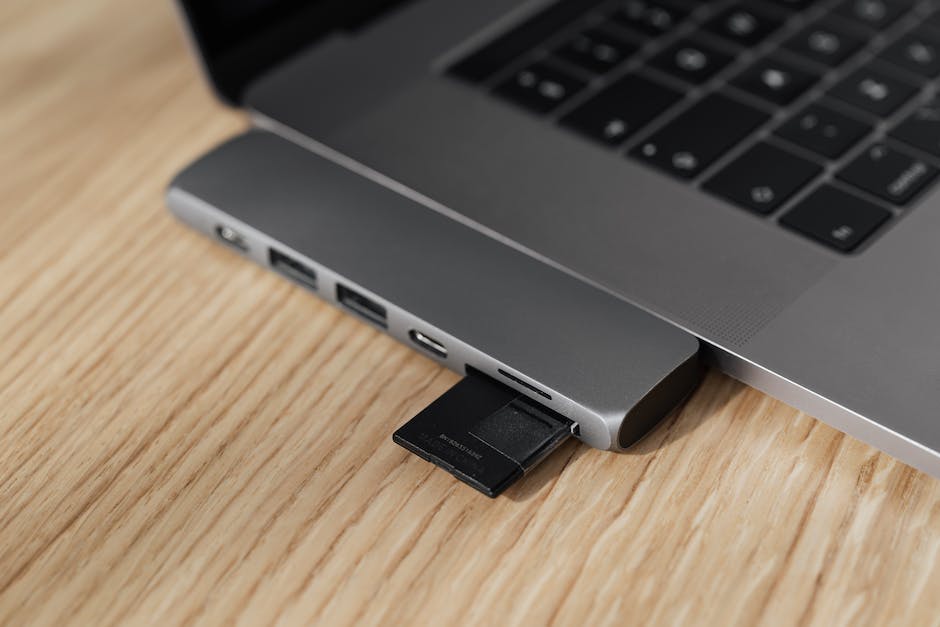
Na, hast du dir einen neuen Laptop zugelegt? Super, dann bist du bestimmt schon ganz aufgeregt, was du damit alles machen kannst. Aber vorher musst du sicherstellen, dass du deine alten Daten auf deinen neuen Laptop übertragen kannst. Keine Sorge, das ist gar nicht so schwer. In diesem Artikel zeige ich dir, wie du das am besten machen kannst.
Du kannst deine Daten einfach von deinem alten Laptop auf den neuen übertragen, indem du ein USB-Kabel verwendest. Verbinde einfach deine beiden Laptops mit dem USB-Kabel und kopiere dann die Daten einfach von einem Laptop auf den anderen. Wenn du es noch einfacher haben möchtest, kannst du auch eine externe Festplatte verwenden, um deine Daten zu übertragen.
Kopieren Sie Dateien einfach auf externe Festplatte
Kopieren Sie Ihre Dateien einfach auf eine externe Festplatte, z.B. eine USB-Festplatte. Dies ist eine einfache Methode, um Dateien von einem Computer auf einen anderen zu übertragen. Wenn Sie einmal alles kopiert haben, werfen Sie die externe Festplatte aus und schließen Sie sie dann am neuen Computer an. Nun können Sie auf die Daten zugreifen und auf dem neuen Gerät speichern. Wenn Sie fertig sind, schließen Sie die Festplatte einfach wieder an Ihren alten Computer an und kopieren Sie den Inhalt zurück. So hast Du Deine Dateien schnell und einfach auf einem neuen Computer.
Verbinde Laptops über LAN-Kabel – Ethernet-Anschluss & Firewall-Einstellungen
Du möchtest zwei Laptops miteinander verbinden? Dann ist eine Verbindung über ein LAN-Kabel die einfachste Lösung. Sowohl die Laptops als auch das Kabel müssen dafür allerdings über Ethernet-Anschlüsse verfügen. Anschließend kannst Du damit bequem Dateien oder auch das Internet teilen. Achte jedoch darauf, dass Du bei der Verbindung die Firewall-Einstellungen Deiner Geräte überprüfst, damit die Verbindung sicher und reibungslos funktioniert.
Verbinde 2 Laptops: LAN, WLAN oder USB-Link-Kabel
Du fragst dich, wie du zwei Laptops miteinander verbinden kannst, um Daten auszutauschen? Die beste Methode ist, die Laptops über ein LAN-Kabel miteinander zu verbinden. Du kannst aber auch ein gemeinsames WLAN verwenden, um den Datenaustausch mehr oder weniger direkt vorzunehmen. Eine eher weniger bekannte, aber auch sehr effektive Methode ist die Nutzung eines speziellen USB-Link-Kabels. Durch dieses Kabel können die beiden Laptops miteinander kommunizieren und Daten austauschen. Dieses Kabel ist aber nur für bestimmte Computermodelle geeignet, deswegen solltest du zuerst überprüfen, ob es für deine Laptops kompatibel ist.
Verbinde mehr als 2 Computer/Laptops mit einem Netzwerk
Mithilfe eines USB-Kabels können zwei Geräte gleichzeitig miteinander verbunden werden. Wenn Du jedoch mehr als zwei Computer oder Laptops vernetzen möchtest, solltest Du ein Netzwerk einrichten. Dieses kann entweder kabelgebunden oder drahtlos erfolgen. Für eine drahtlose Verbindung benötigst Du ein WLAN-Router, der die Verbindung der verschiedenen Geräte herstellt und verwaltet. Ein Netzwerk bietet Dir den Vorteil, dass Du Daten schnell und einfach zwischen den Geräten austauschen kannst und auf gemeinsame Dateien zugreifen kannst.
Verbinde 2 Laptops leicht: Welcher Weg ist der Beste?
Du hast vor, zwei Laptops miteinander zu verbinden? Dann sind die gute Nachricht ist, dass du dafür nicht viel benötigst: Einfach die passende Soft- oder Hardware und du kannst loslegen. Allerdings gibt es einige wichtige Fakten, die du beachten solltest. Wenn du versuchst, deine Geräte via HDMI-Kabel zu verbinden, wirst du leider kläglich scheitern. Denn die Grafik-Anschlüsse von PCs und Laptops sind lediglich Ausgänge, sie können also keine Signale empfangen. Aber keine Sorge, es gibt andere Wege, wie du deine Geräte miteinander verbinden kannst. Zum Beispiel mit einem HDMI-zu-VGA-Adapter, einem USB-Kabel oder über WLAN. Informiere dich am besten vorher, welcher Weg für deine Laptops am besten geeignet ist. So kannst du sicher sein, dass die Verbindung einwandfrei funktioniert.
Pixel-Dateien übertragen: So funktioniert’s mit Android 9+
Du kannst Dateien wie Bilder, Musik und andere wichtige Dateien ganz einfach mit deinem Google-Konto oder einem USB-Kabel zwischen deinem Computer und deinem Pixel übertragen. Wichtig hierbei ist, dass du eine aktuelle Android-Version hast, denn einige Schritte funktionieren leider nur unter Android 9 oder höher. Um herauszufinden, welche Android-Version du verwendest, kannst du ganz einfach in den Einstellungen deines Pixel nachschauen.
USB 31: 10 Gigabit pro Sekunde – Der schnellste USB-Standard
Du hast schon von USB 10, USB 20 und USB 30 gehört, aber weißt du auch, was der neue USB 31 Standard kann? Er erreicht atemberaubende Übertragungsraten von bis zu 10 Gigabit pro Sekunde! Damit ist er ein wahres Highspeed-Wunder. USB 10 konnte nur 12 Megabit pro Sekunde übertragen, USB 20 schaffte es bereits auf 400 Megabit pro Sekunde und USB 30 brachte es auf beeindruckende fünf Gigabit pro Sekunde. Mit dem USB 31 Standard sind erstmals 10 Gigabit pro Sekunde möglich – und das über ein Kabel! Damit ist er der schnellste USB-Standard bisher.
EaseUS Todo PCTrans: Kostenlose Lösung für Datenübertragungen
Du möchtest deine Daten vom alten auf den neuen PC übertragen? Wir empfehlen dir dafür EaseUS Todo PCTrans. Die Software bietet dir vollständige Lösungen für den Datentransfer und ist zudem noch einfach zu bedienen. EaseUS Todo PCTrans kannst du kostenlos herunterladen und nach dem Installieren kannst du alle gewünschten Daten einfach auf den neuen PC übertragen. Dabei kannst du zwischen einer einzelnen Datei oder einem ganzen Programm wählen und sogar Anwendungen von einem PC auf einen anderen übertragen. Mit EaseUS Todo PCTrans kannst du die Datenübertragung schnell und unkompliziert durchführen.
Windows-Lizenz einfach auf neuen Rechner übertragen
Du möchtest deinen alten Rechner ersetzen und fragst dich, ob du ein neues Microsoft Betriebssystem kaufen musst? Glücklicherweise musst du das nicht. Stattdessen kannst du deine Windows-Lizenz einfach übertragen. Dazu musst du deine Windows-Lizenz einfach auf deinen neuen Rechner übertragen. Dieser Vorgang ist ziemlich einfach und schnell. Zunächst musst du die neueste Version von Windows 10 herunterladen und auf deinem neuen Rechner installieren. Anschließend kannst du deine Windows-Lizenz eingeben und die Installation abschließen. Sobald du das getan hast, kannst du deinen neuen Rechner genießen. Und du musst dir keine Sorgen mehr über die Kosten für ein neues Betriebssystem machen.
So verschiebst Du Programme auf Deinem Computer
Du willst ein Programm verschieben, aber weißt nicht wie? Kein Problem. Hier ist eine Anleitung, wie man es machen kann. Zuerst gehst Du zum Startmenü und wählst Einstellungen aus. Dann gehst Du zum System, wo Du Apps & Features findest. Dort siehst Du eine Liste der Programme. Dann wählst Du die App aus, die Du verschieben möchtest und klickst unter der App auf die Option „Verschieben“. Anschließend musst Du einen Speicherort auf einem anderen Laufwerk auswählen. Solltest Du mehrere Programme verschieben wollen, kannst Du auch mehrere Programme gleichzeitig auswählen und verschieben. Beachte aber, dass Dein Computer dafür genug freien Speicherplatz haben muss. Wenn Du ein Programm verschieben möchtest, ist es also wichtig, dass Du über den nötigen Speicherplatz verfügst.

Vorher Sichern! Betriebssystem Neuinstallation bedeutet Dateiverlust
Hast Du Dein Betriebssystem neu installiert, dann ist es sehr wahrscheinlich, dass der Ordner „Dokumente und Einstellungen“ ebenfalls neu initialisiert wurde. Das bedeutet, dass alle Dateien, die sich darin befanden, gelöscht wurden und alle anderen Dateien auf der Systempartition verloren gegangen sind. Wenn du nicht vorher alles auf ein externes Speichermedium kopiert hast, kannst du diese Dateien leider nicht mehr wiederbekommen. Es ist daher sehr wichtig, dass du, bevor du eine OS-Neuinstallation durchführst, alle wichtigen Dateien zuerst auf ein externes Speichermedium sicherst, damit du sie im Falle eines Verlusts wiederherstellen kannst.
Speicherprüfung und Backup vor neuer OS-Installation
Du solltest auf jeden Fall überprüfen, ob auf deiner Festplatte noch ausreichend Speicherplatz zur Verfügung steht. Außerdem musst du dich entscheiden, ob du das Betriebssystem als 32-Bit oder 64-Bit-Version installierst. Um sicherzustellen, dass du im Falle eines Problems deine Daten wiederherstellen kannst, solltest du unbedingt ein Backup deiner Dateien erstellen. Auf diese Weise hast du dann immer noch Zugriff auf deine Daten, selbst wenn etwas beim Installieren des neuen Betriebssystems schiefgeht.
Migrieren deiner Daten ohne neue Festplatte/Kabel – Cloud-Dienste
Du möchtest deine Daten vom alten auf den neuen PC übertragen, aber eine neue Festplatte oder ein neues USB-Kabel kaufen ist nicht deins? Kein Problem! Es gibt noch eine andere Möglichkeit, um deine Daten zu migrieren: Nutze einfach einen Cloud-Dienst wie Google Cloud, Onedrive von Microsoft oder Dropbox! Diese Dienste ermöglichen es dir, deine Daten über das Internet zu übertragen. Alles, was du dazu brauchst, ist ein Konto bei dem jeweiligen Anbieter und schon kannst du deine Daten mit ein paar Klicks hochladen und auf deinem neuen PC wieder runterladen. Es ist einfach und schnell und du kannst sofort mit dem neuen PC arbeiten.
Verbinde 2 Computer mittels USB-Kabel | Tipps & Tricks
Du fragst Dich, wie Du zwei Computer miteinander verbinden kannst? Mit einem USB-zu-USB-Kabel oder einem USB-Netzwerkkabel kannst Du Deine Computer problemlos miteinander verbinden. Damit kannst Du Daten, Fotos und Dokumente zwischen den beiden Computern übertragen. Der erste Schritt besteht darin, das Kabel an den USB-Anschlüssen beider Computer anzuschließen. Danach werden die Computer automatisch erkannt und Du kannst mit der Übertragung beginnen. Denke daran, dass Du ein USB-zu-USB-Kabel oder ein USB-Netzwerkkabel benötigst, um eine Verbindung herzustellen. Außerdem solltest Du vor der Übertragung sicherstellen, dass die Computer über die neueste Software-Version verfügen, damit die Dateien problemlos und sicher übertragen werden können. Mit den richtigen Kabeln und dem richtigen Wissen kannst Du also problemlos zwischen zwei Computern übertragen.
Programme von einem Computer auf den anderen übertragen: So geht’s!
Du hast Probleme, deine Programme von einem Computer auf den anderen zu übertragen? Kein Problem! Es gibt zwei Möglichkeiten, das zu machen. Erstens kannst du eine professionelle Software verwenden, um die Programme ohne Neuinstallation von PC zu PC zu übertragen. Diese Art der Übertragung ist schnell, einfach und effizient. Sie können auch ein Programm wie z.B. Acronis True Image verwenden, um ein Backup aller Daten zu erstellen, sodass Sie die Programme auf einem anderen Computer problemlos wiederherstellen können.
Oder du kannst deine Programme auch manuell übertragen, indem du sie auf einen USB-Stick kopierst. Dies ist eine gute Möglichkeit, wenn du nicht über eine professionelle Software verfügst. Vergiss nicht, auch die notwendigen Treiber zu übertragen, damit die Programme auf dem anderen Computer auch richtig funktionieren.
Synchronisiere Deine Einstellungen – Starte mit Einstellungen > Konten
Du suchst nach Synchronisierungseinstellungen? Dann klicke auf Start und dann Einstellungen > Konten > Ihre Einstellungen synchronisieren. Hier kannst Du die Einstellungen nach Deinen Wünschen anpassen. Vielleicht möchtest Du die bevorzugte Sprache, Kennwörter oder auch Farbdesigns ändern. Mit ein paar Klicks haben Deine Einstellungen den gewünschten Look. Viel Spaß beim Experimentieren!
HDMI Kabel für Video- und Audiodaten – 4K & ARC
Du möchtest ein HDMI-Kabel verwenden, um Video- und Audiodaten zu übertragen? Dann solltest du wissen, dass HDMI eine Datenrate von bis zu 10,2 GBit/s (340 MHz) bei einer Single-Link-Verbindung bietet. Damit kannst du Filme mit einer Auflösung von bis zu 4K übertragen. Außerdem ist HDMI für den Austausch von 3D-Inhalten und das mehrkanalfarbige Surround-Soundsystem ausgelegt. HDMI unterstützt zudem die Audio Return Channel (ARC)-Funktion, mit der der Ton zwischen TV und Sound System über dasselbe Kabel übertragen werden kann. So kannst du viele deiner Lieblingsfilme und -serien in bestmöglicher Qualität genießen.
Windows 10 oder 11 auf dem PC installieren: So lange dauert’s!
Du willst Windows 10 oder 11 auf deinem Computer installieren, aber du fragst dich, wie lange die Installation dauern wird? Im Durchschnitt kann es etwa 2,5 bis 3 Stunden dauern. Hier erfährst du alles, was du wissen musst.
Das Installieren von Windows kann ein ziemlich komplexer Prozess sein. Wenn du noch nie Windows installiert hast, solltest du vorher unbedingt sicherstellen, dass du alle nötigen Dinge vor der Installation erledigt hast. Dazu gehören das Herunterladen der aktuellen Version von Windows, die Erstellung eines Boot-Laufwerks und die Vorbereitung des Computers auf die Installation.
Damit die Installation reibungslos verläuft, ist es wichtig, dass du deinen Computer während des Installationsprozesses nicht ausschaltest. Dies könnte die Software beschädigen und deinen Computer unbrauchbar machen. Du kannst das Risiko minimieren, indem du deinen Computer vollständig aufgeladen hast, bevor du die Installation startest.
Nachdem du alle Vorbereitungen getroffen hast, kannst du mit dem Installationsprozess beginnen. Während des Installationsprozesses werden alle benötigten Dateien auf deinen Computer übertragen und installiert. Danach kannst du deinen Computer neu starten und Windows 10 oder 11 verwenden. Wenn alles wie erwartet läuft, sollte die Installation etwa 2,5 bis 3 Stunden dauern.
Wie du sehen kannst, ist der Installationsprozess von Windows 10 oder 11 nicht allzu schwierig. Wenn du die oben genannten Schritte befolgst, kannst du deinen Computer problemlos in kürzester Zeit auf die neueste Version von Windows aktualisieren. Vergiss nicht, dass du während des Installationsprozesses nicht ausschalten solltest, da dies zu schwerwiegenden Problemen führen kann.
Datenübertragung: Wie funktioniert sie und was ist zu beachten?
Bei der Datenübertragung wird digitaler Inhalt von einem Sender an einen Empfänger geschickt. Dabei steht eine Netzwerkverbindung oder ein Kabel zur Verfügung, das entweder drahtlos oder kabelgebunden sein kann. Zur Übertragung werden die Daten in Form von Signalen verarbeitet. Dadurch können die Daten erkannt und empfangen werden. Die Übertragung kann über verschiedene Netzwerke erfolgen, z.B. über ein lokales Netzwerk, das Internet oder über ein privates Netzwerk. Es gibt auch verschiedene Übertragungsverfahren wie das Datagramm-Verfahren, das TCP/IP-Verfahren oder das Frame Relay-Verfahren, die je nach Anforderungen und Bedürfnissen gewählt werden können. Die Qualität der Übertragung ist dabei von vielen Faktoren abhängig, wie z.B. der Netzwerkbandbreite, der Entfernung oder der Stärke des Signals.
Sichere Deine Dateien mit OneDrive – Einfach und schnell!
Mit OneDrive kannst Du Dateien schnell von PC zu PC oder von Mac zu PC übertragen und hast so immer Deine Dateien an den richtigen Stellen. Zudem kannst Du auch ein externes Speichergerät wie ein USB-Laufwerk, eine SD-Karte oder eine externe Festplatte verwenden, um Deine Daten zu sichern. So kannst Du sicherstellen, dass Deine Dateien beim Wechsel auf einen neuen Computer nicht verloren gehen. Um den Umstieg so einfach wie möglich zu gestalten, kannst Du OneDrive nutzen, um alle Deine Dateien auf einmal zu sichern. So hast Du sie jederzeit griffbereit, egal wo Du bist.
Zusammenfassung
Du kannst deine Daten ganz einfach vom alten Laptop auf den neuen übertragen. Am einfachsten ist es, ein USB-Laufwerk oder eine externe Festplatte zu verwenden. Speicherst du deine Daten auf dem Laufwerk oder der Festplatte, kannst du sie ganz einfach auf den neuen Laptop übertragen. Alternativ kannst du auch ein Netzwerkkabel verwenden, um die beiden Laptops miteinander zu verbinden.
Du siehst, dass es verschiedene Möglichkeiten gibt, Daten vom alten Laptop auf einen neuen zu übertragen. Mit den richtigen Tools und Anleitungen ist es ganz einfach, Dateien zu sichern und auf dein neues Gerät zu übertragen. Also probier es einfach mal aus und du wirst sehen, dass es kein Hexenwerk ist!


