

Hey! Wenn du dir schon einmal die Frage gestellt hast, wie du Bilder von deinem iPhone auf deinen Laptop übertragen kannst, bist du hier genau richtig. In diesem Text werden wir dir einige verschiedene Methoden zeigen, wie du deine Fotos ganz einfach vom iPhone auf den Laptop übertragen kannst.
Du musst zuerst ein Backup deines iPhones erstellen. Dann kannst du das Backup auf deinen Laptop herunterladen. Wenn du fertig bist, kannst du die Fotos auf deinen Laptop übertragen. Du kannst das Backup auch über iCloud auf deinen Laptop herunterladen. Dazu musst du einfach deine iCloud-Anmeldedaten eingeben. Hoffe, das hat dir geholfen!
Aktualisiere iTunes und prüfe USB-Kabel für erfolgreiche Datenübertragung
Du hast Probleme beim Übertragen Deiner Daten mit iTunes? Dann solltest Du als Erstes prüfen, ob Du iTunes schon auf die neueste Version aktualisiert hast. Denn nur so kannst Du sicher sein, dass die Übertragung reibungslos funktioniert. Prüfe auch, ob das USB-Kabel funktioniert und Dein iPhone mit dem Computer verbunden ist. Wenn nicht, kannst Du es ja mal mit einem anderen USB-Kabel probieren. Falls das aber auch nicht funktioniert, kannst Du ja die Daten auch über die iCloud übertragen oder die Datenmanagment-Software von Apple nutzen.
Verbinde dein iPhone mit Mac oder PC – OS X 10.9/Windows 7
Du möchtest dein iPhone mit deinem Mac oder PC verbinden? Dazu kannst du entweder ein USB-Kabel oder einen USB-Adapter verwenden. Vergewissere dich dabei darüber, dass die Geräte die richtigen Systemanforderungen erfüllen. Auf dem Mac sollte mindestens OS X 10.9 (oder neuer) installiert sein und auf dem PC Windows 7 (oder neuer). In manchen Fällen kannst du auch eine ältere Version auf deinem Gerät installieren, aber diese kann dein iPhone eventuell nicht erkennen. Um sicherzugehen, solltest du also auf jeden Fall die neuesten Versionen installieren.
iPhone/iPad nicht aufladbar? Problemlösungen hier!
Du hast Probleme beim Aufladen deines iPhone oder iPad? Dann kann es an deinem Computer, dem USB-Anschluss oder dem verwendeten USB-Kabel liegen. Versuche es doch mal mit einem anderen Computer, USB-Anschluss oder USB-Kabel. Es ist auch möglich, dass sich Schmutz im Ladeanschluss an der Unterseite deines iPhones oder iPads befindet. Diese kannst du mit einem Wattestäbchen entfernen. Sollte das nicht helfen, kann es auch an der Batterie oder dem Akku liegen. Ein Austausch kann in einigen Fällen Abhilfe schaffen.
iTunes herunterladen und verwalten – iPhone, iPad, iPod
Um Ihr iPhone, iPad oder iPod zu verwalten, müssen Sie zunächst iTunes auf Ihrem Computer installieren. Dies ist notwendig, damit Ihr iDevice von Ihrem Computer erkannt wird. Sie können iTunes kostenlos von der offiziellen Apple-Website herunterladen. Sobald Sie es installiert haben, können Sie Ihr Gerät mit Ihrem Rechner verbinden und die Daten synchronisieren. Sie können auch Programme, Musik und Videos herunterladen, um sie auf Ihrem Gerät zu speichern. Da iTunes ein sehr leistungsfähiges Tool ist, können Sie auch Ihre Kontakte, Kalendereinträge, Fotos und vieles mehr auf Ihr iDevice übertragen und sichern.
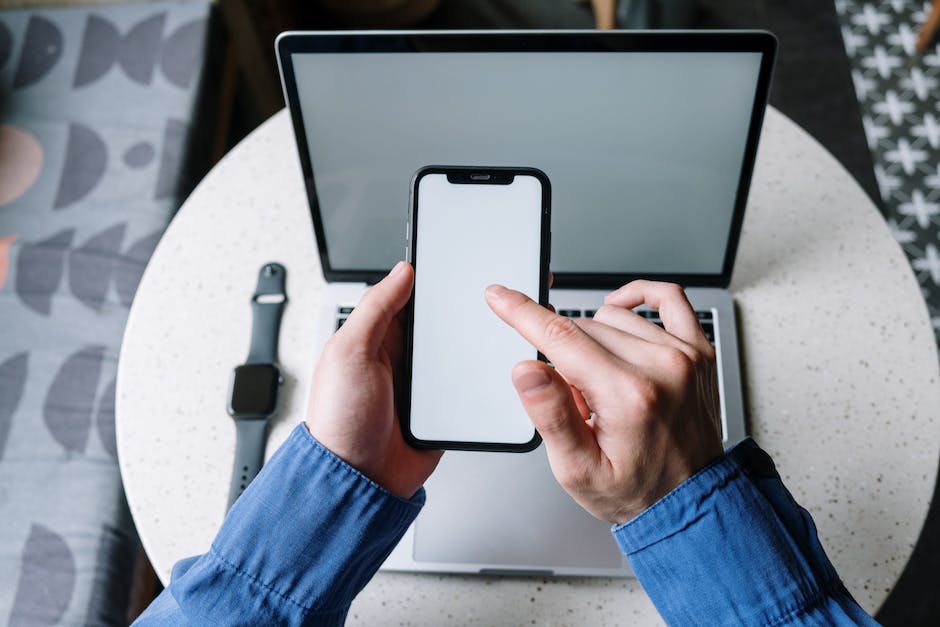
PC und Gerät per WLAN synchronisieren – So geht’s!
Du möchtest dein Gerät über WLAN mit deinem PC synchronisieren? Dann folge einfach diesen Schritten:
Klicke in der iTunes-App auf dem PC auf die Schaltfläche „Gerät“ oben links im iTunes-Fenster. Dort findest du die Option „Übersicht“. Wähle dort die Option „Mit diesem [Gerät] über WLAN synchronisieren“ aus und bestätige deine Auswahl mit einem Klick auf „Anwenden“. Damit ist die Synchronisierung über WLAN aktiviert!
Installiere Apple USB-Treiber, um iPhone mit Windows zu verbinden
Wenn Du Schwierigkeiten hast, Dein iPhone im Windows Explorer zu finden, kann es sein, dass Du den Apple USB-Treiber neu installieren musst. Damit kannst Du Daten zwischen Deinem iOS-Gerät und Deinem Windows-Computer übertragen. Um den Treiber zu installieren, musst Du auf der Apple-Website nachschauen und die neueste Version herunterladen. Nachdem Du den Treiber installiert hast, solltest Du Dein iPhone neu starten, damit die Installation abgeschlossen wird. Wenn das erledigt ist, solltest Du Dein Gerät im Windows Explorer finden können.
Kopiere Fotos und Videos von Computer auf iPhone – Einfach & Unkompliziert
Öffne die App „Fotos“ auf deinem iPhone und tippe auf „Importieren“. Wähle die Fotos und Videos aus, die du auf dein iPhone bekommen möchtest, und wähle dann das Ziel für die importierten Objekte aus. Willst du alle Objekte importieren, tippe einfach auf „Alle importieren“. Es ist ganz einfach, Fotos und Videos von deinem Computer auf dein iPhone zu kopieren. Es ist eine schnelle und unkomplizierte Möglichkeit, deine Fotos und Videos in die Fotos App auf deinem iPhone zu bekommen. So hast du sie immer griffbereit und kannst sie mit Familie und Freunden teilen.
iPhone-Fotos einfach übertragen: So geht’s!
Öffne einfach die Fotos-App auf deinem iPhone und wähle die Fotos aus, die du übertragen möchtest. Wenn du sie alle ausgewählt hast, klicke auf die Option „Senden“ und wähle „Bluetooth“. Jetzt musst du nur noch warten, bis die Fotos auf deinen Computer übertragen wurden. Sie werden automatisch im Ordner „Bilder“ gespeichert, sodass du sie dort jederzeit findest. Falls du weitere Fotos übertragen möchtest, kannst du den Vorgang einfach wiederholen. So hast du deine Fotos schnell und einfach auf deinem Computer gespeichert.
Fotos vom iPhone drahtlos an Deinen PC senden
Klar, Du kannst Fotos von Deinem iPhone ganz einfach drahtlos an Deinen PC schicken. Dafür gibt es gleich mehrere Möglichkeiten: Zum Beispiel kannst Du die Übertragung über Bluetooth oder WLAN-Transfer-Apps vornehmen. Außerdem gibt es auch die Option, die Fotos mithilfe von iCloud oder iTunes zu übertragen. Oder Du sendest die Bilder einfach per E-Mail an Deinen PC. Wenn Du noch Fragen hast, kannst Du Dich gerne an uns wenden – wir helfen Dir gerne weiter.
iPhone aufräumen: So bekommst Du mehr Speicherplatz
Wenn Du Dein iPhone aufräumen willst, dann hast Du viele Möglichkeiten. Gehe hierzu in den Einstellungen und wähle ‚Allgemein‘ und dann ‚iPhone-Speicher‘. Dadurch kannst Du einen Überblick bekommen, wie viel Speicher in Deinem iPhone noch verfügbar ist und wie viel Speicher bereits belegt ist. Du kannst dann einzelne Apps öffnen und Dir ansehen, wie viel Speicher von dieser App belegt ist. So kannst Du gezielt entscheiden, ob Du Downloads oder Datendateien löschen möchtest. Wenn Du mehr Speicher benötigst, kannst Du auch externe Speicherdienste wie iCloud oder Dropbox nutzen. Mit diesen kannst Du Dateien und Fotos sicher in der Cloud speichern.

Fotos und Videos zu Album hinzufügen – So geht’s!
Du möchtest Fotos oder Videos zu einem Album hinzufügen? Kein Problem! Öffne dazu einfach die Fotos-App auf deinem Smartphone. Tippe dann auf „Auswählen“. Nun kannst du die Fotos und Videos, die du hinzufügen möchtest, auswählen. Bestätige deine Auswahl anschließend mit einem Klick auf „Zum Album hinzufügen“. Wähle nun das Album aus, in das du die Medien hinzufügen möchtest. Du kannst natürlich auch ein neues Album erstellen. Jetzt kannst du die Fotos und Videos ganz einfach in deine Alben hinzufügen.
Mozilla Songbird & Miro 50: Multimedia-Tool für mehrere Plattformen
Songbird von Mozilla ist eine echte Alternative zu iTunes. Es ähnelt dem Apple-Tool sehr und funktioniert auf ähnliche Weise. Es ist also definitiv einen Blick wert. Zusätzlich ist Miro 50 interessant, da es auch mit Android kompatibel ist. Damit ist es eine optimale Wahl für alle, die ein Multimedia-Tool suchen, das auf mehreren Plattformen funktioniert. Außerdem kann Miro 50 Musik direkt aus dem Internet streamen, was für Musikliebhaber ein großer Vorteil ist.
Apple-ID erstellen: Zugang zu vielen Apple-Diensten
Du hast deine Apple-ID? Wunderbar! Deine Apple-ID ist dein Schlüssel zu vielen Apple-Diensten und sie ist so wichtig, dass du dir eine einmalige Kombination aus Benutzername und Passwort überlegen solltest. Mit deiner Apple-ID kannst du auf viele interessante Apple-Dienste zugreifen. Zum Beispiel den App Store, den iTunes Store, Apple Books, Apple Music, FaceTime, iCloud und iMessage. Aber auch auf andere wie den Apple Support und den Apple Store. Wenn du deine Apple-ID hast, kannst du viele tolle Sachen machen, zum Beispiel Apps, Musik, Filme und Bücher aus dem App Store herunterladen, deine Einkäufe verwalten und deine Geräte synchronisieren. Und mit iCloud kannst du deine Fotos, Videos, Kontakte und andere wichtige Daten sichern. Also mach es dir zur Aufgabe, deine Apple-ID zu schützen und sie nicht an Dritte weiterzugeben. So bleibt dein Konto sicher und deine Daten geschützt.
iPhone mit Computer verbinden: So nutzt du iTunes
Wenn Du dein iPhone an deinen Computer anschließt, lädst Du den Akku auf und hast Zugriff auf deine Fotos. Aber für weitere Funktionen brauchst Du das Programm „iTunes“. Mit iTunes kannst Du beispielsweise deine Daten sichern, Musik auf das iPhone übertragen und Aktualisierungen durchführen. Eine weitere Funktion ist die Synchronisierung des iPhones mit dem Computer – so können z.B. Kontakte oder Kalendereinträge übertragen werden.
Übertrage Bilder von Handy auf PC mit USB-Kabel
Du hast ganz viele Bilder auf deinem Smartphone gespeichert und möchtest sie auf deinen PC übertragen? Dann ist das hier genau die richtige Anleitung für dich. Alles, was du dafür brauchst, ist ein USB-Kabel. Schließe das Kabel einfach an dein Smartphone und deinen PC an und schon erkennt dein PC dein Gerät. Jetzt musst du nur noch den Ordner des Smartphones auf deinem Desktop öffnen und dich dann zum Ordner Whatsapp/Whatsapp Media/Whatsapp Images begeben. Dort findest du dann alle Bilder, die du bisher auf deinem Handy gespeichert hast. Und schon kannst du die Bilder auf deinen PC übertragen.
Verwahre deine Fotos und Videos bequem in iCloud!
Du hast es satt, deine Fotos und Videos immer wieder auf dein Smartphone zu laden? Dann ist iCloud genau das Richtige für dich! Mit iCloud hast du deine Fotos und Videos stets griffbereit, ohne sie jedes Mal neu laden zu müssen. Denn sie werden bei voller Auflösung in ihrem ursprünglichen Format in iCloud gespeichert. Das heißt, du hast Zugriff auf alle gängigen Dateiformate wie HEIF, JPEG, RAW, PNG, GIF, TIFF, HEVC und MP4 sowie auf Sonderformate, die du mit deinem iPhone oder iPad aufgenommen hast, wie zum Beispiel Slo-Mo-, Zeitraffer- und 4K-Videos oder Live Photos. Genieße den Komfort, deine Fotos und Videos immer und überall sofort zur Hand zu haben – mit iCloud!
iPhone ohne iTunes verwalten: Alternative Software
Du kannst dein iPhone auch ganz ohne iTunes benutzen! Es gibt verschiedene Drittanbieter-Software, die du stattdessen verwenden kannst. Damit kannst du dein iPhone verwalten, aktualisieren und vieles mehr – alles unabhängig von Apples Programm. Vielleicht fehlen dir bei iTunes einige Funktionen oder die Oberfläche gefällt dir nicht? Dann kannst du auf alle Fälle auch ohne auskommen!
Wie man Fotos von iPhone oder Android auf den PC kopiert
Du hast Probleme damit, Fotos vom iPhone oder Android-Smartphone auf deinen Computer zu bekommen? Keine Sorge, es ist ganz einfach! Zuerst musst du das Smartphone entsperren. Wenn du Android-Gerät hast, musst du über die Nachrichten-Zentrale den Geräte-Dateimanager (MTP) aktivieren. Danach kannst du mit deinem Computer eine Verbindung zu deinem Smartphone herstellen und die Fotos einsehen und kopieren. In der Regel liegen die Fotos im Ordner „DCIM“ auf deinem Gerät.
iTunes auf Mac/PC: Verbinde iPhone/iPad/iPod & Verwalte/Synchronisiere Gerät
Öffne iTunes auf deinem Mac oder PC und verbinde dann dein iPhone, iPad oder iPod touch mit deinem Computer, indem du das beiliegende USB-Kabel nutzt. Sobald dein Gerät erkannt wurde, klicke in der iTunes Oberfläche auf dein Gerät. Nun erhältst du einen Überblick über dein Gerät und kannst es wie gewünscht verwalten und synchronisieren.
iPhone USB-Zubehör: Zugriff aktivieren in Einstellungen
Du möchtest Zugriff auf dein iPhone per USB-Zubehör erhalten? Dann kannst du das in den Einstellungen unter „Face ID & Code“ oder „Touch ID & Code“ ganz einfach aktivieren. Geh hier einfach auf „Im Sperrzustand Zugriff erlauben“ und aktiviere die Option „USB-Zubehör“. Dann kannst du dein iPhone mithilfe von USB-Zubehör entsperren und auf deine Dateien zugreifen, ohne dass du deine PIN oder Gesichtserkennung eingeben musst. Wenn du die Option nicht direkt findest, ist es möglich, dass sie aufgrund bestimmter Einschränkungen nicht verfügbar ist. In diesem Fall empfehlen wir dir, deine Einstellungen zu überprüfen und sicherzustellen, dass die Optionen „USB-Geräte“ und „USB-Zubehör“ aktiviert sind.
Fazit
Du kannst deine Bilder ganz einfach von deinem iPhone auf deinen Laptop übertragen. Du musst nur dein iPhone mit deinem Laptop verbinden, entweder über ein USB-Kabel oder, wenn du es drahtlos machen willst, über ein WLAN-Netzwerk. Dann öffnest du auf deinem Laptop die Fotos-App, wählst dein iPhone aus und kopierst die Fotos auf deinen Laptop. So einfach ist das!
Du siehst also, dass es ganz einfach ist, Fotos vom iPhone auf den Laptop zu übertragen. Mit den richtigen Schritten kannst du deine Fotos schnell und einfach auf deinem Laptop speichern – so hast du deine Erinnerungen immer bei dir.


