

Hallo zusammen!
Du willst Fotos von deinem Laptop auf dein iPhone übertragen? Kein Problem! In diesem Artikel zeige ich dir, wie es geht. Also, lass uns loslegen!
Du kannst Fotos vom Laptop auf dein iPhone bekommen, indem du die Fotos mit einem USB-Kabel auf dein iPhone überträgst. Du kannst auch eine Cloud-App auf beiden Geräten installieren, um Dateien zu übertragen. Wenn du dein iPhone mit dem Laptop verbindest, solltest du iTunes auf dem Laptop installieren. Anschließend kannst du die Fotos vom Laptop auf dein iPhone übertragen.
iPhone Fotos auf Laptop übertragen
Verbinde dein iPhone mit deinem Laptop, indem du ein USB-Kabel verwendest. Warte, bis dein Laptop dein Telefon erkennt. Dann suche die Fotos, die du auf deinen Computer übertragen möchtest. Mit der rechten Maustaste klickst du dann auf den Fotos-Ordner und bewegst den Cursor auf die Option „Senden an“. Wähle dann den Ort aus, an dem du die Datei speichern möchtest und bestätige die Übertragung. Jetzt kannst du die Fotos von deinem iPhone auf deinen Computer übertragen.
Nutze iCloud Drive – Dateien übertragen ohne iTunes
Sobald du iCloud Drive aktiviert hast, kannst du deine Dateien in der iCloud speichern und von überall auf sie zugreifen. Dies gilt für iCloud.com, deinen Computer, deine iOS-Geräte und deine iPadOS-Geräte. Dank iCloud Drive ist es auch ganz einfach, Dateien vom PC ohne iTunes auf dein iPhone oder iPad zu übertragen. Wenn du also Dateien auf dein iPhone oder iPad übertragen möchtest, musst du nur iCloud Drive aktivieren und kannst dann sofort loslegen. Mit iCloud Drive hast du also immer Zugriff auf deine Dateien, egal von welchem Gerät du sie abrufst.
Fotos von iPad auf PC Übertragen – So geht’s!
Du willst deine Fotos von deinem iPad auf deinen PC übertragen? Kein Problem! Verbinde dein iPad einfach mit deinem PC über ein USB-Kabel. Stelle sicher, dass dein iPad eingeschaltet und entsperrt ist. Öffne dann auf deinem PC die Fotos-App (durch Auswahl der Schaltfläche Start und Fotos), wähle „Importieren“ und folge den Anweisungen. Bei der Fotos-App kannst du auswählen, ob du alle Fotos oder nur bestimmte Fotos importieren möchtest. Dann werden die Fotos auf deinen PC übertragen und du kannst sie anschließend bearbeiten und weiterverarbeiten.
Fotos auf iPad übertragen – Einfache Methoden
Du möchtest Fotos auf dein iPad übertragen? Das ist gar kein Problem, denn es gibt verschiedene Möglichkeiten, die relativ einfach sind. Eine Variante ist es, deine Fotos auf ein Online-Portal wie Google Fotos hochzuladen und sie dann auf dein iPad herunterzuladen. Alternativ kannst du auch Fotos, die auf deinem PC sind, über iTunes auf dein iPad übertragen. Dazu musst du iTunes auf deinen PC installieren und dein iPad mit deinem PC verbinden. Dann kannst du auswählen, welche Fotos du übertragen möchtest und schon sind sie auf deinem iPad. Es ist also sehr einfach, Fotos auf dein iPad zu übertragen.

Alternativen zu iTunes: Songbird & Miro 50
Songbird von Mozilla ist eine tolle Alternative zu iTunes. Es ist zwar ähnlich zu iTunes, aber es kann auch einige andere Dinge, die iTunes nicht kann. Wenn du also nach einer neuen Musik Software suchst, dann ist Songbird auf jeden Fall einen Blick wert.
Eine weitere interessante Option ist Miro 50. Es ist ein Open-Source-Programm, das man sowohl auf Windows, Mac oder Linux, als auch auf Android verwenden kann. Natürlich kann man damit nicht nur Musik anhören, sondern auch Videos anschauen und Podcasts abonnieren. Es ist also eine gute Wahl, wenn man mehr als nur Musik hören möchte.
Dateien von PC an Android-Telefon senden
Wenn du Dateien von deinem PC an dein Android-Telefon senden möchtest, kannst du das ganz einfach erledigen. Gehe dazu in den Einstellungen deines PCs auf “Dateien über Bluetooth senden oder empfangen”. Danach wählst du “Dateien senden” und die Option, an die du die Dateien senden möchtest, in dem Fall dein Android-Gerät. Anschließend klicke auf “Weiter” und danach auf “Fertigstellen”. Nun kannst du mit “Durchsuchen” die Dateien aussuchen, die du an dein Telefon senden möchtest. Bestätige deine Auswahl mit “Öffnen”. Drücke “Weiter”, um die Dateien zu übertragen und anschließend “Fertigstellen”, um den Vorgang abzuschließen. Damit hast du deine Dateien erfolgreich von deinem PC an dein Android-Telefon gesendet.
Verwalte & nutze Dateien auf iPhone & iPad mit „Dateimanager
Du suchst nach einer App, mit der du deine Dateien auf deinem iPhone oder iPad verwalten und als virtuelles USB-Laufwerk nutzen kannst? Dann ist die kostenlose App „Dateimanager“ (File Manager) genau das Richtige für dich. Mit dieser App kannst du alle Dateien auf deinem iPhone oder iPad verwalten – ganz egal, ob Bilder, Videos, Dokumente oder Musik. Du kannst auch verschiedene Ordner anlegen, um deine Dateien übersichtlicher zu verwalten. Zudem kannst du die App auch als virtuelles USB-Laufwerk nutzen. Wenn dir die Standardmöglichkeiten des Tools nicht ausreichen, kannst du dir auch weitere Funktionen dazukaufen.
Verbinde einfach dein iPhone mit Mac oder PC
Du kannst dein iPhone ganz einfach mit deinem Mac oder Windows-PC verbinden. Dafür benötigst du ein USB-Kabel oder einen USB-Adapter. Vergewissere dich, dass dein Mac einen USB-Anschluss und OS X 10.9 (oder neuer) hat und dein Windows-PC einen USB-Anschluss und Windows 7 (oder neuer) hat. Mit den richtigen Voraussetzungen ist die Verbindung ganz einfach herzustellen. Dann hast du die Möglichkeit, Inhalte wie Fotos, Musik, Videos und Dokumente von deinem Computer auf dein iPhone zu kopieren und umgekehrt. So kannst du deine Dateien schnell und problemlos übertragen.
Verbinde iPhone/iPod Touch mit Windows PC per USB
Du hast ein iPhone oder iPod Touch und möchtest es mit Deinem Windows PC verbinden? Kein Problem, das ist ganz einfach! Verbinde dazu einfach Dein Handy mit Deinem PC per USB. Sobald die Verbindung hergestellt ist, wird Dein iPhone oder iPod Touch automatisch von Deinem PC, von iTunes oder dem geöffneten CopyTrans Programm erkannt. Auf diese Weise kannst Du Dein Gerät dann mit Deinem PC synchronisieren und Musik, Bilder, Videos oder andere Daten übertragen. Auch die Verwaltung Deiner Kontakte und Kalendereinträge ist per PC möglich. Egal ob Du Inhalte auf Dein Gerät übertragen oder von ihm auf Deinen PC laden möchtest, die Verbindung über USB ist die einfachste Möglichkeit.
iCloud-Fotos wieder synchronisieren: So geht’s!
Du willst deine iCloud-Fotomediathek wieder richtig synchronisieren? Kein Problem! Gehe dazu einfach in deinen Einstellungen auf deinen Benutzernamen. Tippe dann auf „iCloud“ und wähle „Fotos“ aus. Damit die Synchronisation wieder klappt, deaktiviere und aktiviere den Schieberegler neben „iCloud-Fotos“. Jetzt sollte alles wieder funktionieren. Sollte das Problem trotzdem bestehen bleiben, probiere es nochmal oder kontaktiere Apple Support.
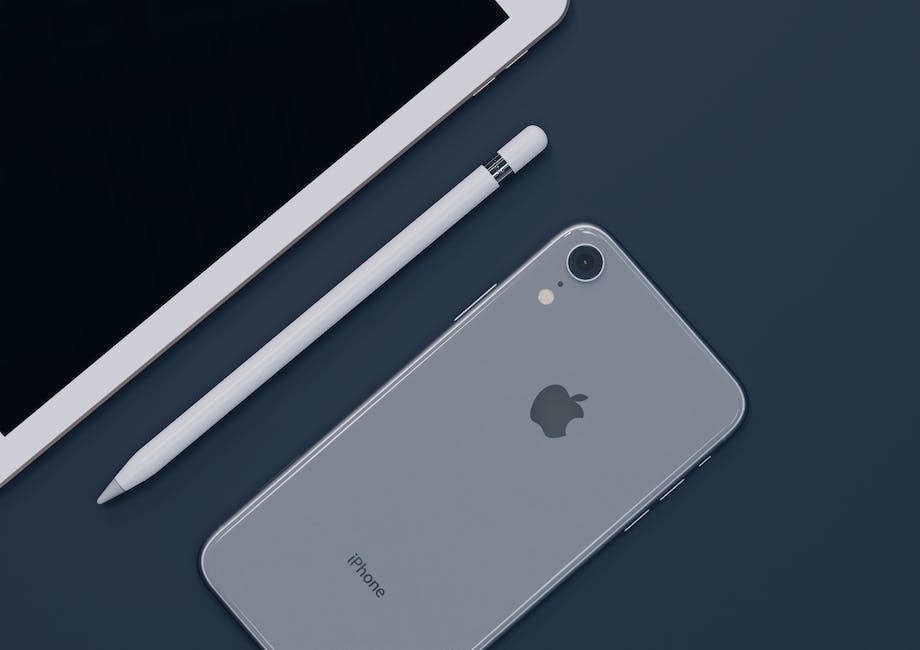
iPhone & iPad: So teilst Du Fotos mit der gleichen Apple ID
Du möchtest Fotos zwischen Deinem iPhone und iPad teilen? Dann melde Dich auf beiden Geräten mit der gleichen Apple ID an und öffne die Einstellungen auf Deinem iPhone. Dort suchst Du die Kategorie „Fotos & Kamera“ auf und wählst die Option „Mein Fotostream“. Aktiviere diese, indem Du auf den Regler tippst. Wiederhole diesen Vorgang auch auf Deinem iPad, damit alle Fotos auf beiden Geräten synchron sind.
Wie du deine Lieblingsbilder auf dein Handy überträgst
Hey, willst du deine Lieblingsbilder auf dein Handy übertragen? Kein Problem! Wir zeigen dir, wie du es machen kannst. Tippe auf das Bild, das du öffnen möchtest. Danach tippst du auf den Button „Teilen“, um das Bild zu öffnen. Falls du mehrere Bilder speichern möchtest, kannst du durch die Bilder scrollen und diejenigen auswählen, die du sichern willst. Wenn du all deine Bilder ausgewählt hast, tippe auf „Bild sichern“ und dann auf „Auswählen“. Fertig! Jetzt hast du all deine Lieblingsbilder übertragen.
Sichere deine Fotos und Videos mit iCloud und greife jederzeit darauf zu!
Mit iCloud kannst du deine Fotos und Videos bequem speichern und auf jedem deiner Geräte abrufen. Du kannst sie auch auf iCloud.com hochladen und anschließend auf allen deinen Geräten verfügbar machen. Mit der Funktion „Optimierte Speicherung“ werden deine Fotos und Videos auf ein niedrigeres Speicherniveau heruntergesetzt, um Platz auf deinem Gerät zu sparen. Die Originaldateien bleiben in iCloud gesichert und sind jederzeit abrufbar.
Mit iCloud kannst du deine Fotos und Videos sicher speichern und jederzeit auf all deinen Geräten zugreifen. So kannst du dir sicher sein, dass deine Erinnerungen auch noch nach vielen Jahren erhalten bleiben. Es ist einfach, deine Fotos und Videos auf iCloud hochzuladen und sie anschließend überall auf deinen Geräten verfügbar zu machen. Zudem spart dir die Funktion „Optimierte Speicherung“ Platz auf deinem Gerät, indem die Dateien heruntergesetzt werden. Dennoch bleiben die Originaldateien in iCloud gesichert, sodass du sie jederzeit abrufen kannst. Mit iCloud hast du die Gewissheit, dass deine Erinnerungen für immer erhalten bleiben.
Kostenloser iTunes Download – Apple Music für Studenten 4,99€/Monat
Der Download von iTunes ist grundsätzlich kostenlos. Mit der Software erhältst Du Zugriff auf den Musikstreaming-Dienst von Apple – Apple Music. Hier hast Du die Möglichkeit, Dir aus einem riesigen Musikkatalog deine Lieblingssongs zu holen. Studenten bekommen einen vergünstigten Preis: Sie zahlen statt 9,99 Euro pro Monat nur 4,99 Euro. Mit einem Familienabo kannst Du Apple Music mit bis zu sechs Personen zu einem Preis von 14,99 Euro pro Monat nutzen.
Verbinde dein iPhone, iPad oder iPod touch mit iTunes
Öffne iTunes auf deinem Mac oder PC. Verbinde den mitgelieferten USB-Kabel mit deinem iPhone, iPad oder iPod touch und dem Computer. Gehe dann in iTunes auf dein Gerät und du wirst es finden. Wenn du zum ersten Mal dein Gerät mit iTunes verbindest, wird iTunes möglicherweise einige Einstellungen vornehmen und das Gerät synchronisieren. Dieser Vorgang kann einige Minuten dauern, je nachdem, wie viele Dateien auf deinem Gerät gespeichert sind. Sobald die Synchronisation abgeschlossen ist, solltest Du auf der Hauptseite von iTunes den Namen und das Bild deines Geräts sehen, in der Regel auf der linken Seite.
Nutze alle Apple-Dienste mit deiner Apple-ID
Deine Apple-ID ist ein wichtiger Account, denn damit kannst du auf verschiedene Apple-Dienste zurückgreifen. Zu diesen gehören unter anderem der App Store, der iTunes Store, Apple Books, Apple Music, FaceTime, iCloud und iMessage. Mit deiner Apple-ID bist du also bestens ausgestattet, um die verschiedenen Dienste nutzen zu können. Du kannst dir deine Apple-ID so einrichten, dass du problemlos auf alle deine Lieblingsdienste zugreifen kannst – und das von überall auf der Welt!
iPhone ohne iTunes verwalten: Alternative Software & Funktionen
Du kannst ohne iTunes auskommen, wenn du dein iPhone verwalten und aktualisieren willst. Dazu gibt’s die passende Software von Drittanbietern, die dir ein komplett anderes Erlebnis bietet. Du kannst dein iPhone also auch ganz einfach ohne iTunes benutzen. Und du kannst auch auf Funktionen zurückgreifen, die du von iTunes vielleicht vermisst. Also, wenn du eine Alternative zu iTunes suchst, dann bist du hier genau richtig!
Speichere Fotos von Windows-PC auf deinem iPhone mithilfe von iCloud
Du hast ein iPhone und möchtest gerne deine Fotos, die du auf deinem Windows-PC gemacht hast, darauf speichern? Dann ist iCloud die perfekte Lösung für dich! iCloud ist ein kostenloser Online-Speicherdienst, den Apple zur Verfügung stellt. Damit kannst du Fotos, Videos und andere Dateien in der Cloud speichern. Mit der iCloud-Funktion kannst du deine Fotos direkt von deinem Windows-Computer auf dein iPhone oder iPad übertragen. Um sicherzustellen, dass die Übertragung funktioniert, musst du die iCloud-Fotos auf deinem iPhone oder iPad aktivieren. Dazu gehst du in die Einstellungen, wählst deine Apple-ID und dann iCloud. Unter dem Punkt Fotos kannst du dann die iCloud-Fotos aktivieren. Ein Nachteil dieser Methode ist, dass alle Daten, die du in iCloud hochlädst, auf Apple-Servern gespeichert werden. Daher solltest du bei der Nutzung von iCloud immer sicherstellen, dass du die Datenschutzrichtlinien von Apple beachtest und deine Daten entsprechend schützt.
Aufladen eines iPhones/iPads per USB: Problemlösung
Hast du schon mal versucht, dein iPhone oder iPad über ein USB-Kabel aufzuladen? Wenn ja, hast du vielleicht festgestellt, dass es nicht funktioniert? Das ist zum Verzweifeln! Das Problem könnte aber auch mit deinem Computer, dem verwendeten USB-Anschluss oder dem USB-Kabel zusammenhängen. Probiere aus, ob es mit einem anderen Computer, USB-Anschluss oder USB-Kabel funktioniert. Außerdem solltest du prüfen, ob sich im Ladeanschluss an der Unterseite deines iPhones oder iPads Schmutz befindet. Dafür kannst du ein weiches Tuch und einen Pinsel verwenden. Achte darauf, dass du diese Teile vorsichtig behandelst, damit sie nicht beschädigt werden.
Mac Einstellungen – Öffne Apple-ID & iCloud
Auf dem Mac kannst Du die Einstellungen im Apple-Menü () öffnen. Wähle dazu entweder „Systemeinstellungen“ oder „Systemeinstellungen“ aus. Klicke anschließend auf „Apple-ID“. Wenn Du dort auf „iCloud“ gehst, kannst Du Deine iCloud-Einstellungen anpassen und die Funktionen der iCloud wie z.B. Fotos, iCloud Drive, Kalender, Notizen etc. nutzen.
Schlussworte
Um Fotos vom Laptop auf dein iPhone zu bekommen, musst du zunächst die iCloud auf beiden Geräten einrichten, um sie miteinander zu synchronisieren. Sobald du das getan hast, musst du einfach nur die Fotos, die du auf deinem Laptop hast, in deinen iCloud-Ordner verschieben und sie werden automatisch auf dein iPhone übertragen. Wenn du das getan hast, musst du nur noch auf dein iPhone gehen und die Fotos in deiner Fotogalerie anzeigen.
Du hast jetzt gelernt, wie man Fotos vom Laptop aufs iPhone bekommt. Es ist ganz einfach und schnell zu machen. Du kannst jetzt ganz leicht deine Fotos auf deinem iPhone speichern und überall mit deinen Freunden teilen. Viel Spaß damit!


