
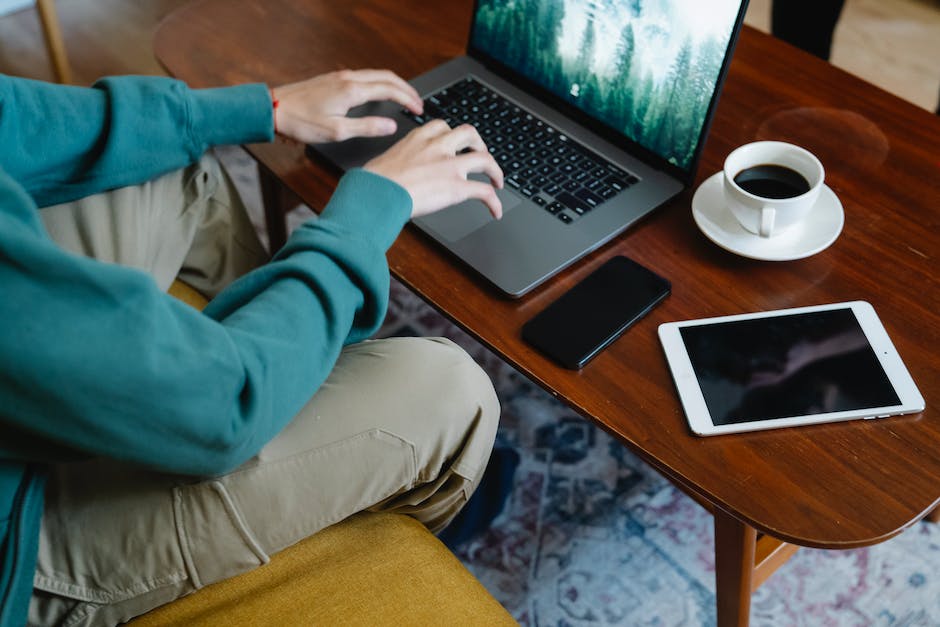
Hey, hast du dich schon mal gefragt, was ein Touchpad bei einem Laptop ist? Keine Sorge, ich erklär’s dir! In diesem Artikel erfährst du, was ein Touchpad ist, wie es funktioniert und wofür du es benutzen kannst. Lass uns loslegen!
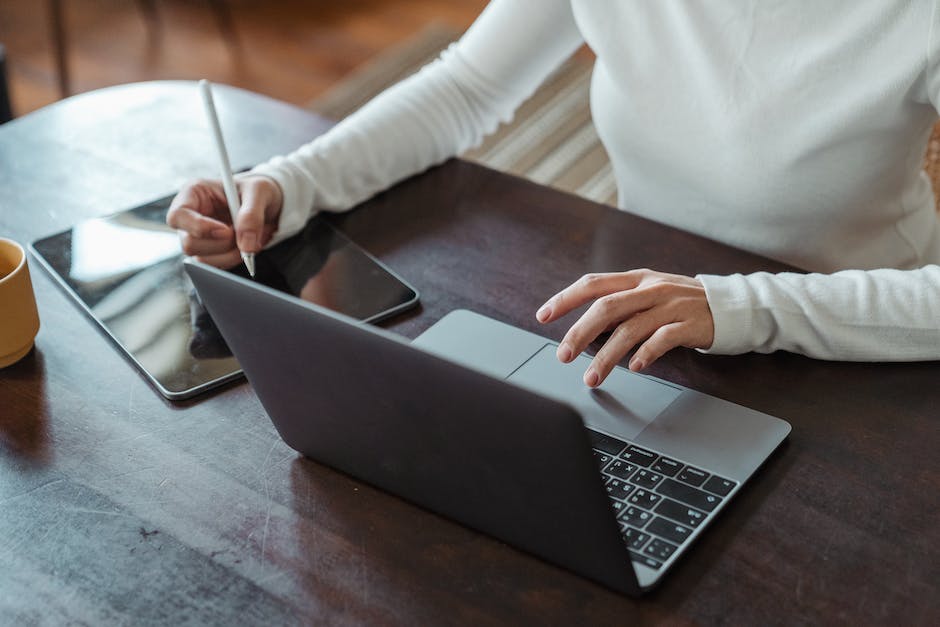
Ein Touchpad bei einem Laptop ist wie eine kleine Trackpad-Oberfläche, die du mit deinem Finger oder Stift berühren kannst, um die Maus zu steuern. Es gibt auch einige neuere Touchpads, die spezielle Gesten erkennen können, wie z.B. das Wischen mit mehreren Fingern, um durch Seiten zu scrollen.
Navigiere einfach und bequem mit dem Touchpad!
Touchpads sind eine einfache und bequeme Art zu navigieren. Sie sind auf fast jedem Laptop vorinstalliert und ermöglichen eine präzise Steuerung. Wenn du mit dem Finger über das Touchpad fährst, bewegt sich der Cursor entsprechend auf dem Bildschirm. Mit den beiden Tasten, die meistens links und rechts neben dem Touchpad angebracht sind, kannst du wie mit einer Maus auf Links- und Rechtsklick zurückgreifen. Zusätzlich gibt es auch Multitouch-Funktionen, die eine mehrfingrige Nutzung ermöglichen. So kannst du z.B. mit einer Wischbewegung nach links und rechts navigieren oder mit dem Pinch-to-Zoom-Gesten ein- und auszoomen. Diese Funktionen sind jedoch abhängig vom jeweiligen Laptop-Hersteller.
Vorteile des Touchpads: Schnell & Intuitiv Navigieren
Das Touchpad ist ein sehr praktisches Tool, mit dem man den Computer bequem ohne eine Maus bedienen kann. Es ist in vielen Notebooks und Laptops vorhanden und lässt sich vielseitig nutzen. Unter dem Touchpad befinden sich zwei Tasten, die den Linksklick und den Rechtsklick einer normalen Computer-Maus darstellen. Diese helfen dem Nutzer, einfach und intuitiv zu navigieren und die gewünschten Aktionen auszuführen. Darüber hinaus kann man mit dem Touchpad auch schnell und einfach zoomen, auswählen und markieren. Dadurch kann man viele Zeit sparen und eine einfache und intuitive Bedienung garantieren.
Entdecke die Vorteile des Touchpad-Bedienens!
Du kennst sicher das Touchpad, das an deinem Laptop oder Notebook zu finden ist. Es dient als Alternative zur Maussteuerung und kann mit einem einzelnen Finger bedient werden. Dadurch wird die Position des steuernden Fingers per Elektrosignal ermittelt und auf den Cursor am Bildschirm übertragen. Mit dem Touchpad kannst du so sehr schnell und einfach im Internet surfen oder in deinem Dokumenten navigieren. Manche Touchpads verfügen sogar über spezielle Features, die dir das Arbeiten noch weiter vereinfachen. Probiere es doch mal aus!
Entdecke die Funktionen der F-Tasten auf Deiner Tastatur
Du kennst bestimmt die F-Tasten auf Deiner Tastatur. Und weißt Du auch, dass einige von ihnen doppelt belegt sind? Diese Tasten sind farblich anders gekennzeichnet und können mit der Fn-Taste, der Funktions-Taste, bedient werden. Falls es eine Taste für Dein Touchpad gibt, wird sie mit einem Touchpad-Symbol versehen sein. So findest Du schnell heraus, welche Taste welche Funktion erfüllt.
PC-Einstellungen ändern: Touchpad-Empfindlichkeit einstellen
Drückst Du die Windowstaste + „I“, um deine PC-Einstellungen zu ändern? Dann musst Du die Seite „PC und Geräte“ aufrufen und anschließend die Seite „Maus und Touchpad“. Hier kannst Du dann im Abschnitt „Touchpad“ über das Auswahlfeld die gewünschte Empfindlichkeit des Touchpads einstellen. Damit kannst Du die Genauigkeit beim Scrollen, Zoomen und Klicks anpassen. So kannst Du dir die Arbeit am PC einfacher machen.
Windowstaste drücken: So änderst Du Touchpad-Einstellungen im Gerätemanager
Drücke die Windowstaste und tippe ‚Gerätemanager‘ ein. Dadurch öffnet sich ein Fenster mit allen installierten Geräten deines Computers. Klicke das Gefundene mit Rechts an und wähle ‚Als Administrator ausführen‘. Im Gerätemanager selbst erkennst du dann dein Touchpad meist unter der Bezeichnung ‚Synaptics‘ unter den Mäusen und Zeigegeräten. Wenn du hier auf das Touchpad klickst, hast du die Möglichkeit, die Einstellungen zu ändern.
Touchpad Symbol auf Laptop-Tastatur: F5 oder F6 Taste drücken
Du suchst auf Deiner Laptop-Tastatur nach einem Symbol für Dein Touchpad? Möglicherweise ist es durchgestrichen. Meistens findest Du das Touchpad Symbol auf den Tasten „F5“ oder „F6“ in der oberen Reihe Deiner Tastatur. Um das Touchpad zu aktivieren, musst Du die Taste „F5“ oder „F6“ zusammen mit der „Fn“ Taste drücken. Wenn Du das Touchpad ausschalten möchtest, drücke einfach die gleichen Tasten erneut. Beachte aber, dass je nach Hersteller und Modell Deines Laptops das Symbol und die Tasten anders sein können.
Aktiviere Dein Touchpad schnell & einfach!
Falls Du Probleme mit dem Touchpad Deines Laptops hast, kannst Du es ganz schnell wieder aktivieren. Gehe dazu einfach in die Systemsteuerung. Dort findest Du unter den Kategorien ‚Hardware und Sound‘ den Punkt ‚Maus‘. Wähle diesen aus und klicke dann auf den Reiter ‚Touchpad‘. Hier hast Du die Möglichkeit, das Touchpad auf ‚Aktiviert‘ zu stellen. Eventuell musst Du dazu noch einmal Deinen Laptop neu hochfahren, damit die Änderungen wirksam werden. Es ist also ganz einfach, Dein Touchpad wieder zu aktivieren.
Vorteile einer externen Maus: Produktivität & Wohlbefinden
Kurz gesagt: Der Wechsel von einem Touchpad auf eine externe Maus ist eine gute Entscheidung. Mit dem neuen, leicht bedienbaren Eingabegerät sorgst Du nicht nur für eine Steigerung Deiner Produktivität, sondern auch für mehr Wohlbefinden. Denn durch die Maus werden Schulter, Hals und Unterarm entlastet und somit kannst Du den ganzen Tag ohne Beschwerden arbeiten. Zudem ist die Maus vielseitig einsetzbar und kann auf verschiedene Oberflächen angepasst werden.
Erfahre mehr über das Touchpad/Tastfeld – 50 Zeichen
Du kennst bestimmt das Touchpad [ˈtʌtʃˌpæd] oder auch Tastfeld, das unterhalb der Tastatur in Notebooks zu finden ist. Diese berührungsempfindliche Fläche wird meistens als Maus- und Tastenersatz genutzt. Es ist eine sehr praktische und einfache Art, um den Cursor zu bewegen und einzelne Aktionen durchzuführen, wie zum Beispiel das Anklicken eines Links. Außerdem kann es auch als weitere Tastatur genutzt werden, indem man auf dem Touchpad mit dem Finger einzelne Tasten drückt.

Mauspads: Warum Gamer noch immer darauf setzen
Früher waren Trackball-Mäuse für viele Gamer und Computer-Nutzer unverzichtbar. Eine Maus ohne eine geeignete Oberfläche funktionierte einfach nicht. Heutzutage sind aktuelle optische und Lasermäuse viel fortschrittlicher und man braucht kein Mauspad mehr, um sie zu benutzen. Dies bedeutet, dass man die Maus einfach über jede glatte Oberfläche bewegen kann und sie trotzdem ohne Probleme funktioniert. Einige Gamer verwenden jedoch immer noch Mauspads, da sie den gewünschten Reibungswiderstand benötigen, um zuverlässig zu zielen. Außerdem sind sie oft auch dekorativ anzusehen und machen das Setup noch persönlicher.
Rechtsklick auf dem Touchpad mit zwei Fingern und Alt-Taste
Du kannst auf deinem Touchpad auch einen Rechtsklick ausführen. Dafür musst du einfach mit zwei Fingern auf das Trackpad drücken. Eine weitere Möglichkeit ist die Alt-Taste gedrückt zu halten und dann mit einem Finger zu tippen. Mit einem Rechtsklick hast du Zugriff auf zusätzliche Optionen wie das Öffnen eines Kontextmenüs oder auch das Umbenennen einer Datei.
Touchpad Einstellungen ändern – So geht’s!
Du kannst ganz einfach die Touchpad-Einstellungen ändern, indem Du die Taskleiste auf deinem Computer gedrückt hältst (oder mit der rechten Maustaste darauf klickst). Dann wählst Du die Schaltfläche „Touchpad anzeigen“ aus. Nachdem Du auf diese Schaltfläche geklickt hast, öffnet sich ein Fenster, in dem Du die Einstellungen des Touchpads ändern kannst. Im Fenster hast du die Möglichkeit, die Empfindlichkeit des Touchpads anzupassen, aber auch andere Einstellungen wie beispielsweise das automatische Scrollen oder die Funktion für Zweifingergesten kannst Du hier ändern. Zögere also nicht und probiere es aus!
Aktiviere Dein Touchpad Mit Einfachem Trick
Du hast das Gefühl, dass dein Touchpad nicht mehr funktioniert? Vielleicht ist es versehentlich ausgeschaltet worden. Dann musst du nur noch doppelt auf die „Touchpad aus“-LED tippen, um es wieder zu aktivieren. Es ist ganz einfach und kann auf jedem Laptop oder Computer durchgeführt werden. Wenn du den Trick einmal gemacht hast, wird es dir beim nächsten Mal viel leichter fallen. Falls du dir noch unsicher bist, kannst du auch deinen Computer- oder Techniker fragen, der dir gerne hilft.
Auf Laptop navigieren: Tastenkombination „Alt+Umschalt+num“ nutzen
Du möchtest deine Tastatur so einstellen, dass du mit der Maus auf deinem Laptop navigieren kannst? Kein Problem! Drücke dazu einfach gleichzeitig die Tasten “Alt”, die linke Umschalttaste sowie “num” auf deiner Tastatur. Es erscheint dann ein Fenster mit der Frage, ob du die Maustasten aktivieren möchtest. Meist ist der Button “Ja” bereits aktiviert. Vergiss dann nur nicht, die Einstellungen zu speichern, damit du die Möglichkeit zur Navigation mit der Maus auch dauerhaft nutzen kannst. Viel Erfolg!
Maus mit Tastatur steuern – So geht’s!
Du willst deine Maus durch die Tastatur steuern? Dann musst du die Tastaturmaus aktivieren. Dazu gehst du zuerst auf die Systemsteuerung. Dann klickst du auf Erleichterte Bedienung und anschließend auf Erleichterte Bedienungscenter. Unter der Kategorie „Erleichtern der Verwendung der Maus“ musst du die Option „Die Maus mit der Tastatur steuern“ aktivieren und das Kontrollkästchen „Maus aktivieren“ anklicken. Nun kannst du deine Maus ganz bequem über die Tastatur steuern und hast mehr Freiheiten beim Surfen.
Computer entsperren: STRG+ALT+ENTF, Anmeldeinfo eingeben, OK
Du möchtest den Computer entsperren? Dafür musst du nur eine kurze Tastenkombination verwenden: Drücke [STRG]+[ALT]+[ENTF]. Nachdem du die Anmeldeinformationen für den zuletzt angemeldeten Benutzer eingegeben hast, klicke auf „OK“ und dein Computer ist wieder freigegeben. Falls du mal vergessen hast, dich auszuloggen, ist die Sperrung des Computers eine einfache und schnelle Möglichkeit, dein Gerät zu schützen.
Deaktiviere dein Touchpad mit Tastenkombination oder Treiber
Du hast Probleme beim Deaktivieren deines Touchpads? Dann probiere es doch mal mit der entsprechenden Taste (z.B. F6, F8 oder Fn+F6/F8/Löschen). Wenn die Tastenkombination nicht funktioniert, musst du einfach den neuesten Touchpad-Treiber herunterladen und installieren. Diesen findest du auf der Lenovo Support-Website. Nach der Installation versuche es erneut. Wir wünschen dir viel Erfolg!
Touchpad Probleme beheben: Aktualisierung & Neuinstallation des Treibers
Wenn Dein Touchpad nicht wie gewohnt funktioniert, hast Du vermutlich ein Problem mit dem Treiber. Es kann sein, dass der Treiber entweder veraltet ist oder gar nicht installiert ist. Um das Problem zu beheben, musst Du den Treiber für Dein Touchpad aktualisieren oder neu installieren. Dies kannst Du über den Geräte-Manager in Deinem Computer tun. Dort findest Du alle installierten Treiber Deines Computers und kannst sie aktualisieren oder neu installieren. Wenn Du noch nicht sicher bist, wie Du das machen kannst, kannst Du auch einfach ein Tutorial im Internet suchen. In vielen Fällen lässt sich das Problem ganz einfach beheben.
Aktiviere Num Lock-Taste auf deiner neuen Tastatur!
Du hast dir vermutlich gerade eine neue Tastatur gekauft und wunderst dich, warum die Zahlen oben auf dem Nummernblock nicht funktionieren? Der Grund dafür ist, dass du die Num Lock-Taste aktivieren musst. Sie befindet sich meistens oben links des Nummernblocks. Wenn die Taste aktiviert ist, kannst du die Zahlen auf der Tastatur benutzen. Wenn du sie aber nicht aktivierst, hast du eine Reihe anderer Funktionen wie Scrollen, Lautstärkeregelung und andere, die du nutzen kannst. Es kann passieren, dass die Num Lock-Taste aus bestimmten Gründen standardmäßig deaktiviert ist, also schau dir das Manuell deiner Tastatur an, um zu sehen, wie du sie aktivieren kannst. Du solltest auch wissen, dass es bei einigen Computern eine Option gibt, die Num Lock-Taste automatisch zu aktivieren, wenn du deinen Computer startest, also überprüfe deine Einstellungen!
Schlussworte
Ein Touchpad ist eine Art Maus, die du auf deinem Laptop findest. Es sieht aus wie eine kleine Fläche auf deiner Tastatur. Du kannst es benutzen, um mit deinem Laptop herumzubewegen, indem du mit deinem Finger darauf tippst oder wischt. Es ist super praktisch und viel schneller als mit einer klassischen Maus zu arbeiten.
Es ist wichtig zu wissen, was ein Touchpad beim Laptop ist, da es ein sehr nützliches Tool sein kann, um deine Aufgaben zu erledigen. Dadurch kannst du deine Arbeit schneller und effizienter erledigen. Also, sei dir bewusst, was ein Touchpad beim Laptop ist und nutze es, um deine Aufgaben schneller und einfacher zu erledigen!


