
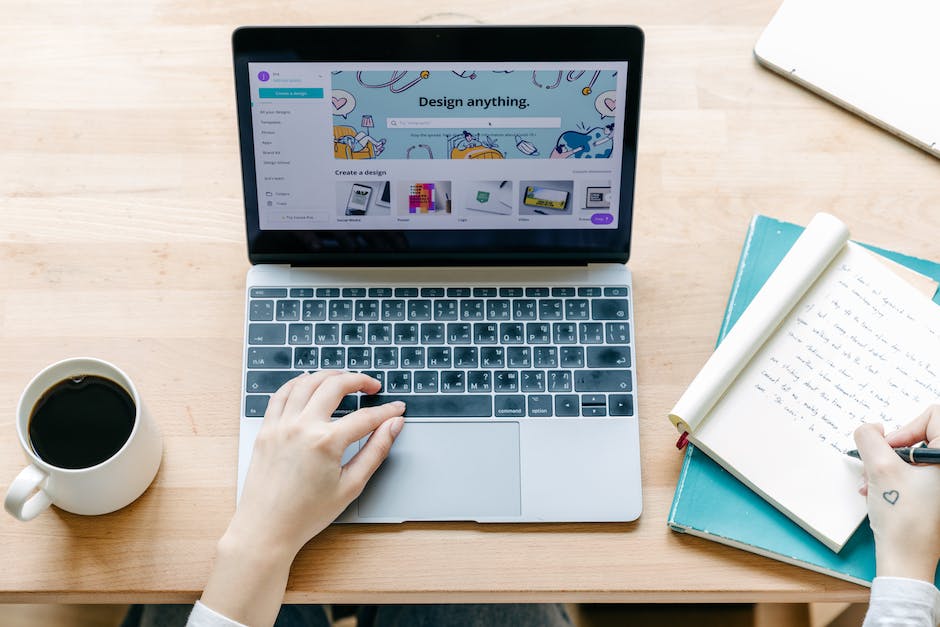
Hey, hast du dasselbe Problem wie ich? Mein Laptop stürzt immer ab wenn ich spiele. Ich war schon total verzweifelt, aber jetzt habe ich ein paar Lösungsvorschläge gefunden und ich möchte sie mit dir teilen. Also, lass uns gemeinsam herausfinden warum dein Laptop immer abstürzt.
Es klingt so, als ob dein Laptop überhitzt, wenn du Spiele spielst. Das kann daran liegen, dass die Kühlung nicht gut genug ist oder dass der Lüfter verstopft ist. Versuch, den Laptop zu öffnen und ihn zu reinigen, und schau, ob das Problem behoben ist. Wenn nicht, könnte es sein, dass dein Laptop einfach nicht für das Spielen ausgelegt ist und du ihn aufrüsten musst.
PC-Probleme? Wir helfen dir dabei, sie zu lösen!
Du hast Probleme mit deinem PC? Da können wir helfen! Es gibt einige Dinge, die du versuchen kannst, um deine Probleme zu lösen. Einige Programme laufen im Hintergrund, was deinen PC verlangsamen kann. Schließe diese, um das Problem zu beheben. Wenn du eine Grafikkarte hast und sie nicht mit Windows 10 kompatibel ist, musst du die neuesten Treiber installieren. Dazu musst du die Herstellerseite besuchen und den Treiber herunterladen. Wenn du Geräte hast, die sich gegenseitig behindern, deaktiviere das OnBoard-Audiogerät, um den Konflikt zu beheben. Überprüfe außerdem, ob du Software installiert hast, die nicht für deinen Computer geeignet ist. Diese kannst du deinstallieren, um weitere Probleme zu vermeiden. Wenn du das alles versucht hast und immer noch Probleme hast, kannst du dich an unseren technischen Support wenden. Wir helfen dir gerne weiter!
Häufige Gründe, warum Spiele abstürzen – CPU, Treiber, Netzwerk, Viren
Du hast schon mal ein Spiel abgestürzt? Wenn ja, dann weißt Du bestimmt, wie frustrierend das sein kann. Obwohl es viele Gründe geben kann, warum ein Spiel abstürzt, ist eine der häufigsten Ursachen eine hohe CPU-Auslastung. Wenn Dein PC zu wenig Ressourcen zur Verfügung hat, wird das Spiel überlastet und kann abstürzen. Ein weiterer Grund ist, dass veraltete Treiber oder Spiele für Abstürze sorgen können. Wenn Du ein Online-Spiel spielst, können Netzwerkprobleme es ebenfalls zum Absturzen bringen. Ein letzter Grund, der ein Spiel zum Absturz zwingen kann, ist ein Virus oder eine Malware, die den Spielverlauf stört.
Ereignisanzeige in Windows 10: Absturzprotokolle einsehen
Du möchtest wissen, was in deinem Windows 10 System vorgeht? Dann kannst du mit Hilfe des integrierten Tools Ereignisanzeige ganz einfach die Absturzprotokolle deines Systems einsehen. Dieses Tool zeichnet alle Anwendungs- und Systemmeldungen, Fehler, Warnungen und andere Ereignisse, die in deinem System aufgetreten sind, auf. Auf diese Weise kannst du schnell herausfinden, was in deinem System nicht funktioniert und möglicherweise die Ursache für Abstürze identifizieren. Um das Tool zu öffnen, kannst du ganz einfach die Eingabeaufforderung öffnen und dort den Befehl ‚eventvwr.msc‘ eingeben. Schon hast du die Ereignisanzeige geöffnet und kannst die Absturzprotokolle direkt einsehen.
PC regelmäßig entstauben & schützen: Updates, Treiber & Schadsoftwarescan
Du solltest deinen PC regelmäßig entstauben, damit er optimal funktioniert. Besonders an den Lüftern sammelt sich schnell Staub an, der zu Überhitzung führen kann. Deshalb solltest du regelmäßig saugen. Außerdem ist es ratsam, die aktuellen Windows-Updates und Treiber zu installieren. Um deinen Computer laufend zu schützen, solltest du auch deine Festplatte regelmäßig reinigen. Damit du nicht durch Schadsoftwareschädlinge gefährdet bist, empfehlen wir dir einen Schadsoftwarescan durchzuführen und alle aufgetauchten Schädlinge sofort zu entfernen. So bleibt dein Computer immer sicher und stabil.

Steam-Spiele ruckeln? So behebst du das Problem!
Du hast Probleme, dass Spiele bei Steam plötzlich ruckeln? Keine Sorge, das kann daran liegen, dass deine Treiber veraltet sind. Um das Problem zu beheben, solltest du sicherstellen, dass du den aktuellsten Treiber für deine Grafikkarte installierst. Dies kannst du entweder über Windows-Update machen oder direkt auf der Webseite des Herstellers. Dort findest du häufig auch Anleitungen, wie du den Treiber am besten installierst. Wenn du den Treiber erfolgreich installiert hast, sollten sich auch die Ruckelprobleme bei deinen Spielen bei Steam in Luft auflösen. Probier es doch mal aus und lass uns wissen, ob es funktioniert hat!
Gaming-PC optimieren: Grafikkartentreiber updaten für beste Performance
Du hast einen Gaming-PC und möchtest das beste aus ihm herausholen? Dann solltest Du unbedingt regelmäßig Deine Grafikkartentreiber updaten. Dadurch erhältst Du nicht nur Sicherheitsaktualisierungen, sondern kannst auch die Leistung Deiner GPUs optimieren. Sowohl Nvidia, AMD als auch Intel stellen regelmäßig Treiber-Updates zur Verfügung, die Du installieren solltest, um Dein Gaming-Erlebnis zu verbessern. Achte jedoch darauf, dass Deine Treiber immer die neueste Version haben. Dafür kannst Du beispielsweise den Windows-Geräte-Manager verwenden, der Dich automatisch über neue Treiber informiert.
Probleme beim Schließen und Neustarten von Spielen? Wir helfen Dir!
Wenn Sie das Spiel neu starten möchten, klicken Sie auf das Spiel-Icon in Ihrem Startmenü. Falls das nicht funktioniert, öffnen Sie den Ordner mit dem Spiel und starten Sie es dort. Manchmal kann es helfen, den Computer auszuschalten und danach neu zu starten, bevor Sie das Spiel öffnen.
Du hast Probleme dabei, ein Spiel zu beenden und neu zu starten? Keine Sorge, wir helfen Dir dabei! Versuche als erstes, das Spiel zu schließen, indem Du auf X klickst. Falls das nicht funktioniert, drücke STRG + ALT + ENTF und wähle dann den Task-Manager aus. Dort kannst Du das Spiel auswählen und über „Task beenden“ schließen. Um das Spiel neu zu starten, klicke einfach auf das Spiel-Icon in Deinem Startmenü. Wenn das auch nicht hilft, öffne den Ordner mit dem Spiel und starte es von dort aus. Manchmal kann es auch helfen, den Computer auszuschalten und anschließend neu zu starten, bevor Du das Spiel öffnest. Wir wünschen Dir viel Erfolg beim Spielen!
So behebst Du einen schwarzen oder leeren Bildschirm auf Deinem Windows-PC
Wenn auf Deinem Windows-PC plötzlich ein schwarzer oder leerer Bildschirm erscheint, musst Du nicht verzweifeln. Es gibt einige Dinge, die Du versuchen kannst, um das Problem zu beheben. Eine einfache Lösung ist die Verwendung einer Tastenkombination. Drücke die Windows-Logo-Taste + P, um den Bildschirm zu reaktivieren. Ansonsten kannst Du auch STRG + ALT + ENTF drücken. Wenn das nicht funktioniert, kannst Du auch versuchen, Deinen Computer einfach neu zu starten. Dadurch wird das Betriebssystem neu gestartet und der schwarze oder leere Bildschirm verschwindet.
Windows 11 Abstürze? Verwende SFC und DISM, um das Problem zu beheben
Wenn Windows 11 bei Dir ständig abstürzt, dann könnte das an beschädigten Systemdateien liegen. Glücklicherweise gibt es im Betriebssystem zwei nützliche Prüfwerkzeuge, mit denen Du das Problem beheben kannst. Diese Werkzeuge sind SFC (System File Checker) und DISM (Deployment Image Servicing and Management). Wenn Du sie verwendest, können sie das Betriebssystem scannen und beschädigte Systemdateien finden und ersetzen. Damit kannst Du das Problem beheben und das System wieder normal laufen lassen.
Windows-Speicherdiagnose: So überprüfst du deinen Arbeitsspeicher
Hey du! Willst du wissen, wie du den Arbeitsspeicher deines Windows Computers auf Fehler überprüfen kannst? Dann kann dir die Windows-Speicherdiagnose helfen. Öffne dazu einfach das Startmenü und tippe dort Windows-Speicherdiagnose ein. Anschließend klickst du auf den entsprechenden Eintrag. Danach musst du auswählen „Jetzt neu starten und nach Problemen suchen (empfohlen)“. Dann startet Windows neu und überprüft den Arbeitsspeicher auf Fehler. Sollte Windows hierbei Probleme finden, wirst du darüber informiert. Es ist dann empfehlenswert, dass du den Computer dann neu startest und die Problembehebung erneut ausführst. So kannst du sichergehen, dass alles wieder läuft. Viel Erfolg!

Erfahre mehr über Windows 11 – das perfekte Betriebssystem für Gamer
Du hast schon viel von Windows 11 gehört und möchtest mehr über das Betriebssystem erfahren? Dann bist du hier genau richtig! Microsoft behauptet, dass Windows 11 das beste Betriebssystem für Gamer ist. Dabei soll vor allem der Spielmodus dafür sorgen, dass du die beste Performance und eine einwandfreie Nutzung deiner Hardware-Ressourcen erhältst. Der Modus aktiviert sich automatisch und passt sich deinen Voraussetzungen an, damit du die beste Spielerfahrung machen kannst. Außerdem soll es ein neues Startmenü und einen neuen Windows Store geben. Microsoft hat zudem eine neue Benutzeroberfläche entwickelt, die eine einfache Navigation ermöglichen soll. Auch das Teilen von Dateien und die Kommunikation mit deinen Freunden sollen einfacher und schneller vonstattengehen. Wenn du Windows 11 ausprobieren möchtest, dann kannst du die öffentliche Beta-Version herunterladen und testen.
Spiele auf Windows 11: Kompatibilität, Tests und Updates
Grundsätzlich laufen Spiele, die auf Windows 10 laufen, auch auf Windows 11. Da Microsoft bei der Entwicklung von Windows 11 darauf geachtet hat, dass ältere Programme und Spiele weiterhin funktionieren, wird es keine Probleme geben. Aber es kann sein, dass einige Spiele nicht korrekt funktionieren, wenn sie auf Windows 11 ausgeführt werden. Wenn Du also ein Spiel auf Windows 11 spielen möchtest, lohnt es sich, das Spiel vor der Installation zu testen und auf mögliche Kompatibilitätsprobleme zu prüfen. Es ist auch ratsam, die neuesten Treiber für die Hardware zu installieren, bevor man Spiele auf Windows 11 spielt. Dadurch wird sichergestellt, dass das Spiel reibungslos läuft. Außerdem solltest Du Dein Betriebssystem regelmäßig auf dem neuesten Stand halten, damit Du immer die beste Leistung beim Spielen erzielst.
Windows 11: Realistischeres Spielerlebnis dank DirectX 12
Windows 11 ist die neueste Version von Microsofts Betriebssystem und bietet eine Reihe von Verbesserungen, die Spieler zu schätzen wissen. Insbesondere die neue DirectX 12-Grafiktechnologie ermöglicht es Spielen, noch realistischerer und lebendigerer zu werden. Darüber hinaus wurden auch die Systemkonnektivität verbessert, um Ihnen ein reibungsloses Spielerlebnis zu bieten. Darüber hinaus ist die Benutzeroberfläche und die Benutzerfreundlichkeit von Windows 11 noch benutzerfreundlicher gestaltet, sodass Sie sich schneller und einfacher zurechtfinden können. Auch die Leistung ist erheblich verbessert worden und die Ladezeiten wurden optimiert, sodass Sie weniger warten müssen, bis Ihr Spiel startet. Kurz gesagt, Windows 11 ist ein großartiges Betriebssystem, das Ihnen ein hervorragendes Spielerlebnis bietet. Also, wenn Du auf der Suche nach einem guten Betriebssystem für Deine Spiele bist, ist Windows 11 definitiv die richtige Wahl.
Grafikkartentreiber Neustart: Helfe bei Abstürzen und Darstellungsproblemen!
Du hast Probleme mit dem Grafikkartentreiber? Dann versuche es doch mal mit einem Neustart! Mit einer einfachen Tastenkombination kannst du deinen Grafikkartentreiber neu starten. Dadurch können mögliche Fehler behoben werden, die zum Absturz führen. Auch wenn du Darstellungsprobleme wie Artefakte oder einen schwarzen Bildschirm hast, kann der Neustart des Treibers helfen. Der Neustart des Grafikkartentreibers kann so manches Mal ein regelrechter Segen sein!
PC-Leistung testen: WinSAT verwenden – 50 Zeichen
Du hast Probleme mit Deinem PC? Wie kannst Du herausfinden, wie gut er unter Windows funktioniert? Eine Möglichkeit ist, den sogenannten ‚Windows System Assessment Tool‘ (WinSAT) zu verwenden. Dieser Test liefert Dir eine Einschätzung der Leistung Deines PCs. So kannst Du erkennen, ob er für bestimmte Aufgaben geeignet ist.
Um den WinSAT aufzurufen, musst Du einfach die [Windows-Taste] + [R] auf Deiner Tastatur drücken. Dadurch öffnet sich der ‚Ausführen‘-Dialog, in den Du ‚winsat formal‘ eingibst. Bestätige Deine Eingabe anschließend mit [Enter]. Nach kurzer Zeit wird die Leistung Deines PCs berechnet und Dir angezeigt.
Vergleiche die Ergebnisse mit den Anforderungen der Programme, die Du verwenden möchtest. So kannst Du sichergehen, dass Dein PC auch wirklich für alle Aufgaben geeignet ist.
Windows Leistungsindex: Prüfe die Leistungsfähigkeit Deines PCs
Drückst Du die Kombination Windows + Pause, öffnet sich das System-Fenster. Einen Klick auf die Überschrift System und dann neben Klassifikation auf den Schriftzug Windows-Leistungsindex machen, ermöglicht es Dir, die Leistungsfähigkeit Deines Computers zu überprüfen. Unter Umständen musst Du den Leistungsindex erst ausführen, damit Deine Hardware-Komponenten bewertet werden können. Das ist eine einfache Möglichkeit, um zu überprüfen, ob Dein Computer noch auf dem neuesten Stand ist und Dir die besten Ergebnisse bietet.
Gründe für Computerabstürze: Programmierfehler, Inkompatibilitäten, Ressourcen, Hardwarefehler
Es gibt viele Gründe, warum ein Computer abstürzen kann. Programmierfehler, die bei der Entwicklung des Systems gemacht werden, sind eine häufige Ursache für Abstürze. Inkompatibilitäten zwischen verschiedenen Programmen oder Betriebssystemen können ebenfalls zu Abstürzen führen. Wenn du öfter mal auf deinem Computer arbeitest und ihn viele Programme ausführst, kann es sein, dass die Ressourcen des Systems erschöpft sind. Schließlich können auch Hardwarefehler dazu führen, dass dein Computer abstürzt. Daher ist es wichtig, dass du regelmäßig Updates für deinen Computer machst und auf eine ausreichende Anzahl an Systemressourcen achtest.
Beende Programme mit Alt+F4 oder Taskmanager
Wenn ein Programm nicht mehr richtig läuft, kannst du versuchen es zu beenden. Probiere dazu am besten die Tastenkombination Alt + F4 aus. Oft funktioniert das und das Programm wird geschlossen. Sollte dies nicht der Fall sein, ist der Taskmanager eine gute Option. Dazu musst du Strg + Alt + Entfernen gleichzeitig drücken und kannst dann auswählen, welches Programm du schließen möchtest. Diese Methode kannst du auch verwenden, wenn ein Programm einfach nicht aufhört zu laufen. In vielen Fällen hilft das, das Problem zu beheben.
Kann Videospielen das Verhalten von Kindern beeinflussen?
Kannst du dir vorstellen, dass Videospiele dein Verhalten beeinflussen können? Einige Studien deuten darauf hin, dass gewalttätige Videospiele das Verhalten von Kindern beeinflussen können. Eine kürzlich von der Royal Society durchgeführte Untersuchung hat gezeigt, dass das Spielen gewalttätiger Videospiele bei Jugendlichen nicht zu einem aggressiven Verhalten führt. Allerdings konnte die Studie nicht nachweisen, dass das Spielen von Videospielen das Verhalten von Kindern insgesamt beeinflusst. Auch die Studie der University of York kam zu dem Schluss, dass es keine direkte Verbindung zwischen dem Spielen von gewalttätigen Videospielen und aggressiven Verhaltensweisen gibt.
Trotzdem ist es wichtig, auf die Auswirkungen von Videospielen auf das Verhalten von Kindern zu achten. Es ist wichtig, dass Eltern ein aufmerksamer Beobachter des Spielverhaltens ihres Kindes sind und sich bemühen, zu verstehen, wie das Spielen von Videospielen das Verhalten ihres Kindes beeinflussen kann. Es ist auch wichtig, die Eltern über die möglichen Folgen des Spielens von gewalttätigen Videospielen aufzuklären, um eine gesunde Balance zwischen Freizeitaktivitäten und dem Verhalten des Kindes zu erhalten.
Killerspiele: Diskussionen über gute und schlechte Auswirkungen
sogar positive Auswirkungen hat, wird schon lange heftig diskutiert.
Du hast schon mal von Ego-Shooter-Spielen gehört? Sie sind eine der beliebtesten Videospiel-Kategorien. Counter-Strike, Wolfenstein, Doom, Quake, Unreal und Half-Life sind nur einige populäre Titel. Aber ob sie nun gut oder schlecht sind, ist eine Frage, die viele Menschen schon lange beschäftigt. Können solche Spiele Aggressionen hervorrufen oder sogar einen positiven Effekt haben?
Seit vielen Jahren wird über dieses Thema diskutiert. Einige Forscher glauben, dass das Spielen von Killerspielen ein Ventil für Ärger bietet, so dass die Spieler weniger gereizt sind, wenn sie sich in der realen Welt befinden. Andere Experten sind der Meinung, dass solche Spiele das Aggressionsniveau erhöhen, da sie es den Spielern ermöglichen, sich an Gewalt zu gewöhnen. Auch wenn es verschiedene Meinungen gibt, sollten Spielerinnen und Spieler – vor allem Jugendliche – verantwortungsbewusst mit dem Spielen solcher Spiele umgehen. Dazu zählt, dass sie sich beim Spielen ausreichend Pausen gönnen und auf eine korrekte Sitzhaltung achten.
Schlussworte
Das könnte mehrere Ursachen haben. Vielleicht hast du zu wenig freien Speicherplatz auf deinem Laptop, was dazu führt, dass das Spiel nicht ausreichend Ressourcen zur Verfügung hat. Oder deine Grafikkarte könnte überfordert sein, wenn du zu viele andere Programme im Hintergrund laufen hast. Am besten du schaust dir mal an, wie viel Speicherplatz du noch hast und schließt alle anderen Programme, bevor du das Spiel startest. Das könnte helfen, dass dein Laptop nicht mehr abstürzt.
Nach unserer Untersuchung scheint es so, dass dein Laptop nicht leistungsstark genug ist, um das Spiel auszuführen. Deshalb stürzt er ab. Um sicherzustellen, dass dein Laptop das Spiel problemlos ausführen kann, empfehlen wir dir, ihn aufzurüsten oder eine leistungsfähigere Version zu kaufen.


