
Hallo Zusammen,
hast Du Dich schon mal gefragt, warum neue Laptops kein Laufwerk mehr haben? Vielleicht hast Du dich sogar über diese Entwicklung geärgert. Wir erklären Dir, warum es dafür einen guten Grund gibt und warum es auch Vorteile für Dich hat. Also lass uns gleich loslegen!
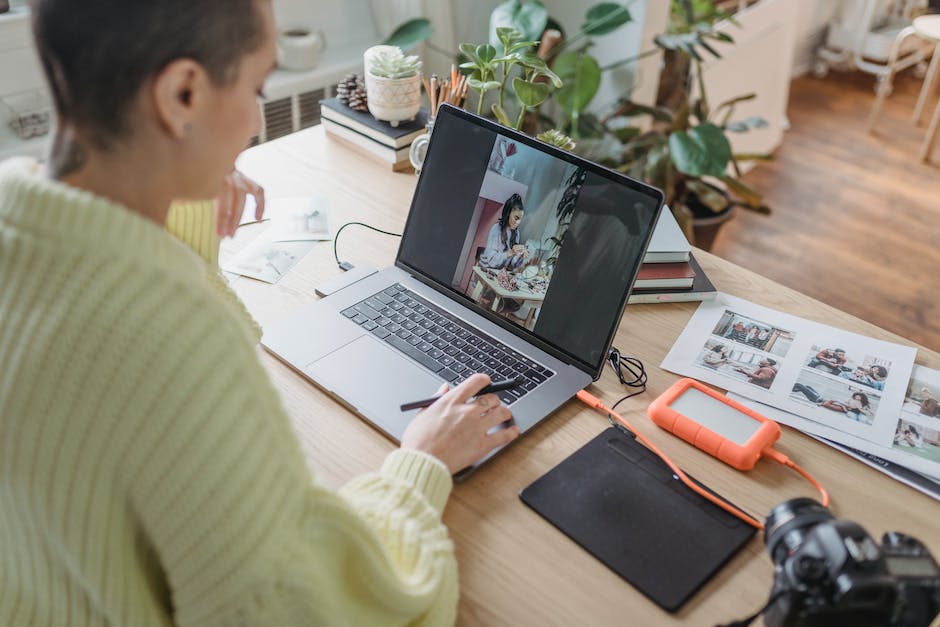
Die meisten neuen Laptops haben kein Laufwerk mehr, weil sie leichter, dünner und langlebiger sind. Ohne ein Laufwerk ist der Laptop insgesamt leichter, was ihn viel portabler macht. Außerdem ist der Laptop dünner, was ihn noch attraktiver macht. Ohne ein Laufwerk gibt es auch weniger bewegliche Teile, was die Lebensdauer des Laptops erhöht. Da die meisten Dinge heutzutage digitalisiert werden, ist es nicht mehr notwendig, ein Laufwerk in einem Laptop zu haben.
Stromversorgung für Hardware: USB, Netzkabel oder internes Laufwerk?
Du hast die Wahl, wie du deine Hardware mit Strom versorgen möchtest. Dafür kannst du entweder das USB-Kabel oder ein Netzkabel aus der Steckdose verwenden. Eine weitere Option ist es, ein internes Laufwerk in den Laptop oder Computer einzubauen. So sparst du Platz auf deinem Schreibtisch und hast trotzdem alle Funktionen zur Verfügung. Wenn du Abwechslung magst, kannst du auch beide Varianten kombinieren.
Unterschiede zwischen Laptop und Notebook: Größe, Leistung und Funktionen
Du fragst Dich, was der Unterschied zwischen Laptop und Notebook ist? Ursprünglich wurden Laptops mit einer Größe von mindestens 15 Zoll angeboten, während Notebooks in der Regel zwischen 10 und 13 Zoll groß waren. Heutzutage werden die Begriffe jedoch häufig synonym verwendet. Allerdings gibt es einen Unterschied bei der Größe und somit auch bezüglich der Möglichkeiten und Funktionen. Laptops bieten mehr Platz und sind meist leistungsstärker, jedoch auch schwerer und größer. Notebooks sind hingegen kleiner, leichter und handlicher, jedoch auch weniger leistungsstark. Wenn Du also mehr Leistung benötigst und ein größeres Display wünschst, ist ein Laptop die bessere Wahl. Wenn Dir Mobilität und ein leichtes Gewicht wichtig sind, ist ein Notebook die bessere Wahl.
Laptop mit DVD-Laufwerk kaufen: Was Du beachten solltest
Heutzutage sind Laptops mit CD-Laufwerk nur noch selten erhältlich. In der Regel kannst Du einen Laptop mit DVD-Laufwerk kaufen. Bei der Auswahl solltest Du darauf achten, dass dieses über eine möglichst hohe Lese- und Schreibgeschwindigkeit verfügt. Es ist ratsam, sich vor dem Kauf über die aktuellen technischen Entwicklungen auf dem Laufenden zu halten, damit Du ein möglichst aktuelles Modell erwirbst. Ein DVD-Laufwerk bietet Dir viele Vorteile, da es eine höhere Kapazität und eine bessere Leistung als ein CD-Laufwerk bietet.
Optisches Laufwerk Probleme beheben: Den Geräte-Manager öffnen
Wenn Du Probleme mit Deinem optischen Laufwerk hast, ist ein guter erster Schritt, im Geräte-Manager nachzusehen. Um den Geräte-Manager zu öffnen, musst Du zuerst auf das Windows-Logo in der Taskleiste klicken und dann auf „Geräte-Manager“ suchen. Wenn Du im Geräte-Manager bist, schau Dir die Liste der installierten Geräte an. Wenn Du das optische Laufwerk suchst, suche nach „DVD/CD-ROM-Laufwerken“. Wenn Du diese Kategorie nicht siehst, bedeutet dies, dass das Gerät über keine Hardware für optische Laufwerke verfügt und du kein optisches Laufwerk installieren kannst. In einigen Fällen bedeutet dies jedoch nicht, dass es nicht funktioniert. Es könnte sein, dass das optische Laufwerk bereits vorinstalliert ist oder dass es nur nicht im Geräte-Manager angezeigt wird. Überprüfe in diesem Fall die Systemeinstellungen und Informationen des Herstellers, um zu sehen, ob das optische Laufwerk vorinstalliert ist.
ThinkPad ohne CD/DVD? Alternative Speicherlösungen
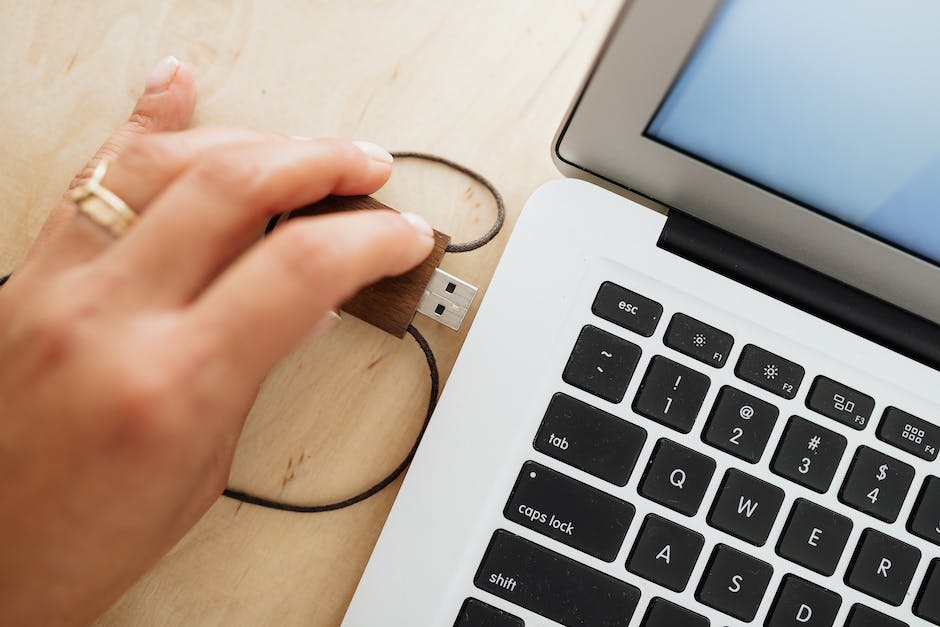
Du hast ein ThinkPad, aber kein CD/DVD-Laufwerk? Keine Sorge, es gibt viele Möglichkeiten, wie du deine Daten trotzdem speichern und lesen kannst. Es gibt verschiedene Modelle von ThinkPad-Laptops, die standardmäßig kein CD/DVD-Laufwerk haben. Allerdings gibt es einige ausgewählte, die mit einem solchen Laufwerk ausgestattet sind. Wenn du keinen CD/DVD-Brenner in deinem Laptop hast, kannst du ein externes USB-Laufwerk kaufen oder eine andere Lösung wählen. Möglicherweise kannst du deine Daten auch online speichern, um sie zu sichern. Es gibt auch viele Cloud-Dienste, die dir dabei helfen, deine Daten zu speichern und auf jedem Gerät zugänglich zu machen. Eine andere Option ist es, einen externen DVD- oder Blu-ray-Brenner an deinen Laptop anzuschließen. So kannst du deine Daten einfach auf einem optischen Medium speichern und lesen.
CD/DVD abspielen: Anleitung zum Einlegen & Player-Software
Wenn du eine CD oder DVD abspielen möchtest, musst du zuerst die Disc in das entsprechende Laufwerk einlegen. Du findest auf unserer Seite weitere Informationen dazu, wie du eine Disc in ein CD-ROM-, CD-RW- oder DVD-Laufwerk einlegst. Anschließend brauchst du eine CD/DVD-Player-Software, um die Disc auszuführen. Diese Art von Software ist in vielen Betriebssystemen integriert, aber es gibt auch einige herunterladbare Programme, die du verwenden kannst. Informiere dich dazu am besten über verschiedene Optionen und wähle dann das Programm aus, das am besten zu deinen Bedürfnissen passt.
Deutscher Musikmarkt wächst: Streaming-Dienste ermöglichen leichtes Musikhören
In den letzten Jahren ist der deutsche Musikmarkt stetig gewachsen und trotz des kontinuierlichen Abwärtstrends beim Absatz von CDs, entwickeln sich Streaming-Dienste wie Spotify, Deezer und Co. immer weiter. Diese bieten Kunden die Möglichkeit, Musik zu hören, ohne dafür einzelne Alben oder Songs kaufen zu müssen. Dadurch wird das Musikhören einfacher und bequemer. Vor allem junge Menschen greifen immer mehr auf diese Dienste zurück, um Musik zu hören und zu entdecken. Auch für Künstler und Musiker bieten sich durch Streaming viele neue Möglichkeiten, ihre Musik einem breiten Publikum zugänglich zu machen.
DVD-ROM-Laufwerk Probleme beheben: Tipps & Tricks
Hast Du ein Problem mit Deinem DVD-ROM-Laufwerk? Es könnte sein, dass es deaktiviert ist, der DVD-Typ nicht unterstützt wird oder die Bildschirmauflösung nicht mit der der DVD übereinstimmt. Auch der Regionalcode Deines DVD-Players und -Laufwerks kann ein Problem sein. Die meisten DVDs sind auf einen bestimmten Regionalcode beschränkt, und wenn Dein Player diesen nicht unterstützt, funktioniert die Wiedergabe nicht. Es gibt jedoch einige einfache Schritte, die Du ausprobieren kannst, um das Problem zu beheben. Zum Beispiel kannst Du versuchen, die Region des Laufwerks zu ändern oder eine neue Software zu installieren, um die Kompatibilität zu verbessern. Du kannst auch die Wiedergabeeinstellungen ändern, um sicherzustellen, dass Dein Player den richtigen Ton und die richtige Bildqualität unterstützt. Wenn das alles nicht funktioniert, kannst Du immer noch einen Techniker kontaktieren, der Dir bei der Behebung des Problems helfen kann.
Wie man eine DVD auf Windows Media Player abspielt
Du hast eine DVD und willst sie auf deinem Computer mit Windows Media Player abspielen? Das ist gar kein Problem! Lege einfach die DVD in das Disc-Laufwerk deines Computers ein und öffne dann den Windows Media Player. In der Regel beginnt die DVD dann automatisch mit dem Abspielen des Programms. Sollte das nicht der Fall sein, benötigst du einen Decoder, damit du die DVD abspielen kannst. Diesen kannst du einfach bei einem Händler deines Vertrauens erwerben. Wenn du Fragen zum Abspielen von DVDs hast, kannst du dich auch gerne an einen Fachmann wenden. Viel Erfolg!
Optische Laufwerke: Was sind sie und welche Typen gibt es?
Du hast schon mal von optischen Laufwerken gehört, aber weißt nicht so genau, was das ist? Ein optisches Laufwerk ist ein Gerät, mit dem man auf optische Datenträger zugreifen kann. Im Englischen ist die Abkürzung „ODD“ (für Optical Disc Drive) gebräuchlich. Es gibt verschiedene Laufwerktypen, die verschiedene Aufgaben erfüllen. Beispielsweise kann man mit einem CD-ROM-Laufwerk CDs lesen. Leider werden diese Laufwerke mittlerweile nicht mehr im Handel angeboten, da sie technisch überholt sind. Mittlerweile kennt man moderne Standard-Laufwerke, die Blu-ray-Discs, CDs und DVDs lesen können. Einige Laufwerke verfügen auch über die Fähigkeit, Daten auf optische Datenträger zu schreiben.

Nutze Dein Laufwerk für CDs und DVDs, Filme und Software
Ein Laufwerk in deinem PC ermöglicht es dir, die verschiedensten Medien zu verwenden. Neben dem Brennen von Daten auf CDs oder DVDs kannst du auch die Heft-CDs und -DVDs, die vor allem Computerzeitschriften beiliegen, nutzen. Auch Filme auf DVD kannst du so genießen. Die Installation von Software und anderen Programmen wird ebenfalls ermöglicht. So hast du die Möglichkeit, verschiedene Anwendungen auf deinem PC zu installieren und zu nutzen.
Was ist ein Laufwerk? Einfach erklärt!
Du hast schon mal von einem Laufwerk gehört, aber weißt nicht genau, was es ist? Keine Sorge – das erklären wir Dir hier ganz einfach. Ein Laufwerk ist ein Gerät, das für Schreib- und Lesezugriffe auf ein Speichermedium benutzt wird. Der Zugriff erfolgt dabei entweder über Wechselmedien, wie z.B. CDs, DVDs oder Disketten, oder über spezielle Festplatten, wie z.B. Solid State Disks. Mit diesen Laufwerken kannst Du Dateien speichern, sichern und wiederherstellen. Sie sind ein wichtiger Bestandteil des Computers, um Daten zu verarbeiten und zu speichern.
Diskettenlaufwerke-Bezeichnungen: Tradition und Kontinuität
Heutzutage haben Diskettenlaufwerke keine große Bedeutung mehr. Aber die Bezeichnungen sind geblieben und man kann sie an vielen Orten finden. Das liegt an der Tradition, dass die neuen Betriebssysteme auf Basis ihrer Vorgänger entwickelt wurden und so die Bezeichnungen übernommen wurden. Dadurch entstand eine Kontinuität, die sich bis heute erhalten hat.
Du musst also nicht verwirrt sein, wenn Du plötzlich eine Bezeichnung für ein Diskettenlaufwerk liest. Obwohl sie heutzutage nicht mehr so wichtig sind, wird die Bezeichnung wahrscheinlich noch eine Weile erhalten bleiben.
Wie stelle ich mein Laufwerk D wieder her?
Du möchtest wissen, wie du dein Laufwerk D wiederherstellen kannst? Es ist ganz einfach: Gehe zur Datenträgerverwaltung, klicke in der Symbolleiste auf „Aktion“ und wähle dann „Datenträger neu einlesen“, damit das System alle angeschlossenen Datenträger erneut identifiziert. Anschließend sollte das Laufwerk D wieder angezeigt werden. Falls das nicht geschieht, kannst du auch versuchen, es manuell wiederherzustellen. Dazu musst du einfach die Systemsteuerung öffnen und dann auf „Geräte und Drucker“ gehen. Dort kannst du dann auf „Laufwerke hinzufügen“ klicken und dein Laufwerk D hinzufügen. Wir hoffen, dass du dein Laufwerk D so wiederherstellen kannst. Falls du noch weitere Fragen hast oder Hilfe bei der Wiederherstellung brauchst, hilft dir unser Support-Team gerne weiter.
Externes DVD-Laufwerk: einfach & schnell an Deinen Rechner anschließen
Du hast kein CD/DVD-Laufwerk in Deinem Rechner und brauchst aber trotzdem eines? Dann ist ein externes Laufwerk genau das Richtige für Dich. Es ist super einfach zu bedienen und verbindest Du es mit Deinem Rechner, kannst Du es sofort nutzen. Ein externes Laufwerk kannst Du meist über ein USB- oder USB-C-Kabel mit Deinem Rechner verbinden. Den nötigen Strom bekommt das Laufwerk entweder über das USB-Kabel oder über ein Netzkabel. Welches Kabel in Deinem Fall benötigt wird, hängt vom Modell des externen Laufwerks ab.
Externe DVD-Laufwerke und Brenner anschließen und starten
Du hast ein externes DVD-Laufwerk oder -Brenner angeschlossen und möchtest loslegen? Normalerweise funktionieren externe Laufwerke und Brenner nach dem Anschließen direkt einwandfrei. Meistens verbindest du sie einfach mit einem USB-Port deines PCs und das Betriebssystem erkennt das Laufwerk automatisch. Wenn du einen Datenträger einlegst, öffnet sich in der Regel das DVD-Programm und du kannst das Medium starten. Beachte aber, dass manche Laufwerke eine zusätzliche Treiberinstallation benötigen, bevor du sie nutzen kannst.
DVD erfolgreich auswerfen: So geht’s!
Du willst eine DVD auswerfen? Dann musst du folgendermaßen vorgehen: Öffne das Startmenü Deines Computers und wähle dort den Punkt „Computer“ aus. Anschließend kannst Du entweder auf das Symbol des DVD-Laufwerks klicken und dann auf die Schaltfläche „Auswerfen“ in der Symbolleiste (siehe Bild 1) oder Du klickst mit der rechten Maustaste auf das optische Laufwerk und wählst im erscheinenden Menü die Option „Auswerfen“ aus (siehe Bild 2). Wenn Du die DVD erfolgreich ausgeworfen hast, kannst Du sie entnehmen und bei Bedarf wieder einlegen.
So rufst du den Geräte-Manager auf deinem Computer auf
Du willst den Geräte-Manager auf deinem Computer aufrufen? Dann musst du zunächst in das Menü „Start“ gehen. Suche dort nach dem Begriff „Geräte-Manager“ und wähle das Ergebnis aus. Danach öffnet sich ein Fenster, in dem du auf das Menü „Ansicht“ klicken musst. Jetzt kannst du die Option „Ausgeblendete Geräte anzeigen“ auswählen. Anschließend erscheinen alle deine verbundenen Geräte auf dem Bildschirm.
Brennen einer Audio-CD einfach mit dem Windows Media Player
Klicken Sie hier auf „Brennen“
Du möchtest eine Musik-CD brennen? Kein Problem! Mit dem Windows Media Player ist das ganz einfach. Öffne dazu den Player und klicke auf „Brennen“. Anschließend wählst du die Option „Brennoptionen“ und dann „Audio-CD“ aus. Nun musst du nur noch deinen leeren CD-Rohling in dein Laufwerk einlegen und die Musikdateien aussuchen, die du auf die CD brennen möchtest. Klicke abschließend auf „Brennen“ und schon beginnt der Vorgang. Warte, bis die CD fertig brennt und du kannst sie anschließend direkt abspielen. Viel Spaß beim Musikhören!
Schlussworte
Da immer mehr Menschen auf digitale Medien setzen, ist es für Hersteller von Laptops sinnvoll, keine Laufwerke mehr einzubauen. So können die Laptops leichter und kompakter sein und die Kosten für die Herstellung können gesenkt werden. Außerdem bieten sie eine bessere Leistung, da sie nicht mehr durch das Laufwerk beeinträchtigt werden. Daher ist es eine gute Entscheidung, neue Laptops ohne Laufwerk zu produzieren.
Zusammenfassend lässt sich sagen, dass neue Laptops kein Laufwerk mehr haben, weil sich die Technologie immer weiterentwickelt und immer mehr auf Cloud-basierten Speicher setzt. Dadurch wird das Gewicht des Laptops reduziert und die Speicherkapazität erhöht. Auf diese Weise kannst du deine Daten bequem und sicher speichern und gleichzeitig dein Notebook überall hin mitnehmen.


