
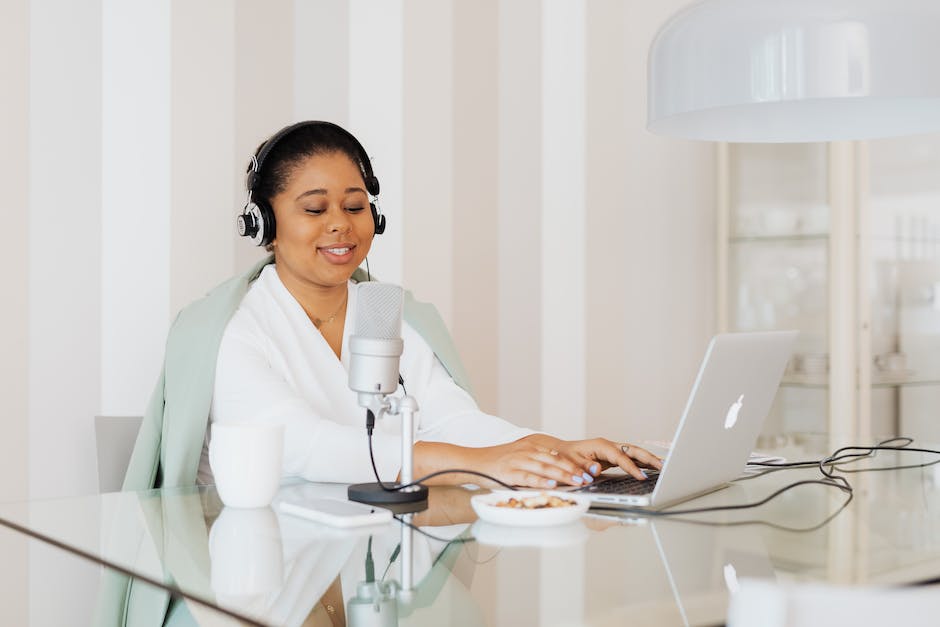
Hey! Wenn du dich schon mal gefragt hast, wo sich das Mikrofon eines Laptops befindet, bist du hier genau richtig. In diesem Artikel werden wir uns ansehen, wo du das Mikrofon findest und wie du es benutzen kannst. Lass uns also loslegen!
Das Mikrofon befindet sich meistens an der Unterseite des Laptops, in der Nähe der Kamera. Es kann auch als kleiner schwarzer Punkt oder als ein kleines Loch erkennbar sein. Falls du nicht sicher bist, schau einfach mal in deiner Bedienungsanleitung nach.
Hat mein Laptop ein Mikrofon? So findest Du es heraus
Du fragst Dich, ob Dein Laptop ein Mikrofon hat? Meist ist es in Kombination mit einer Webcam über dem Display zu finden. Schaue Dir das Display mal genauer an und Du wirst sehen, dass neben der Kamera ein kleines Loch sitzt. Das ist das Mikrofon. Solltest Du Dir da unsicher sein, kannst Du auch einfach in der eingebauten Hardware nachsehen. Damit kannst Du ganz sicher gehen, ob Dein Laptop ein Mikrofon hat.
Wie ein Mikrofon am Smartphone funktioniert
Es ermöglicht das Aufnehmen von Stimmen und anderen Geräuschen, die wiederum in digitaler Form gespeichert werden.
Du hast sicher schon einmal beobachtet, wie ein Mikrofon am Smartphone funktioniert. Es befindet sich meist als kleiner Punkt oder in Form eines kleinen Lochs auf der oberen und auch auf der unteren Hälfte des Gerätes. Dieses integraler Bestandteil des Smartphones ermöglicht es uns, Stimmen und andere Geräusche aufzunehmen, die im Anschluss in digitaler Form gespeichert werden. Dadurch können wir aufgenommene Audiodateien jederzeit wieder abrufen. Außerdem ist das Mikrofon mithilfe verschiedener Apps in der Lage, Sprache zu erkennen und zu verarbeiten. Mit seiner Hilfe können wir zum Beispiel auf unserem Smartphone nach dem Wetter, nach Informationen oder nach den neusten Nachrichten suchen.
Nutze dein Gerät mit einem Mikrofon – So geht’s!
Du möchtest wissen, ob und wie du mit deinem Gerät ein Mikrofon nutzen kannst? Laptops haben in der Regel bereits ein integriertes Mikro, Computer hingegen benötigen ein externes Mikro wie etwa ein Headset oder ein Tischmikrofon. Dieses kannst du einfach über einen USB-Anschluss an deinen Computer anschließen. Sobald es verbunden ist, kannst du Windows verwenden, um das Mikrofon zu testen und bei Bedarf anzupassen. Unter „Einstellungen“ > „System“ > „Sound“ kannst du dann die Einstellungen deines Mikrofons ändern. Mit dem Mikrofon kannst du nun beispielsweise Musik aufnehmen, Sprache aufzeichnen oder Videokonferenzen abhalten – alles ohne Verzögerungen oder Audio-Probleme.
Mikrofon ausschalten in Discord, Skype, Telegram & Teams
Du hast eine Aufnahme oder ein Telefonat über ein Programm wie Discord, Skype, Telegram oder Microsoft Teams und fragst dich, wie du das Mikrofon ausschalten kannst? Kein Problem! Wenn du im Systemtray nach unten rechts schaust, wirst du ein Mikrofon-Logo entdecken. Mit einem einfachen Klick auf das Icon kannst du das Mikrofon jederzeit ausschalten. So bist du immer bestens vorbereitet, wenn du dein Mikrofon unerwartet ausschalten musst, ohne dass du das Gespräch oder die Aufnahme unterbrechen musst.

Aktiviere dein Mikrofon für Sprachsteuerung – So geht’s!
Du möchtest dein Mikrofon für die Sprachsteuerung nutzen? Kein Problem! Zuerst musst du es separat aktivieren und die passenden Apps hinzufügen. Dafür öffnest du die Windows-Einstellungen, indem du die Tastenkombination „Win“ + „i“ drückst. Anschließend klickst du oben auf den Reiter „Datenschutz“ und dann in der linken Navigationsleiste auf „Mikrofon“. Hier kannst du es aktivieren und die Apps hinzufügen, die das Mikrofon nutzen dürfen. Voilà – jetzt kannst du deine Stimme als Steuerung benutzen!
Wo ist das Mikrofon bei Notebooks? Prüfe es vor Video-Chats!
In den meisten Fällen befindet sich das Mikrofon an zwei Seiten neben der Notebook-Kamera. Es ist wichtig, dass du es dir bewusst machst, wo das Mikrofon ist, wenn du Video-Chats oder Videokonferenzen verwendest. Wenn du das Mikrofon nicht richtig platziert hast, kann es sein, dass dein Gegenüber dich schlecht versteht. Deshalb ist es ratsam, dass du vor Beginn des Video-Chats überprüfst, ob das Mikrofon richtig platziert und aktiviert ist. Eventuell musst du es in deinen Einstellungen einschalten. Es gibt auch die Möglichkeit, ein externes Mikrofon zu verwenden, falls du eine bessere Audioqualität wünschst.
Theater der Welt 2020: „Ist mein Mikro an?“ Premiere 2021
«Ist mein Mikro an?» war eine Koproduktion des Festivals Theater der Welt 2020 und des Düsseldorfer Schauspielhauses. Das Stück feierte 2021 erstmals seine Premiere und wurde von der Bürgerbühne und dem Jungen Schauspielhaus gemeinsam produziert. Es gab sowohl eine Vorstellung für Erwachsene, als auch eine für Kinder – beide wurden von einem begeisterten Publikum besucht.
In «Ist mein Mikro an?» ging es um vier Jugendliche, die versuchten, ihre Stimme zu erheben und sich Gehör zu verschaffen. Sie begegneten dabei zahlreichen Herausforderungen und mussten sich entscheiden, welchen Weg sie einschlagen wollten. Die Aufführung war eine Mischung aus Tanz, Musik und Theater und erzählte eine Geschichte, die vielen Menschen aus dem Publikum bekannt vorkam. Durch die Kombination verschiedener Kunstformen wurde dem Publikum ein unvergessliches Erlebnis geboten.
Samsung Smartphone: Mikrofon & Lautsprecher für klare Telefonate
Bei dem Samsung Smartphone wurde das Mikrofon an der linken Seite oben platziert. Damit ist es ideal geeignet, um Freisprechen oder Telefonieren mit einem Headset zu nutzen. Die Lautsprecher befinden sich dagegen unten, sodass Du deine Gesprächspartnerin oder deinen Gesprächspartner klar und deutlich verstehen kannst. Zudem sorgt das Mikrofon dafür, dass du deutlich und verständlich am Telefon sprechen kannst. Auf diese Weise kannst Du bequem und einfach telefonieren, ohne dass Du das Handy ans Ohr halten musst.
3,5-mm-Klinkenanschluss & USB-Anschluss für Headsets
Es gibt verschiedene Arten von Audioanschlüssen für Mikrofone. Der häufigste davon ist der 3,5-mm-Klinkenanschluss, der pinkfarben ausgeführt ist. Wenn Du ein Headset mit einem Mikrofon hast, dann musst Du nur das Kabel des Headsets an diesen pinkfarbenen Anschluss an Deinem Computer anschließen. Anschließend kann Dein Computer das Ausgangssignal Deines Mikrofons empfangen.
Einige Computer haben auch noch andere Audioanschlüsse für Mikrofone, wie zum Beispiel einen USB-Anschluss. Dieser kann auch verwendet werden, um ein Headset mit Mikrofon anzuschließen. Wenn Du also ein Headset mit USB-Anschluss hast, solltest Du es einfach an Deinen Computer anschließen und schon kannst Du loslegen.
Untersuche LCD-Bildschirm Ränder auf integriertes Mikrofon
Du solltest die Ränder Deines LCD-Bildschirms untersuchen. Vergiss dabei nicht, auch nach einem kleinen Loch mit der Aufschrift „Mikrofon“ oder einem Mikrofonsymbol zu suchen. In vielen Fällen befindet sich ein integriertes Mikrofon am oberen Rand des Displays – besonders wenn sich in der Nähe auch eine Webcam befindet. Häufig ist das Mikrofon nur ein kleines, schwarzes Loch, das versteckt in der Nähe der Webcam sitzt. Überprüfe also auch den Rahmen des Bildschirms, um sicherzustellen, dass sich kein Mikrofon darin befindet.
Verstehe wie ein Mikrofon funktioniert – Membran, Spule, Magnetfeld
Du hast sicher schonmal ein Mikrofon benutzt. Es funktioniert durch die Verwendung einer Membran, die an der Vorderseite des Mikrofons angebracht ist und Schallwellen aufnimmt. Diese Schallwellen bewirken, dass sich die Membran bewegt. An der Rückseite der Membran ist eine kleine Drahtspule befestigt, die sich ebenfalls entsprechend den einfallenden Schallwellen bewegt. Diese Spule befindet sich in einem Magnetfeld, und wenn sie sich bewegt, wird ein elektrisches Signal induziert. Dieses Signal wird dann an deine Verstärkeranlage weitergeleitet. Dadurch kannst du die Sprache, die Musik oder andere Geräusche, die du aufgenommen hast, verstärken und wiedergeben.
Mac OS X: So schaltest Du Audio ein/aus mit Tastenkürzel
Mit einem einfachen Tastenkürzel kannst Du bequem Audio stummschalten oder die Stummschaltung deaktivieren. Im OS X Betriebssystem musst Du dafür einfach Command + Umschalt + A drücken. Dabei wird der Systemlautstärkeregler auf dem Bildschirm angezeigt, sodass Du schnell und unkompliziert die Lautstärke ändern kannst. Der Regler befindet sich in der Menüleiste des Macs oben rechts und passt sich an den jeweiligen Anwendungen an. Außerdem kannst Du auch einen eigenen Hotkey für den Systemlautstärkeregler festlegen, indem Du die Tastenkombination in den Systemeinstellungen änderst.
Schütze deine Privatsphäre mit Android 12/iOS 14 App „Access Dots
Du hast ein Smartphone mit Android 12 oder iOS 14? Dann solltest du unbedingt die App “Access Dots – Android 12/iOS 14 privacy indicators” installieren. Damit schützt du deine Privatsphäre, denn die App blendet bei Kamera- und Mikrofon-Nutzung einen farbigen Punkt auf dem Bildschirm ein. Auf diese Weise wirst du sofort informiert, wenn dein Smartphone beobachtet oder belauscht wird. Einfach im Google Play Store oder im App Store die App downloaden und starten. Dann kannst du dir sicher sein, dass deine Privatsphäre bestmöglich geschützt ist.
PC-Mikrofon Probleme? Prüfe Hardware, Treiber & Einstellungen
Du hast Probleme mit Deinem PC-Mikrofon? Dann solltest Du zuerst überprüfen, ob es ein Hardwaredefekt sein könnte. Stecke das Mikrofon korrekt ein und überprüfe, ob es einen Kabelbruch gibt. Wenn das nicht der Fall ist, könnten veraltete Treiber oder falsche Einstellungen die Ursache sein. In diesem Fall kannst Du ein Update für Deine Treiber durchführen. Dazu musst Du auf der Webseite des Herstellers nachschauen, ob es eine neue Version gibt. Alternativ kannst Du auch die Systemeinstellungen überprüfen, ob alles richtig eingestellt ist. Sollte das Problem weiterhin bestehen, ist es am besten, sich an einen Fachmann zu wenden.
Prüfe Verbindung Deines Headsets – Löse Probleme schnell
Hey, hast du schon mal überprüft, ob dein Headset richtig mit deinem Computer verbunden ist? So manches Mal kann das Problem schon dort liegen, also schau am besten nochmal nach. Wenn du dir nicht sicher bist, kannst du das Mikrofon auch an einem anderen Computer testen. Sollte es auch hier nicht funktionieren, solltest du das Anschlusskabel genauer untersuchen. Kontrolliere es auf mögliche Brüche oder andere Beschädigungen. Vielleicht liegt ja das Problem dort.
Überprüfe Deine App-Berechtigungen: Mikrofonzugriff aktivieren
Du solltest Deine App-Berechtigungen überprüfen. Dazu gehst Du unter Datenschutz und wählst die Option Mikrofon aus. Schau nach, ob die Einstellung ‚Für den Mikrofonzugriff für dieses Gerät‘ aktiviert ist. Wenn ja, dann deaktiviere sie und aktiviere sie anschließend wieder. So stellst Du sicher, dass die Einstellungen korrekt funktionieren.
Mikrofon an Computer anschließen: Einstellungen & Sound
Achte darauf, dass dein Mikrofon an deinem Computer angeschlossen ist. Öffne dazu die Einstellungen und wähl ‚System‘ und ‚Sound‘ aus. Wechsle in den Soundeinstellungen zu Eingabe und wähle in der Liste ‚Eingabegerät auswählen‘ das Mikrofon oder Aufnahmegerät, das du verwenden möchtest. Falls du mehrere Eingabegeräte angeschlossen hast, achte darauf, dass das richtige ausgewählt ist. Wenn du dir nicht sicher bist, überprüfe den Connector-Anschluss und die Treiber des Geräts.
Mikrofon aktivieren und Apps Zugriff erlauben – So geht’s!
Du solltest unbedingt darauf achten, dass dein Mikrofon aktiviert ist, damit Apps und Programme den Zugriff auf dein Mikrofon erhalten können. Gehe dazu einfach auf dein Startmenü und klicke auf Einstellungen. Dann gehe auf Datenschutz & und wähle die Option Mikrofon aus. Stelle sicher, dass die Funktion Mikrofonzugriff aktiviert ist. Danach kannst du im Menü auswählen, welche Apps Zugriff auf dein Mikrofon erhalten sollen. Allerdings findest du hier keine Desktop-Apps. Achte also darauf, dass du die richtige App auswählst, damit du keine Probleme bekommst.
Gewähre oder verhindere Zugriff auf Mikrofon und Kamera
Du möchtest über dein Smartphone oder Tablet Zugriff auf Mikrofon und Kamera gewähren oder verhindern? Dann ist es wichtig, die richtigen Einstellungen auf deiner Website zu wählen. Dazu musst du einfach auf das Mikrofon bzw. die Kamera klicken und die Einstellungen auf „aktiviert“ oder „deaktiviert“ ändern. So kannst du selbst entscheiden, wann du Zugriff auf dein Mikrofon oder deine Kamera gewähren möchtest. Achte aber immer darauf, auch die richtigen Einstellungen für die Sicherheit deiner Daten zu wählen.
Mikrofon aktivieren: So prüfst du die Lautstärke schnell
Du musst schnellstmöglich die Lautstärke deines Mikrofons überprüfen? Dann kannst du ganz einfach überprüfen, ob dein Mikrofon aktiviert ist. Dazu musst du einfach mit der rechten Maustaste auf das Lautsprechersymbol in der Taskleiste klicken. Anschließend wählst du die Toneinstellungen aus und klickst auf Geräteeigenschaften. Jetzt stellst du sicher, dass Deaktivieren nicht für das Mikrofon aktiviert ist. Dann solltest du schon einmal ein gutes Ergebnis haben und dein Mikrofon kann aufnahmebereit sein. Wenn du trotzdem noch Probleme hast, kannst du einen Blick in die Einstellungen deines Betriebssystems werfen und die Lautstärke deines Mikrofons dort anpassen.
Zusammenfassung
Das Mikrofon befindet sich meistens an der Seite oder vorne am Laptop. Du kannst es oft als kleines Loch sehen, manchmal ist es auch als kleines Gitter erkennbar. Falls Du nicht sicher bist, schau einfach in der Bedienungsanleitung nach.
Du hast jetzt erfahren, dass du das Mikrofon deines Laptops meistens oben auf dem Bildschirm findest. Meistens sieht man es als kleine schwarze Öffnung. Also, wenn du es finden willst, schau einfach oben auf dem Bildschirm. Hoffentlich hilft dir das!


