
Hallo du,
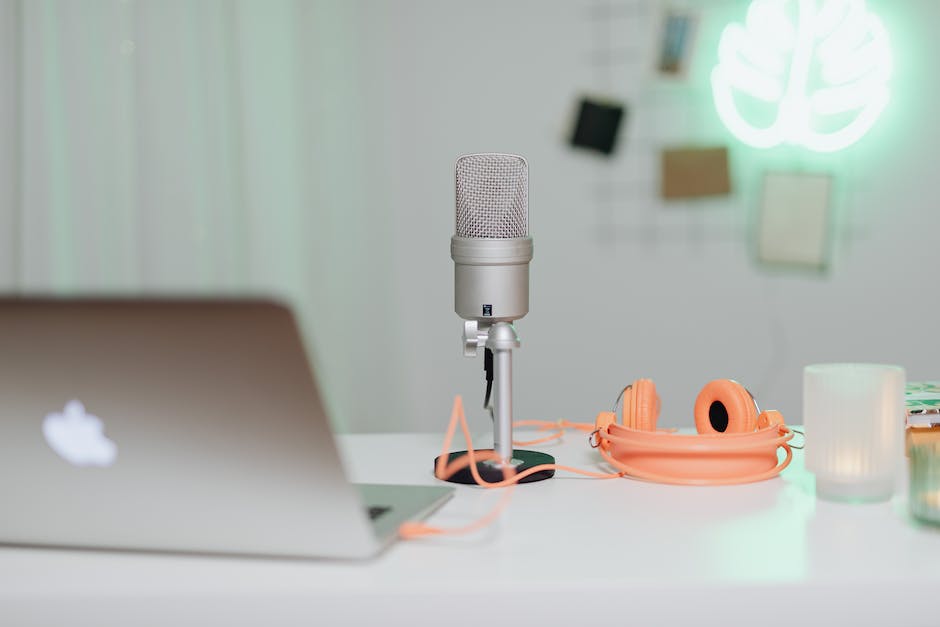
wenn du einen Asus Laptop hast und dir nicht sicher bist, wo sich das Mikrofon befindet, bist du hier genau richtig! In diesem Artikel werde ich dir erklären, wo du das Mikrofon am Asus Laptop finden kannst. Lass uns loslegen!
Das Mikrofon deines Laptops Asus befindet sich ganz oben auf der linken Seite des Gehäuses. Solltest du es nicht direkt sehen, schaue einfach einmal genauer hin. Ich hoffe, das war hilfreich für dich!
Teste dein Mikrofon auf Laptop oder PC leicht gemacht
Du hast einen Laptop und möchtest dein Mikrofon testen? Kein Problem! In den meisten Laptops ist ein Mikrofon bereits integriert. Das heißt, du kannst direkt loslegen und das Mikrofon testen. Falls du einen Computer hast, musst du dir jedoch ein externes Mikrofon wie ein Headset oder ein Tischmikrofon anschaffen. Glücklicherweise hat Windows schon die passenden Tools an Bord, damit du das Mikrofon testen und bei Bedarf anpassen kannst. Egal welches Gerät du nutzt, du kannst dein Mikrofon ganz einfach überprüfen. Probiere es einfach mal aus!
Wo finde ich das Mikrofon meines Laptops?
Du hast einen neuen Laptop und fragst Dich, wo sich das Mikrofon befindet? Kein Problem! Integrierte Mikrofone finden sich häufig am oberen Rand des Displays, oft direkt neben der eingebetteten Webcam. Sollte das nicht der Fall sein, schau Dir die Kanten des Laptops an. Einige Laptop-Modelle haben ein internes Mikrofon über der Tastatur oder direkt unter dem Scharnier. Wenn Du Dir nicht sicher bist, wo sich das Mikrofon befindet, schaue in das Benutzerhandbuch Deines Laptops. Dort findest Du weitere Informationen und eine detaillierte Beschreibung der Position des Mikrofons.
Funktionsweise und Typen von Smartphone-Mikrofonen
Du hast Dir vielleicht schon einmal gefragt, was ein Mikrofon eigentlich leistet und wie es funktioniert. Du kennst es vielleicht schon – das kleine Loch oder der kleine Punkt, der sich auf der oberen und unteren Hälfte des Smartphone-Gehäuses befindet – das ist das Mikrofon. Es ist dafür zuständig, Deine Stimme aufzunehmen und sie dann über das Internet zu senden. Das Mikrofon wandelt also Deine Stimme in ein elektronisches Signal um, das dann an den Empfänger gesendet wird.
Es gibt verschiedene Arten von Mikrofonen am Smartphone, beispielsweise ein Mono- oder ein Stereo-Mikrofon. Letzteres ist dafür ausgelegt, auf verschiedene Töne gleichzeitig zu reagieren. So kann es beispielsweise den Klang eines Raumes einfangen. Moderne Smartphones besitzen meistens ein integriertes Mikrofon, das mit fortschrittlicher Technologie ausgestattet ist, um eine klare Audioqualität zu gewährleisten. So kannst Du bei Deinen Telefonaten oder Videokonferenzen eine hochwertige Audioqualität erwarten.
Webcam mit Mikrofon kaufen – Vergleich 2023
Du willst eine neue Webcam mit Mikrofon kaufen, aber hast keine Ahnung, welche das Richtige für deine Zwecke ist? Dann bist du hier genau richtig! Wir haben die besten Webcams mit Mikrofon für 2023 verglichen und die Unterschiede in der Leistung und den Preisen herausgearbeitet. In unserem Vergleich findest du Webcams und Mikrofone in allen Preisklassen.
Ein wichtiger Punkt ist die Videoqualität. Je höher die Auflösung, desto besser das Bild. Wenn du dein Video gerne bearbeiten möchtest, bieten dir Webcams mit höherer Auflösung eine höhere Bildqualität.
Ein weiterer wichtiger Punkt ist die Klangqualität. Achte darauf, dass die Webcam ein hochwertiges Mikrofon hat, das alle nötigen Anforderungen erfüllt. Viele Webcams sind mit zusätzlichen Funktionen ausgestattet, die ein besseres Audioerlebnis ermöglichen, wie z.B. ein Rauschunterdrückungsmodus oder ein integrierter Echo-Canceller, der störende Rückkopplungen verhindert.
Unsere Vergleichstabelle zeigt dir die Vor- und Nachteile der einzelnen Webcams mit Mikrofon und hilft dir dabei, die richtige Wahl zu treffen. Ein weiterer Vorteil ist, dass viele Webcams auch mit Smartphones und Tablets kompatibel sind, sodass du sie auch unterwegs nutzen kannst. Wenn du also viel unterwegs bist, solltest du vor dem Kauf darauf achten, dass du die Kamera auch mit deinem Smartphone verbinden kannst.
Webcam mit Mikrofon & Lautsprecher: Logitech, Microsoft, Aukey
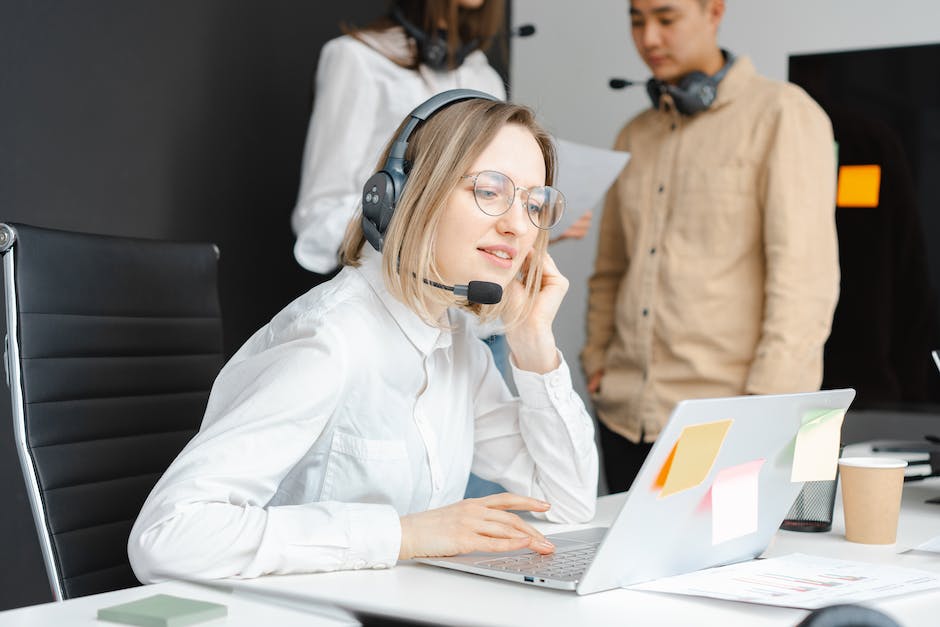
Du wünschst Dir ein Webcam-Modell mit Mikrofon und Lautsprecher? Dann solltest Du Dir die Produkte von Logitech, Microsoft oder Aukey anschauen. Diese Hersteller bieten Dir eine breite Auswahl an Webcams mit Mikrofon und Lautsprecher. Damit kannst Du nicht nur Videokonferenzen und Chats abhalten, sondern auch Filme und Musik in bester Qualität genießen. Außerdem sind die Webcams mit einem externen Mikrofon oder sogar einem Headset ausgestattet. Damit erhältst Du ein komplettes Set für eine optimale Audio- und Videoqualität bei Deinen Online-Chats. Da Du Deine Konferenzen und Chats über ein einziges Gerät abwickeln kannst, ist das nicht nur bequem, sondern auch sehr kosteneffizient. Also, worauf wartest Du noch? Hol Dir jetzt Deine Webcam mit Mikrofon und Lautsprecher und erlebe die Freiheit, überall und jederzeit Videokonferenzen abzuhalten.
Streamen mit der Razer Kiyo und ihrem integrierten Licht
Klar, die Razer Kiyo Streaming-Kamera ist wie die meisten anderen Webcams mit einem Mikrofon ausgestattet. Aber es gibt noch ein besonderes Feature, dass die Kiyo auszeichnet: ein integriertes Licht, das für optimalen Lichteinfall sorgt. Damit ist die Kiyo ideal geeignet, um deine Streams in bestmöglicher Qualität zu veröffentlichen. Egal, ob du ein Profi oder ein Hobby-Streamer bist – die Kiyo liefert dir super Ergebnisse und sorgt dafür, dass deine Zuschauer deine Livestreams in vollen Zügen genießen können.
Audio Interface: XLR-Mikrofon anschließen & mehr
Du brauchst also ein Audio Interface, wenn Du ein Mikrofon mit XLR-Verbindung an Deinen PC anschließen möchtest. Ein Audio Interface ist quasi eine externe Soundkarte mit eigenem Gehäuse und einer oder mehreren XLR-Buchsen. Diese sind in der Regel mit einem USB-Kabel an den PC anzuschließen. Mit einem Audio Interface kannst Du auch andere Audio-Geräte wie ein Synthesizer oder ein Keyboard anschließen. Dazu müssen sie aber über einen Line-Eingang oder eine Kopfhörerausgang verfügen. Außerdem kannst Du mit dem Audio Interface auch Dein eigenes Equipment aufnehmen, indem Du einzelne Audiospuren direkt in Dein DAW aufnimmst.
Deaktiviere einfach das interne Mikrofon deines Laptops
Viele Laptops sind heutzutage mit einer Webcam und einem integrierten Mikrofon ausgestattet. Dieses interne Mikrofon ist nützlich, wenn du Programme wie Skype, Discord oder andere Video- und Sprachanruf-Software nutzt. Doch manchmal möchtest du lieber lieber, dass es deaktiviert bleibt. Glücklicherweise ist es ganz einfach, das interne Mikrofon deiner Laptop-Kamera zu deaktivieren. Dafür musst du lediglich die Lautstärkeregler deines Betriebssystems öffnen und dort das Mikrofon deaktivieren. Einige Laptop-Modelle ermöglichen es dir sogar, das Mikrofon komplett auszuschalten, sodass es keine Eingaben mehr aufnimmt. Wenn du dein Mikrofon nicht dauerhaft deaktivieren möchtest, kannst du es auch nur bei bestimmten Programmen deaktivieren, damit du es nur dann benutzt, wenn du es wirklich brauchst.
Mikrofon Einstellungen Ändern – Einfache Schritte
Du möchtest wissen, wie du die Einstellungen für dein Mikrofon ändern kannst? Folge diesen einfachen Schritten: Öffne den Start-Bildschirm und wähle Einstellungen aus. Geh dann auf Datenschutz & Sicherheit. Hier findest du die Option Mikrofon. Stelle sicher, dass die Option aktiviert ist. Damit erlaubst du Apps, auf dein Mikrofon zuzugreifen. Damit du noch mehr Kontrolle über dein Mikrofon hast, kannst du auch auswählen, welche Apps Zugriff auf dein Mikrofon haben sollen. Gehe dazu einfach in die Einstellungen deines Geräts und schaue, welche Apps du aktivieren oder deaktivieren möchtest. So kannst du die Einstellungen deines Mikrofons schnell und einfach ändern und hast die Kontrolle über die Apps, die Zugriff haben.
Android-Gerät? Schütze Kamera & Mikrofon mit „Access Dots
Du hast ein Android-Gerät und möchtest überwachen, wann deine Kamera und dein Mikrofon genutzt werden? Dann haben wir eine super Lösung für dich! Installiere einfach über den Google Play Store die App „Access Dots – Android 12/iOS 14 privacy indicators“ und starte sie. Mit der App hast du die Möglichkeit, bei Kamera- und Mikrofon-Nutzung einen farbigen Punkt auf deinem Bildschirm einblenden zu lassen. So kannst du jederzeit sehen, wann deine Kamera und dein Mikrofon aktiviert werden. Außerdem kannst du die App so einstellen, dass du eine Benachrichtigung erhältst, sobald eine Kamera oder ein Mikrofon benutzt wird. Also, worauf wartest du noch? Installiere jetzt die App und bleib immer auf dem Laufenden!
Mikrofon auf Gerät aktivieren: Einfache Schritte zum Zugriff erlauben
Du möchtest, dass dein Mikrofon auf deinem Gerät aktiviert ist? Kein Problem! Folge diesen einfachen Schritten, um den Zugriff auf dein Mikrofon zu erlauben. Zuerst öffne die Einstellungen deines Geräts. Gehe anschließend auf den Bereich Datenschutz und klicke auf „Mikrofon“. Unter „Zugriff auf das Mikrofon auf diesem Gerät zulassen“ wähle die Option „Ändern“ aus. Stelle sicher, dass der Mikrofonzugriff für dein Gerät aktiviert ist. Wenn du dann noch bestimmten Apps erlauben möchtest, auf dein Mikrofon zuzugreifen, kannst du diese Optionen auch noch auswählen. Jetzt sollte dein Mikrofon auf deinem Gerät aktiviert sein und du kannst loslegen!
PC-Mikrofon Probleme lösen: Verkabelung, Treiber prüfen
Du hast Probleme mit deinem PC-Mikrofon? Dann kann es sein, dass deine Treiber veraltet sind oder falsche Einstellungen vorliegen. Am besten überprüfst du zuerst, ob das Mikrofon richtig eingesteckt ist und kein Kabelbruch vorliegt. Eventuell müssen die Treiber neu installiert oder aktualisiert werden. Dazu musst du in die Systemsteuerung gehen und dort nachschauen. Wenn du dir unsicher bist, kannst du auch einen Fachmann zu Rate ziehen.
Zoom Mikrofon nicht erkannt? Tipps zur Fehlerbehebung
Falls Zoom Dein Mikrofon nicht erkennt, haben wir ein paar Tipps, um das Problem zu lösen. Probiere zunächst ein anderes Mikrofon im Menü aus. Wenn das nicht funktioniert, kannst Du den Eingangspegel ändern. Überprüfe auch, ob die Option „Mikrofoneinstellungen automatisch anpassen“ aktiviert ist. Wenn diese Option aktiviert ist, wird Zoom automatisch die Eingangslautstärke anpassen. Es kann auch sein, dass Du die Lautstärke Deines Mikrofons manuell anpassen musst. Dazu gehst Du in die Systemeinstellungen und änderst die Lautstärke Deines Mikrofons. Wenn Du sicher bist, dass Du alle oben genannten Schritte ausgeführt hast, aber das Problem immer noch nicht behoben ist, solltest Du Dich an den Kundendienst wenden.
Verstopfte Gitter: Schnelle Reinigung hilft bei Telefonproblemen
Hast du beim Telefonieren keinen Ton oder kann dich dein Gegenüber nicht verstehen? In den meisten Fällen liegt das an verschmutzten Gittern. Eine schnelle Reinigung kann da schon Abhilfe schaffen! Du kannst dazu ein weiches, trockenes Tuch nehmen. Achte darauf, dass du die Gitter nicht zu stark bearbeitest. Denn wenn du sie beschädigst, kann das das Problem nur noch verschlimmern. Wenn du die Gitter vorsichtig abwischst und die Mikrofone und Lautsprecher frei von Staub und Schmutz sind, sollte dein Telefon wieder problemlos funktionieren.
Aktiviere Mikrofon für Sprachsteuerung in Windows
Du möchtest das Mikrofon für die Sprachsteuerung aktivieren? Kein Problem, das ist ganz einfach! Halte die Win-Taste und die „i“-Taste gleichzeitig gedrückt, um die Windows-Einstellungen zu öffnen. Dort klickst du auf „Datenschutz“ und dann auf „Mikrofon“ in der linken Navigationsleiste. Anschließend musst du das Mikrofon aktivieren und die Apps hinzufügen, die du für die Sprachsteuerung verwenden möchtest. Wenn du das gemacht hast, kannst du schon loslegen und deinen Computer mithilfe deiner Stimme steuern. Viel Spaß!
Lautsprecherlautstärke ändern: F2, F3, F4 verwenden
Du musst manchmal die Lautstärke der Lautsprecher in einem Raum ändern. Dabei gibt es einige Dinge, die du beachten solltest. Mit der Taste F2 kannst du die Lautstärke verringern. Wenn du die Lautsprecherlautstärke erhöhen willst, drücke die Taste F3. Wenn du die Mikrofone stummschalten oder die Stummschaltung aufheben möchtest, kannst du die Taste F4 dazu benutzen. Wenn die Mikrofone stummgeschaltet sind, leuchtet die Anzeige auf der Taste. Achte darauf, dass du nicht zu laut aufdrehst, um andere nicht zu stören.
Stummschalten des Mikrofons unter Windows 11
Du kannst dein Mikrofon unter Windows 11 schnell und einfach mithilfe einer bestimmten Tastenkombination stummschalten. Drücke dazu einfach die Windows-Taste, die Alt-Taste und die K-Taste gleichzeitig auf der Tastatur. Dadurch wird das Mikrofon ausgeschaltet oder wieder eingeschaltet. Es ist eine sehr praktische Funktion, die dir hilft, dein Mikrofon schnell aus- und einzuschalten, wann immer du es brauchst.
Teste dein Mikrofon – So geht’s in den Einstellungen
Du möchtest überprüfen, ob dein Mikrofon funktioniert? Dann probiere mal folgendes aus: Öffne die Einstellungen. Hier kannst du auf System und dann auf „Sound“ klicken. In den Einstellungen kannst du dann zu „Eingabe“ wechseln. Unter „Mikrofon testen“ kannst du schließlich die blaue Leiste sehen, die beim Sprechen in das Mikrofon auf und ab geht. Falls die Leiste sich bewegt, funktioniert dein Mikrofon einwandfrei.
Membran und Spule eines Lautsprechers: Wie Schallwellen in Klang verwandelt werden
Die Membran eines Lautsprechers besteht aus einem flexiblem Material, welches an einer Drahtspule befestigt ist. Wenn ein Schall eintrifft, bewegt sich sowohl die Membran als auch die Spule nach vorne und hinten. Dadurch befindet sich die Spule in einem Magnetfeld, welches dazu führt, dass ein elektrisches Signal induziert wird. Dieses Signal wird anschließend über Kabel weitergeleitet, so dass es aus den Lautsprechern tönt. Mit anderen Worten: Der Lautsprecher wandelt die Schallwellen in elektrische Signale um, die wir dann als Klang wahrnehmen.
Stummschaltung aufheben: STRG+LEERTASTE für Klang
Möchtest Du wieder in den Genuss von Klängen kommen? Mit der Tastenkombination STRG+LEERTASTE kannst Du die Stummschaltung wieder aufheben. Wenn Du die Tasten gleichzeitig betätigst, wirst Du wieder Musik und andere Geräusche hören. Diese Kombination ist bei nahezu allen Computern und Betriebssystemen gleich. Es kann also nicht schaden, sie sich zu merken, falls Du mal wieder in eine solche Situation gerätst. Solltest Du einmal nicht mehr wissen, wie Du die Stummschaltung wieder aufhebst, kannst Du jederzeit STRG+LEERTASTE drücken und schon ertönt wieder Klang.
Zusammenfassung
Das Mikrofon deines Asus Laptops befindet sich meistens an der linken oder rechten Seite des Laptop-Gehäuses, meistens direkt unter dem Bildschirm. Solltest du es nicht finden, schau doch mal in die Bedienungsanleitung oder schreibe eine E-Mail an den Asus-Kundendienst.
Du siehst also, dass das Mikrofon am Laptop ASUS immer im oberen linken Bereich des Gehäuses zu finden ist. Damit hast du jetzt eine gute Anleitung, um das Mikrofon deines Laptops schnell zu finden.


