
Hallo du,
wenn du deinen PS4-Controller mit deinem Laptop verbinden willst, dann bist du hier genau richtig. In diesem Artikel erkläre ich dir, wie du deinen PS4-Controller mit deinem Laptop verbinden kannst. Also lass uns direkt loslegen.
Um deinen PS4-Controller mit deinem Laptop zu verbinden, musst du zuerst ein USB-Kabel oder ein Bluetooth-Gerät kaufen. Wenn du ein USB-Kabel verwenden möchtest, musst du es einfach in einen der USB-Anschlüsse auf deinem Laptop stecken und dann den PS4-Controller anschließen. Wenn du Bluetooth verwenden möchtest, musst du zuerst sicherstellen, dass dein Laptop Bluetooth unterstützt. Wenn ja, schalte deinen PS4-Controller ein und aktiviere dann den Bluetooth-Kopplungsmodus auf deinem Laptop. Suche dann nach dem Controller und verbinde ihn. Sobald er verbunden ist, kannst du ihn verwenden.
Verbinde Deinen PS4-Controller Einfach mit Deinem PC!
Du hast eine PlayStation 4 und möchtest deinen Controller auch am PC benutzen? Dann bist du hier richtig! Mit nur wenigen Schritten kannst du deinen PS4-Controller ganz leicht an deinen Computer anschließen. Verbinde den Controller einfach über das mitgelieferte USB-Kabel mit deinem Computer. Sobald du das getan hast, sollte der PC den Controller automatisch erkennen und konfigurieren. Du musst dafür also keine weiteren Einstellungen vornehmen. So einfach kannst du deinen PS4-Controller am PC nutzen!
PC-Gaming mit Xbox One & PS4 Controller – Einfache Einrichtung
Du möchtest deinen PC als Spieleplattform nutzen und suchst nach dem richtigen Controller? Dann hast du mit dem Microsoft Xbox One Wireless Controller und dem Dualshock 4 Controller der PS4 gleich zwei Optionen. Beide Gamepads sind kompatibel und lassen sich sowohl über den Micro-USB-Anschluss per USB-Kabel als auch über Bluetooth mit deinem Gaming-PC verbinden. Dabei ist die Einrichtung beider Controller einfach und schnell erledigt, sodass du in kurzer Zeit loslegen kannst.
Steuere Deine PlayStation 4 mit einem Smartphone/Tablet
Du hast eine PlayStation 4 und fragst Dich, ob Du sie auch ohne den Controller bedienen kannst? Die Antwort lautet ja! Mit der PlayStation 4 kannst Du nicht nur Spiele spielen, sondern auch Musik hören, Videos streamen oder im Internet surfen. Da ist es natürlich praktisch, dass Du die Konsole auch ohne den Controller bedienen kannst. Mit der kostenlosen App „PS4 Remote Play“ kannst Du die PlayStation 4 bequem mit einem Smartphone oder Tablet steuern. Du musst dazu lediglich Dein Smartphone mit dem WLAN-Netzwerk Deiner Konsole verbinden und kannst dann mit der App auf Deine PlayStation zugreifen. So kannst Du auch bequem auf der Couch sitzen und die PlayStation fernsteuern. Ein weiterer Vorteil: Mit der App hast Du sogar Zugriff auf alle Spiele, die Du auf Deiner PlayStation 4 installiert hast. Also einfach die App herunterladen und los geht’s!
PS Remote Play-App einfach auf Mobilgerät herunterladen
Lade die PS Remote Play-App auf dein Mobilgerät. Mit der App kannst du dich mit deiner PS5- oder PS4-Konsole verbinden. Du kannst die App ganz einfach auf Google Play™ oder im App Store herunterladen und installieren. Du kannst auch über die 2D-Codes auf Google Play™ oder im App Store zugreifen. Dadurch kannst du sofort auf den Downloadlink zugreifen und die App auf dein Mobilgerät herunterladen. So kannst du schnell und einfach auf deine Lieblingsspiele zugreifen und sie auf deinem Mobilgerät spielen.
Teile Deine Spiele mit der SHARE-Taste – Schnell & Unkompliziert
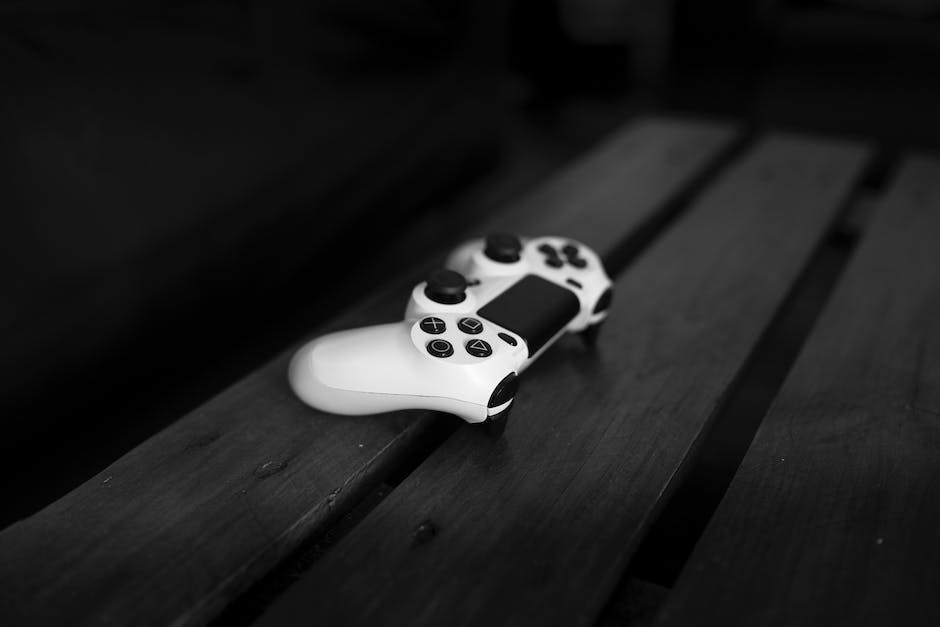
Wenn Du mal eine Pause machen möchtest, dann kannst Du das ganz einfach mit der SHARE-Taste machen. Drücke sie einfach und schon kannst Du einen Teil Deines Spiels teilen, ohne dass Du lange aus der Spielwelt gerissen wirst. Außerdem kannst Du Deine Fortschritte und Erfolge auf Social-Media-Kanälen mit Deinen Freunden teilen, sodass sie sehen, was Du gerade so treibst. Durch die SHARE-Taste ist es Dir möglich, Deine Lieblingsinhalte zu teilen, ohne dass Du zu lange unterbrochen wirst.
PS Remote Play-App: Jetzt Spiele, den Store und mehr auf PC/Mac!
Mit der PS Remote Play-App kannst du dein PlayStation®-Erlebnis auf einen PC oder Mac übertragen. Du kannst Spiele spielen, den PlayStation™Store besuchen und auf alle deine Freunde und Nachrichten zugreifen. Alles, was du dafür tun musst, ist, die Remote Play-App auf deinem PC oder Mac herunterzuladen und deine PlayStation®5- oder PlayStation®4-Konsole mit einem Highspeed-Netzwerk zu verbinden. Wenn du dann die App öffnest, kannst du neue Spiele kaufen, ältere Spiele spielen und mit Freunden chatten – alles direkt auf deinem PC oder Mac. Es ist ganz einfach und du kannst dein PlayStation®-Erlebnis jederzeit und überall mitnehmen.
Crossplay: Spiele mit Freunden auf verschiedenen Plattformen
Stimmt, Crossplay ist eine tolle Sache. Mit Crossplay kannst du mit deinen Freunden auf verschiedenen Plattformen gegeneinander spielen. Egal ob auf PlayStation, Xbox oder PC – du kannst gemeinsam mit deinen Freunden online spielen. Die Online-Lobby ist dabei ein zentraler Ort, an dem ihr euch trefft und gemeinsam an einem Spiel teilnehmt. Und das Beste ist, dass du nicht nur mit Freunden, sondern auch mit Spielern aus aller Welt spielen kannst. Egal ob du eine Runde Call of Duty, Fortnite oder Rocket League spielen möchtest, mit Crossplay funktioniert das problemlos. Also, worauf wartest du? Lade deine Freunde ein und starte eine Partie!
PS Remote Play: Spiele deine Lieblingsspiele unterwegs
Klingt das für dich nach einem super coolen Feature? Willst du deine Spiele auch unterwegs spielen? Dann könnte PS Remote Play die Lösung sein. Wähle deine Lieblingskonsole aus, ob es die brandneue Playstation 5 oder die Playstation 4 ist. Dann musst du nur noch die Remote Play App herunterladen. Sobald du sie geöffnet hast, sucht sie automatisch nach der Konsole, mit der du dich mit deinem Konto angemeldet hast. Anschließend stellt sie eine Verbindung zur Konsole her und dein Bildschirm wird auf deinem Mobilgerät angezeigt. So kannst du ganz einfach deine Lieblingsspiele unterwegs spielen. Genieße dein Spielerlebnis, wo auch immer du bist!
Verbinde den DualShock 4 Controller mit deiner PS4
Hast du bereits einen DualShock 4 Controller mit deiner PlayStation 4 verbunden, kannst du auch weitere Exemplare kabellos mit deiner Konsole verbinden. Wenn du einen neuen Controller mit deiner PS4 verbinden möchtest, funktioniert das Pairing wie folgt: Verbinde zuerst den neuen Controller mit der Konsole und schalte die PS4 anschließend an. Öffne nun mit dem verbundenen Pad Einstellungen > Geräte > Bluetooth-Geräte, um das Gerät zu erkennen. Sobald der Controller aufgelistet ist, kannst du ihn mit der PS4 verbinden und loslegen.
Verbinde deinen PS4-Controller mit USB-Kabel zur PS4
Der einfachste Weg, deinen PS4-Controller mit deiner PlayStation zu verbinden, ist ein USB-Kabel. Schalte zuerst die PS4 über die Taste auf der Konsole selbst ein. Verbinde dann das USB-Kabel mit einem der USB-Anschlüsse an der PlayStation. Der Anschluss befindet sich auf der Rückseite der Konsole. Sobald der Controller angeschlossen ist, wird er von der PS4 erkannt und du kannst loslegen.
Controller mit anderem Spiel testen – Sea of Thieves Daten zurücksetzen
Schau mal, ob dein Controller mit einem anderen Spiel im Windows Store oder in Steam funktioniert. Wenn du ein Spiel findest, mit dem dein Controller läuft, könnte es sein, dass du deine Sea of Thieves-Daten zurücksetzen musst. Geh am besten wie folgt vor: Öffne das Spielsymbol und wähle die Option Einstellungen aus. Klicke dann auf Daten zurücksetzen und wähle die Option Spiel zurücksetzen. Gehe dann zurück ins Spiel und versuche erneut, deinen Controller zu verwenden. Wenn du weitere Probleme hast, kannst du auch versuchen, dein Spiel zu deinstallieren und neu zu installieren.
Controller-Reset: Einfache Anleitung zum Zurücksetzen
Hey, hast du ein Problem mit deinem Controller? Keine Sorge, es gibt eine einfache Möglichkeit, ihn zurückzusetzen. Du musst nur die Reset-Taste auf der Rückseite des Controllers suchen. Diese ist in der Nähe der L2-Taste. Benutze einen dünnen Gegenstand, um die Taste in dem kleinen Loch zu drücken und halte sie ungefähr 3-5 Sekunden gedrückt. Anschließend den Netzstecker wieder einstecken, den Controller über ein USB-Kabel anschließen und die PS-Taste drücken. Jetzt solltest du wieder das volle Spielerlebnis genießen können!
So setzt Du Deinen Dualshock Controller schnell zurück
Hey, willst Du wissen, wie Du Deinen Dualshock Controller schnell und einfach zurücksetzen kannst? Kein Problem! Zunächst solltest Du einen Zahnstocher oder einen Kugelschreiber nehmen und diesen in die Öffnung des Controllers stecken. Dann halte den Reset-Knopf für ein paar Sekunden gedrückt. Danach sollte Dein Controller wieder wie gewohnt funktionieren. Falls das nicht der Fall ist, versuche es nochmal, aber dieses Mal länger den Reset-Knopf drücken. Vielleicht musst Du dann noch einmal den Reset-Knopf betätigen und Deinen Controller neu einrichten. Aber keine Sorge, alles Weitere erklären Dir die Anleitungen der Hersteller. Viel Erfolg!
PS4 Controller weiß blinkt? So löst du das Problem!
Du hast ein Problem mit deinem PS4-Controller? Kein Wunder, denn es kann sein, dass dieser weiß blinkt. Möglicherweise hast du ihn vorher an einer anderen PlayStation 4 verwendet oder es ist ein technischer Fehler aufgetreten, der dazu führt, dass der Controller nicht mehr mit deiner Konsole verbunden ist. Wenn dies zutrifft, hast du Glück, denn es gibt eine einfache Lösung! Versuche den Controller direkt an deine PlayStation 4 anzuschließen. Wenn das nicht funktioniert, kannst du versuchen, ihn neu zu starten. Dazu musst du die PS-Taste drücken und dann auf „Abmelden“ klicken. Anschließend kannst du den Controller wieder an deine Konsole anschließen und schauen, ob es funktioniert. Wenn das immer noch nicht klappt, könntest du deine Konsole zurücksetzen.
PS4 Power-Taste: Schnell Ein- und Ausschalten
Die Power-Taste der PlayStation 4 ist eine praktische und effektive Möglichkeit, Deine Konsole schnell ein- oder auszuschalten. Sie befindet sich an der Vorderseite der Konsole und ist durch einen Kreis mit einem Strich darin gekennzeichnet. Wenn Du die Taste gedrückt hältst, wird die PlayStation 4 ausgeschaltet und beim Loslassen wird sie eingeschaltet. Diese Taste ist besonders nützlich, wenn Du deine Konsole schnell ausschalten musst, wenn Du sie beispielsweise bewegen musst. Außerdem kannst Du damit die Konsole in den Ruhezustand versetzen, indem Du die Taste kurz drückst, wodurch sie ausgeschaltet wird, aber ihren Standby-Modus beibehält.
Verbinde deinen neuen Controller per Bluetooth mit der Playstation
Du hast kein USB-Kabel zur Hand? Kein Problem! Mit deinem bereits aktivierten Controller kannst du deinen neuen Controller ganz einfach mit deiner Playstation verbinden. Dafür musst du nur in den Einstellungen der Konsole unter „Geräte“ zum Punkt „Bluetooth Geräte“ gehen. Von dort aus kannst du den neuen Controller mit der Playstation verbinden. Wenn du die Verbindung erstellt hast, kannst du mit beiden Controllern loslegen und das Spielerlebnis genießen.
DS4Windows: Kostenloses Tool zur Verwendung von PS4/5 Controllern am PC
Du hast einen PlayStation 4 oder 5 Controller (DualShock 4/DualSense) und möchtest ihn am Computer nutzen? Dann ist DS4Windows genau das Richtige für Dich. Die kostenlose Software wurde zuletzt am 07.03.2023 aktualisiert und steht Dir in der Version 329 zum Download zur Verfügung. Es eignet sich für die Betriebssysteme Windows 7, 8 und 10. Mit DS4Windows kannst Du den Controller einfach und schnell an den Computer anschließen und so beliebte Spiele wie Fortnite, Minecraft oder Call of Duty problemlos genießen.
Verbinde deinen PS4-Controller kabellos mit deinem PC
Du hast eine PS4 und möchtest deinen Controller gerne mit deinem PC verbinden? Kein Problem! Wenn dein PC Bluetooth ab Version 21 unterstützt, kannst du den Controller der PlayStation 4 kabellos mit deinem Computer verbinden. Unter Windows musst du dazu einfach die Einstellungen öffnen und im Untermenü “Geräte” navigieren. Dort kannst du dann die Konfiguration vornehmen, um deinen Controller mit deinem PC zu verbinden. Damit du eine optimale Verbindung erhältst, stell bitte sicher, dass der Controller voll aufgeladen ist.
PS4-Controller mit USB-Kabel aufladen und synchronisieren
Stecke ein Ende des USB-Kabels in die Rückseite deiner PS4 und das andere Ende in deinen DS4-Controller. Damit der Controller vollständig aufgeladen wird, musst du ein wenig warten. Je nachdem, wie leer der Akku ist, kann das zwischen 30 und 60 Minuten dauern. Wenn das Ladegerät angeschlossen ist, blinkt die LED-Anzeige des Controllers. Sobald sie dauerhaft aufleuchtet, ist dein Controller vollständig aufgeladen. Um die Synchronisierung zwischen dem Controller und der PS4 zu aktualisieren, musst du die PS-Taste in der Mitte des Controllers drücken und gedrückt halten.
Fazit
Um deinen PS4 Controller an deinen Laptop anzuschließen, brauchst du ein USB-Kabel. Verbinde einfach ein Ende des USB-Kabels mit dem Controller und das andere Ende mit deinem Laptop. Dann sollte dein Laptop den Controller erkennen und du kannst loslegen. Viel Spaß!
Du siehst, dass es möglich ist, deinen PS4-Controller mit deinem Laptop zu verbinden. Wenn du die richtigen Schritte befolgst, ist es eine einfache Aufgabe. Versuche es und genieße das Spielen auf deinem Laptop mit dem PS4-Controller!


