

Hallo zusammen! In diesem Artikel möchte ich dir zeigen, wie du deine Airpods mit deinem Laptop verbinden kannst. Es ist gar nicht so schwer, wie man denken könnte und ich erkläre dir hier Schritt für Schritt, wie du vorgehen musst. Also lass uns loslegen!
Um deine AirPods mit deinem Laptop zu verbinden, musst du zuerst sicherstellen, dass Bluetooth auf deinem Laptop aktiviert ist. Gehe dann zu den Einstellungen und suche nach dem Bluetooth-Menü. Wenn deine AirPods in Reichweite sind, sollte sie in der Liste der verfügbaren Geräte angezeigt werden. Klicke einfach auf die AirPods und sie sollten verbunden sein.
Verbinde AirPods mit Mac – So geht’s!
Prüfe, ob du mit dem richtigen Gerät verbunden bist. Stelle sicher, dass die AirPods schon mit deinem Mac verbunden sind. Wenn das nicht der Fall ist, öffne das Ladecase und stelle die Verbindung her, indem du auf „Verbinden“ klickst. Dieses kannst du ganz einfach in den Bluetooth-Einstellungen deines Macs finden. Wenn es erfolgreich verbunden ist, solltest du eine Benachrichtigung erhalten. Jetzt kannst du die AirPods bequem zum Musikhören, zum Telefonieren oder zum Verwenden von Siri nutzen. Wenn du die AirPods nicht mehr nutzen möchtest, kannst du die Verbindung ganz einfach über die Bluetooth-Einstellungen deines Macs trennen. So kannst du sicher sein, dass die AirPods nicht mehr verbunden sind. Um sicherzustellen, dass deine AirPods immer voll aufgeladen sind, kannst du sie jederzeit wieder in das Ladecase einlegen. So sind sie für deinen nächsten Einsatz bereit.
Verbinde deine AirPods mit deinem iPhone – So funktioniert’s
Du hast deine AirPods in den Ohren? Dann kannst du sie ganz einfach mit deinem iPhone verbinden. Öffne dazu die Einstellungen. Gehe dann auf die Kategorie „Fernbedienungen und Geräte“ und wähle dann „Bluetooth“. Wähle anschließend deine AirPods aus und wähle dann „Verbinden“. Jetzt kannst du deine Lieblingsmusik hören und die Umgebung komplett ausblenden. Die AirPods funktionieren dank ihrer modernen Technologie auch optimal bei Telefonaten, sodass du deine Gesprächspartner klar und deutlich verstehst. Genieße den Komfort der AirPods und entspanne dich.
Verbinde dein neues Bluetooth-Gerät mit deinem PC
Du hast ein neues Bluetooth-Gerät und möchtest es mit deinem PC verbinden? Dann kannst du ganz einfach auf deinem PC die Einstellungen öffnen. Dazu musst du auf „Start“ klicken, dann auf „Einstellungen“ und dann unter „Geräte“ auf „Bluetooth & andere Geräte“ gehen. Anschließend kannst du unter „Bluetooth oder ein anderes Gerät hinzufügen“ dein neues Gerät auswählen. Eventuell musst du noch weitere Anweisungen befolgen und dann auf „Fertig“ klicken. Damit ist dein Bluetooth-Gerät mit deinem PC verbunden und du kannst es nutzen.
Kopple AirPods mit nicht-Apple-Gerät – So geht’s!
Du willst deine AirPods mit einem nicht von Apple stammenden Gerät koppeln? Dann musst du zunächst sicherstellen, dass auf deinem Gerät Bluetooth aktiviert ist. Wenn du ein Android-Smartphone benutzt, öffne einfach „Einstellungen“ > „Verbindungen“ > „Bluetooth“. Nachdem du das getan hast, kannst du die AirPods mit deinem Gerät verbinden. Halte dafür einfach das Gehäuse der AirPods nahe an deinem nicht von Apple stammenden Gerät und tippe dann auf „Koppeln“. Bestätige die Verbindung auf beiden Geräten und schon kannst du deine AirPods verwenden!
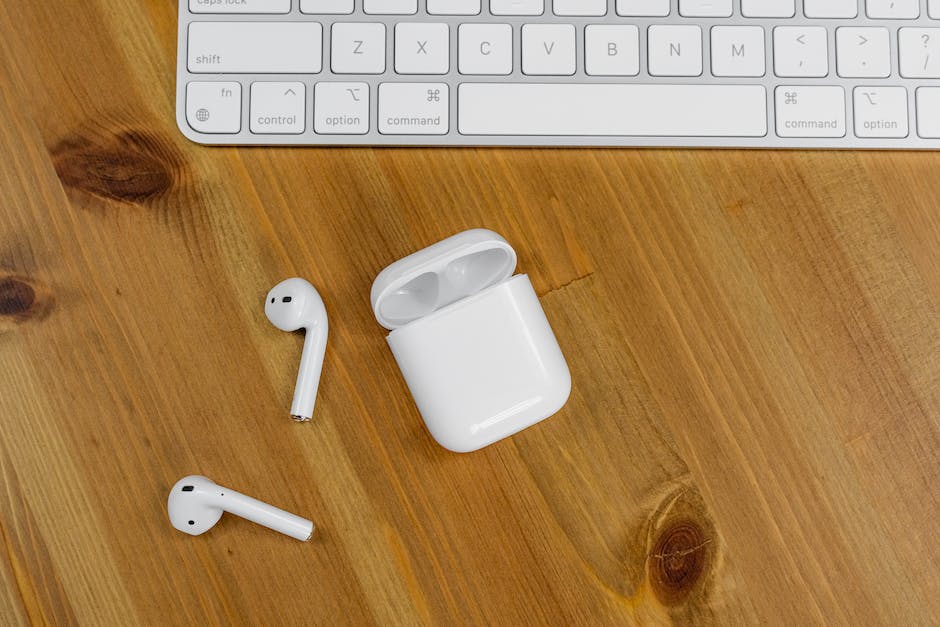
Verbinde AirPods mit Gerät – In 5 Schritten
Achte darauf, dass Bluetooth auf deinem Gerät aktiviert ist. Wenn du das nicht getan hast, kannst du die AirPods nicht mit deinem Gerät verbinden. Lege beide AirPods in das Ladecase und öffne den Deckel. Halte dann die kleine Setup-Taste an der Rückseite des Cases gedrückt, bis die Statusanzeige weiß leuchtet. Gehe dann zu den Einstellungen deines Gerätes und wähle die AirPods aus der Liste der verfügbaren Geräte aus. Klicke dann auf „Verbinden“. Wenn du die Verbindung hergestellt hast, wird die Statusanzeige am Ladecase blau leuchten. So hast du deine AirPods erfolgreich mit deinem Gerät verbunden.
AirPods: Komfortable und einfach zu bedienende Bluetooth-Kopfhörer
AirPods sind vor allem für diejenigen interessant, die Wert auf Mobilfunktionen legen. Sie sind ein echter Klassiker, wenn es um Bluetooth-Kopfhörer geht. Diese kabellosen Ohrstöpsel sind ein wichtiges Accessoire, das mit dem iPhone, iPad, Mac, Apple Watch und Apple TV kompatibel ist. Außerdem können sie auch mit Geräten, die über eine Bluetooth-Verbindung verfügen, einschließlich PCs und Laptops mit Windows-Betriebssystem, verbunden werden. AirPods sind mit einer Reihe von Apple-Geräten kompatibel und bieten eine hervorragende Klangqualität und eine einfache Bedienung. Sie sind auch sehr bequem, sodass man sie den ganzen Tag tragen kann, ohne dass sie unangenehm werden. Und dank der intuitiven Einrichtung und der automatischen Wiederverbindung kann man sie schnell und einfach an- und ausschalten. AirPods sind eine sehr praktische Lösung, um Musik und Anrufe auf dem Laufenden zu halten!
Verbinde deine AirPods mit deinem Windows Computer
Du möchtest deine AirPods mit deinem Windows Computer verbinden? Super! Dafür müssen die Kopfhörer zunächst in den Bluetooth-Pairing-Modus versetzt werden. Dazu legst du sie einfach in das offene Gehäuse und drückst dann den Verbindungsknopf am Ladegehäuse. Anschließend kannst du die AirPods mit deinem Computer verbinden. Auf deinem Windows Computer kannst du dazu in die Einstellungen gehen und dort Bluetooth aktivieren. Nun kannst du deine AirPods auswählen, um sie mit deinem Computer zu verbinden. Viel Erfolg!
AirPods (Pro) mit Windows-Laptop verbinden – So geht’s!
Dazu gehören auch Windows-PCs. Wir erklären Dir, wie Du Deine AirPods mit einem Windows-Laptop verbindest.
Du möchtest Deine AirPods (Pro) gerne auch mit Deinem Windows-Laptop verbinden? Kein Problem! In Wirklichkeit sind die Apple-Kopfhörer nämlich normale Bluetooth-Kopfhörer, die Du mit jedem Gerät verbinden kannst, das Bluetooth unterstützt. So kannst Du sie auch ganz einfach mit einem Windows-Laptop verbinden. Wir zeigen Dir, wie Du dazu vorgehen musst.
Zunächst einmal musst Du sicherstellen, dass Dein Windows-Laptop Bluetooth unterstützt. Wenn das der Fall ist, kannst Du die AirPods mit Deinem PC koppeln. Dafür musst Du die AirPods in den Einstellungen Deines iPhones aktivieren und dann Bluetooth auf Deinem Laptop einschalten. Anschließend kannst Du die AirPods in der Bluetooth-Liste Deines Computers auswählen und die Verbindung herstellen. Sobald die Verbindung hergestellt wurde, kannst Du Deine AirPods mit Deinem PC nutzen, um Musik zu hören, Videos anzuschauen oder ein Videokonferenz-Gespräch zu führen.
Wenn Du Deine AirPods mit Deinem Windows-Laptop verbinden willst, ist das also gar nicht so schwer. Stell sicher, dass Dein Laptop Bluetooth unterstützt und schon kannst Du loslegen. Deine AirPods (Pro) sind dann eine echte Allround-Lösung für besonders vielseitige Nutzung. Viel Spaß dabei!
AirPods Zurücksetzen: So einfach geht’s!
Hey! Hast du Probleme beim Zurücksetzen deiner AirPods? Kein Problem, es ist ganz easy! Öffne einfach das Ladecase und halte den Reset-Knopf ungefähr 15 Sekunden lang gedrückt. Normalerweise sollte die Statusanzeige daraufhin weiß blinken. Warte ein wenig, bis die Leuchte dreimal orangefarben blinkt und danach weiß weiterblinkt. Genau, dann sind deine AirPods zurückgesetzt und du kannst sie erneut mit einem Bluetooth-Gerät verbinden. Viel Erfolg!
Verbinde deine AirPods mit deinem Mac – So geht’s!
Gehe auf Systemeinstellungen > Bluetooth und suche nach AirPods. Wähle dann die Kopfhörer aus und klicke auf Verbinden.
Du hast deine AirPods schon mit deinem iPhone verbunden? Super! Damit du sie auch mit deinem Mac nutzen kannst, musst du nicht mehr viel machen. Wenn du auf dem Mac mit der gleichen Apple-ID angemeldet bist, kannst du direkt auf deine Wireless-Kopfhörer zugreifen. Ansonsten musst du eine Verbindung herstellen. Dafür halte einfach die Verbindungstaste der AirPods gedrückt, bis die LEDs anfangen, weiß zu blinken. Gehe dann auf Systemeinstellungen > Bluetooth und suche nach AirPods. Wähle die Kopfhörer aus und klicke auf Verbinden. Fertig! Jetzt kannst du deine AirPods ganz bequem mit dem Mac nutzen. Genieße deine Musik oder Filme und verzichte auf lästiges Kabelgewirr.
Anpassen der Lautstärke deiner AirPods – So einfach geht’s!
Willst du die Lautstärke deiner AirPods anpassen? Dann kannst du das ganz einfach tun! Lege dafür deinen Daumen auf den Stiel und streiche mit deinem Zeigefinger auf der Touch-Steuerung nach oben oder unten. So kannst du die Lautstärke ganz nach deinen Wünschen anpassen. Wenn du mit dem Ergebnis zufrieden bist, lass die Touch-Steuerung los und deine Einstellungen bleiben bestehen. Du siehst, es ist ganz leicht, deine AirPods an deine Bedürfnisse anzupassen.
Neustart & Kopplung: Probleme mit Bluetooth-Geräten lösen
Falls du Probleme mit der Kopplung deiner Geräte hast, kann es sein, dass ein Neustart helfen kann. Schalte dazu zuerst dein Smartphone oder Notebook aus und dann das Bluetooth-Gerät. Wenn du alles wieder eingeschaltet hast, aktualisiere die Verbindung und verbinde deine Geräte erneut miteinander. Du kannst auch versuchen, die Geräte nochmal komplett neu zu koppeln. Wenn du das gemacht hast, kannst du sie ausprobieren, um zu sehen, ob es funktioniert.
Kopfhörer aktivieren: Audio-Einstellungen ändern und Musik hören
Schau mal, ob der Kopfhörer auch aktiv ist. In der Regel erkennt der Computer das von alleine und schaltet automatisch auf das jeweilige Gerät um. Aber manchmal ist der Kopfhörer deaktiviert. Ändere das und du kannst die Musik wieder über den Kopfhörer hören. Überprüfe dazu im Audio- oder Soundmenü, ob der Kopfhörer als Ausgabequelle ausgewählt ist. Sollte dies nicht der Fall sein, ändere die Einstellungen und schon klingt die Musik wieder über den Kopfhörer.
Probleme bei der Bluetooth-Kopplung? Wir helfen Dir!
Hast Du Probleme, Dein Bluetooth-Gerät zu finden? Das kann ganz schön ärgerlich sein. Keine Sorge, wir helfen Dir gern! Damit Dein Bluetooth-Gerät gefunden werden kann, sollten erst einmal alle Geräte aktiviert sein und im „Pairing“-Modus stehen. Außerdem solltest Du prüfen, ob es bereits bestehende Verbindungen gibt, die eine Kopplung verhindern. Manche Geräte müssen auch manuell verbunden werden – überprüfe also, ob Du die entsprechenden Einstellungen vornehmen musst. Wenn Du ein Smartphone hast, kann es helfen, den Cache zu leeren. Wenn das alles nicht hilft, dann probiere es doch nochmal mit einem Reset. Manchmal löst das das Problem.
Überprüfe Dein Bluetooth-Gerät: Einschalten, Aktualisieren & Mehr
Du solltest dein Bluetooth-Gerät überprüfen, bevor du es nutzt. Stelle sicher, dass es eingeschaltet ist, aufgeladen oder mit neuen Batterien verfügt und sich in der Nähe deines PCs befindet. Wenn du Probleme mit dem Gerät hast, probiere Folgendes aus: Deaktiviere es, warte einige Sekunden und aktiviere es erneut. Es kann auch helfen, den Bluetooth-Treiber auf dem aktuellsten Stand zu halten, damit du immer die neueste Technologie nutzen kannst.
AirPods grüne Statusanzeige blinkt? Lösungen hier!
Du hast AirPods und die grüne Statusanzeige blinkt? Mach dir keine Sorgen, das ist ein häufiges Problem. Meistens hast du Glück und kannst das Problem schnell beheben. Wenn beim Ladecase deiner AirPods die grüne Statusanzeige blinkt, bedeutet das normalerweise, dass die Kopfhörer Probleme haben, sich mit deinem iPhone, iPad oder iPod Touch zu verbinden. Versuche es zuerst mit einem Neustart deiner Geräte. Wenn das nichts hilft, versuche die Kopfhörer zurückzusetzen. Die meisten Probleme lassen sich mit einem Reset der AirPods beheben. Gehe dazu in die Einstellungen deines iOS-Geräts und wähle „Bluetooth“. Trenne die AirPods und dann trenne die Bluetooth-Verbindung. Geh dann auf „Gerät zurücksetzen“ und bestätige mit „Zurücksetzen“. Jetzt kannst du die Kopfhörer wieder mit deinem Gerät verbinden. Sollte das immer noch nicht funktionieren, wende dich am besten an den Apple Support.
AirPods Probleme lösen: Einfacher Reset mit Case
Du hast Probleme mit deinen AirPods? Oftmals liegt es daran, dass sie nicht richtig gepaart sind. Wenn das der Fall ist, blinken sie in einem orangenen Licht. Zum Glück kannst du das Problem ganz einfach lösen. Alles, was du brauchst, ist das Case deiner AirPods. Setz die AirPods dann einfach in das Case und schon nach kurzer Zeit ist das orangefarbene Blinken verschwunden. Ein Reset der AirPods löst das Problem nämlich meistens. Aber keine Sorge, dabei werden deine Daten nicht gelöscht. Also, probiere es einfach mal aus, wenn du das nächste Mal Probleme mit deinen AirPods hast.
PC mit Bluetooth ausstatten: So geht’s!
Drücke mit der rechten Maustaste auf das Start-Symbol in der unteren linken Ecke des Bildschirms. Danach öffne den Geräte-Manager. Hier findest du eine Liste aller Hardware-Komponenten, die im PC verbaut sind. Überprüfe dann, ob der Eintrag „Bluetooth“ darin aufscheint. Wenn ja, ist dein PC mit Bluetooth ausgestattet. Solltest du keinen Eintrag finden, kannst du deinen Computer mit einem Bluetooth-Adapter aufrüsten.
AirPods mit PC nutzen: So klappt’s mit dem Bluetooth-Modul
Möchtest Du Deine AirPods auch am PC nutzen? Dann muss dieser über Bluetooth verfügen. AirPods werden über eine Bluetooth-Verbindung mit Deinem Apple-Gerät verbunden. Damit Du die AirPods auch mit Deinem PC nutzen kannst, benötigst Du ein geeignetes Bluetooth-Modul. Dieses kannst Du entweder in einem Elektronik-Fachmarkt oder online kaufen. Anschließend musst Du es nur noch mit Deinem PC verbinden – dann kannst Du die AirPods schon verwenden.
Soundkarte aktualisieren: So geht’s in nur 3 Schritten
Du hast Probleme mit deiner Soundkarte? Kein Problem, wir zeigen dir, wie du sie schnell und einfach aktualisieren kannst. Dazu musst du nur den Geräte-Manager in der Systemsteuerung öffnen. Sobald du dort bist, mach einfach einen Rechtsklick auf deine Soundkarte. Diese findest du unter Audio-, Video- und Gamecontroller sowie Audioeingänge und -ausgänge. Wähle dort den Punkt „Treiber aktualisieren“ aus und folge anschließend den Anweisungen auf dem Bildschirm. Wenn du alle Schritte durchgeführt hast, sollte deine Soundkarte wieder einwandfrei funktionieren.
Schlussworte
Um deine Airpods mit deinem Laptop zu verbinden, musst du zuerst deine Airpods einschalten. Wenn sie eingeschaltet sind, musst du sie im Bluetooth-Menü deines Laptops suchen. Wenn sie gefunden wurden, klicke sie an, um sie zu verbinden. Sobald die Verbindung hergestellt ist, kannst du sie sofort nutzen. Viel Spaß damit!
Du hast jetzt gelernt, wie du deine Airpods mit deinem Laptop verbinden kannst. Hast du es ausprobiert? Lass es uns wissen, wenn du jetzt Airpods mit deinem Laptop verbunden hast.


