
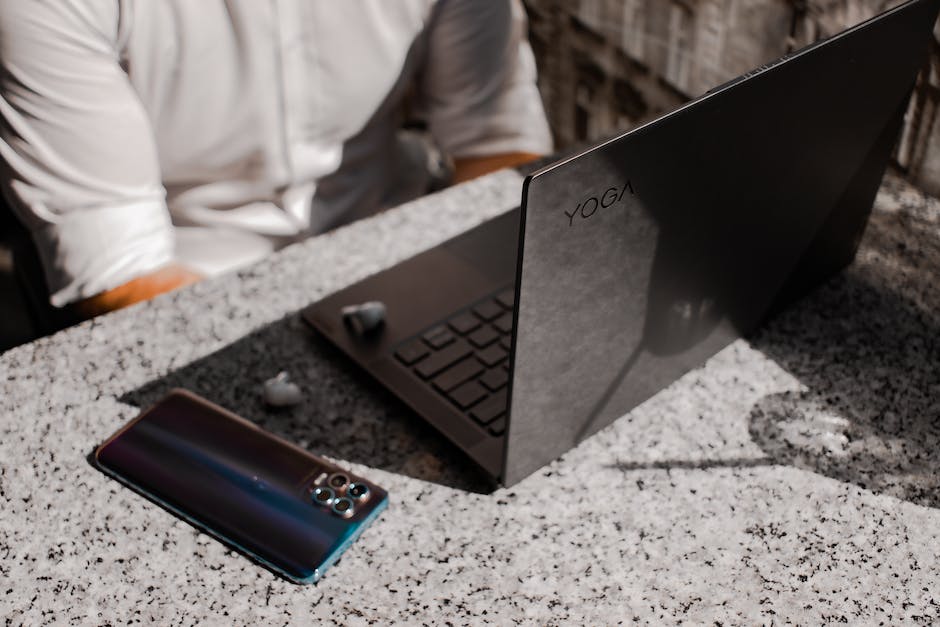
Hallo Zusammen! Heute wollen wir uns mal damit beschäftigen, wie du dein Smartphone mit deinem Laptop verbinden kannst. Ich zeige dir, wie du ganz einfach eine Verbindung zwischen beiden Geräten herstellen kannst. Also, lass uns anfangen!
Um dein Smartphone mit deinem Laptop zu verbinden, musst du zuerst die richtigen Kabel und Adapter haben. Dann musst du sie an beide Geräte anschließen. Meistens müssen die Kabel über einen USB-Anschluss angeschlossen werden. Wenn die Kabel angeschlossen sind, musst du das Smartphone in den Einstellungen deines Laptops als externes Gerät hinzufügen. Sobald du das gemacht hast, können die beiden Geräte miteinander verbunden werden und du kannst Daten auf dem Laptop speichern und von dem Smartphone auf den Laptop übertragen.
Verbinde Dein Handy mit Deinem Laptop in 5 Schritten
Du möchtest Dein Handy mit einem Laptop verbinden? Dann musst Du nur ein paar einfache Schritte befolgen. Öffne dazu einfach die Einstellungen, klicke dann auf Geräte und aktiviere Bluetooth. Anschließend kannst Du über den Button „Bluetooth- oder anderes Gerät hinzufügen“ ein neues Gerät an Deinen PC anschließen. Der PC wird nun nach verfügbaren Geräten suchen. Wähle dazu das Gerät aus, dass Du verknüpfen möchtest, in diesem Fall Dein Handy. Bestätige die Verbindung und schon hast Du Dein Handy mit dem Laptop verbunden. So musst Du nicht mehr zwischen verschiedenen Geräten hin und her wechseln, um auf Deine Daten zugreifen zu können. Nutze die Vorteile und verbinde jetzt Dein Handy mit Deinem Laptop!
Verbinde Laptop mit Internet über Android/iPhone Hotspot
Du hast einen Laptop und möchtest unterwegs ins Internet? Dann musst du keinen UMTS-Stick mehr kaufen. Stattdessen kannst du dein Android-Smartphone oder iPhone als WLAN-Router nutzen und damit dein Notebook ins Netz bringen. Dafür musst Du einfach nur in den Einstellungen deines Smartphones einen Hotspot aktivieren. Sobald du die Verbindung hergestellt hast, kannst du dann über WLAN auf dein Smartphone zugreifen und online surfen. So sparst du dir nicht nur Geld, sondern auch viel Zeit.
Handy als WLAN-Hotspot nutzen: Einfache Anleitung
Du möchtest dein Handy als WLAN-Hotspot nutzen, um deinen Laptop mit dem Internet zu verbinden? Kein Problem! Unter „Tethering und mobiler Hotspot“ in den Einstellungen deines Handys kannst du ganz einfach den WLAN-Hotspot aktivieren. Dazu musst du nur ein paar Sekunden warten, bis dein Handy seinen Netzwerknamen (SSID) anzeigt und dann auf „Speichern“ tippen. Anschließend öffnet sich das Netzwerk und du kannst dein Handy mit dem Laptop verbinden. Auf dem Laptop musst du dann nur noch unter „Drahtlose Netzwerke“ nach dem Hotspot suchen und schon kannst du deinen Laptop mit dem Internet verbinden.
Tethering: Nutze Dein Smartphone als Modem!
Wenn man das Smartphone als Modem nutzen möchte, ist Tethering eine einfache Möglichkeit dazu. Tethering macht es möglich, dass Du Dein Smartphone mit einem Laptop oder Computer über WLAN oder Bluetooth verbindest und so einen Internetzugang über die mobile Datenverbindung des Smartphones erhältst. Viele Mobilfunkanbieter bieten diese Funktion mittlerweile in ihren Verträgen inklusive an. Es ist aber auch möglich, Tethering gegen eine zusätzliche Gebühr zu buchen, wenn es im Vertrag nicht vorgesehen ist. Du solltest aber beachten, dass die mobile Datenverbindung sehr schnell aufgebraucht sein kann, wenn Du viel surfst und downloadst. Daher ist es ratsam, eine passende Surf-Flatrate zu buchen, damit Du nicht unvorbereitet hohe Kosten für Deinen Datenverbrauch überrascht wirst.
Einrichten eines WLAN-Hotspots auf Android-Handys
Du möchtest einen Hotspot auf deinem Android-Handy einrichten? Kein Problem! Gehe dazu zuerst zu den Einstellungen und tippe dort auf „Hotspot und Tethering“. Anschließend wählst du die Option „WLAN-Hotspot“ aus. Tippe nun auf die Option „WLAN-Hotspot verwenden“, um den Hotspot auf deinem Handy zu aktivieren. Falls du den Hotspot erstmalig einrichtest, musst du einen Namen und ein Passwort für den Hotspot festlegen. Auf diese Weise kannst du anderen einen Zugang zu deinem WLAN-Netzwerk geben. Dazu musst du nur den Namen des Hotspots und das Passwort an die Personen weitergeben, die du ins Netzwerk einladen möchtest.
Smartphone vom PC nicht erkannt? Problemlösungen
Du hast Probleme damit, dass dein Smartphone vom PC nicht erkannt wird? Der erste Tipp ist immer derselbe: trenne die Verbindung zum PC und starte dein Smartphone anschließend neu. Ein Neustart ist eine einfache und schnelle Methode, um diverse Fehlerquellen auszuschließen. Solltest du dennoch nicht weiterkommen, probiere ein anderes USB-Kabel aus. Am besten verwendest du ein Kabel, das speziell für dein Smartphone geeignet ist. Wenn das immer noch nicht funktioniert, kann es auch an deiner Software liegen. Überprüfe in diesem Fall, ob du die aktuellste Version installiert hast.
Verbinde Smartphone mit PC: Tipps & Tricks
Hast du schon mal versucht, dein Smartphone mit dem PC zu verbinden? In manchen Fällen kann es vorkommen, dass du keine Verbindung herstellen kannst. Wenn das der Fall ist, kann es helfen, das USB-Kabel auszutauschen. Probiere auch mal einen anderen USB-Port am Rechner aus. Vermeide dabei, einen USB-Verteilerstecker zu benutzen. Schließe dein Smartphone lieber direkt an den Computer an. Eventuell kannst du auch einen anderen USB-Anschluss ausprobieren.
Samsung Smartphone-Galerie App: Fotos sichern und von PC aus anschauen
Du hast ein Samsung Smartphone? Dann hast du sicherlich auch die Galerie App. Mit der kannst du deine Fotos und Videos sichern, auch wenn sie mal durch einen versehentlichen Löschvorgang oder ein anderes Problem verschwinden. Und das Beste daran ist, dass du auch von deinem PC aus auf die Fotos zugreifen kannst. Wie das funktioniert? Ganz einfach: Aktiviere dazu einfach in den Einstellungen der Galerie App die Option „Mit OneDrive synchronisieren“. Dann werden deine Fotos automatisch in dein OneDrive-Konto gespeichert. So hast du immer eine Sicherheitskopie aller deiner Fotos und kannst sie auch auf dem PC ansehen.
Daten von Smartphone auf PC übertragen: So geht’s!
Du willst Daten von Deinem Handy auf Deinen PC übertragen? Kein Problem! Stecke dazu ganz einfach Dein Smartphone über das mitgelieferte USB-Kabel an Deinen Computer an. Sobald Dein Handy erkannt wurde, kannst Du über „Dieser PC“ und „Wechseldatenträger“ bzw. den Namen Deines Geräts/der Speicherkarte (sofern vorhanden) die Daten übertragen. Solltest Du nicht wissen, wie Du vorgehen musst, kannst Du auch in der Anleitung Deines Smartphones nachlesen oder einfach den technischen Support des Herstellers kontaktieren.
USB-Kabel oder Anschluss nicht mehr funktioniert? So behebst Du das Problem!
Falls der USB-Kabel oder Anschluss auf einmal nicht mehr funktioniert, kannst Du keine Bilder mehr vom Handy auf den Computer übertragen. Das kann ganz schön ärgerlich sein. Daher solltest Du als Erstes den USB-Kabel und den USB-Anschluss überprüfen. Wechsle dazu einfach das Kabel oder den Anschluss aus und versuche, ob der Computer Dein Samsung Handy nun erkennt. Wenn das nicht klappt, könnte es sein, dass Dein Computer oder Dein Smartphone eine fehlerhafte Software hat. In der Regel kannst Du die Software einfach updaten, um das Problem zu beheben.
PC-Kompatibilität: Probleme beim Anschließen einer externen Festplatte beheben
Du hast Probleme, eine externe USB-Festplatte an deinen PC anzuschließen? Dann kann es an einigen Dingen liegen. Der aktuell geladene USB-Treiber könnte instabil oder beschädigt sein. Oder dein PC benötigt ein Update, das Probleme behebt, die zu Konflikten mit der externen Festplatte und Windows führen können. Dies kann auch dann passieren, wenn du ein neues Gerät angeschlossen hast, das mit deinem Betriebssystem noch nicht kompatibel ist. Stelle daher sicher, dass du immer die aktuellen Treiber- und Firmware-Updates deines PCs installiert hast. So kannst du sicherstellen, dass alle Geräte reibungslos miteinander funktionieren.
Verbinde Handy mit Computer über USB-Kabel | Anleitung
Verbinde dein Handy mit dem Computer über ein USB-Kabel. Danach öffne die USB-Optionen über die Statusleiste oder die Einstellungen deines Smartphones. Du kannst auch auswählen, ob du dein Handy als Ladegerät oder als Massenspeichergerät verwenden möchtest. Dadurch hast du die Möglichkeit, Dateien zwischen deinem Computer und deinem Smartphone zu übertragen. Falls die Verbindung nicht funktioniert, überprüfe bitte, ob das Kabel richtig angeschlossen ist.
Alle USB-Geräte an PC anzeigen: So geht’s!
Um sich alle jemals an Ihren Rechner angeschlossenen Geräte mit USB-Anschluss anzeigen zu lassen, kannst Du eine neue „Systemvariable“ nutzen. Dafür musst Du lediglich auf [Start] → [Systemsteuerung] → [System] klicken und dann auf [Erweiterte Systemeinstellungen]. Im Anschluss kannst Du dann unter der Registerkarte „Erweiterte“ nach der „Umgebungsvariable“ suchen. Wenn Du dann in die Liste scrollst, wird Dir die „USBSTOR“-Variable angezeigt. Wenn Du auf „Bearbeiten“ klickst, wirst Du eine Liste aller jemals an Deinem PC angeschlossenen USB-Geräte sehen.
Prüfe mit dem USB OTG Checker, ob Dein Smartphone USB OTG unterstützt
Du hast ein neues Smartphone? Prüfe mit dem USB OTG Checker, ob Dein Telefon USB OTG unterstützt. So kannst Du überprüfen, ob Du USB-Sticks anschließen und Daten kopieren oder sichern kannst. Gehe dazu einfach in der App auf „USB OTG System“ und anschließend auf „Result“. Falls Dein Smartphone USB OTG unterstützt, steht Dir ein breites Spektrum an Möglichkeiten offen, um Deine Daten zu übertragen. Nutze zum Beispiel USB-Sticks, um Daten zu sichern oder zu kopieren.
Dein Handy Entsperren: So Geht’s mit dem Geräte Manager
Wenn du dein Handy entsperren willst, dann kannst du dazu auf die Webseite des Geräte Managers gehen und deine Google-Kontodaten eingeben. Dort findest du dann die Option „Sperren“. Nachdem du ein neues Passwort erstellt hast, dauert es ein paar Minuten, bis du dein Handy mit dem neuen Code entsperren kannst. Sei geduldig und versuche es nicht zu oft, da du sonst Gefahr läufst das Handy zu sperren.
Wi-Fi-Netzwerkkennwort ändern – Schritt-für-Schritt-Anleitung
Du möchtest dein Wi-Fi-Netzwerkkennwort ändern? Kein Problem! Geh in die Systemsteuerung und wähle unter „Netzwerk- und Internet“ die Option „WLAN-Status“ aus. Dann öffnet sich ein Fenster, in dem du die „Eigenschaften“ für dein drahtloses Netzwerk auswählen kannst. Wähle in den Eigenschaften die Registerkarte Sicherheit und dann das Kontrollkästchen „Zeichen anzeigen“. Anschließend wird dein Netzwerkkennwort im Feld „Netzwerksicherheitsschlüssel“ angezeigt. Um dein Passwort zu ändern, klicke auf „Passwort ändern“ und gib ein neues Passwort ein. Achte darauf, dass du ein sicheres Passwort wählst, das nur du kennst und das möglichst komplex ist. Wiederhole es anschließend zur Bestätigung und klicke dann auf OK. Jetzt hast du dein Wi-Fi-Netzwerkkennwort erfolgreich geändert!
Aktiviere Bluetooth für den Persönlichen Hotspot
Falls du dein Smartphone als persönlichen Hotspot nutzen möchtest, dann musst du sicherstellen, dass der Zugriff für andere erlaubt ist. Dazu gehst du in deinen „Einstellungen“ und öffnest den „Persönlichen Hotspot“. Wenn du sichergestellt hast, dass dieser aktiv ist, musst du auch noch Bluetooth aktivieren. Dies tust du, indem du in den Einstellungen auf „Bluetooth“ klickst und es auf „Ein“ stellst. Wenn du das erledigt hast, kannst du dein Smartphone als persönlichen Hotspot nutzen.
Sende Fotos & Videos per Bluetooth auf deinen PC
Diese können dann auf den Rechner gespeichert werden.
Du musst deinen Rechner auf Bluetooth-Funkmodus stellen, um Fotos und Videos von deinem Handy auf deinen PC zu übertragen. Öffne dazu im Handy die Foto- oder Videoaufnahme und wähle dann im Menü die Funktion „Senden als“ aus. Wähle anschließend „Bluetooth“ aus. Dein PC wird dir dann einen Hinweis geben, dass Dateien eintreffen. Du kannst sie dann speichern und sie sind schon auf deinem Rechner!
Synchronisiere dein Galaxy Smartphone oder Tablet mit Samsung Kies
Mit Samsung Kies kannst du dein Galaxy Smartphone oder Tablet ganz einfach mit deinem PC synchronisieren und deine Daten sichern. Dabei kannst du die Daten deines Handys schnell und unkompliziert verwalten. Dazu gehören Kontakte, Fotos, Musik und andere Dateien. Mit der Software hast du aber auch Zugriff auf spezielle Apps, die dir auf deinem Gerät zur Verfügung stehen. Außerdem kannst du das Programm auch zur Aktualisierung deiner Software nutzen. So hast du immer die aktuellste Version deines Betriebssystems. Samsung Kies ist kostenlos und für alle gängigen Betriebssysteme verfügbar. Egal ob Windows PC, Mac oder Linux – mit dem Programm kannst du dein Smartphone oder Tablet immer auf dem neuesten Stand halten. Probiere es doch einfach mal aus!
Android-Dateien auf Windows-PC übertragen mit Hotspot-Tethering & Feem
Du möchtest Dateien von deinem Android-Smartphone auf deinen Windows-PC übertragen? Mit Hotspot-Tethering und Feem kannst du das ganz einfach machen! Aktiviere zuerst Hotspot-Tethering auf deinem Telefon und lade dann Feem auf deinen Windows-PC herunter. Vergiss nicht, dir die Passwörter für Telefon und PC zu merken. Anschließend kannst du die Dateien aussuchen, die du übertragen möchtest und dein PC als Zielgerät verwenden. So kannst du deine Dateien über WLAN direkt von deinem Android auf deinen PC übertragen.
Fazit
Um dein Smartphone mit deinem Laptop zu verbinden, musst du zunächst ein USB-Kabel verwenden. Verbinde ein Ende des Kabels mit deinem Smartphone und das andere Ende mit deinem Laptop. Wenn du das getan hast, wird dein Laptop dein Smartphone erkennen und du kannst die Verbindung herstellen. Wenn du das getan hast, kannst du Dateien übertragen, Fotos synchronisieren und mehr. Viel Spaß beim Verbinden!
Du hast es geschafft! Du hast dein Smartphone erfolgreich mit deinem Laptop verbunden. Jetzt kannst du dein Smartphone als ein externes Gerät nutzen, um deine Dateien zu versenden und zu empfangen. Genieße deine Zeit und hab Spaß mit deinem neuen Gadget!


