
Hey, du hast gerade eine CD bekommen und jetzt weißt du nicht wie du sie auf deinem Laptop abspielen kannst? Keine Sorge, das ist ganz leicht! In diesem Artikel zeige ich dir, wie du deine CD auf deinem Laptop abspielen kannst.
Um eine CD auf deinem Laptop abzuspielen, musst du zuerst ein CD- oder DVD-Laufwerk an deinem Laptop haben. Wenn du eines hast, musst du die CD einlegen und warten, bis sie erkannt wird. Dann öffnet sich automatisch ein Fenster, in dem du die Option „CD abspielen“ hast. Wenn du darauf klickst, kannst du die CD anhören. Viel Spaß!
Wie man das BIOS eines Computers aufruft: Tasten F2, F8, F10, DEL
Hast Du schon einmal vor einem Neustart Deines Computers darüber nachgedacht, welche Tasten Du drücken musst, um ins BIOS zu gelangen? Meistens sind es die Tasten ENTF (Entfernen / Löschen / DEL), manchmal aber auch die Tasten F2, F8 oder F10. Wenn Du bei einem Phoenix-BIOS bist, steht in der Regel im unteren Bildschirmbereich „Press DEL to enter SETUP“.
Das BIOS ist ein wichtiges System, das beim Booten des Computers ausgeführt wird und das grundlegende Konfigurationsmenü verwaltet. Es ist dafür zuständig, alle Komponenten des Computers zu identifizieren und zu konfigurieren. Dazu gehören Netzwerkkonfiguration, Festplatteneinstellungen, Bios-Einstellungen, Boot-Reihenfolge und vieles mehr. Jedes BIOS ist anders und hat ein eigenes Menü. Es ist wichtig, dass Du die richtige Taste kennst, um dort hineinzugelangen, damit Du die Einstellungen ändern kannst. Du solltest auch die Bedeutung der einzelnen Einstellungen kennen, bevor Du Änderungen vornimmst, damit Du keine Fehler machst.
DVD/CD aus Windows-Explorer Auswerfen: So geht’s!
Du möchtest eine DVD oder CD aus deinem Windows-Explorer auswerfen? Das ist gar nicht so schwer! Folge einfach dieser Anleitung: Öffne zunächst den Windows-Explorer. Danach klicke mit der rechten Maustaste auf das Symbol deines DVD-Laufwerks. Wähle anschließend die Option „Auswerfen“. Meistens öffnet sich das Laufwerk selbsttätig und gibt die DVD oder CD heraus. Sollte das nicht der Fall sein, kannst du den Auswurfvorgang manuell auslösen, indem du auf den Knopf des Laufwerks drückst.
Erhöhte Eingabeaufforderung öffnen: Strg+Umschalt+Eingabetaste
Du willst eine erhöhte Eingabeaufforderung öffnen? Dann musst du einfach Strg + Umschalt + Eingabetaste drücken. Sobald die Eingabeaufforderung geöffnet ist, kannst du den Laufwerksbuchstaben des gewünschten Laufwerks eingeben, gefolgt von einem Doppelpunkt. Zum Beispiel C: oder D:. Nachdem du den Laufwerksbuchstaben eingegeben hast, musst du noch die Eingabetaste drücken, um die Eingabe zu bestätigen.
CD/DVD Auswerfen leicht gemacht – Startmenü & Maustaste
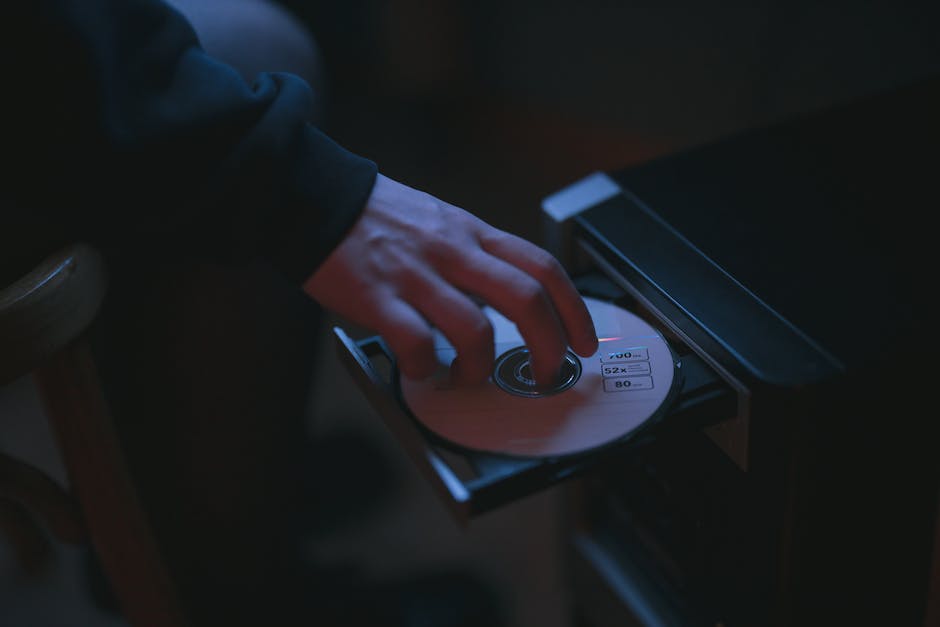
Du möchtest deine CD oder DVD aus dem Laufwerk auswerfen? Dann ist das gar nicht so schwer! Öffne dazu einfach dein Startmenü und gehe auf Computer. Dort kannst du das Symbol des DVD-Laufwerks anklicken und anschließend auf die Schaltfläche „Auswerfen“ in der Symbolleiste klicken. Alternativ kannst du auch auf das optische Laufwerk mit der rechten Maustaste klicken und aus dem Menü „Auswerfen“ auswählen. So ist dein Laufwerk schnell und unkompliziert leer!
Installiere den Windows Media Player einfach über Einstellungen
Möchtest Du den Windows Media Player auf Deinem Gerät installieren? Dann kannst Du ganz einfach über die Einstellungen Deines Systems vorgehen. Öffne dazu die Einstellungen und wähle den Punkt Apps aus. Hier wirst Du schon die Option Apps und Features sehen. Klickst Du darauf, hast Du die Möglichkeit, unter dem Punkt Optionale Features verwalten weitere Features zu installieren. Wähle dazu Windows Media Player aus und bestätige die Installation mit einem Klick auf Installieren. Schon hast Du den Player installiert und kannst Dir Musik und Filme anhören und anschauen. Viel Spaß!
DVDs mit Windows Media Player abspielen – Decoder installieren
Um DVDs auf deinem Computer mit Windows Media Player abzuspielen, lege die DVD einfach in das Disc-Laufwerk ein und öffne den Windows Media Player. Die DVD sollte dann automatisch mit dem Abspielen des Programms starten. Wenn du kein Bild oder keinen Ton bekommst, benötigst du vielleicht einen Decoder. Dieser ist ein Programm, das dir dabei hilft, Video- und Audiodateien zu dekodieren. Du kannst einen Decoder kostenlos im Internet herunterladen oder von einer Disc auf deinen Computer installieren. Sobald der Decoder installiert ist, solltest du in der Lage sein, deine DVDs problemlos abzuspielen.
CD-Player: Wie Laserstrahlen Musik erzeugen
Der Laserstrahl eines CD-Players tastet die CD-Scheibe von innen nach außen ab. Dabei werden die Vertiefungen und die glatten Stellen auf der Scheibe jeweils unterschiedlich vom Laserstrahl reflektiert. Um diese Reflexionen zu erfassen, wird eine lichtempfindliche Fotodiode benötigt, die die Signale in elektrische Impulse umwandelt. Diese Impulse werden anschließend in die Musik verwandelt, die Du dann hören kannst.
MP3-CDs – Welche Geräte können sie abspielen?
Du hast vielleicht schon einmal von MP3-CDs gehört, aber hast du gewusst, dass nur bestimmte CD-Player damit umgehen können? Normalerweise kann jeder PC, Laptop und die neueren Auto-CD-Player MP3-CDs abspielen. Auf einer Audio-CD sind die Dateien hingegen im sogenannten CDA-Format gespeichert. Dieses Format hat nichts mit dem MP3-Format zu tun. Es ist ein spezielles Format, das von Audio-CDs verwendet wird, um Musik abzuspielen. Somit können Audio-CDs nicht auf einem MP3-fähigen Gerät abgespielt werden.
Wie Du Mediendateien auf Deinem PC abspielen kannst
Normalerweise wird der Datenträger, den Du in Dein Laufwerk eingelegt hast, automatisch wiedergegeben. Sollte dies nicht der Fall sein, kannst Du das selbst in die Hand nehmen. Öffne dazu einfach Windows Media Player und wähle im Navigationsbereich den Namen des Datenträgers aus. Du kannst im Navigationsbereich auch weitere Mediendateien auswählen, wie z.B. Musik oder Videos, um sie abzuspielen.
CD-Player hängt? So reinigst und justierst Du den Laser
Bei einem CD-Player, der hängt, kannst Du versuchen den Laser zuerst zu reinigen. Der Laser kann sich mit der Zeit durch Staub und andere Partikel verschmutzen. Dadurch kann er die CDs nicht mehr richtig lesen. In der Bedienungsanleitung findest Du eine Anleitung zur Reinigung des Lasers. Wenn das nicht hilft, kannst Du es mit einer erneuten Justierung des Lasers versuchen. Dafür benötigst Du die Einstellungen, die in der Bedienungsanleitung stehen. Aber Achtung: Dies solltest Du nur machen, wenn Du Erfahrung in der Reparatur von Elektronikgeräten hast. Ansonsten ist es besser, einen Fachmann zu beauftragen.
CD/DVD-Player: Windows Media Player für Windows
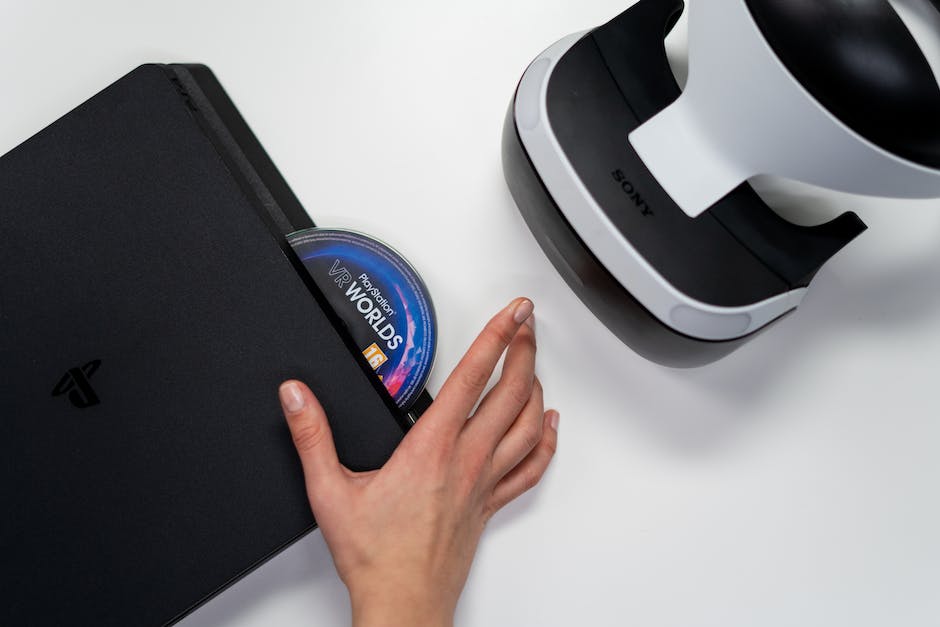
Um eine Disc abzuspielen, benötigst Du eine spezielle Software, die als CD/DVD-Player bezeichnet wird. Windows bietet Dir eine einfache Möglichkeit, einen solchen Player zu nutzen: den Windows Media Player, der in allen Windows-Versionen vorinstalliert ist. Mit dem Media Player kannst Du problemlos Musik-CDs, DVDs, Blu-rays und andere Medien abspielen. Außerdem kannst Du mit dem Media Player Videos ansehen, Audio-Aufnahmen erstellen und eine Vielzahl anderer Funktionen nutzen.
Lösung: CD-/DVD-Brennsoftware wieder installieren
Vielleicht hast Du das Problem, dass Deine CD-/DVD-Brennsoftware Dein Laufwerk nicht mehr erkennt. Dann musst Du zuerst die Brennsoftware deinstallieren. Danach solltest Du Deinen Computer neu starten. Anschließend kannst Du die CD-/DVD-Brennsoftware wieder installieren und einen weiteren Neustart des Computers durchführen. Wenn du diese Schritte befolgst, sollte das Problem behoben sein. Es ist möglich, dass du weitere Einstellungen vornehmen musst, um die Software korrekt zu installieren. Falls das der Fall ist, lies ggf. die Anleitung zum Hersteller durch, um die richtigen Einstellungen vorzunehmen.
Prüfe Dein DVD-Laufwerk: Strom-/Datenkabel prüfen
Prüfe, ob Dein DVD-Laufwerk im Abschnitt „DVD/CD-ROM-Laufwerke“ aufgeführt ist. Wenn nicht, kann es sein, dass es nicht aktiviert ist. Sollte das der Fall sein, überprüfe ob das Strom- oder Datenkabel lose ist. Dazu ziehe einfach vorsichtig an den Kabeln. Stellen Sie sicher, dass beide Kabel korrekt angeschlossen sind, damit das Laufwerk korrekt funktioniert. Wenn nötig, tausche die Kabel aus.
Lösung für Probleme mit CD-/DVD-/Blu-Ray-Treibern
Du hast Probleme mit dem Treiber Deines CD-, DVD- oder Blu-Ray-Laufwerks? Keine Sorge, in den meisten Fällen lassen sich die meisten Probleme lösen, indem Du den Treiber deinstallierst und Deinen Computer anschließend neu startest. Denn in Deinem Betriebssystem sind die Treiber für Dein Gerät bereits enthalten. Sollte das Problem nicht behoben sein, kannst Du den Treiber auch einfach neu installieren. Eine Anleitung, wie Du dabei vorgehen musst, findest Du auf der Webseite des Geräteherstellers. Sollte das auch nicht helfen, kannst Du Dir gerne professionelle Hilfe holen.
Aktiviere einfach deine Festplatte – So geht’s!
Du möchtest gerne wieder eine Festplatte aktivieren? Dann folge einfach diesen Schritten: Starte dazu das Festplattendienstprogramm. Rechtsklicke dann auf die Festplatte, die du wieder aktivieren möchtest. Im sich nun öffnenden Menü klicke anschließend auf „[Festplatte] aktivieren“. Nachdem du diesen Schritt ausgeführt hast, erscheint die Festplatte sofort wieder auf deinem Desktop. Wenn du noch weitere Fragen zur Aktivierung der Festplatte hast, kannst du jederzeit unseren Kundenservice kontaktieren. Wir helfen dir gerne weiter!
Externes DVD-Laufwerk für Notebook: Günstig & Flexibel
Du vermisst dein DVD-Laufwerk in deinem Notebook? Kein Problem! Zwar verzichten immer mehr Hersteller darauf, aber du kannst jederzeit ein externes Gerät an dein Laptop anschließen. So hast du die Möglichkeit, deine Lieblingsfilme und -serien auch unterwegs anzuschauen. Eine externe DVD-Laufwerke gibt es bereits für einen günstigen Preis. So musst du nicht auf deine Lieblingsbeschäftigung verzichten.
DVD-Laufwerke: Hohe Lese- und Schreibgeschwindigkeit wichtig
CD-Laufwerke? Heutzutage sind Laptops mit CD-Laufwerken eher selten zu finden. Wenn Du Dich für einen Laptop mit DVD-Laufwerk entscheidest, solltest Du auf eine hohe Lese- und Schreibgeschwindigkeit achten. Diese ist besonders wichtig, wenn Du häufig viele Daten auf CDs oder DVDs speichern oder auch Dateien von externen Speichermedien auf Deinen Laptop übertragen möchtest. Wenn Du zum Beispiel viele Fotos oder Videos sichern oder auch Videos schauen möchtest, empfehlen wir Dir, ein Modell mit einem schnellen DVD-Laufwerk zu wählen.
Optische Laufwerke im Geräte-Manager finden
Hast Du Probleme damit, Dein optisches Laufwerk im Geräte-Manager zu finden? Dann schau einmal, ob das Gerät überhaupt Hardware für optische Laufwerke besitzt. Dazu musst Du den Geräte-Manager öffnen und danach nach DVD/CD-ROM-Laufwerken suchen. Wenn dort keine Laufwerke angezeigt werden, bedeutet das, dass Dein Gerät keine Hardware für optische Laufwerke besitzt. In diesem Fall liegt das Problem nicht bei der Software, sondern bei der Hardware des Geräts.
Windows Tastenkombination: CD, DVD oder Blu-ray auswerfen
Drücken Du einfach die Windows-Taste + E, um den Windows Explorer oder Datei-Explorer zu öffnen. Dort findest Du auf der linken Seite des Fensters das Symbol für Dein CD-/DVD-/Blu-ray-Laufwerk. Klickst Du mit der rechten Maustaste darauf, öffnet sich ein Menü, in dem Du die Option ‚Auswerfen‘ auswählen kannst. Dadurch wird das Laufwerk ausgeworfen und Du kannst die CD, DVD oder Blu-ray entnehmen.
Fazit
Um eine CD auf deinem Laptop abzuspielen, musst du zuerst sicherstellen, dass du ein CD-Laufwerk hast. Falls du eines hast, musst du die CD in das Laufwerk einlegen. Danach sollte dein Computersystem die CD erkennen. Wenn das der Fall ist, musst du das CD-Symbol auf dem Desktop doppelklicken, um das CD-Laufwerk zu öffnen. Danach kannst du die Musikstücke auf der CD öffnen und abspielen.
Du hast jetzt gelernt, wie du eine CD auf deinem Laptop abspielen kannst. Jetzt kannst du endlich deine Lieblingsmusik genießen und deine Laptop-Sessions mit deinen Freunden aufpeppen!


