
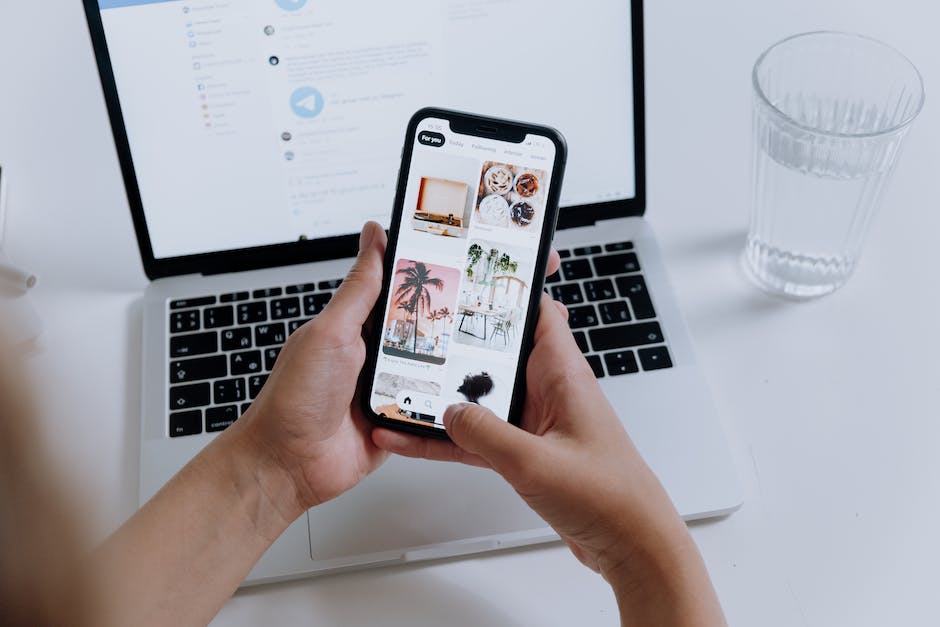
Hallo! Heute gehen wir der Frage auf den Grund, wie Du Bilder von Deinem Handy auf Deinen Laptop übertragen kannst. Es ist gar nicht so schwer, wie Du vielleicht denkst. Also, lass uns loslegen und schauen, wie Du Deine Handy-Bilder auf Deinen Laptop überträgst.
Um Bilder vom Handy auf deinen Laptop zu senden, gibt es mehrere Möglichkeiten. Zunächst musst du dein Handy und deinen Laptop mit demselben WLAN-Netzwerk verbinden. Anschließend kannst du die Bilder per E-Mail versenden, sie über eine Cloud-App übertragen oder ein USB-Kabel verwenden. Wenn du ein USB-Kabel verwendest, musst du dein Handy zuerst mit dem Kabel verbinden. Dann kannst du die Bilder auf deinen Laptop übertragen. Ich hoffe, das hilft dir weiter!
Sichere Fotos von Samsung Handy mit OneDrive
Möchtest du deine Fotos von deinem Samsung Handy sichern, kannst du dafür die Option „Mit OneDrive synchronisieren“ in den Einstellungen deiner Samsung Galerie App aktivieren. Dadurch erhältst du einen bequemen Zugriff auf deine Fotos, auch wenn du gerade nicht Zuhause bist. Du kannst deine Fotos dann einfach über deinen PC abrufen und musst sie nicht mehr auf einen USB Stick übertragen. So hast du deine Fotos stets sicher und griffbereit gespeichert.
PC-Dateien schnell und einfach aufs Handy übertragen
Du willst deine Dateien vom PC auf dein Handy übertragen? Kein Problem! Alles, was du dafür brauchst, ist ein Windows-PC und ein Handy mit Bluetooth. Öffne dazu einfach auf deinem Computer „Einstellungen“, gehe zum Feld „Geräte“ und klicke oben auf „Bluetooth- oder anderes Gerät hinzufügen“. Wähle anschließend dein Handy aus den gefundenen Geräten aus und klicke auf „Verbinden“. Schon kannst du per „Senden“ oder „Teilen“ deine Dateien übertragen – ganz einfach und schnell!
Neustart nicht hilfreich? Möglicherweise ist das USB-Kabel schuld
Ein Neustart ist natürlich immer der erste Ansatz, um verschiedene Fehler zu beheben. Sollte dein Gerät jedoch weiterhin nicht vom Computer erkannt werden, kann das an dem USB-Kabel liegen. Wenn du schon länger dasselbe Kabel verwendest und es eventuell durch Knicken oder andere kleine Beschädigungen schon etwas in Mitleidenschaft gezogen wurde, kann es sein, dass es die Daten nicht mehr richtig übertragen kann. Deshalb lohnt es sich in solchen Fällen, ein neues Kabel zu verwenden.
Smartphone mit PC verbinden: Hardware- & Software-Probleme beheben
Hast du Probleme, dein Smartphone mit deinem PC zu verbinden? Es kann an verschiedenen Ursachen liegen, die es zu beheben gilt. Sowohl Hardware- als auch Software-Probleme können die Verbindung zwischen deinem PC und deinem Handy blockieren. Zu den Hardware-Problemen können ein kaputtes oder ungeeignetes USB-Kabel, ein defektes Smartphone-Mainboard oder andere technische Defekte gehören. Aber auch Software-Ursachen können die Verbindung stören. Dazu zählen nicht aktualisierte Treiber, Apps oder Betriebssysteme oder ein gesperrter Übertragungsmodus. Versuche zuerst, die Verbindung über WLAN herzustellen. Sollte das nicht funktionieren, musst du die Ursache der Störung herausfinden. Schau, ob du die Treiber, Apps und das Betriebssystem aktualisiert hast und versuche, den Übertragungsmodus neu einzustellen. Wenn das alles nicht hilft, kannst du versuchen, das Problem mit einem neuen USB-Kabel zu lösen.

Android-Gerät mit PC verbinden: So geht’s!
Du hast dein Android-Gerät und willst es mit deinem PC verbinden? Dann ist das super einfach. Schließe einfach dein Android-Gerät mit einem USB-Kabel an deinen PC an und klicke die Benachrichtigung „USB für…“ auf dem Bildschirm deines Android-Geräts an. Sobald du auf „Dateien übertragen“ getippt hast, öffnet sich auf deinem PC ein Fenster. Dieses Fenster ermöglicht es dir, alle gewünschten Dateien von deinem Smartphone auf deinen PC zu ziehen. Prüfe also vorher, welche Dateien du übertragen möchtest, und übertrage sie schnell und einfach.
Fotos auf Android-Gerät über WhatsApp herunterladen
Hey, du! Wenn du ein Foto über WhatsApp auf dein Android-Gerät herunterladen willst, dann kannst du das ganz einfach machen. Öffne dazu zunächst WhatsApp und wechsle in den Chat, in dem das Foto erhalten wurde. Dort findest du ein Download-Symbol, das du einfach antippen musst, um das Foto zu speichern. Alle heruntergeladenen Fotos findest du dann in der Galerie deines Geräts. Wenn du aber noch mehr Kontrolle über die Fotos haben möchtest, kannst du auch eine separate App installieren, die dir hilft, deine Fotos zu sortieren und zu organisieren. So hast du immer den besten Überblick und kannst alle Fotos schnell wiederfinden.
Sende deinem Chat-Kontakt Bilder – So geht’s!
Du möchtest deinem Chat-Kontakt ein oder mehrere Bilder schicken? Kein Problem. Tippe einfach in der Menüleiste des Chats auf das Büroklammer-Symbol und dann auf „Galerie“. So kannst du in deinem Fotoalbum nach den gewünschten Bildern suchen. Wenn du mehrere Bilder auf einmal verschicken möchtest, halte einfach deinen Finger auf eines der Fotos gedrückt, bis die Mehrfachauswahl möglich wird. Anschließend kannst du die Bilder an deinen Kontakt senden. Einfacher geht’s nicht!
So schickst du Fotos & Dateien per Mail
Du möchtest einem Freund oder Verwandten ein Foto oder eine Datei per E-Mail schicken? Kein Problem! Gehe dazu einfach auf den Verfassen-Bildschirm deines Mail-Programms und tippe auf das Büroklammer-Symbol in der unteren rechten Ecke. Hier kannst du aus verschiedenen Quellen das gewünschte Foto oder die Datei auswählen: Entweder kannst du eine aktuelle Datei auswählen, eine Datei aus deiner Dropbox/Box/OneDrive/Google, eine Datei oder ein Foto von deinem Gerät hinzufügen oder du nimmst einfach ein neues Foto auf. So einfach geht’s!
Sende große Dateien schnell & sicher mit Cloud-Speichern
Du hast eine große Datei, die du versenden möchtest? Cloud-Speicher wie Dropbox, Google Drive oder Microsoft OneDrive eignen sich hervorragend dafür. Aber auch kostenlose Anbieter im Internet können eine gute Alternative sein, wenn du nach einer Lösung suchst, die schnell und unkompliziert ist. Sie funktionieren über eine Webseite, die du mit oder ohne Anmeldung nutzen kannst. Dabei bieten sie ein hohes Maß an Sicherheit und benötigen meist nicht mal viel Zeit. Oft kannst du schon nach wenigen Minuten die Datei versenden. Viele dieser Anbieter arbeiten sogar mit modernen Verschlüsselungstechniken, sodass du sicher sein kannst, dass deine Datei beim Empfänger ankommt.
Teile Deine Bilder einfach mit Freunden via E-Mail
Tippe einfach auf die Bilder, die Du verwenden möchtest. Es öffnet sich dann ein Fenster mit verschiedenen Optionen, darunter Speichern, Weiterleiten, Freigeben und „Als mein Profilfoto festlegen“. Wähle einfach die Option „Teilen“ aus. Dann wird Dir unter dem Freigabefeld eine Liste mit verschiedenen Apps angezeigt, unter anderem auch E-Mail. Hier kannst Du Dein Foto ganz einfach versenden und Deinen Freunden zeigen.

Fotos einfach von Computer auf USB-Stick übertragen
Du willst deine Fotos von einem Computer auf ein tragbares Speichermedium wie z.B. einen USB-Stick übertragen? Kein Problem! Öffne dazu einfach den Ordner, in dem die Fotos gespeichert sind. Wähle alle Fotos aus, die du übertragen möchtest, und klicke dann auf „Fotos kopieren“. Nun kannst du den Mauszeiger zu einem Ordner auf dem eingesteckten Speichermedium bewegen und die Fotos dort einfügen. Somit ist die Übertragung abgeschlossen und du kannst deine Fotos an jedem Ort und zu jeder Zeit zur Hand haben.
Handy USB-OTG unterstützt? Checker App hilft
Du fragst Dich, ob Dein Handy USB-OTG unterstützt? In der Regel kannst Du dies an einem entsprechenden Symbol auf der originalen Smartphone-Verpackung ablesen. Falls Du die Verpackung nicht mehr hast, gibt Dir eine spezielle App für Android die Antwort. Dazu musst Du einfach den USB OTG Checker öffnen und schon siehst Du sofort, ob Dein Handy kompatibel ist oder nicht. Um den Checker auszuprobieren, kannst Du ihn Dir kostenlos aus dem Google Play Store herunterladen.
Verbinden per LAN-Kabel: Schnell & Strahlungsfrei
Immer mehr Menschen entscheiden sich für eine Verbindung per LAN-Kabel anstatt über WLAN. Der Vorteil liegt klar auf der Hand: es geht schneller und dazu noch ist die Verbindung strahlungsfrei. Vielen ist es wichtig, dass sie sich auf eine stabile Verbindung verlassen können, wenn sie zum Beispiel per Videochat Kontakt zu Freunden oder Familienmitgliedern halten. Aus diesem Grund haben wir uns entschieden, unseren Test durchzuführen und herauszufinden, wie einfach und schnell es ist, ein mobiles Endgerät – ein Samsung Smartphone und ein Apple iPad – mittels eines entsprechenden Adapters an ein vorhandenes LAN-Kabel anzuschließen.
Es stellte sich heraus, dass es wirklich ganz einfach war. Wir mussten keine aufwändigen Einstellungen vornehmen, sondern konnten direkt loslegen. Das Samsung Smartphone wurde mit dem USB-C-Adapter angeschlossen, während das iPad mit dem Lightning-Adapter verbunden wurde. Beide Male war die Verbindung innerhalb von Sekunden hergestellt und die angeschlossenen Geräte konnten direkt darauf zugreifen. Daher können wir sagen, dass es eine sehr einfache und zuverlässige Möglichkeit ist, ein mobiles Endgerät an ein vorhandenes LAN-Kabel anzuschließen. Außerdem können wir bestätigen, dass die Verbindung schneller und zudem strahlungsfrei ist. Wenn Du also eine stabile Internetverbindung suchst, die schnell und sicher ist, dann ist eine Verbindung mit einem LAN-Kabel eine gute Wahl.
Verbinde Smartphone & Tablet/PC mit Samsung Flow
Du willst dein Smartphone und deinen Tablet bzw. deinen PC miteinander verbinden? Mit Samsung Flow ist das in wenigen Schritten möglich. Öffne dazu einfach die Samsung Flow-App auf deinem Smartphone und Tablet bzw. PC. Wähle anschließend in der Liste dein Smartphone aus und bestätige den Zugangscode auf beiden Geräten. Beachte dabei bitte, dass eine USB-Verbindung nur für Windows 10-Tablets und -Computer über Telefone mit Android Q oder höher bereitgestellt wird. Mit Samsung Flow haben sie eine einfache und schnelle Möglichkeit, ihre Geräte miteinander zu verbinden. Durch die Verbindung können sie beispielsweise Inhalte auf verschiedenen Geräten teilen und synchronisieren.
So speicherst du deine WhatsApp-Bilder auf deinem PC
Du möchtest deine WhatsApp-Bilder auf deinem PC speichern? Mit nur wenigen Schritten ist das ganz einfach. Verbinde dafür dein Smartphone und den PC per USB-Kabel miteinander. Wenn der PC das Gerät erkannt hat, öffne den Ordner des Smartphones auf dem Desktop und navigiere zum Verzeichnis Whatsapp/Whatsapp Media/Whatsapp Images. Hier findest du alle deine WhatsApp-Bilder, die auf deinem Handy gespeichert sind. Du kannst sie nun problemlos auf deinen PC verschieben und auch dort speichern. So hast du deine Fotos immer griffbereit und sie sind auch vor versehentlichen Verlusten geschützt.
iPhone-Daten auf Android übertragen: Einfache Lösung mit MobileTrans
Du hast erfolglos versucht, deine Fotos, Musik, Kontakte etc von deinem iPhone auf dein Android-Handy zu übertragen? Keine Sorge, es gibt eine einfache Lösung! Es gibt ein Tool, das du nutzen kannst, um Daten zwischen iPhones und Android-Geräten zu übertragen. Mit der Software MobileTrans kannst du ganz einfach und sicher Daten zwischen den beiden verschiedenen Betriebssystemen übertragen. Es gibt verschiedene Möglichkeiten, wie du deine Daten übertragen kannst. Du kannst deine Daten per Kabel übertragen, über Geräte hinweg synchronisieren oder sogar über ein WLAN-Netzwerk. MobileTrans ist ein sicheres Programm, das deine Daten vor Viren schützt und garantiert, dass sie nicht abgefangen werden. Und es ist auch noch sehr einfach zu bedienen, sodass auch du es ganz leicht schaffen kannst, deine Daten zwischen iPhones und Android-Handys zu übertragen.
Wie kann ich meine Fotos und Videos von meinem Handy auf meinen Computer speichern?
Du hast ein Foto oder Video auf deinem Handy gespeichert und möchtest es auf deinem Computer speichern? Dann musst du zunächst den Bluetooth-Funkmodus deines Rechners einschalten. Dann gehst du auf deinem Handy in den Foto- bzw. Videoaufnahme-Modus und wählst im Menü die Funktion „Senden als“ aus. Anschließend wählst du „Bluetooth“ an. Auf deinem Computer wirst du dann eine Benachrichtigung bekommen, dass Daten eintreffen. Dann musst du nur noch die empfangenen Daten auf deinem Computer speichern und schon hast du deine Fotos oder Videos auf deinem Rechner gespeichert.
WhatsApp Bilder wiederfinden: So machst du sie sichtbar
Du hast ein Problem mit deinen WhatsApp-Bildern? Es kann sein, dass Windows sie auf deiner Festplatte oder dem Wechseldatenträger versteckt hat. Das bedeutet, dass der WhatsApp Bilder-Ordner leer angezeigt wird. Keine Sorge, du kannst die Bilder ganz einfach wieder sichtbar machen. Öffne hierfür die Datei-Explorer-Einstellungen auf deinem Desktop und schon solltest du deine WhatsApp Bilder wieder sehen.
Teile Fotos einfach per Bluetooth oder E-Mail
Geh‘ mal auf Nummer sicher und teile deine Fotos mit deinem Freund per Bluetooth. Öffne dazu zuerst die Galerie-App. Dort kannst du die Fotos aussuchen, die du auf ein anderes Gerät teilen möchtest. Tippe dann auf das Symbol für “Teilen”. Bei manchen Geräten erscheint es als “Senden”. Wähle dann “Bluetooth” aus. So kannst du ganz einfach deine Bilder versenden. Wenn du magst, kannst du deinen Freund natürlich auch einfach ein Foto per E-Mail schicken.
Verbinde dein Smartphone mit deinem PC – So geht’s!
Verbinde dein Smartphone ganz einfach mit deinem PC! Mit dem richtigen Kabel ist es ganz leicht, dein Smartphone per USB an deinen Computer anzuschließen. Es gibt spezielle Kabel für Android- und iPhones. Wenn du ein Android-Smartphone hast, benötigst du ein USB-zu-Micro-USB-Kabel. Wenn du ein iPhone hast, benötigst du ein Lightning-Kabel. Einmal angeschlossen, kannst du dein Smartphone ganz einfach mit deinem PC synchronisieren, gespeicherte Daten übertragen und vieles mehr.
Zusammenfassung
Du kannst deine Bilder ganz einfach vom Handy auf den Laptop übertragen, indem Du ein USB-Kabel verwendest. Schließe ein Ende des Kabel an dein Handy an und das andere an den Laptop. Wenn du dein Handy an den Computer angeschlossen hast, kannst du deine Bilder auf den Computer übertragen. Du kannst die Bilder auch über Bluetooth übertragen, aber das ist etwas komplizierter.
Zusammenfassend lässt sich sagen, dass es ganz einfach ist, Bilder vom Handy auf den Laptop zu senden. Es ist wichtig, dass du die richtige App oder Software hast, um die Dateiübertragung durchführen zu können. Mit etwas Übung bist du bald ein Profi darin, Bilder auf deinen Laptop zu übertragen. Also, ran an die Tasten und los geht’s!


