

Hallo! Wenn Du gerade versuchst, das Mikrofon an Deinem Laptop anzuschalten, bist Du hier genau richtig. In dieser Anleitung zeige ich Dir, wie Du das Mikrofon auf ganz einfache Weise anschalten kannst. Also, lass uns loslegen!
Du musst nur auf deinem Laptop nach den Einstellungen schauen. Du kannst dort in der Regel unter „Geräte“ oder „Audio-Einstellungen“ nachsehen. Dort solltest du den Schalter finden, mit dem du das Mikrofon deines Laptops an- und ausschalten kannst. Wenn du noch mehr Einstellungen vornehmen möchtest, kannst du auch versuchen, den Mikrofonbereich zu öffnen. Viel Erfolg!
Mikrofon richtig einstellen: Tipps & Tricks
Du willst sichergehen, dass dein Mikrofon richtig funktioniert? Dann gehe wie folgt vor: Öffne die Einstellungen und wähle dort den Bereich „Datenschutz & Sicherheit“ aus. Klicke anschließend auf „Mikrofon“. Stelle sicher, dass „Mikrofonzugriff aktiviert“ ist und auch Apps den Zugriff auf dein Mikrofon gestatten. Beachte aber, dass hierbei nur Apps aufgelistet werden, die bereits auf deinem PC installiert sind. Desktop-Apps werden in dieser Liste nicht angezeigt. Also schau dir die Liste der Apps genau an und entscheide, welche Apps Zugriff auf dein Mikrofon haben sollen.
Teste dein Mikrofon auf deinem Laptop mit Windows
Du hast einen Laptop und überlegst, wie du dein Mikrofon testen kannst? In der Regel sind Laptops mit einem integrierten Mikrofon ausgestattet, aber Computer benötigen ein externes, wie etwa ein Headset oder ein Tischmikrofon. In Windows ist ein spezielles Tool enthalten, mit dem du dein Mikrofon testen und anpassen kannst. Dazu musst du in den Einstellungen die Aufnahmeoptionen aufrufen und dort das Mikrofon auswählen. Dann kannst du das Mikrofon testen, indem du eine Testaufnahme machst. Es ist wichtig, dass du unbedingt den richtigen Eingang auswählst, damit der Ton so klar und deutlich wie möglich ist. Falls nötig, kannst du die Eingangslautstärke und die Aufnahmequalität anpassen, um die besten Ergebnisse zu erzielen.
Wo sind Mikrofone auf Laptops? Erfahre mehr über externe & interne Optionen!
Du hast dich wahrscheinlich schon mal gefragt, wo sich all die Mikrofone auf Laptops befinden. Oft findest du sie am oberen Rand des Displays, besonders, wenn direkt neben dem Mikrofon eine eingebettete Webcam sitzt. Aber auch die Kanten des Laptops können ein Hinweis sein. Manche Modelle haben ein internes Mikrofon über der Tastatur oder direkt unter dem Scharnier. Einige Hersteller bieten auch externe Mikrofone an, die du an deinem Laptop anschließen kannst, falls du ein besseres Tonerlebnis haben möchtest.
Laptop Webcams und Mikrofone: Wie sie funktionieren
Viele Laptops sind mittlerweile mit einer Kombination aus Webcam und Mikrofon ausgestattet. Du findest sie mittig über dem Display. Meist siehst du neben der Webcam ein kleines Loch, in dem das Mikrofon verborgen ist. Oftmals sind diese Mikrofone bereits so eingestellt, dass sie deine Stimme klar und deutlich aufnehmen. Damit du ein optimales Audioerlebnis hast, solltest du aber auch darauf achten, dass du dich in einem ruhigen Raum befindest, um störende Geräusche so weit wie möglich zu minimieren.
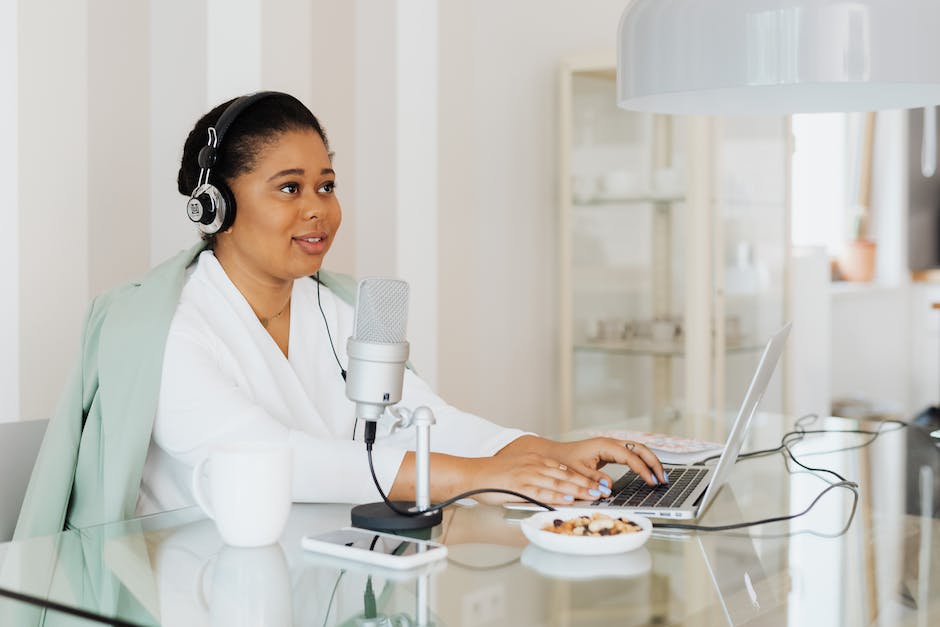
Windows 10: So aktivierst du dein Mikrofon einfach!
Du willst in Windows 10 dein Mikrofon aktivieren? Da können wir dir helfen! Zuerst musst du in die Einstellungen gehen. Dafür klickst du auf Start und dann auf Einstellungen. Unter dem Punkt Datenschutz findest du dann den Eintrag „Mikrofon“. Wenn du auf diesen Punkt klickst, kannst du unter „Zugriff auf das Mikrofon auf diesem Gerät zulassen“ die Option Ändern auswählen. Vergewissere dich anschließend, dass der Mikrofonzugriff auf diesem Gerät aktiviert ist. So hast du schnell und einfach dein Mikrofon in Windows 10 aktiviert.
Firefox Einstellungen: Schütze Deine Privatsphäre mit Mikrofonzugriff
Klickst Du in der Menüleiste am oberen Bildschirmrand auf Firefox, hast Du die Möglichkeit, in den Einstellungen zu gehen. Wählst Du den Abschnitt Datenschutz & Sicherheit, kannst Du im Bereich Berechtigungen auf die Schaltfläche Einstellungen… klicken, um den Dialog „Einstellungen – Mikrofonzugriff“ zu öffnen. Dort kannst Du entscheiden, welche Webseiten Zugriff auf Dein Mikrofon haben dürfen. Durch diese Einstellungen kannst Du Deine Privatsphäre schützen und dafür sorgen, dass nur Seiten Dein Mikrofon nutzen dürfen, die Du ausdrücklich erlaubst.
So änderst du die Zugriffsrechte für Mikrofon & Kamera
Du hast ein Problem mit dem Zugriff auf das Mikrofon oder die Kamera deines Geräts? Dann musst du die Website-Einstellungen öffnen und die Zugriffsrechte aktivieren bzw. deaktivieren. Wie das geht, erkläre ich dir jetzt: Öffne zunächst die Einstellungen der Website, die Zugriff auf das Mikrofon oder die Kamera verlangt. Dann tippe auf den Reiter „Mikrofon“ oder „Kamera“. Dort kannst du den Zugriff auf das Mikrofon oder die Kamera aktivieren oder deaktivieren. Wenn du mehr Kontrolle über den Zugriff wünschst, kannst du auch den Zugriff auf bestimmte Seiten erlauben oder ablehnen. Wenn du fertig bist, kannst du die Einstellungen speichern und dann dein Gerät wieder normal benutzen.
Schütze Dein Android-Gerät – „Access Dots“ App herunterladen
Du möchtest Dein Android-Gerät besser schützen und wissen, wann Dein Mikrofon oder Deine Kamera genutzt wird? Dann empfehlen wir Dir die App „Access Dots – Android 12/iOS 14 privacy indicators“. Diese App ist im Google Play Store verfügbar und kann dort kostenlos heruntergeladen und installiert werden. Nachdem die App gestartet wurde, wird sie automatisch im Hintergrund ausgeführt und überwacht Deine Kamera- und Mikrofon-Nutzung. Wenn jemand Deine Kamera oder Dein Mikrofon aktiviert, zeigt die App Dir einen farbigen Punkt auf dem Bildschirm an. So erkennst Du sofort, wann Dein Mikrofon oder Deine Kamera genutzt wird. Mit der App kannst Du Deine Privatsphäre optimal schützen.
Mikrofon/Headset richtig anschließen: Cinch-Stecker oder USB
In den meisten Fällen steckst Du das Mikrofon oder Headset einfach in die entsprechenden Buchsen. In der Regel funktioniert das über einen Cinch-Stecker oder direkt über USB. Wenn das Mikrofon nicht automatisch aktiviert wird, dann prüfe, ob die Verkabelung richtig ist und ob die Einstellungen wie der Lautstärkepegel des Mikrofons korrekt sind. Vergewissere Dich auch, dass das Mikrofon in den Einstellungen als Standardgerät ausgewählt und auf Lautsprecher eingestellt ist.
Prüfen Sie, ob das Mikrofon am Headset korrekt funktioniert
Überprüfen Sie auch, ob das Mikrofon in den Einstellungen des Computers korrekt aktiviert ist.
Wenn das Mikrofon am Headset nicht funktioniert, prüfe zuerst, ob es korrekt angeschlossen und eingesteckt ist. Achte darauf, dass der Stecker fest sitzt. Vergewissere Dich außerdem, dass das Mikrofon nicht auf stumm geschaltet ist. Überprüfe auch, ob das Mikrofon in den Einstellungen Deines Computers korrekt aktiviert ist. Wenn Du das Headset an einer externen Soundkarte anschließt, stelle sicher, dass die Soundkarte ordnungsgemäß installiert ist und die aktuellen Treiber verfügbar sind. Versuche, das Headset an einem anderen Computer oder an einer anderen Soundkarte auszuprobieren. Auf diese Weise kannst Du feststellen, ob das Problem bei Deinem Gerät oder Headset liegt.

Mikrofon-Probleme lösen: Schritte & Tipps
Wenn du Probleme mit deinem Mikrofon hast, kannst du einige einfache Schritte unternehmen, um das Problem zu lösen. Zuerst musst du einen Blick auf die Lautsprecher-Symbolleiste in der Taskleiste werfen. Mit einem Rechtsklick kannst du die Ton-Einstellungen öffnen. Darin findest du eine Option namens „Geräteeigenschaften“. Wenn du diese ausgewählt hast, kannst du sicherstellen, dass das Mikrofon nicht deaktiviert ist. Wenn dies der Fall ist, kannst du es wieder aktivieren, indem du das Kontrollkästchen neben dem Mikrofon auswählst. Wenn du alle Schritte durchgeführt hast, sollte dein Mikrofon wieder funktionieren. Falls nicht, versuche es mit dem Aktualisieren der Treiber oder dem Auswechseln des Mikrofons.
PC-Mikrofon Probleme? Überprüfe Anschluss und Treiber!
Du hast Probleme mit Deinem PC-Mikrofon? Dann kann es sein, dass es an veralteten Treibern oder falschen Einstellungen liegt. Bevor Du Dich an einen Fachmann wendest, solltest Du zunächst überprüfen, ob alles richtig angeschlossen ist und ob Dein Mikrofon noch funktionstüchtig ist. Schließe das Mikrofon an den entsprechenden Anschluss an und stelle sicher, dass keine Kabel oder Stecker beschädigt sind. Wenn nichts hilft, kannst Du auch mal versuchen, die Treiber Deines PCs zu aktualisieren. Oftmals kann das schon helfen, um die Probleme mit dem Mikrofon zu beheben.
Zugriff auf Mikrofon auf Deinem Gerät aktivieren
Du hast ein Problem mit dem Zugriff auf das Mikrofon Deines Geräts? Keine Sorge! Wir zeigen Dir, wie Du den Zugriff auf das Mikrofon schnell und einfach aktivieren kannst. Gehe zuerst zu den Einstellungen und wähle dort den Menüpunkt „Datenschutz“. Hier solltest Du den Unterpunkt „Mikrofon“ finden. Unter „Zugriff auf das Mikrofon auf diesem Gerät“ wähle die Option „Ändern“ aus und stelle sicher, dass der Zugriff auf das Mikrofon für Dein Gerät aktiviert ist. Einmal aktiviert, musst Du den Apps dann noch erlauben, auf das Mikrofon zuzugreifen. Dazu musst Du einfach die jeweiligen Apps auswählen und den Zugriff auf das Mikrofon zulassen. Jetzt kannst Du loslegen und mit dem Mikrofon arbeiten. Solltest Du Fragen oder Probleme haben, kannst Du Dich gerne an uns wenden. Wir helfen Dir gerne weiter.
Zoom Mikrofon nicht erkannt? So kannst Du es beheben!
Falls Zoom Dein Mikrofon nicht erkennt, hast Du mehrere Optionen. Zunächst kannst Du im Menü ein anderes Mikrofon auswählen. Alternativ kannst Du den Eingangspegel manuell anpassen. Wenn Du möchtest, kannst Du auch die Option „Mikrofoneinstellungen automatisch anpassen“ aktivieren. Dadurch passt Zoom die Eingangslautstärke automatisch an. Achte jedoch darauf, dass die Qualität des Mikrofons unter Umständen schlechter wird, wenn Du den Eingangspegel erhöhst.
Computer-Ton aktivieren: STRG+LEERTASTE (Windows) & WAHL+LEERTASTE (Mac)
Manchmal kann es sein, dass der Ton deines Computers auf stumm geschaltet ist. Um den Ton wieder zu aktivieren, kannst du die Tastenkombination STRG+LEERTASTE (Windows) und WAHL+LEERTASTE (Mac) gleichzeitig drücken. Sobald du die Tasten loslässt, sollte der Ton wieder aktiviert sein. Du kannst aber auch einmal die Lautstärke in deinem Systemeinstellungen überprüfen, um sicherzustellen, dass die Lautstärke auf Maximum steht. Darüber hinaus kannst du auch überprüfen, ob die Lautstärkeregler nicht auf niedrige Werte eingestellt sind.
Aufheben der Stummschaltung auf iOS/Android-Geräten
Klickst du auf das Mikrofonsymbol in der oberen Symbolleiste deiner mobilen App, kannst du die Stummschaltung aufheben. Dabei ist es egal, ob du ein iOS- oder Android-Gerät hast. Solltest du ein iOS-Gerät haben, ist das Symbol grau, wenn du stumm geschaltet bist, und blau, wenn du die Stummschaltung aufhebst. Wenn du das Symbol auf deinem Android-Gerät anklickst, wird es grün, wenn du stumm geschaltet bist, und orange, wenn du die Stummschaltung aufhebst. So kannst du die Stummschaltung ganz einfach aufheben und weiterhin am Meeting teilnehmen.
Reinige das Gitter für besseres Telefonieren!
Hast du beim Telefonieren keinen Ton oder dich versteht dich dein Gegenüber nicht richtig? Es kann sein, dass das Gitter verschmutzt ist. Um das Problem zu lösen, musst du es einfach nur reinigen. Dafür brauchst du nicht viel – ein feuchtes Tuch und ein wenig Druck reichen schon aus. Dann sollte auch wieder alles in Ordnung sein und du kannst problemlos telefonieren.
Finde es mit Google Chrome & Sprachbefehlen leichter raus!
Du hast Probleme bei der Suche auf Google? Kein Problem, mit dem Browser Google Chrome ist es ganz einfach! Öffne dazu einfach den Browser und rufe die Google-Webseite auf. Klicke dann auf das Mikrofon-Symbol rechts im Eingabefeld. Das erste Mal, wenn du das machst, wird Chrome dich nach Erlaubnis fragen, auf dein Mikrofon zugreifen zu dürfen. Bestätige dies, dann kannst du deine Suche ganz einfach per Sprachbefehl starten. Probiere es doch mal aus!
Mit Windows 11 Mikrofon schnell stummschalten – Tastenkombi „Windows + Alt + K
Mit dem aktuellen Windows 11 kannst Du das Mikrofon mithilfe einer einfachen Tastenkombination ausschalten. Drücke dazu einfach die Tasten „Windows“ + „Alt“ + „K“ auf Deiner Tastatur. Dadurch kannst Du mit einem Klick das Mikrofon stummschalten und Du hast sofort wieder die Kontrolle über den Ton. Diese Funktion ist besonders nützlich, wenn Du beispielsweise eine Videokonferenz aufnimmst oder eine Aufzeichnung machst und Du möchtest sichergehen, dass keine unerwünschten Geräusche aufgenommen werden. Auch wenn Du in einem lauten Raum bist, kannst Du die Stummschaltung aktivieren, um die Akustik zu reduzieren und ungewollte Hintergrundgeräusche zu eliminieren.
So aktivierst du dein Mikrofon für Sprachsteuerungen
Du möchtest dein Mikrofon für Sprachsteuerungen verwenden? Kein Problem! Um dein Mikrofon zu aktivieren, musst du es separat aktivieren und Apps hinzufügen. Dazu drücke einfach die „Win“ + „i“-Tasten, um die Windows-Einstellungen zu öffnen. Anschließend klicke in der linken Navigationsleiste auf „Datenschutz“ und anschließend auf „Mikrofon“. Hier kannst du das Mikrofon aktivieren und Apps hinzufügen, die es verwenden sollen. So kannst du dein Mikrofon für Sprachsteuerungen nutzen. Viel Spaß!
Fazit
Um das Mikrofon an deinem Laptop anzuschalten, musst du zuerst auf das Lautsprechersymbol in der Taskleiste unten rechts klicken. Dann wählst du die Option „Geräteeinstellungen ändern“ aus. Wenn du das Fenster geöffnet hast, dann klicke auf die Registerkarte „Aufnahme“ und stelle sicher, dass das Mikrofon aktiviert ist. Falls nicht, klicke einfach auf die Box neben dem Mikrofon, um es zu aktivieren. Jetzt solltest du bereit sein, dein Mikrofon an deinem Laptop zu verwenden!
Du siehst also, dass es nicht so schwer ist, das Mikrofon an deinem Laptop anzuschalten. Mit den einfachen Schritten, die wir hier beschrieben haben, solltest du demnächst keine Probleme mehr haben. Also, versuch es einfach mal aus!


