
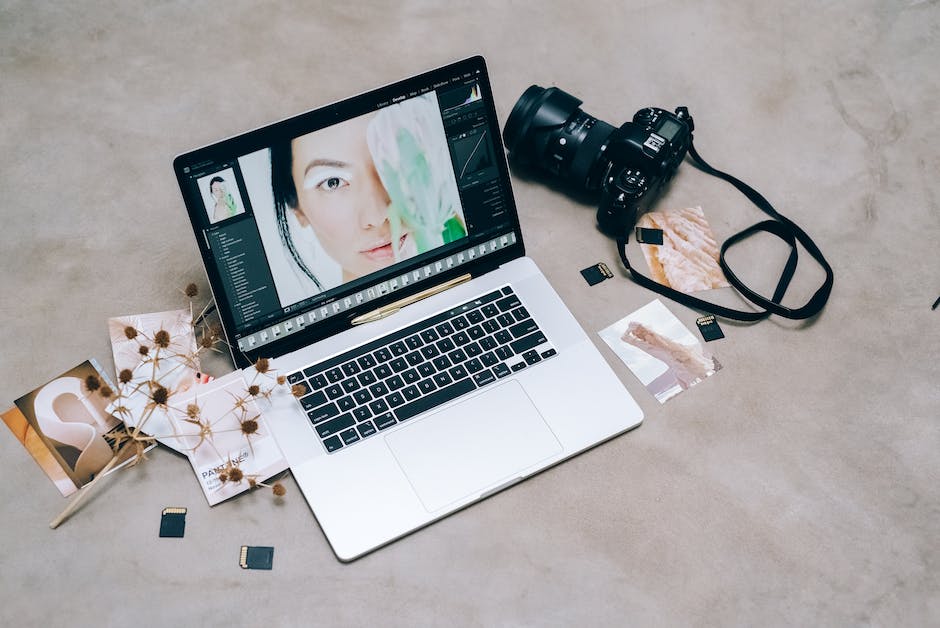
Du hast ein neues Smartphone und möchtest deine Bilder vom Laptop auf dein Handy übertragen? Kein Problem! In diesem Artikel erkläre ich dir, wie du ganz einfach und schnell deine Bilder vom Laptop auf dein Handy ziehen kannst. Also, lass uns loslegen!
Die einfachste Möglichkeit, Bilder vom Laptop aufs Handy zu ziehen, ist es, eine Dateiübertragungs-App wie SHAREit herunterzuladen und es auf beiden Geräten zu installieren. Dann verbindest du dein Handy über WLAN mit deinem Laptop und du kannst die Bilder auswählen und sie auf dein Handy übertragen. Viel Spaß damit!
PC-Daten auf Android-Gerät einfach übertragen
Du möchtest Daten von deinem PC auf dein Android-Gerät übertragen? Kein Problem! Folge dazu einfach diesen Schritten: Wähle auf deinem PC „Dateien über Bluetooth senden oder empfangen“ aus und anschließend „Dateien senden“. Nun musst du dein Android-Gerät auswählen und auf „Weiter“ klicken. Anschließend kannst du auf „Fertigstellen“ drücken und über „Durchsuchen“ die Dateien auswählen, die du verschicken möchtest. Klicke anschließend auf „Öffnen“ und auf „Weiter“, um die Daten zu senden. Wenn du alles abgeschlossen hast, klicke auf „Fertigstellen“. Damit hast du die Daten erfolgreich übertragen!
So überträgst du Dateien von PC zu Handy
Du möchtest Dateien von deinem Windows-PC auf dein Handy übertragen? Kein Problem! Öffne dazu einfach „Einstellungen“ auf deinem PC. Klicke oben rechts auf „Geräte“ und dann auf „Bluetooth- oder anderes Gerät hinzufügen“. Wähle anschließend dein Handy aus der Liste der gefundenen Geräte aus und klicke auf „Verbinden“. Jetzt kannst du mit einem Klick auf „Senden“ oder „Teilen“ deine Dateien übertragen. Und schon hast du deine Daten sicher auf dein Handy übertragen. Viel Spaß!
Verbinde Smartphone und PC: Gründe & Lösungen
Du hast Probleme beim Verbinden Deines Smartphones mit dem PC? Nicht verzweifeln! Es gibt viele Gründe, warum die Verbindung nicht funktioniert und meistens ist es leicht, die Probleme zu beheben.
Hardware-Probleme, wie ein kaputtes oder ungeeignetes USB-Kabel oder ein defektes Smartphone-Mainboard, können die Verbindung zwischen PC und Handy stören. Aber auch Software-Ursachen wie nicht aktualisierte Treiber, Apps oder Betriebssysteme oder gesperrte Übertragungsmodi können dafür verantwortlich sein.
Schau Dir zuerst Dein USB-Kabel an. Ist es kaputt oder ungeeignet? Wenn es ungeeignet ist, hake nach, welches Kabel Dein Smartphone benötigt. Wenn das Kabel in Ordnung ist, dann überprüfe die Treiber, Apps und das Betriebssystem auf Deinem Smartphone. Stelle sicher, dass alles auf dem neuesten Stand ist. Wenn das Problem nicht dadurch behoben wird, überprüfe die Einstellungen Deines Smartphones, ob der Übertragungsmodus gesperrt ist.
Wenn Du eines dieser Probleme erkennst, kannst Du sie mit ein paar einfachen Schritten beheben und die Verbindung zwischen dem PC und Deinem Smartphone herstellen.
Verbinde Dein Handy mit Deinem Laptop – So geht’s!
Du möchtest Dein Handy mit Deinem Laptop verbinden? Kein Problem! Es ist ganz einfach, wenn Du die folgenden Schritte befolgst. Öffne zuerst die Einstellungen Deines Computers und klicke auf ‚Geräte‘. Aktiviere dann Bluetooth und wähle ‚Bluetooth- oder anderes Gerät hinzufügen‘. Anschließend sucht Dein PC nach verbundenen Geräten. Wähle anschließend Dein Handy aus der Liste aus und drücke auf Verbinden. Falls Du Dein Handy nicht in der Liste findest, stelle sicher, dass Bluetooth auf Deinem Handy aktiviert ist. Auch die Bluetooth-Version Deines Handys sollte mit der Deines Computers übereinstimmen. Wenn Du auf ‚Verbinden‘ drückst, sollte Dein Laptop und Dein Handy verbunden sein. Viel Spaß beim Teilen von Dateien!

Verbinden von Bluetooth-Geräten leicht gemacht
Hast Du Probleme beim Verbinden von Bluetooth-Geräten? Keine Sorge, das passiert den meisten. Es gibt aber eine einfache Lösung: Versuche zunächst, beide Geräte zu koppeln. Prüfe, ob beide Geräte die neueste Softwareversion haben. Wenn das Problem weiterhin besteht, kann ein Neustart helfen. Schalte dazu beide Geräte aus, eins nach dem anderen. Zuerst das Smartphone oder Notebook und anschließend das Bluetooth-Gerät. Wenn sie wieder eingeschaltet sind, aktualisiere und verbinde die Geräte erneut. Falls das immer noch nicht funktioniert, versuche es noch mal mit anderen Geräten.
Fotos vom PC auf Handy übertragen – Kabel oder kabellos?
Möchtet ihr Fotos vom Computer auf euer Smartphone übertragen, habt ihr dafür verschiedene Optionen. Die einfachste Variante ist, das Handy mit dem PC mittels eines Kabel zu verbinden. Solltest du kein Kabel zur Hand haben, ist das aber kein Problem. Auch kabellos kannst du die Bilder vom PC auf dein Handy bekommen. Dazu gibt es verschiedene Wege, die du ausprobieren kannst. Eine Möglichkeit ist zum Beispiel, die Fotos über eine Cloud zu übertragen. Eine andere Variante ist, sie über ein Netzwerk zu verschicken. Mit der richtigen App ist auch dies unkompliziert und schnell erledigt.
Kopiere Dateien von PC zu Android-Gerät mit Windows
Du hast dein Android-Gerät erfolgreich mit deinem PC verbunden und möchtest jetzt Dateien darauf kopieren? Dann bist du hier genau richtig! Folge einfach den Schritten, um Dateien unter Windows von deinem Computer auf dein Android-Gerät zu übertragen.
Zuerst musst du dein Android-Gerät entsperren. Danach verbinde es mit deinem PC über ein USB-Kabel. Wenn du das Gerät das erste Mal mit dem Computer verbindest, wird ein Popup angezeigt. Wähle dort einfach “Mediengerät (MTP)” aus. Jetzt kannst du deine Dateien kopieren. Dazu öffne einfach den Windows Explorer und navigiere zu dem Ordner, in dem die Dateien gespeichert sind, die du kopieren möchtest. Dann markiere die Dateien, die du kopieren möchtest, und klicke auf die Schaltfläche “Dateien kopieren”. Wähle dann das Android-Gerät aus und bestätige die Aktion, um die Dateien auf dein Android-Gerät zu kopieren.
Du hast es geschafft! Jetzt kannst du die kopierten Dateien auf deinem Android-Gerät ansehen und bearbeiten.
Android Dateien mit Bluetooth übertragen
Wenn du Dateien zwischen deinen Android-Geräten austauschen möchtest, dann hast du die Möglichkeit Bluetooth zu nutzen. Öffne dazu die Einstellungen auf beiden Geräten und aktiviere dann Bluetooth. Verbinde die beiden Telefone danach miteinander, um sie zu koppeln. Auf diese Weise kannst du Fotos oder andere Dateien zwischen beiden Geräten austauschen. Es ist wichtig, dass deine Geräte sich im gleichen Netzwerk befinden und die neueste Version des Betriebssystems installiert ist. Wenn du die Datenübertragung beschleunigen möchtest, kannst du auch einen Datei-Manager-App verwenden. Einige Apps bieten auch verschiedene Optionen, um Dateien auf einfache Weise zu übertragen.
Verbinde Smartphone & PC Schnell & Einfach via USB-Kabel
Du hast ein Smartphone und möchtest es mit deinem PC verbinden? Kein Problem! Die einfachste Lösung ist es, das Handy per USB-Kabel an den PC anzuschließen. Dazu benötigst du je nach Modell des Smartphones ein USB-zu-Micro-USB-Kabel oder ein Lightning-Kabel, wenn du ein iPhone hast. Verbinde anschließend das Kabel mit dem Handy und dem Computer und schon hast du eine direkte Verbindung zwischen beiden Geräten. Nachdem du das Kabel verbunden hast, wird dein Smartphone im Datei-Explorer deines PCs angezeigt und du kannst auf alle Dateien zugreifen. So hast du schnell und einfach Zugriff auf Fotos, Videos und andere Dateien, die auf deinem Handy gespeichert sind.
Finde den Namen deines Smartphones über WiFi Direct
Du suchst den Namen deines Smartphones, um es über WiFi Direct mit einem anderen Gerät zu verbinden? Dann kannst du ihn einfach in den Einstellungen finden. Gehe dazu zuerst in die Einstellungen und wähle dann den Menüpunkt „Netzwerk & Internet“ auf. Danach wähle „WLAN“ und öffne die „WLAN-Einstellungen“. Gehe weiter zu „Erweitert“, wo du dann den Punkt „Wi-Fi Direct“ findest. Dort findest du den Namen deines Smartphones.
Um dann Inhalte wie Bilder oder Videos über WiFi Direct zu übertragen, wähle zuerst den Inhalt auf dem übertragenden Gerät aus und halte ihn einige Sekunden gedrückt. Es erscheint dann ein Popup, in dem du das empfangende Gerät auswählen kannst. Wähle einfach das Gerät aus, mit dem du die Inhalte übertragen möchtest. Fertig!
Teile Fotos und Videos einfach mit Freunden & Familie!
Wenn du deinen Freunden und Familie Fotos oder Videos teilen möchtest, ist es super einfach. Öffne einfach einen Einzel- oder Gruppenchat und klicke auf Anhängen. Dort kannst du dann auf Fotos & Videos klicken, um Fotos oder Videos von deinem Computer auszuwählen. Du hast die Möglichkeit gleichzeitig bis zu 30 Fotos oder Videos zu verschicken. Außerdem kannst du jedem hochgeladenen Foto oder Video eine eigene Bildunterschrift hinzufügen. So wird das Ansehen der Fotos oder Videos gleich noch viel unterhaltsamer! Also, worauf wartest du noch? Teile deine schönsten Fotos und Videos mit deinen Freunden und Familie.
Wie man ein Bild auf dem Smartphone speichert
Willst Du ein Bild auf Deinem Smartphone speichern? Dann tippe lange auf das Bild, bis das Menü angezeigt wird. Danach kannst Du auf „Bild herunterladen“ tippen. So landet das Bild in Deiner Galerie. Wenn Du es später wieder öffnen möchtest, musst Du nur in der Galerie nach dem Foto suchen.
Android Galerie-App: Album erstellen & Fotos übersichtlich sortieren
Du willst deine Fotos und Videos in der Galerie-App deines Android-Geräts übersichtlich sortieren? Kein Problem! Folge diesen Schritten: Öffne die Galerie-App und tippe oben rechts auf das Menüsymbol mit den drei Strichen. Wähle dann „Album erstellen“ aus und gib dem Album einen Namen. Bestätige schließlich mit „Erstellen“ und du kannst dem Album direkt Bilder und Videos hinzufügen. So bleibt deine Fotosammlung übersichtlich und du findest in Zukunft schneller das, wonach du suchst.
Was ist ein Upload? Einfacher Upload-Vorgang für jeden!
Du hast bestimmt schon mal von einem Upload gehört. Doch was genau verbirgt sich hinter dem Begriff? Gemeint ist also der Vorgang, wenn Datenpakete von deinem Computer, Laptop, Tablet oder Smartphone auf ein anderes Endgerät oder ins Internet „hochgeladen“ bzw übertragen werden. Üblicherweise wird das in einer sogenannten Upload-Maske abgewickelt, in der du die gewünschte Datei oder Bilder auswählst. Veröffentlichst du beispielsweise ein Foto auf Instagram oder lädst einen Video-Clip von deinem Haustier bei Facebook hoch, handelt es sich also um einen Upload.
Der Upload-Vorgang ist also ein wichtiger Bestandteil des Internets, denn ohne Upload würden wir viele Dienste im Netz nicht nutzen können. Es gibt heutzutage eine Vielzahl von Anbietern, die verschiedene Upload-Dienste anbieten. Diese Dienste ermöglichen es dir, deine Dateien schnell und problemlos auf ein anderes Endgerät zu übertragen, sodass du sie jederzeit wieder abrufen kannst. Allerdings können auch Daten auf einen externen Server übertragen werden und dort für einen bestimmten Zeitraum gespeichert werden. So kannst du deine Daten sicher aufbewahren und von überall darauf zugreifen.
Kein Profilfoto mit Sonnenbrille – Echte Fotos erwünscht
Du darfst auf deinem Profilfoto keine Sonnenbrille tragen. Es sollte ein echtes Foto von dir sein, sodass dein Gesicht deutlich zu erkennen ist. Auf dem Foto darf auch keine unbekleidete Person zu sehen sein, ebenso wenig anzügliche, obszöne oder gewalttätige Darstellungen oder Bilder, die unter das Urheberrecht fallen. Damit dein Foto auf deinem Profil veröffentlicht werden kann, musst du sicherstellen, dass es all diesen Einschränkungen entspricht.
Fotos hochladen: Tipps, um Probleme zu beheben
Hast du Probleme beim Posten oder Hinzufügen von Fotos? Mit diesen Tipps kannst du es vielleicht beheben: Stelle sicher, dass du eine gute WLAN- oder Netzwerkverbindung hast, denn das ist wichtig. Versuche, das unveränderte Originalfoto hochzuladen anstatt einer bearbeiteten Version. Prüfe auch die Größe des Fotos, das du hochladen möchtest. Es ist möglich, dass das Bild zu groß ist. Versuche, es zu verkleinern, bevor du es hochlädst. Außerdem kann es helfen, den Browser zu aktualisieren oder eine andere App zu verwenden. Wenn du immer noch Probleme hast, kontaktiere am besten den Kundendienst.
Verbinde dein iPhone mit Mac oder Windows PC!
Du kannst dein iPhone ganz einfach mit einem Mac oder Windows-PC verbinden. Dafür brauchst du ein USB-Kabel oder einen USB-Adapter. Um sicherzustellen, dass alles richtig funktioniert, stell sicher, dass du einen Mac mit einem USB-Anschluss und OS X 109 (oder neuer) oder einen PC mit einem USB-Anschluss und Windows 7 (oder neuer) bereit hast. Es empfiehlt sich zudem, dass du vor dem Anschließen des iPhones die neueste Software-Version installiert hast. Wenn du all diese Schritte beachtest, sollte die Verbindung problemlos funktionieren.
Übertrage Fotos von PC aufs iPhone in iCloud Photos
Du willst deine Fotos von deinem PC auf dein iPhone übertragen? 🤔 Kein Problem! 🤗 Öffne dazu iCloud Photos im Datei-Explorer. Anschließend klicke auf ‚Fotos und Videos hochladen‘, um die Fotos auszuwählen, die du übertragen möchtest. 📸 Falls du mehrere Fotos gleichzeitig übertragen willst, ist es auch möglich, diese direkt in den Ordner ‚Uploads‘ in iCloud-Fotos zu ziehen. 🖱 So sparst du dir einige Klicks und Zeit! 🤗
Finde Deine Dateien auf Deinem Android-Gerät
Wenn Du Deine Dateien in der Galerie-App und der Video-App auf Deinem Handy nicht finden kannst, solltest Du folgende Schritte ausprobieren: Erst einmal solltest Du Dein Android-Gerät neu starten. Falls das nicht hilft, kannst Du versuchen die SD-Karte nochmal neu einzulegen oder in ein anderes Handy oder Tablet einzulegen. Wenn das auch nicht funktioniert, kannst Du versuchen die Karte über einen Kartenleser an Deinen Computer anzuschließen. Dadurch kannst Du dann auf die Daten auf der Karte zugreifen.
Dateien per WhatsApp verschicken – So geht’s mit WhatsApp Web
Du willst Dateien per Whatsapp verschicken? Dann musst Du einfach WhatsApp Web nutzen! Gehe dazu auf https://webwhatsapp.com/ und öffne anschließend auf dem Handy WhatsApp. Klick dann oben rechts auf die drei Punkte und wähle „WhatsApp Web“. Mit diesem einfachen Trick kannst Du bequem vom PC aus Dateien an Freunde und Familie verschicken.
Zusammenfassung
Es ist ganz einfach, Bilder vom Laptop aufs Handy zu ziehen. Alles, was du brauchst, ist ein USB-Kabel, das zu deinem Laptop und deinem Handy passt. Verbinde das Kabel mit deinem Laptop und deinem Handy. Dann öffne auf deinem Laptop den Ordner, in dem die Bilder sind, die du auf dein Handy laden möchtest. Markiere die Bilder, die du kopieren möchtest und kopiere sie auf dein Handy. Wenn du das getan hast, hast du die Bilder auf deinem Handy. Viel Spaß damit!
Du kannst ganz einfach und schnell Bilder vom Laptop auf dein Handy ziehen. Es ist einfach, ein Kabel zu verwenden, um die Bilder zu übertragen, oder du kannst eine Cloud-Service-App verwenden, um sie schnell und einfach hochzuladen. Du solltest es ausprobieren, es ist ganz einfach!


