
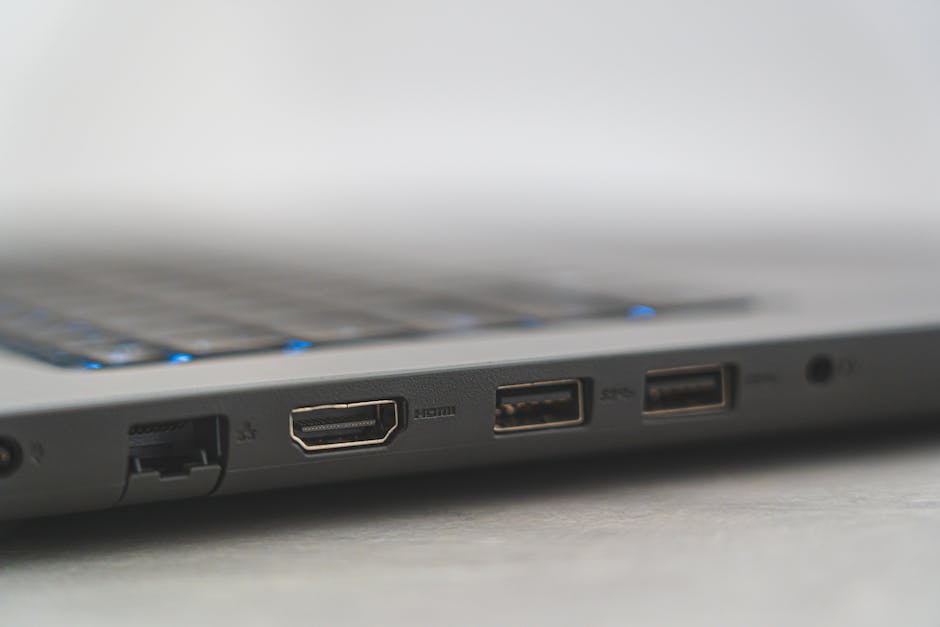
Hallo! Wenn Du Dich schon mal gefragt hast, wie Du mit Deinem Laptop ins Internet kommst, auch wenn Du kein WLAN hast, dann bist Du hier genau richtig. In diesem Artikel werde ich Dir zeigen, wie Du trotzdem online gehen kannst. Also, lass uns loslegen!
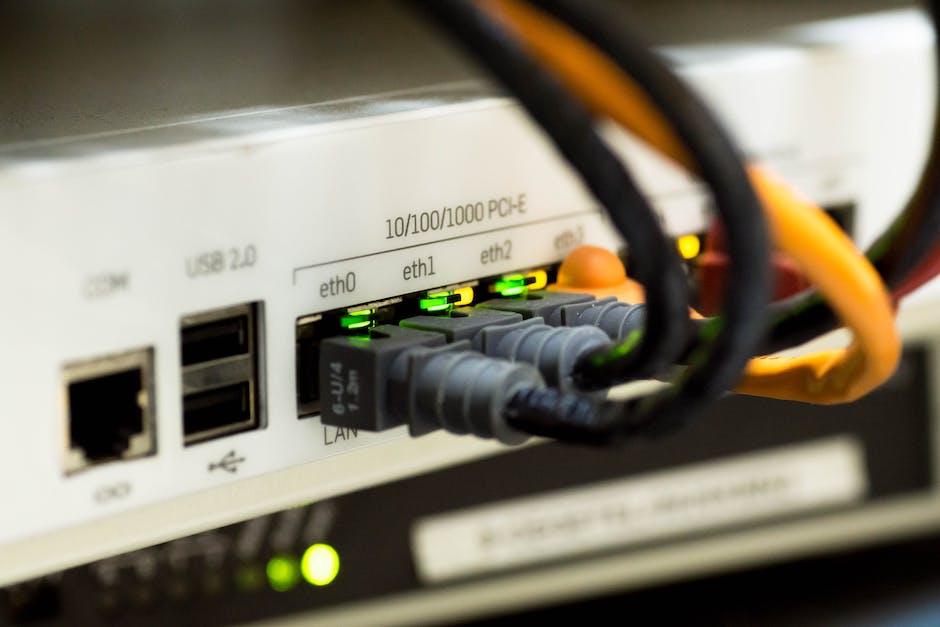
Du kannst deinen Laptop mit einem Ethernet-Kabel ans Internet anschließen. Dafür brauchst du ein ethernetfähiges Modem, das mit deinem Router verbunden ist. Alternativ kannst du deinen Laptop auch mit deinem Mobiltelefon verbinden, indem du ein mobiles Hotspot-Gerät einrichtest.
Günstige Surfsticks & LTE-Router bei CHECK24 – Jetzt online surfen!
Sie möchten mobil surfen? Bei CHECK24 finden Sie Surfsticks und LTE-Router, die einen sofortigen Start ermöglichen. Damit kannst du in vielen Regionen Deutschlands günstig und schnell online gehen. Die Preise für Surfsticks ohne Vertrag liegen je nach Modell und Funktionen zwischen 20 und 70 Euro. Es lohnt sich, verschiedene Angebote zu vergleichen, um das beste Angebot für deine Bedürfnisse zu finden. Auch die Vertragslaufzeiten unterscheiden sich von Anbieter zu Anbieter. Wenn du einen Surfstick kaufst, bekommst du zusätzlich eine SIM-Karte, damit du sofort loslegen kannst. Wirf am besten einen Blick in unser breites Angebot, um den passenden Surfstick für dich zu finden.
Computer, Maus & mehr: So kommst Du ins WWW
Um ins World Wide Web zu gelangen, brauchst Du einen Computer mit Monitor und eine Maus. Es besteht auch die Möglichkeit, im Internet zu surfen, indem Du eine Verbindung über eine Telefonleitung herstellst. Um sich in das Netz einwählen zu können, sind Modems oder ISDN-Karten notwendig. Ein weiterer Weg, um ins Internet zu kommen, ist die Verbindung über ein WLAN, das mittels eines Routers und eines DSL-Anschlusses realisiert wird.
Behebe WLAN-Verbindungsprobleme auf Laptops
Hast du Probleme mit deiner WLAN-Verbindung auf deinem Laptop? Dann gibt es einige Dinge, die du versuchen kannst, um das Problem zu beheben. Zuerst musst du den Netzwerkadapter öffnen und dann den WLAN-Treiber auswählen. Dann klickst du mit der rechten Maustaste auf die Option „Deinstallieren“ oder „Treiber aktualisieren“ und startest den Laptop anschließend neu. Versuche dann erneut, eine WLAN-Verbindung herzustellen. Stelle sicher, dass du die neueste Version des Treibers hast, indem du die offizielle Website des Herstellers deines Laptops überprüfst. Sollte das Problem weiterhin bestehen, solltest du deinen Internetanbieter kontaktieren, um herauszufinden, ob es Probleme mit der Router-Konfiguration gibt.
Installiere Deinen WLAN-Stick unter Windows in 3 Schritten
Du hast einen WLAN-Stick und möchtest ihn unter Windows installieren? Dann macht Dich bereit, denn in wenigen Schritten hast Du es geschafft. Zuerst solltest Du sicherstellen, dass Du einen freien USB-Steckplatz an Deinem PC hast. Anschließend musst Du Deinen WLAN-Stick dort einstecken. Wenn Du das getan hast, erkennt Dein Windows-PC den Stick automatisch und installiert die benötigten Treiber. Solltest Du dabei aufgefordert werden, eine Datei zu öffnen oder zu speichern, wähle die Option, um die Installation abzuschließen. Wenn die Treiber installiert sind, bist Du bereit, Deinen WLAN-Stick zu nutzen.
SIM-Karte in Laptop: 4G-Internet & weitere Dienste
Du kannst deinen Laptop ganz einfach mit einer SIM-Karte verbinden und sofort 4G-Internet nutzen. Dazu musst du die Karte nur in den entsprechenden Einschub stecken und schon kannst du bei jedem Gebrauch auf schnelles Internet zurückgreifen. Es ist eine gute Möglichkeit, wenn du unterwegs schnell und einfach auf das Netzwerk zugreifen möchtest. Das Einrichten ist schnell erledigt und du hast dann leichten Zugriff aufs Internet, ohne ein separates Gerät mitzunehmen. Es ist eine bequeme und kostengünstige Lösung, die bei vielen Nutzern besonders beliebt ist. Mit einer SIM-Karte in deinem Laptop kannst du auch auf weitere Dienste zugreifen, wie zum Beispiel auf E-Mail-Konten, Cloud-Dienste und vieles mehr.
Computer ausschalten: Vorsichtig Netzteil und Kabel abziehen
Schalte Deinen Computer aus und ziehe das Netzteil und alle anderen Kabel ab. Vergewissere Dich, dass alles ordentlich aufgeräumt ist. Schließe anschließend das Display Deines Computers, falls vorhanden, und drehe es um, damit es nicht beschädigt wird. Entferne dann die Batterie und schiebe im Anschluss die SIM-Karte hinein, bis Du ein Klicken hören kannst. Ziehe danach die SIM-Karte wieder vorsichtig heraus. Denke daran, bei allen Schritten vorsichtig vorzugehen, um die Komponenten Deines Computers nicht zu beschädigen.
Ohne WLAN ins Internet: Tethering einrichten & surfen
Ohne WLAN ins Internet: So geht’s. Wenn du kein WLAN hast, kannst du auf dein mobiles Internet zurückgreifen. Mit einem sogenannten Tethering kannst du dein Smartphone als persönlichen Hotspot nutzen und so mit anderen Geräten ins Internet. Wie du das machst? Öffne einfach die Einstellungen deines Smartphones. Auf iPhones findest du die Mobile-Hotspot-Funktion unter “Persönlicher Hotspot”. Tippe den Menüpunkt an und schalte “Zugriff für andere erlauben” ein. Anschließend kannst du dein Smartphone als WLAN-Hotspot für andere Geräte verwenden. Du musst dann nur noch dein Passwort eingeben und schon ist dein mobiles Netzwerk eingerichtet. So kannst du auch ohne WLAN ins Internet und mit anderen Geräten surfen.
Verwende Dein Smartphone als WLAN-Hotspot – So gehts!
Hast Du schon mal darüber nachgedacht, Dein Smartphone als WLAN-Hotspot zu nutzen? Eine coole Sache, wenn Du unterwegs mal schnell ein paar Dinge erledigen willst und kein freies WLAN in der Nähe ist. Dann ist es ganz einfach, Dein Smartphone einzurichten. Gehe dazu einfach unter Einstellungen > Drahtlos und Netzwerke und wähle dort Tethering und mobiler Hotspot > WLAN Hotspot. Aktiviere den Hotspot und schon nach ein paar Sekunden zeigt Dein Handy seinen Netzwerknamen (SSID) an. Speichere die Netzwerkeinstellungen, schon kannst Du Dein Handy mit dem Laptop verbinden. So kannst Du auch unterwegs schnell auf das Internet zugreifen.
Top 100 Surfsticks & Mobile Hotspots bei Amazon – für jeden etwas!
Auf Amazon könnt ihr jetzt die TOP-100 Surfsticks und mobile Hotspots durchstöbern. Es ist für jeden etwas dabei – egal ob ihr nach einem günstigen Modell sucht oder euch einen Premium-Surfstick wünscht. Ihr findet Surfsticks unter 30 €, unter 20 € und sogar unter 10 €. Aber auch mobile Hotspots, die ihr zu Hause oder unterwegs nutzen könnt, sind dabei. Anhand der reichhaltigen Kunden-Erfahrungen könnt ihr euch ein Bild davon machen, welches der Surfsticks oder Hotspots am besten zu euren Bedürfnissen passt!
So benutzt Du Deinen Surfstick einfach und sicher
Du hast Dich für einen Surfstick entschieden, aber weißt nicht, wie man ihn benutzt? Kein Problem, es ist ganz einfach! Genau wie bei einem Mobiltelefon, musst Du den Surfstick mit einer SIM-Karte ausstatten, die einen entsprechenden Datentarif hat. Diesen SIM-Karte erhältst Du entweder direkt beim Surfstick-Hersteller oder bei einem Mobilfunkanbieter Deiner Wahl. Anschließend musst Du den Stick nur noch mit Deinem Computer oder Laptop verbinden, indem Du das USB-Kabel anschließt. Sobald die Verbindung hergestellt ist, kannst Du schon loslegen und im Internet surfen.
Bei vielen Datentarifen hast Du eine bestimmte Menge an Daten im Monat zur Verfügung. Wenn Du diese Datenmenge überschritten hast, kann es passieren, dass Deine Internet-Geschwindigkeit gedrosselt wird oder Du zusätzliches Geld zahlen musst. Damit Du nicht überrascht wirst, solltest Du Dir unbedingt den Tarif genau ansehen und die Kosten im Auge behalten. Außerdem ist es wichtig, dass Du weißt, wie viel Daten Du pro Monat verbrauchst, um nicht unerwartet hohe Kosten zu haben.
Surfstick: Unterwegs online gehen ohne WLAN
Du benötigst einen Surfstick, um auch unterwegs online zu gehen? Dann ist das genau die richtige Lösung für Dich! Du kannst den Stick einfach in ein einzelnes Gerät stecken, zum Beispiel einen Laptop. Damit ist das Gerät dann über ein Funksignal mit dem Internet verbunden und Du kannst ganz bequem von überall aus surfen. Auch wenn Du kein WLAN zur Verfügung hast, ist das kein Problem – der Surfstick ermöglicht Dir die Verbindung zum Internet, ohne dass Du eine externe Verbindung benötigst. So kannst Du auch unterwegs, zum Beispiel beim Wandern oder auf Reisen, auf das Internet zugreifen.
WLAN-USB-Stick & Surf-Stick: Kabel ohne Ende?
Ein WLAN-USB-Stick ist eine bequeme Möglichkeit, eine Verbindung zu einem bestehenden drahtlosen Netzwerk herzustellen. Der Stick wird an den USB-Anschluss des Computers angeschlossen und nutzt dann einen externen Router, um Daten zu senden und zu empfangen. Dadurch brauchst du keine lästigen Kabel mehr und kannst dich überall dort, wo du ein WLAN-Netzwerk findest, einwählen.
Ein Surf-Stick unterscheidet sich von einem WLAN-USB-Stick dadurch, dass er über einen eigenen Router verfügt. Dadurch kannst du dir ein mobiles Internet buchen und überall auf deine Daten zugreifen. Mit einem Surf-Stick musst du nicht mehr auf ein kabelloses Netzwerk angewiesen sein, sondern hast ungeahnte Möglichkeiten, online zu gehen.
Aktiviere Dein WLAN und stelle sicher, dass Dein Netzwerk aktiv ist
Du musst aufpassen, dass Dein WLAN aktiviert ist. Schau auf der rechten Seite Deiner Taskleiste nach dem Symbol „Keine Internetverbindung“. Stell sicher, dass Dein Wi-Fi eingeschaltet ist. Wenn nicht, dann aktiviere es, damit Du ins Netz kannst. Du kannst auch überprüfen, ob Dein Netzwerkverbindungsstatus aktiv ist. Dazu musst Du in den Einstellungen nachsehen, ob die Option „Verbindung automatisch herstellen“ aktiviert ist. So hast Du immer einen schnellen und unterbrechungsfreien Internetzugang.
Verbindungsprobleme lösen: WLAN deaktivieren & mobile Daten aktivieren
Wenn du Probleme mit der Verbindung haben solltest, dann kannst du es versuchen, dein Gerät neu zu starten. Gehe dazu einfach in die Einstellungen und tippe auf Netzwerk & Internet oder Verbindungen (je nach Gerät können die Optionen variieren). Dort kannst du dann das WLAN deaktivieren und die mobile Datenverbindung aktivieren. Prüfe anschließend, ob das Problem so behoben wurde. Wenn nicht, dann probiere es nochmal oder versuche es mit einer anderen Verbindungsmethode.
Unterwegs Surfen: Flexibel und Komfortabel mit Tablet, Notebook & SIM-Karte
Du hast keine Lust mehr, Dich an einen festen Ort zu setzen, um im Internet zu surfen? Dank der immer leistungsfähigeren Mobilfunknetze kannst Du jetzt auch unterwegs komfortabel surfen. Dafür brauchst Du lediglich ein Tablet oder Notebook und ein Modul mit SIM-Karte. Damit kannst Du direkt loslegen. Solltest Du keine SIM-Karte haben, kannst Dir einen Surfstick oder einen mobilen WLAN Router zulegen. Mit denen kannst Du ebenfalls flexibel ins Internet gehen. Ein weiterer Vorteil ist, dass Du unterwegs auch unterwegs Deine E-Mails checken und auf sozialen Netzwerken unterwegs sein kannst. So kannst Du jederzeit auf dem Laufenden bleiben.
Verbinde dein Smartphone mit USB-Kabel: Aktiviere USB-Tethering
Du musst dein Smartphone zunächst mit dem anderen Gerät, mit dem du die Internetverbindung teilen möchtest, per USB-Kabel verbinden. Anschließend kannst du in den Einstellungen deines Geräts unter „Netzwerk & Internet“ > „Hotspot und Tethering“ den Eintrag „USB-Tethering“ aufrufen. Aktiviere die Funktion, indem du auf den Eintrag tippst. So hast du schnell eine Verbindung zwischen deinem Smartphone und dem anderen Gerät hergestellt, mit dem du deine Internetverbindung teilen möchtest.
Günstig mobil surfen mit dem Aldi Internet Stick
Du hast schon länger überlegt Dir einen Surfstick zuzulegen? Dann ist der Aldi Internet Stick von Medionmobile vielleicht genau das Richtige für Dich! Derzeit kannst Du ihn für 59,99 Euro ohne Karte kaufen. Damit Du ihn betreiben kannst, brauchst Du allerdings noch eine SIM-Karte von Aldi Talk, die es zu einem Preis von 12,99 Euro inklusive 10 Euro Startguthaben zu kaufen gibt. Damit bist Du für einen günstigen Preis bestens ausgestattet und kannst mobil surfen, wo Du willst!
Mobil surfen mit LIDL Connect: 1 GB oder 6 GB Paket
Du hast kein Internet zu Hause und möchtest trotzdem mobil surfen? Kein Problem: Mit LIDL Connect kannst Du ein Surfpaket buchen und somit ganz einfach mobil surfen. Es gibt zwei verschiedene Pakete, die Du dazu buchen kannst: Das erste Paket kostet 199 € und bietet Dir 1 GB Datenvolumen für 24 Stunden. Solltest Du mehr Datenvolumen benötigen, gibt es auch die Option, für 1499 € ein 6 GB Paket für 4 Wochen zu buchen. Bei beiden Paketen erhältst Du die max/beworbenen Bandbreiten von 216 Mbit/s im Download und 72 Mbit/s im Upload. Die Abrechnung erfolgt vorausbezahlt. Wenn Du also gerne unterwegs surfen willst, ist LIDL Connect die perfekte Lösung für Dich.
Surf Flat Option 1000: 1 GB ungedrosselt für 12,90 €/Monat
Du möchtest Prepaid Surfen? Dann bist Du bei uns genau richtig! Mit unserer Surf Flat Option 1000 bist Du für nur 12,90 € im Monat bestens ausgestattet. Mit 1 GB ungedrosseltem Datenvolumen und einer Download-Geschwindigkeit von 7,2 Mbit/s kannst Du den ganzen Monat über surfen, ohne Dir Sorgen machen zu müssen, dass Dein Datenvolumen zu schnell aufgebraucht ist. Und das Beste daran ist, dass Du keine lange Vertragsbindung eingehst. Damit bietet Dir unsere Surf Flat Option 1000 eine große Flexibilität. Melde Dich noch heute an und surf los!
Mobiler Hotspot für jeden – Jetzt günstig ab 30 Euro
Hast Du kein eingebautes Funkmodem in Deinem Tablet oder Notebook, ist ein mobiler Hotspot eine super einfache Lösung. Auf dem Markt gibt es mittlerweile zahlreiche Mobilfunkrouter, die ein kleines WLAN erzeugen, für das Du Dich dann einfach anmelden kannst. Die meisten dieser Router kosten ab etwa 30 Euro und sind somit auch für jeden erschwinglich. Anschließend kannst Du dann alle angeschlossenen Geräte problemlos ins Netz bringen. So hast Du Deinen eigenen Hotspot immer dabei und kannst überall und jederzeit online gehen.
Fazit
Du kannst mit deinem Laptop ins Internet, ohne WLAN zu verwenden, indem du eine LAN-Verbindung herstellst. Dazu benötigst du ein Ethernet-Kabel, das du an deinen Laptop und an einen Router oder einen Modem anschließen kannst. Achte darauf, dass du ein Kabel verwendest, das die richtige Anzahl an Pins hat, die mit deinem Laptop kompatibel ist. Sobald du das Kabel angeschlossen hast, wird dein Laptop automatisch mit dem Internet verbunden sein.
Du kannst ohne WLAN auf deinem Laptop ins Internet gehen, indem du ein Kabel oder ein Mobilfunknetz verwendest. So kannst du trotzdem problemlos online gehen und deine Arbeit erledigen.


