

Hey, hast Du Probleme mit Deinen bluetooth Kopfhörern und dem Verbinden mit Deinem Laptop? Keine Sorge, das ist gar nicht so schwer und ich erkläre es Dir jetzt Schritt für Schritt. Also, lass uns loslegen!
Du musst zunächst sicherstellen, dass dein Laptop Bluetooth unterstützt. Wenn ja, musst du deine Bluetooth-Kopfhörer in den Einstellungen deines Computers aktivieren. Gehe dann zu den Bluetooth-Geräten und such nach deinen Kopfhörern. Sobald du sie gefunden hast, kannst du sie mit deinem Laptop verbinden. Viel Erfolg!
Bluetooth-Gerät einschalten & aktualisieren
Du solltest überprüfen, ob dein Bluetooth-Gerät eingeschaltet, aufgeladen und in Reichweite deines PCs ist. Um sicherzustellen, dass du dein Gerät ordnungsgemäß nutzen kannst, empfehlen wir dir, es einmal kurz zu deaktivieren und anschließend wieder zu aktivieren. Warte ein paar Sekunden, bevor du es wieder aktivierst. Dadurch werden alle Funktionen auf den neuesten Stand gebracht.
Verbinde Deinen Ohrhörer Einfach & Schnell mit Deinem Handy
Pairing mit einem Ohrhörer ist eine einfache Sache. Drücke einfach 2 Sekunden lang auf die Multifunktionstaste deines Ohrhörers, bis die LED abwechselnd rot und blau blinkt. Anschließend schalte Bluetooth auf deinem Gerät ein. Suche dann nach dem Namen „TWS-BT-V7“ in der Liste und verbinde dich mit ihm. Eine Stimme wird dir bestätigen, dass du erfolgreich mit deinem Handy verbunden bist. Fertig! Jetzt kannst du deine Lieblingsmusik genießen.
Kabellose Lautsprecher und Kopfhörer: Bewegungsfreiheit & guter Klang
Kabelgebundene Lautsprecher und Kopfhörer stellen eine hervorragende Wahl dar, wenn Du eine gute Klangqualität und eine einfache Einrichtung wünschst. Einziges Manko: Sie sind an einen Computer gebunden. Möchtest Du jedoch die Bewegungsfreiheit genießen, die durch kabellose Lautsprecher und Kopfhörer geboten wird, ist ein Bluetooth-Verbindung die richtige Wahl. Diese Geräte können über einen Bluetooth-Adapter an einen Desktop oder Laptop angeschlossen werden. Der Vorteil: Du kannst weiter weg vom Computer sitzen und trotzdem Musik hören, ohne dass das Kabel im Weg ist.
Aktiviere Bluetooth auf Deinem Laptop – Fn + F1-F12
Um das Bluetooth an Deinem Laptop zu aktivieren, musst Du nur eine bestimmte Tastenkombination betätigen. Drücke dafür die Fn-Taste zusammen mit einer der Tasten F1-F12, auf der das Bluetooth-Symbol steht. Beide Tasten musst Du dann gleichzeitig betätigen. Einige Laptops haben einen eigenen Bluetooth-Knopf, den Du einfach nur drücken musst, um das Bluetooth ein- und auszuschalten. In den meisten Modellen ist dieser jedoch nicht vorhanden.

So schließt du eine Bluetooth-Tastatur an dein Gerät an
Um eine Bluetooth-Tastatur an dein Gerät anzuschließen, musst du zuerst die Einstellungen öffnen. Dann musst du die Bluetooth-Taste auf der Tastatur drücken, bis eine Kontrollleuchte rechts oben in weiß anfängt zu blinken. Anschließend kannst du Bluetooth auf der Tastatur aktivieren. Die Bluetooth-Taste befindet sich in der oberen rechten Ecke der Tastatur. Sobald Bluetooth auf der Tastatur aktiviert ist, sollte es auf deinem Gerät auch angezeigt werden und du kannst die Tastatur mit deinem Gerät koppeln.
Audiosteuerung auf Android- und iPhone-Geräten ändern
Du kannst auf Deinem Android-Gerät und dem iPhone ganz einfach die Audio-Einstellungen ändern. Auf Deinem Android-Gerät findest Du sie unter „Einstellungen > Töne und Vibration“ und auf dem iPhone unter „Einstellungen > Töne“. Falls Du die Einstellungen korrekt gemacht hast, aber trotzdem kein Ton über Deine Kopfhörer hörst, kannst Du immer noch versuchen, Dein Gerät neu zu starten. Manchmal funktioniert das Wunder. Wenn es dann immer noch nicht klappt, solltest Du eventuell nochmal überprüfen, ob Deine Kopfhörer überhaupt noch funktionieren.
Verbinde Bluetooth-Geräte mit Windows PC – einfach & schnell!
Du nutzt Windows und möchtest ein Bluetooth-Gerät an deinen PC anschließen? Kein Problem! Klicke ganz einfach auf das Bluetooth-Symbol im Systray neben der Uhr, dann erscheint im Menü der Punkt „Gerät hinzufügen“. Öffne das Dialogfenster mit der aktiven Suche und warte, bis dein gewünschtes Gerät auftaucht. Sobald es da ist, klicke es an und gehe auf „Weiter“. Dann steht dem Verbindungsaufbau nichts mehr im Wege. Achte darauf, dass das Gerät eingeschaltet und in den Pairing-Modus versetzt ist, damit es erkannt wird.
Verbinde Deinen Laptop via Bluetooth für Medienübertragung
Heutzutage sind die meisten Laptops mit einem integrierten Bluetooth-Adapter ausgestattet. Mit diesem Adapter kannst Du eine kabellose Verbindung zu anderen Technikgeräten herstellen. So kannst Du beispielsweise eine drahtlose Verbindung zwischen Deinem Handy und Laptop herstellen, um Daten und Medien zu übertragen. Auch Musik und Filme können über Bluetooth von einem Gerät auf das andere übertragen werden. Um die Verbindung herzustellen, musst Du lediglich auf Deinem Laptop die Bluetooth-Funktion aktivieren und auf dem anderen Gerät suchen. Sobald die Verbindung hergestellt ist, kannst Du Dateien übertragen, Videos streamen und vieles mehr.
So schließt Du Dein Headset an Deinem Computer an
Du möchtest ein Headset an Deinem Computer anschließen? Am einfachsten ist es, dieses an der Vorderseite Deines Computers anzuschließen. Je nach Gerät kannst Du an der Rückseite sowohl USB- als auch Klinkenanschlüsse finden. Wenn Du ein Laptop hast, sind meist nur USB-Anschlüsse an der Seite vorhanden. Wenn Du einen Klinkenanschluss hast, kommen zwei Stecker zum Einsatz: Einer ist grün und der andere rot. Vergewissere Dich, dass Du die Farben richtig angeschlossen hast, um eine optimale Verbindung zu gewährleisten.
Einrichten deiner AirPods: So geht’s!
Du möchtest deine AirPods einrichten? Super, das ist gar nicht so schwer! Zuerst musst du sicherstellen, dass Bluetooth auf deinem Gerät aktiviert ist. Dann kann es losgehen! Gehe folgendermaßen vor: Lege deine AirPods in das Ladecase und öffne den Deckel. Auf der Rückseite des Cases findest du die Setup-Taste. Halte die Taste gedrückt, bis die Statusanzeige auf dem Case weiß leuchtet. Im Anschluss erscheint dein Ladecase in der Geräteliste deines Gerätes. Klicke dann einfach auf „Verbinden“ und schon sind deine AirPods eingerichtet!
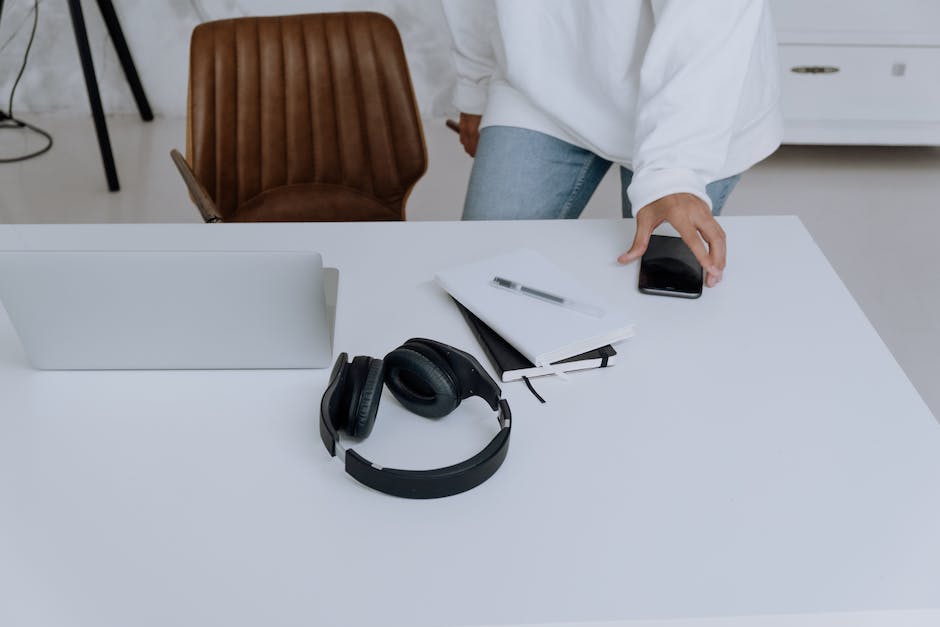
Verbinden von Smartphone/Notebook via Bluetooth? Neustart & Update helfen!
Hast du schonmal versucht, dein Smartphone oder Notebook via Bluetooth mit einem anderen Gerät zu verbinden und es klappt einfach nicht? Keine Sorge, das kann jedem mal passieren! Wenn dir das passiert, kann ein Neustart helfen. Schalte dazu einfach zunächst beide Geräte aus. Als Erstes startest du dann dein Smartphone oder Notebook wieder, anschließend startest du das Gerät, mit dem du verbunden werden möchtest. Versuche dann nochmal, sie zu verbinden. Vielleicht klappt es dann schon. Sollte das aber noch immer nicht funktionieren, wäre es vielleicht sinnvoll, ein Software-Update des Gerätes zu machen. Dann kannst du es nochmal neu versuchen. Wir wünschen dir viel Erfolg!
Bluetooth-Gerät nicht gefunden? Anleitung zur Problemlösung
Du hast Probleme damit, dass dein Bluetooth-Gerät nicht gefunden wird? Keine Sorge, wir helfen dir dabei! Um zu verhindern, dass du weiterhin Schwierigkeiten hast, solltest du zuerst sicherstellen, dass Bluetooth auf allen Geräten aktiviert ist und sie sich im Pairing-Modus befinden. Außerdem solltest du prüfen, ob bereits existierende Verbindungen zu anderen Geräten eine Kopplung behindern. Wenn du weiterhin keine Verbindung herstellen kannst, kann es sein, dass das Gerät defekt ist. In diesem Fall musst du es reparieren oder ersetzen lassen. Wenn du sicher bist, dass alle Geräte funktionieren, denke darüber nach, ob du die Bluetooth-Einstellungen auf deinem Gerät ändern musst, um die Kopplung zu ermöglichen. Dazu kannst du die Hilfe-Funktion deines Geräts nutzen oder einen Fachmann kontaktieren, der dir bei der Einrichtung helfen kann. Wir hoffen, dass du jetzt alle Hilfen bekommen hast, um dein Bluetooth-Gerät zu finden. Viel Erfolg!
Bluetooth-Treiberprobleme auf Windows beheben – So geht’s
Du hast Probleme mit dem Bluetooth-Treiber auf deinem Windows-Computer? Keine Sorge, es ist ganz einfach. Folge einfach diesen Schritten:
1. Drücke Win+X und wähle den Geräte-Manager aus.
2. Klicke dann auf Bluetooth und mit der rechten Maustaste auf den Bluetooth-Treiber. Wähle dann „Gerät deaktivieren“.
3. Klicke erneut mit der rechten Maustaste auf den Treiber und wähle „Gerät aktivieren“.
Wenn du diese Schritte ausführst, sollte dein Bluetooth-Treiber wieder funktionieren. Es ist wichtig, dass du jeden Schritt ausführst, da du sonst möglicherweise Probleme mit Bluetooth bekommst. Wenn du immer noch Probleme hast, kannst du versuchen, den Treiber zu aktualisieren oder neu zu installieren.
Bluetooth-Gerät im Gerätemanager finden – So geht’s
Du hast Probleme bei der Suche nach deinem Bluetooth-Gerät? Keine Sorge, es kann einfach sein, es im Geräte-Manager zu finden. Gehe dazu einfach im Gerätemanager auf Ansicht und wähle dann die Option ‚Ausgeblendete Geräte anzeigen‘. So wird dir angezeigt, ob dein Bluetooth-Gerät erkannt wird. Du kannst auch einen Blick auf alle anderen Geräte werfen, die dein PC erkannt hat. Wenn du das Gerät findest, aber die Treiber noch nicht installiert sind, musst du sie manuell von der Hersteller-Website herunterladen und installieren. Wenn du noch immer Probleme hast, kannst du auch versuchen, es über das Betriebssystem zu aktualisieren.
Android-Bluetooth-Verbindungen optimieren mit der App „Bluetooth Auto Connect
Vielleicht hast du schon einmal Probleme mit deinem Bluetooth-Gerät gehabt und dir gedacht, dass es vielleicht an einer Überlastung wegen zu vieler Verbindungen liegt? Wenn ja, dann können wir dir helfen. Es gibt ein paar einfache Schritte, die du tun kannst, um sicherzustellen, dass keine Störquellen den Funkverkehr beeinträchtigen.
Wenn du ein Android-Smartphone verwendest, kannst du die App „Bluetooth Auto Connect“ herunterladen. Diese App hilft dir dabei, die Anzahl der Verbindungen zu minimieren und sorgt dafür, dass du stets eine optimale Leistung erhältst. Auf diese Weise kannst du sicherstellen, dass du immer den bestmöglichen Bluetooth-Empfang hast.
Verbindungsprobleme mit JBL-Kopfhörern lösen
Hast du Probleme, deine JBL-Kopfhörer mit deinem Gerät zu verbinden? Es gibt mehrere Gründe, warum das passieren kann. Der häufigste Grund ist, dass der Akku der Kopfhörer leer ist. Schau dir also zunächst an, ob der Akku aufgeladen werden muss. Außerdem solltest du überprüfen, ob Bluetooth auf deinem Gerät aktiviert ist und ob die Kopfhörer im Pairing-Modus sind. Stell zudem sicher, dass die Kopfhörer als Ausgabegerät eingestellt sind. Wenn all das keine Abhilfe schafft, lohnt es sich manchmal, das Pairing der Kopfhörer zu löschen und erneut zu versuchen, sie mit deinem Gerät zu verbinden. Vielleicht schaffst du es ja dann doch, deine JBL-Kopfhörer zum Laufen zu bringen!
Bluetooth-Kopfhörer nicht verbunden? Hier sind die Lösungen!
Du hast Probleme beim Verbinden deiner Bluetooth-Kopfhörer? Das ist ärgerlich, aber kein Grund zur Sorge! Meistens kannst du die Störungen ganz leicht beheben. Versuche, die Entfernung zwischen Sender und Empfänger zu verkürzen und entferne mögliche störende Gegenstände und Geräte aus der Nähe. Prüfe außerdem nochmal, ob Bluetooth auf deinen Geräten aktiviert ist. Sollte das alles nicht helfen, solltest du eventuell den Hersteller kontaktieren.
Verbinde Bluetooth-Kopfhörer mit dem Smartphone
Du musst dafür sicherstellen, dass die Bluetooth-Funktion auf deinem Smartphone aktiviert ist. Öffne anschließend die App, die du für die Verbindung mit deinen Kopfhörern benötigst. Warte einige Zeit, bis die App nach Bluetooth-Geräten in deiner Nähe sucht. Alle Geräte, die du schon einmal mit deinem Smartphone verbunden hast, werden in der Liste angezeigt. Jetzt musst du nur noch nach dem Eintrag für die Kopfhörer suchen, die du wiederfinden möchtest. Wenn du sie gefunden hast, kannst du sie einfach wieder verbinden.
Bluetooth auf Desktop-PCs: So kannst du es nutzen
Du fragst dich, ob dein Desktop-PC Bluetooth hat? Leider ist die Antwort meistens nein. Die meisten Mainboards von Desktop-PCs unterstützen nämlich kein Bluetooth. Um das Feature trotzdem nutzen zu können, musst du entweder einen externen Adapter oder eine PCIe-Erweiterungskarte kaufen. Beide Lösungen sind sehr günstig und erweitern deine Möglichkeiten bei der Bedienung deines Computers. So kannst du beispielsweise Bluetooth-Geräte wie eine Maus oder Tastatur anschließen. Solltest du also mehr aus deinem Desktop-PC herausholen wollen, kann ich dir definitiv eine Bluetooth-Erweiterung empfehlen.
Bluetooth-Verbindung: Treiber aktualisieren und Gerät installieren
Probier mal Folgendes aus: Stell sicher, dass der Bluetooth-Treiber auf beiden Geräten auf dem neusten Stand ist. Schau im Geräte-Manager unter Bluetooth, ob es neue Treiber gibt. Gehe auf „Update & Sicherheit“ und lade die neusten Windows-Updates herunter. Wenn das alles nicht hilft, kannst Du auch versuchen, das Bluetooth-Gerät manuell zu installieren. Dazu brauchst Du die Installation-CD des Geräts oder die entsprechenden Treiber-Dateien, die Du von der Hersteller-Webseite herunterladen kannst.
Fazit
Du musst zuerst sicherstellen, dass dein Laptop Bluetooth-Funktionen unterstützt. Wenn er das tut, schalte ihn dann in den Bluetooth-Modus. Danach musst du deine Bluetooth-Kopfhörer einschalten und sie in den Suchmodus versetzen. Dein Laptop sollte sie dann erkennen und dir anzeigen, dass sie verbunden werden können. Wenn du sie verbinden möchtest, tippe auf „Verbinden“ und du bist fertig.
Fazit: Mit diesem Tutorial hast Du gelernt, wie Du Deine Bluetooth-Kopfhörer ganz einfach mit Deinem Laptop verbinden kannst. Jetzt musst Du nur noch deine Lieblingsmusik hören und loslegen. Genieße es!


