
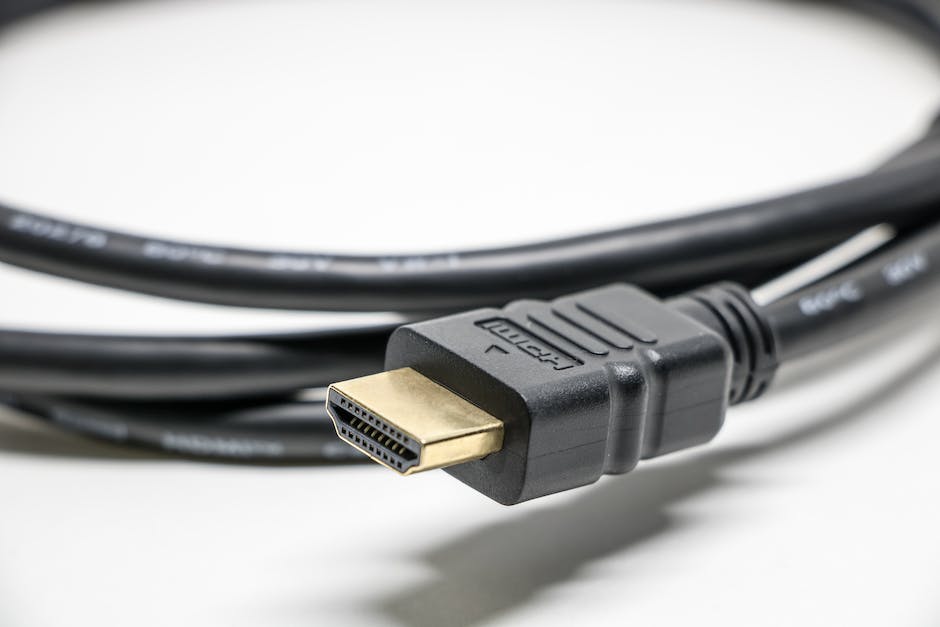
Du wünschst Dir, Deinen Laptop mit dem Fernseher zu verbinden? Kein Problem! In diesem Artikel erklären wir Dir, was Du dafür benötigst und wie Du es schließlich schaffst, Deinen Laptop und den Fernseher miteinander zu verbinden. Lass uns loslegen!
Du kannst deinen Laptop mit deinem Fernseher verbinden, indem du ein HDMI-Kabel verwendest. Verbinde ein Ende des Kabel mit deinem Laptop und das andere Ende mit dem HDMI-Eingang am Fernseher. Schalte beide Geräte an und stelle am Laptop ein, dass das Bild auf dem Fernseher angezeigt wird. Jetzt solltest du das Bild, das auf deinem Laptop angezeigt wird, auch auf dem Fernseher sehen.
Kabellos dein Notebook auf den Fernseher übertragen mit WHDI
Du hast dein Notebook und möchtest die Inhalte auf deinen Fernseher übertragen? Mit WHDI kannst du das kabellos tun! Dazu musst du einfach nur den Sender an dein Notebook anschließen und den Empfänger in den HDMI-Eingang des Fernsehers einstecken. Und schon kannst du komfortabel Filme, Bilder und mehr auf den Fernseher übertragen. Mit WHDI hast du dank der kabellosen Technologie eine einfache und schnelle Möglichkeit, dein Notebook auf dem Fernseher anzuzeigen.
Tipps zur Fehlerbehebung bei externen Monitoren
Sicherstellen, dass das Kabel, das deinen PC mit deinem externen Monitor verbindet, funktioniert ist ein guter Anfang. Wenn du Probleme hast, solltest du das Kabel wechseln. Dann kannst du sehen, ob das neue Kabel funktioniert. Wenn ja, weißt du, dass das vorherige Kabel defekt war. Es kann auch hilfreich sein, den externen Monitor mit einem anderen System zu testen, um zu sehen, ob das Problem dadurch behoben wird. Es ist wichtig, dass du darauf achtest, dass du das richtige Kabel verwendest, um eine optimale Verbindung zwischen dem PC und dem Monitor zu erreichen.
Verbinde Computer & Fernseher: So gehst Du vor
Mach mal eine Pause vom Computer und Fernseher und schalte beide Geräte aus. Danach schalte sie wieder ein und überprüfe, ob sie erfolgreich verbunden sind. Dazu musst du in deinen Systemeinstellungen schauen, ob dein Fernseher als verbundenes Gerät erkannt wurde. Abhängig vom Betriebssystem kann es unterschiedlich sein, wie du das überprüfst. Falls du nicht weiterkommst, kannst du auch immer noch deinen IT-Support kontaktieren.
Computer-Bildschirm wird nicht erkannt: Ursachen & Lösungen
Wenn Du feststellst, dass Dein Rechner den angeschlossenen Bildschirm nicht erkennt, ist das meistens an einer falschen Einstellung oder einem defekten Kabel. Eventuell ist aber auch der Video-Eingang Deines Computers nicht in Ordnung. In solchen Fällen solltest Du versuchen, den Bildschirm über einen anderen Eingang verbinden. Ein Video-Eingang kann über einen HDMI- oder VGA-Anschluss hergestellt werden. Achte dabei darauf, dass die Anschlüsse kompatibel sind. Falls das Problem weiterhin besteht, kann es sein, dass die Grafikkarte Deines Computers beschädigt ist. In solchen Fällen empfiehlt es sich, einen Fachmann zu Rate zu ziehen.
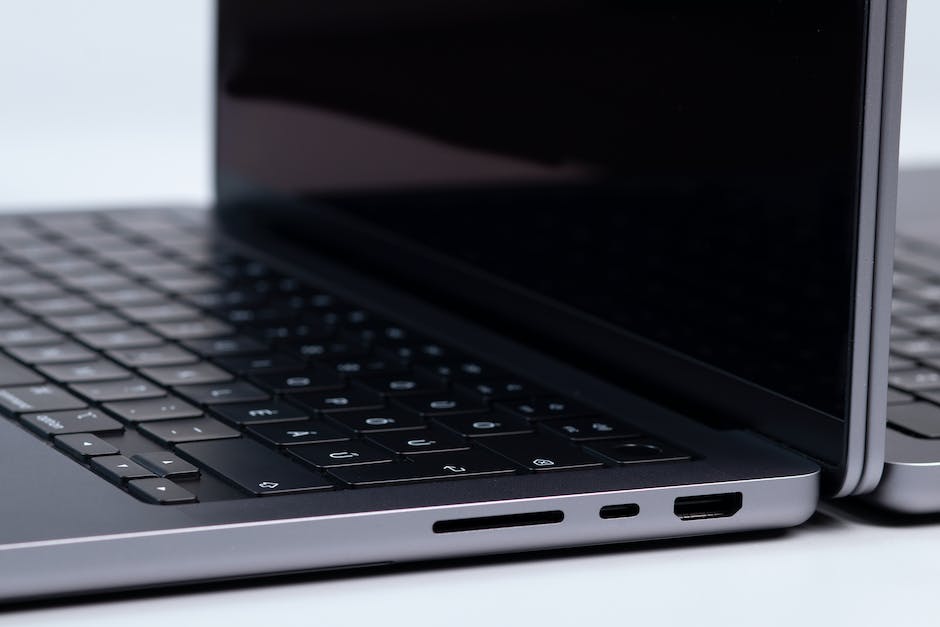
Probleme mit dem HDMI-Kabel? Versuche es mit Wackelkontakt!
Hast Du Probleme damit, dass Dein HDMI-Kabel nicht so funktioniert, wie es soll? Oft liegt das Problem an einem Wackelkontakt zwischen Kabel und Anschluss. Versuche, das HDMI-Kabel vorsichtig hin und her zu bewegen, um zu prüfen, ob Du so ein Bild erhältst. Wenn das alles nichts hilft, solltest Du das Kabel an einem anderen Anschluss testen. Wenn die Verbindung dann möglich ist, liegt das Problem am HDMI-Port. Wenn dies nicht der Fall ist, kann es auch sein, dass das Kabel oder der Anschluss defekt sind. Überprüfe in diesem Fall auch die Kabelverbindungen und den Stecker, um sicherzustellen, dass sie richtig angeschlossen sind.
Prüfe dein HDMI-Kabel auf Beschädigungen
Hast du Probleme beim Herstellen einer Verbindung? Dann überprüfe das HDMI-Kabel auf Beschädigungen. Prüfe alle Teile, an denen das Kabel eingeklemmt oder gebogen ist, denn das kann zu einem Kabelbruch führen. Wenn du auch nur minimale Abnutzungserscheinungen wie Kratzer oder Risse feststellst, dann ist es Zeit, das Kabel zu ersetzen. Dies kann dir helfen, die Verbindung zu stabilisieren und dir ein flüssiges Erlebnis zu bieten. Also, vergewissere dich, dass dein Kabel intakt ist, bevor du weiter versuchst, eine Verbindung herzustellen.
HDMI-Kabel Prüfen für Videogerät Probleme
Du hast Probleme mit deinem Videogerät? Möglicherweise liegt es an deinem HDMI-Kabel. Es könnte entweder defekt oder zu alt sein. Daher solltest du es unbedingt ausprobieren und ein anderes HDMI-Kabel verwenden, um zu sehen, ob das Problem dadurch behoben wird. Falls das nicht funktioniert, kannst du das erste HDMI-Kabel zum Anschließen eines anderen Geräts verwenden. So kannst du herausfinden, ob das Videogerät selbst defekt ist. Ebenfalls kann es sein, dass dein TV-Gerät nicht mehr das aktuellste Modell ist und damit kein HDMI-Kabel mehr unterstützt. Dann musst du ein neueres Modell kaufen.
HDMI 21 für volle Performance: Mehr Bildwiederholrate & 4K-Inhalte
Du willst die volle Performance aus deinem Fernseher und deiner Konsole herausholen? Dann solltest du unbedingt auf das richtige Kabel setzen! HDMI 21 ist hier die erste Wahl. Warum das so ist? HDMI 21 bietet eine höhere Bildwiederholrate, die bis zu 38,4 Gigabit pro Sekunde übertragen kann. Im Vergleich dazu schafft HDMI 20b nur 18,4 Gigabit. Dieser Unterschied macht sich vor allem bei 4K-Inhalten bemerkbar, die unglaublich viel Datenmengen übertragen. Um also in den Genuss der besten Bildqualität zu kommen, ist ein Kabel, das dem HDMI-21-Standard genügt, unerlässlich.
Kaufe Premium High Speed HDMI Kabel mit Label & QR-Code
Du möchtest dir ein neues Premium High Speed HDMI Kabel kaufen? Dann achte beim Kauf darauf, dass das Kabel ein entsprechendes Label auf der Verpackung hat. Dieses Label sollte auch einen QR-Code beinhalten, mit dem du dir die Echtheit des Siegels prüfen kannst. So bist du sicher, dass du ein echtes Premium-HDMI-Kabel erworben hast. Diese Kabel garantieren dir Übertragungsraten von mindestens 18 Gbit/s sowie alle Funktionen des HDMI 20(a/b)-Standards. So kannst du sicher sein, dass du ein qualitativ hochwertiges Kabel bekommst.
HDMI-21 – Ultra-High-Speed-HDMI-Kabel + Ethernet
Du hast schon mal von der neuen HDMI-21-Technologie gehört? Mit ihr kannst du ein viel schnelleres und stabileres Signal übertragen und kannst deine Geräte deutlich besser miteinander verbinden. Damit man so ein Kabel erkennt, gibt es ein spezielles Logo, das auf der Verpackung und dem Kabel selbst stehen muss. Dieses Logo ist der Garant dafür, dass du ein Ultra-High-Speed-HDMI-Kabel erhältst. Und das Beste: Diese Kabel kommen immer mit integriertem Ethernet, sodass du eine noch bessere Verbindung zwischen deinen Geräten bekommst.
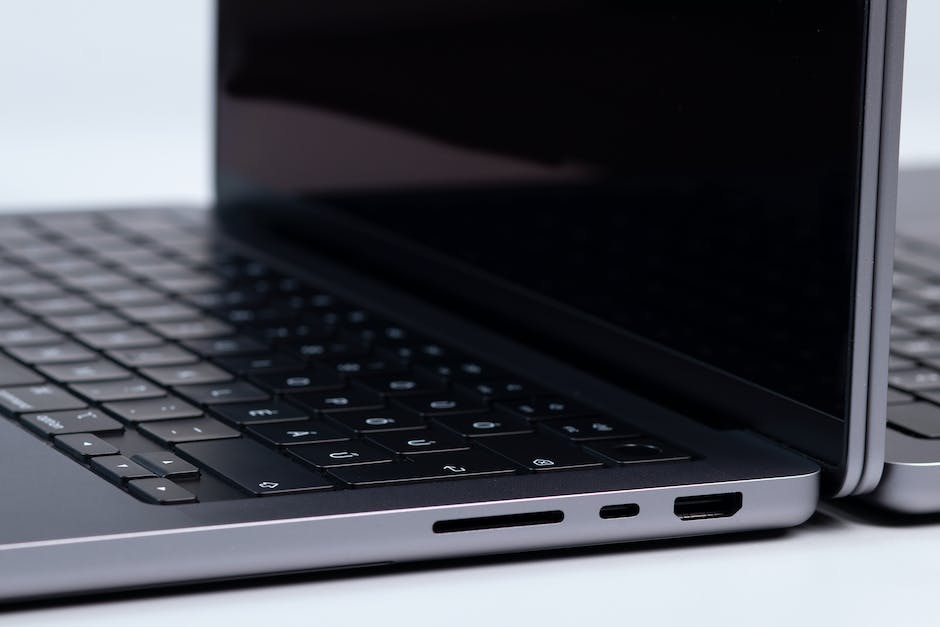
Verstehe HDMI Stecker und Buchse: Kabel benötigt?
Du hast ein neues Gerät, das HDMI benötigt? Dann solltest Du wissen, dass es bei HDMI sowohl eine Buchse als auch einen Stecker gibt. Du findest den Stecker normalerweise an HDMI-Kabeln, die an beiden Enden jeweils einen Stecker haben. Die Buchse hingegen wird meist in Fernseher, Bluray-Player oder TV-Receiver eingebaut. Du musst also ggf. noch das passende Kabel besorgen, um Dein Gerät anzuschließen.
Ändere das HDMI-Signalformat deines Fernsehers in 50 Zeichen
Du willst das HDMI-Signalformat deines Fernsehers ändern? Dann musst du einfach auf die -Taste deiner Fernbedienung drücken (auch Schnelleinstellungen genannt). Im Anschluss gehst du in die Einstellungen und wählst dort [Kanäle & Eingänge] — [Externe Eingänge] — [HDMI-Signalformat]. Nun kannst du den HDMI-Eingang auswählen, den du einstellen möchtest. Vergiss nicht, die Änderungen zu speichern und schon ist deine Einstellung erledigt.
Fernseher zurücksetzen: Drücke TV Input & Power-Taste
Du musst die TV Input- und die TV Power-Taste gleichzeitig gedrückt halten, bis der Ring des Fernsehers zweimal gelb blinkt. Achte dabei darauf, dass du die TV Input-Taste kurz vor der TV Power-Taste drückst, da sich der Fernseher sonst möglicherweise abschaltet. Richte danach die Fernbedienung auf den Fernseher und drücke die TV Input-Taste. Auf dem Bildschirm sollte dann „HDMI 1“ angezeigt werden.
2 HDMI-Anschlüsse: Alles anschließen & Umstöpseln sparen
Du solltest darauf achten, dass Dein moderner TV mindestens zwei HDMI-Anschlüsse hat, wenn Du viele externe Geräte wie Blu-ray-Player, Soundsysteme, Multimedia-Sticks oder Spielekonsolen anschließen möchtest. Damit sparst Du Dir das lästige Umstöpseln und hast jederzeit alles angeschlossen, was Du benötigst. Es lohnt sich also, beim Kauf auf die Anzahl der HDMI-Anschlüsse zu achten. Wenn Du mehr als zwei Anschlüsse benötigst, kannst Du auch einen HDMI-Verteiler kaufen, der es Dir ermöglicht, mehrere Geräte an ein und denselben Anschluss anzuschließen.
Verbinde deinen Laptop mit externem Bildschirm – So geht’s!
Du hast einen Laptop und überlegst, wie du einen externen Bildschirm anschließen kannst? Wusstest du, dass die meisten Laptops über HDMI-Anschlüsse verfügen? So kannst du mithilfe des HDMI-Kabels deinen externen Bildschirm ganz einfach an deinen Laptop anschließen. Es ist also gar nicht so schwer, deinen Laptop mit einem externen Bildschirm zu verbinden. Mit dem richtigen Kabel und ein paar Handgriffen kannst du sofort loslegen.
HDMI 2.1: Neue Funktionen für mehr Audio-/Videolösungen
Ja, der HDMI-Standard hat schon einige Versionen durchlaufen. Mit jeder Version wurden neue Funktionen hinzugefügt, die den Nutzern mehr Möglichkeiten bieten. Die aktuellste Version ist HDMI 2.1, die eine Bandbreite von bis zu 48 Gbit/s unterstützt und somit eine höhere Video- und Audiolösung ermöglicht. Außerdem bietet sie Unterstützung für neue Funktionen wie Variable Refresh Rate (VRR), Quick Media Switching (QMS) und Auto Low Latency Mode (ALLM). Es ist einer der fortschrittlichsten Standards für die Übertragung von Audio- und Videodaten.
Verbinde Smart TV mit PC: Smart Remote macht’s möglich
Drücke einfach auf die Home-Taste deiner Smart Remote und schon kannst du deinen Smart TV mit deinem PC verbinden. Wähle dazu im Smart-Hub-Menü die Option Quelle und klicke anschließend auf Remote Access. Im Menübereich des Fernzugriffs musst du nur noch die IP-Adresse, sowie deine Benutzer-ID und das Passwort deines PCs eingeben und schon kannst du loslegen. Mit der Smart Remote ist es ganz einfach deinen Smart TV mit deinem PC zu verbinden und das ganz ohne großen Aufwand.
Streaming-Adapter für PC-Fernseherverbindung ab 40 Euro
Um Bild und Ton von deinem PC auf den Fernseher zu übertragen, sind Streaming-Adapter wie Google Chromecast oder der Apple TV-Stick eine einfache und kostengünstige Lösung. Diese kleinen Geräte sind zu einem sehr erschwinglichen Preis zu haben, meistens schon ab 40 Euro. Wenn du Glück hast, findest du sie sogar bei einer Rabattaktion noch günstiger. Du musst dann nur noch einen HDMI-Anschluss haben und schon kannst du deinen PC mit dem Fernseher verbinden und deine Lieblingsfilme streamen.
Mehrere Dinge gleichzeitig machen: Windows-Logo-Taste + P
Du musst die Anzeigekonfiguration nicht nur auf deinem zweiten Bildschirm ändern, sondern auch auf deinem ersten. Dazu musst du eine einfache Tastenkombination verwenden: die Windows-Logo-Taste + P-Taste. Nachdem du dies gedrückt hast, wird ein Menü auf deinem Bildschirm angezeigt, in dem du die Option „Duplizieren“ auswählen kannst. Anschließend werden die Inhalte des ersten Bildschirms auf dem zweiten angezeigt. So kannst du bequem mehrere Dinge gleichzeitig machen.
Schlussworte
Es gibt verschiedene Möglichkeiten, deinen Laptop mit deinem Fernseher zu verbinden. Am einfachsten ist es, ein HDMI-Kabel zu verwenden. Schließe ein Ende an deinen Laptop und das andere an deinen Fernseher an. Achte darauf, dass du die richtigen Anschlüsse verwendest. Wenn du kein HDMI-Kabel hast, kannst du dein Laptop auch über WLAN mit deinem Fernseher verbinden, indem du die richtige App installierst. Beide Geräte müssen allerdings WLAN unterstützen. Wenn du noch Fragen hast, kannst du gerne nochmal nachfragen.
Du siehst, dass es ganz einfach ist, deinen Laptop mit dem Fernseher zu verbinden. Egal, ob du ein HDMI-Kabel, ein AV-Kabel oder eine drahtlose Verbindung verwendest, es ist ein schneller und einfacher Prozess. So kannst du deine Lieblingsfotos und Videos auf dem Fernsehbildschirm ansehen und dein Entertainment-Erlebnis verbessern.


