

Hey du,
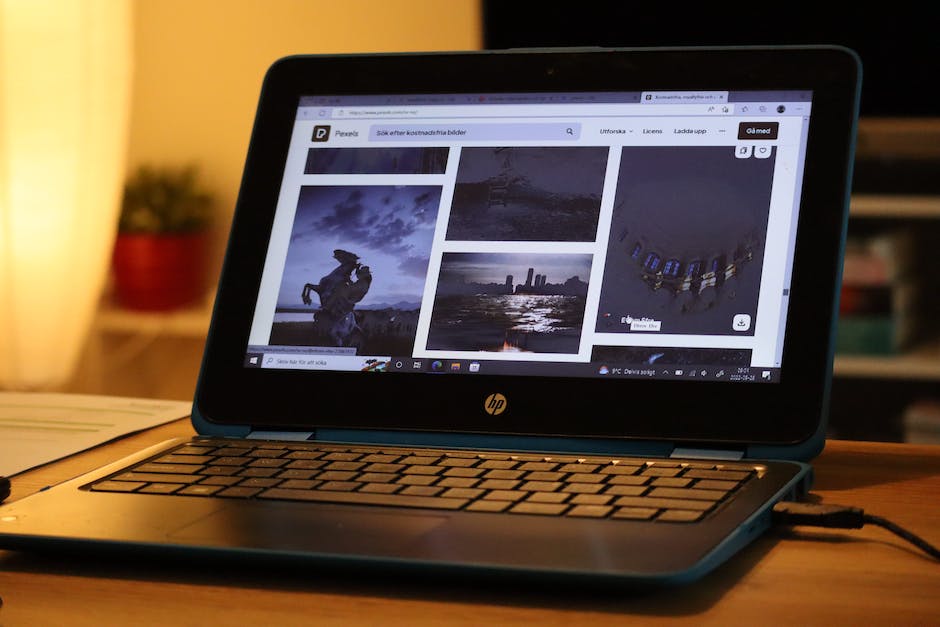
hast du Probleme damit, deinen HP Laptop auf die Werkseinstellung zurückzusetzen? Keine Sorge, das ist ganz einfach und ich erkläre dir hier, wie du das machen kannst. Lass uns direkt loslegen!
Du kannst deinen HP Laptop auf Werkseinstellung zurücksetzen, indem du die Tastenkombination „Alt“ + „F10“ drückst, während der Laptop startet. Dann wirst du aufgefordert, die Option „Systemwiederherstellung“ auszuwählen. Wähle sie aus und folge den Anweisungen auf dem Bildschirm. Dann solltest du den Laptop auf Werkseinstellung zurücksetzen können. Viel Glück!
Systemwiederherstellung öffnen: Wie man es in Windows tut
Gib im Suchfeld ‚Systemsteuerung‘ ein und klicke dann drauf. Als nächstes gib ‚Wiederherstellung‘ ein und klicke auch darauf. Dann klicke auf ‚Systemwiederherstellung öffnen‘ und folge den Anweisungen auf dem Bildschirm. Falls du noch nicht weißt, was Systemwiederherstellung ist, ist es ein Windows-Tool, dass dein System auf einen früheren Zeitpunkt zurücksetzt, ohne dass du deine Dateien verlierst. Es ist ein nützliches Tool, um dein System zu reparieren, wenn es nicht mehr richtig funktioniert.
Sichere deine Daten, bevor du dein Android-Handy neu aufsetzt
Bevor du dein Android-Handy neu aufsetzt, solltest du unbedingt alle Daten sichern, die du nicht verlieren möchtest. Dazu zählen Kontakte, SMS, Bilder, Videos und Musikdateien. Wenn du deine Kontakte mit deinem Google-Konto verknüpft hast, synchronisieren sich die Kontakte automatisch. Wenn du andere Daten, wie z.B. Bilder, Videos oder Musikdateien sichern möchtest, kannst du sie auf deine SD-Karte oder in die Cloud exportieren. So hast du eine Sicherungskopie, die du jederzeit wieder herstellen kannst.
Smartphone auf Werkseinstellungen zurücksetzen: Daten sichern!
Falls Du Dein Smartphone auf die Werkseinstellungen zurücksetzen möchtest, solltest Du wissen, dass alle Deine Daten und Einstellungen auf dem Smartphone gelöscht werden. Auch alle Deine Apps und die dazugehörigen Daten werden entfernt. In Deinem Google-Konto gespeicherte Daten können zwar wiederhergestellt werden, aber es kann eine Weile dauern, bis sie wieder vollständig auf dem Gerät sind. Du solltest also vorher alle Daten, die Du behalten möchtest, sichern, z.B. auf einer externen Festplatte oder in der Cloud. Außerdem solltest Du Dich vergewissern, dass Dein Akku voll aufgeladen ist, da das Zurücksetzen des Geräts einige Zeit dauern kann.
Reset vs Zurücksetzen: Wissen, was du tust!
Hallo! Wusstest du schon, dass es ein Unterschied zwischen einem Reset und einem Zurücksetzen der Werkseinstellungen ist? Beide Begriffe werden oft synonym verwendet, aber letztendlich bezeichnen sie unterschiedliche Vorgehensweisen. Wenn du dein Smartphone zurücksetzen möchtest, kannst du das über die Einstellungen machen. Dadurch werden alle Einstellungen und Dateien vom Gerät gelöscht und es muss danach neu eingerichtet werden. Es ist also wichtig, dass du dir überlegst, ob du wirklich einen Reset durchführen möchtest, da diese Einstellung nicht mehr rückgängig gemacht werden kann.

Android Gerät auf Werkseinstellungen zurücksetzen
Du kannst dein Android-Gerät jederzeit auf die Werkseinstellungen zurücksetzen, um es wieder wie neu zu machen. Dazu musst du es mit einem USB-Kabel an einen Laptop oder einen PC anschließen. Seit Android 11 ist es so, dass du dann die Power- und die Lauter-Taste gleichzeitig für etwa 10 Sekunden drücken musst. Dadurch gelangst du in das Recovery-Menü. Der Hard Reset sollte dann immer funktionieren. Wenn du das tun möchtest, solltest du vorher alle deine Daten auf einem anderen Speichermedium sichern, damit du sie nach dem Reset wiederherstellen kannst. So hast du dein Gerät schnell und einfach wieder auf die Werkseinstellungen zurückgesetzt.
Hard Reset am Smartphone: So gehst du vor!
Du möchtest einen Hard Reset an deinem Smartphone durchführen? Kein Problem! Wir zeigen dir Schritt für Schritt, wie du dazu vorgehen musst. Meist benötigst du dazu die Lauter- und Leiser-Tasten. Zunächst startest du dein Smartphone, bis das Android-Logo sichtbar wird. Danach hältst du den Power-Knopf gedrückt und tippst einmal auf die Lauter-Taste. Danach lässt du beide Tasten wieder los. Als nächstes wählst du dann „Wipe data/factory reset“ aus und bestätigst deine Auswahl. Anschließend ist der Hard Reset abgeschlossen und du kannst dein Smartphone wieder wie gewohnt nutzen.
PC Neustart: Warnung, Daten können verloren gehen
Drückst Du die Reset Taste, startest Du Deinen Computer neu. Aber Achtung! Dabei werden alle nicht gespeicherten Dinge verloren gehen. Daher solltest Du dies als letzte Option ergreifen, wenn Dein PC sich so verhält, dass nichts anderes mehr funktioniert. Versuche vorher, Deine Dateien zu sichern und schließe alle Programme, bevor Du die Reset Taste drückst. Auch wenn Du Deinen Computer neustartest, solltest Du ein Backup Deiner Daten machen, damit Du sie bei einem weiteren Absturz wiederherstellen kannst.
Computer oder Handy Reset: Probleme lösen ohne Einstellungen
Du hast ein Problem mit deinem Computer oder Handy? Dann könnte ein Reset helfen. Dabei wird das Gerät in seinen ursprünglichen Zustand zurückversetzt, sodass alle Einstellungen auf Standardwerte zurückgesetzt werden. Damit ist es möglich, dass Gerät wieder so zu starten, wie es direkt nach dem Kauf war. Ein Reset kann hilfreich sein, wenn das Gerät auf Eingaben nicht mehr reagiert. Oftmals löst das Zurücksetzen des Geräts schon bestehende Probleme, ohne dass weitere Einstellungen oder Änderungen vorgenommen werden müssen. Wenn du also Probleme mit deinem Computer oder Handy hast, kannst du es zunächst mal mit einem Reset versuchen.
PC-Problem lösen: Windows Starthilfe nutzen
Schritt 2 Nun wählen Sie in der Wiederherstellungsumgebung die Option „Starthilfe“ aus.
Du hast Probleme beim Zurücksetzen deines PCs? Vielleicht hilft dir die Windows Starthilfe weiter. Dafür rufst du zuerst „Update und Sicherheit“ auf und gehst auf „Wiederherstellung“ > „Erweiterter Start“ > „Jetzt neu starten“. In der Wiederherstellungsumgebung wählst du dann die Option „Starthilfe“ aus. Mit der Starthilfe kannst du deinen PC neu starten und die Windows-Einstellungen zurücksetzen, damit das Problem behoben wird.
So funktioniert das Zurücksetzen: Definition & Beispiele
Hebst du etwas in deinem Zimmer auf und möchtest es danach wieder an seinen ursprünglichen Platz zurücksetzen? Dann verstehst du schon, was der Begriff „zurücksetzen“ bedeutet. Mit dem Begriff beschreiben wir, wenn wir etwas an seine ursprüngliche Position oder Stelle zurückbringen. Das kann ein Gegenstand sein, aber auch ein Computer oder ein Handy. Wenn du beispielsweise ein Smartphone auf die Werkseinstellungen zurücksetzt, dann stellst du alle Einstellungen wie beim Kauf zurück.
Hard-Reset für Computerprobleme: So funktioniert’s!
Du hast Probleme mit deinem Computer und fragst dich, ob du einen Hard-Reset ausführen solltest? Unter einem Hard-Reset versteht man das Aus- und Wiedereinschalten des Stroms am Computer. Hierdurch werden alle Daten aus dem Arbeitsspeicher des Computers gelöscht, jedoch bleiben deine persönlichen Dateien weiterhin erhalten. Wenn du also Probleme mit deinem Computer hast, kannst du einen Hard-Reset durchführen und deinen Computer neu starten. Beachte aber, dass ein Hard-Reset nur dann sinnvoll ist, wenn dein Computer noch in Betrieb ist und du ihn nicht komplett abschaltest.
Laptop Probleme? Neuinstallation ist die Lösung!
Du hast Probleme mit deinem Laptop? Das neue Aufsetzen kann eine gute Lösung sein! Es ist eine einfache und effektive Methode, um Schadsoftware und unerklärliche Funktionsstörungen loszuwerden. Alles, was du dafür brauchst, ist eine ISO-Datei des Betriebssystems, auf dem dein Laptop läuft. Du kannst diese Datei im Internet herunterladen. Dann musst du sie auf eine CD oder einen USB-Stick brennen und schon kannst du loslegen. Das Neuinstallieren des Betriebssystems ist eine gute Möglichkeit, um deinen Laptop von allem Ballast zu befreien und ihn zu einem flotten Arbeitsgerät zu machen.
Booten auf dem PC: Welche Taste? F1, F2, F10, F12, Esc, Entf
Hast du schon mal versucht auf deinem Computer zu booten, aber es klappt nicht? Oft liegt es daran, dass du nicht die richtige Taste drückst. Die üblichen Tasten, die man dafür benutzt, sind entweder „F1“, „F2“, „F10“, „F12“, „Esc“ oder „Entf“. Um herauszufinden, welche Variante auf dein Mainboard zutrifft, kannst du einfach während des Boot-Vorgangs alle in Frage kommenden Tasten abwechselnd drücken. Dies mag zwar etwas lästig sein, aber es ist eine einfache Möglichkeit herauszufinden, welche Taste du zum Booten benötigst.
Häufig benutzte Tasten auf der Tastatur: Entf, Esc, F1-F12
Du kennst sicherlich die vielen Tasten auf deiner Tastatur – doch welche davon werden eigentlich am häufigsten verwendet? Für gewöhnlich sind es die ganz normalen Buchstaben- und Zifferntasten, die zum Schreiben und Tippen benutzt werden. Doch es gibt auch einige spezielle Tasten, die man für bestimmte Aktionen benötigt. Entf, Esc, F1, F2, F10 oder F12 sind hierbei ganz typisch. Es kann vorkommen, dass manche Programme auch die Tastenkombination Strg + Alt + Esc benötigen – besonders bei älteren Computersystemen. Diese Tastenkombination wird oft genutzt, um ein Programm zu beenden oder Einstellungen zu ändern.
Lösche Daten unwiderruflich: Nutze Programme & mache Backups
Du hast Daten auf deiner Festplatte oder auf deinem USB-Stick, die du unwiderruflich löschen willst? Ein normales Verschieben in den Papierkorb reicht für gewöhnlich nicht aus, um die Dateien wirklich zu löschen. In diesem Fall kannst du zusätzliche Software nutzen, um alle Daten unwiderruflich zu entfernen. Diese Programme sorgen dafür, dass die Daten nicht mehr wiederherstellbar sind. Einige Programme überschreiben die Daten mehrmals, sodass sie nicht mehr lesbar sind. Andere Programme löschen die Dateien direkt und sind dadurch sehr effektiv. Wir empfehlen, dass du dir immer ein Backup deiner Daten anfertigst, bevor du sie löschst. So kannst du sicherstellen, dass du nichts verlierst.
Boot-Menü auf Acer Laptop/Desktop mit F12-Taste aufrufen
Möchtest du schnell ins Boot-Menü deines Acer-Laptops oder Desktops gelangen? Dann musst du die F12-Taste drücken. Die F12-Taste ist die häufigste Taste, die du für den Zugriff auf das Boot-Menü benötigst. Sie befindet sich meist auf der rechten Seite des Laptops oder Desktops und ist in der Regel mit einem Symbol gekennzeichnet, das eine Art Rakete darstellt. Drücke sie einfach, um auf das Boot-Menü zuzugreifen. Beachte jedoch, dass sich die Position der F12-Taste je nach Modell unterscheidet. Es ist also ratsam, vor dem Drücken der Taste in der Bedienungsanleitung nachzuschauen, um sicherzustellen, dass du die richtige Taste drückst.
Bootgeräte im Systemstart-Menü durch Drücken von F9 anzeigen
Wenn du den Computer einschaltest, drücke im Sekundentakt die Taste Esc. Dies sollte das Systemstart-Menü öffnen. Wenn du das Menü geöffnet hast, kannst du dann die F9-Taste drücken, um das Optionsmenü für die Bootgeräte anzuzeigen. Im Optionsmenü findest du verschiedene verschiedene Bootgeräte, die du auswählen kannst.
F12-Taste: So nutzt du sie in Office-Programmen
Du hast bestimmt schon einmal die Funktionstaste F12 gedrückt und dich gefragt, was passiert. Offiziell hat die Taste kaum eine Bedeutung, aber in Office-Programmen ist sie sehr hilfreich. Drückst du die F12-Taste, öffnet sich sofort das „Speichern unter“-Menü. So kannst du deine Dokumente ohne viel Aufwand speichern. Wenn du die Umschalttaste zusätzlich zur F12-Taste drückst, erhältst du die Möglichkeit, dein Dokument direkt zu speichern. Mit gedrückter Strg-Taste und F12 kannst du sogar ein bereits gespeichertes Dokument öffnen. Probiere es aus und schau, welche Funktionen du mit der F12-Taste noch erreichen kannst.
So öffnest Du das BIOS-Einstellungsmenü beim Computer
Hast Du Probleme beim Ein- oder Neustarten Deines Computers? Dann musst Du das BIOS-Einstellungsmenü öffnen. Dir stehen dazu mehrere Optionen zur Verfügung. Am häufigsten wird das BIOS-Einstellungsmenü durch das Drücken der Taste F10 aufgerufen, während der Bildschirm leer ist. Manche Computer erfordern jedoch das Drücken der Taste F2 oder F6, um das BIOS-Einstellungsmenü aufzurufen. Diese Tasten sind in der Regel neben der Einschalttaste gekennzeichnet. Möglicherweise musst Du auch eine andere Taste drücken. Um sicherzugehen, lies die Anleitung Deines Computers. Wenn Du die richtige Taste gedrückt hast, erscheint ein Menü, in dem Du verschiedene Einstellungen ändern kannst.
Wie lange dauert ein Laptop-Reset?
Du hast deinen Laptop zurückgesetzt? Dann bist du bestimmt gespannt, wie lange es dauert. Im günstigsten Fall kannst du schon nach ca. 20 Minuten wieder loslegen. Wenn du allerdings die Option „Daten löschen“ aktiviert hast, kann es auch mehrere Stunden dauern, bis der Vorgang beendet ist. Um zuverlässige Ergebnisse zu erzielen, solltest du deinen Laptop an die Steckdose anschließen, da es sonst zu Unterbrechungen während des Reset-Vorgangs kommen kann. Warte dann einfach ab, bis der Reset abgeschlossen ist – dann kannst du deinen Laptop wieder verwenden.
Fazit
Um deinen HP Laptop auf die Werkseinstellungen zurückzusetzen, musst du zuerst die Systemwiederherstellung aufrufen. Dazu kannst du entweder die Tastenkombination „Strg+Alt+Entf“ drücken oder einfach die Windows-Suche benutzen und nach „Systemwiederherstellung“ suchen. Wenn du die Systemwiederherstellung aufgerufen hast, musst du lediglich auf „Jetzt wiederherstellen“ klicken und den Anweisungen auf dem Bildschirm folgen. Sobald der Vorgang abgeschlossen ist, ist dein Laptop wieder auf die Werkseinstellungen zurückgesetzt.
Du siehst, dass das Zurücksetzen deines HP Laptops auf die Werkseinstellungen einfach zu bewerkstelligen ist. Wenn du es selbst machen möchtest, halte dich einfach an die Schritte und du wirst damit keine Probleme haben. Wenn du jedoch lieber jemanden damit beauftragen möchtest, kannst du dir sicher sein, dass es auch professionell erledigt wird.


