

Hey! Wenn du deine Fotos vom Smartphone auf den Laptop übertragen willst, bist du hier genau richtig. In diesem Artikel erkläre ich dir, wie du das ganz einfach hinbekommst.
Du kannst deine Fotos vom Smartphone auf deinen Laptop übertragen, indem du sie entweder über ein USB-Kabel oder über eine Cloud-App wie Dropbox herunterlädst. Wenn du ein USB-Kabel benutzt, kannst du dein Smartphone einfach mit dem Laptop verbinden und die Fotos auf den Laptop kopieren. Wenn du Dropbox benutzt, melde dich dort an und lade die Fotos herunter, die du auf deinen Account hochgeladen hast. Du kannst auch eine andere Cloud-App benutzen, aber Dropbox ist ziemlich einfach zu bedienen.
Transferiere Dateien von Android zu PC via Bluetooth
Du willst Dateien von deinem Android-Smartphone auf deinen Computer übertragen? Kein Problem! Mit der Bluetooth-Funktion kannst du ganz einfach Dateien zwischen deinem Smartphone und deinem Rechner austauschen. Folge dazu einfach diesen Schritten: Gehe zuerst zu „Dateien empfangen“ auf deinem Computer und wähle die Option „Dateien empfangen“. Dann drücke auf deinem Android-Smartphone auf den Teilen-Button für die Datei, die du übertragen möchtest. Danach wähle deinen PC auf der Liste der verfügbaren Geräte aus. Bestätige anschließend die Übertragung auf deinem Smartphone. Sobald die Datei erfolgreich empfangen wurde, kannst du sie auf deinem Computer öffnen und bearbeiten.
Windows PC Dateien auf Handy übertragen – So gehts!
Du möchtest von deinem Windows-PC auf dein Handy Dateien übertragen? Dann musst du zunächst die Einstellungen öffnen und zum Feld ‚Geräte‘ gehen. Oben findest du dann die Option ‚Bluetooth- oder anderes Gerät hinzufügen‘. Wähle dort dein Handy aus und klicke auf ‚Verbinden‘. Jetzt kannst du deine Dateien mit dem Knopf ‚Senden‘ oder ‚Teilen‘ übertragen. Es ist einfach und schnell, so hast du deine Dateien in kürzester Zeit auf deinem Handy.
USB-Kabel austauschen: Probleme mit dem Gerät beheben
Ein Neustart ist immer eine gute Idee, wenn du Probleme bei deinem Gerät hast. Wenn es auch danach noch nicht vom Computer erkannt wird, dann könnte es an dem USB-Kabel liegen. Jahrelange Nutzung und Beschädigungen durch zu oftiges Knicken des Kabels können dazu führen, dass es nicht mehr richtig funktioniert und Daten nicht mehr übertragen werden. Versuche es also mal mit einem neuen Kabel, um zu sehen, ob es dann funktioniert.
Verbinde Dein Handy mit Deinem Laptop – So geht’s!
Möchtest Du Dein Handy mit Deinem Laptop verbinden? Dann ist das ganz einfach: Öffne zunächst die Einstellungen, klicke dort auf Geräte und aktiviere anschließend den Bluetooth. Danach wähle „Bluetooth- oder anderes Gerät hinzufügen“ aus. Dadurch sucht Dein PC nach Geräten in der Umgebung. Wähle Dein Handy aus der Liste aus und drücke dann auf Verbinden. Fertig! Jetzt kannst Du die Geräte bequem miteinander verbinden und Daten wie Fotos, Videos und Musik austauschen.
PC mit Android-Handy verbinden: So geht’s!
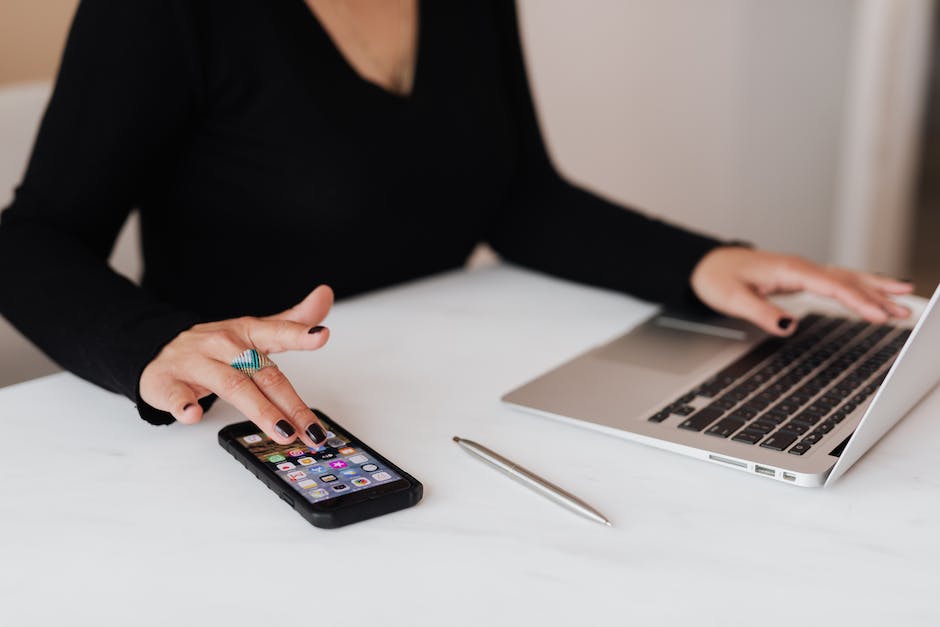
Du hast ein Android-Handy und möchtest es mit deinem PC verbinden? Dann musst du nur wenige Schritte befolgen. Zuerst wählst du auf deinem Smartphone den Punkt „Computer hinzufügen“ und anschließend „Weiter“. Danach scanst du mit deiner Kamera den QR-Code, der auf dem Monitor deines PCs erscheint. Sobald du den QR-Code erfolgreich gescannt hast, werden dein Smartphone und dein PC miteinander gekoppelt. Nachdem die Verbindung hergestellt wurde, kannst du Daten, Fotos und andere Dateien problemlos zwischen beiden Geräten übertragen. Viel Spaß beim Teilen!
Verbinde Handy und Laptop mit Tethering + WLAN Hotspot
Du bist auf der Suche nach einer Möglichkeit, dein Handy als Hotspot zu nutzen und dein Laptop damit zu verbinden? Kein Problem, mit Tethering und mobiler Hotspot ist das ganz einfach. Auf deinem Handy aktivierst du zuerst den WLAN Hotspot. Nach ein paar Sekunden sollte dein Gerät seinen Netzwerknamen (SSID) anzeigen. Tippe danach auf „Speichern“ und schon öffnet sich dein Netzwerk, um dein Handy mit dem Laptop zu verbinden. Auf dem Laptop suchst du dann unter „Drahtlose Netzwerke“ nach deinem Hotspot und schon kannst du deine Verbindung herstellen. Viel Spaß beim Surfen!
Verbinde Smartphone & PC mit USB-Kabel – So geht’s!
Du hast dein Smartphone und deinen PC und möchtest sie miteinander verbinden? Das geht ganz einfach und schnell über ein USB-Kabel. Du benötigst dafür ein USB-zu-Micro-USB-Kabel, wenn du ein Android-Gerät hast, und ein Lightning-Kabel, wenn du ein iPhone hast. Diese Kabel kannst du ganz einfach in jedem Elektronik- oder Handyladen kaufen.
Nachdem du das Kabel angeschlossen hast, öffne auf deinem PC den Dateimanager und wähle das betreffende Smartphone aus. Nun kannst du auf das Gerät zugreifen und Dateien hin- und herkopieren. Auch kannst du auf den Speicher des Smartphones zugreifen und Fotos, Musik oder Apps herunterladen. Wenn du also deinen PC und dein Handy verbinden möchtest, ist diese Methode die einfachste und schnellste Lösung.
Sichere deine Fotos von Samsung-Gerät mit OneDrive
Weißt du schon, wie du deine Fotos von deinem Samsung-Gerät sichern kannst? Wenn nicht, dann können wir dir helfen. Activiere in den „Einstellungen“ deiner Samsung Galerie App die Option „Mit OneDrive synchronisieren“. Damit kannst du deine Fotos sichern und von deinem PC oder Mac aus auf sie zugreifen. So hast du deine Bilder immer zur Hand und musst dir keine Sorgen machen, dass sie verloren gehen.
Übertrage Fotos und Videos von deinem Handy auf den PC
Um Fotos oder Videos von deinem Handy auf deinen Rechner zu übertragen, musst du zuerst den Bluetooth-Funkmodus auf dem Rechner einschalten. Dann öffnest du auf deinem Handy die Foto- oder Videoaufnahme und wählst im Menü die Option „Senden als“ aus. Wähle anschließend „Bluetooth“ aus und schon erscheint auf deinem PC ein Hinweis, dass Daten eintreffen. Du kannst die Fotos oder Videos dann einfach auf deinen PC übertragen und anschließend bearbeiten, speichern oder teilen. Probiere es doch einfach mal aus!
So aktivierst Du USB-Debugging & überträgst Fotos vom Smartphone
Hast Du Probleme, Deine Fotos vom Smartphone auf den Computer zu übertragen? Möglicherweise liegt es daran, dass Du das USB-Debugging nicht aktiviert hast. Damit Du die Fotos übertragen kannst, musst Du das USB-Debugging öffnen. Dazu gehst Du in die Einstellungen Deines Smartphones und schaltest das USB-Debugging an. Wenn Du Dir nicht sicher bist, wie Du das machst, kannst Du im Internet nach Anleitungen schauen. Dort findest Du auch Erklärungen, was das USB-Debugging ist und warum es wichtig ist. So kannst Du sichergehen, dass Deine Fotos sicher übertragen werden.
Smartphone-Daten entsperren und Fotos auf PC übertragen
Falls du keine Daten auf deinem iPhone oder Android-Smartphone angezeigt bekommst, musst du das Gerät entsperren. Unter Android musst du dazu über die Nachrichten-Zentrale den Geräte-Dateimanager (MTP) aktivieren. Dann kannst du deine Fotos einsehen und auf deinen Computer übertragen. In der Regel findest du die Fotos im Ordner „DCIM“. Wenn du deine Fotos übertragen willst, dann kannst du auf deinem Computer einen Ordner anlegen, in den du die Fotos kopierst. Zusätzlich kannst du die Fotos auch in der Cloud speichern, sodass du sie überall abrufen kannst.
Teile & sichere deine Lieblingsfotos mit der kostenlosen Dropbox-App
Du hast deine schönsten Fotos auf deinem Smartphone oder Tablet? Mit der mobilen Dropbox-App kannst du diese ganz einfach und schnell zwischen Apple- und Android-Geräten übertragen, oder direkt auf deinem Computer oder Tablet ablegen. Mit der App kannst du deine Fotos auch in der Cloud sichern und sie mit Familie und Freunden teilen. So können alle deine Lieblingsfotos jederzeit und überall zur Verfügung stehen. Und das Beste daran: Die App ist kostenlos! Nutze also die praktische Dropbox-App, um deine Fotos zu schützen und sie mit anderen zu teilen.
Synchronisiere und Verwalte dein Galaxy-Gerät mit Samsung Kies
Mit Samsung Kies kannst du deine Daten zwischen deinem Galaxy Smartphone oder Tablet und deinem PC sichern und synchronisieren. Diese Software ermöglicht es dir, deine Kontakte, Fotos, Videos, Musik und andere Dateien direkt auf dein Gerät zu übertragen. Außerdem erhältst du automatisch Benachrichtigungen über neue Software-Updates und kannst dein Gerät bequem auf den neuesten Stand bringen. Auch das Anlegen, Bearbeiten und Verwalten von Playlisten ist mit Kies möglich. Somit hast du alle wichtigen Funktionen bequem an einem Ort und kannst dein Galaxy-Gerät problemlos verwalten.
Verbinde dein Samsung-Gerät als USB-Speicher: Schritt 1
Schritt 1: Verbinde dein Samsung-Gerät als USB-Speicher. Wenn du dein Gerät anschließt, erhältst du eine Benachrichtigung auf deinem Smartphone. Tippe einfach darauf, um die Dateiübertragung als bevorzugten Modus für die Verbindung auszuwählen. Es ist wichtig, dass du den USB-Modus auf MTP stellst, damit du deine Dateien problemlos auf dein Gerät übertragen kannst.
Lade Dateien auf Dein Android-Gerät hoch & anschauen
Du möchtest Dateien auf deinem Android-Smartphone oder -Tablet hochladen und ansehen? Das ist ganz einfach! Öffne einfach die Google Drive App und tippe auf „Hochladen“. Dann suchst du die Dateien, die du hochladen möchtest und tippst darauf. Wenn du sie hochgeladen hast, findest du sie in deiner Ablage. Dort kannst du sie dann ansehen. Falls du Dateien hochladen, bearbeiten oder teilen möchtest, kannst du das direkt in der App machen. Probiere es doch einfach mal aus!
Wie Du Dateien von Android auf PC überträgst
Schließe einfach Dein Android-Gerät mit einem USB-Kabel an Deinen PC an und klicke die Benachrichtigung „USB für…“ auf dem Bildschirm Deines Android-Geräts an. Wenn Du hier auf „Dateien übertragen“ tippst, erscheint automatisch auf Deinem PC ein Fenster. Jetzt hast Du die Möglichkeit, mit einem Klick die gewünschten Dateien auf Deinen PC zu ziehen. Mit anderen Worten: Du kannst Dateien von Deinem Smartphone auf Deinen Computer übertragen, ganz egal, ob es sich um Fotos, Videos oder Musik handelt. So hast Du alles, was Du auf Deinem Smartphone gespeichert hast, auch auf Deinem Computer verfügbar.
WhatsApp Bilder wieder sichtbar machen – So einfach geht’s!
Du hast Probleme, Deine WhatsApp Bilder aufzufinden? Das liegt vermutlich daran, dass Windows sie versteckt. Dies geschieht meist, um die Datensicherheit zu gewährleisten. Wenn Du den WhatsApp Bilder Ordner öffnest, erscheint er leer. Aber keine Sorge, mit wenigen einfachen Schritten kannst Du Deine Bilder wieder sichtbar machen.
Öffne zunächst den Datei-Explorer. Dazu kannst Du auf dem Desktop auf „Dieser PC“ klicken. Unter „Ansicht“ findest Du die Option „Versteckte Elemente anzeigen“. Aktiviere sie, um alle versteckten Dateien wieder sichtbar zu machen. Jetzt kannst Du den WhatsApp Bilder Ordner öffnen und Deine Fotos betrachten.
Wie du deine WhatsApp-Mediendateien auf Android-Geräten findest
Du möchtest deine Mediendateien bei WhatsApp finden? Kein Problem! Auf einem Android-Gerät werden sie normalerweise automatisch im Ordner /sdcard/WhatsApp/Media/ gespeichert. Wenn du allerdings nur internen Speicher und keine externe SD-Karte hast, dann kannst du deinen WhatsApp Ordner auf deinem Gerät unter dem Pfad /storage/emulated/0/WhatsApp/Media/ finden. So einfach ist das!
So speichere ein Foto von WhatsApp auf deinem Android-Gerät
Hey du, es ist ganz einfach, ein Foto von WhatsApp auf deinem Android-Gerät zu speichern. Alles, was du tun musst, ist WhatsApp auf deinem Gerät zu öffnen und den Chat aufzurufen, in dem das Foto gesendet wurde. Dann tippe einfach auf das Download-Symbol, um das Foto auf deinem Gerät zu speichern. Als nächstes findest du alle heruntergeladenen Fotos in der Galerie deines Geräts. So kannst du die Bilder ganz einfach auf dein Gerät herunterladen und sie anschließend mit deinen Freunden und Familienmitgliedern teilen. Viel Spaß!
Speichere Fotos & Daten von Smartphone auf USB mit OTG-Adapter
Du möchtest Fotos oder andere Daten von Deinem Smartphone direkt auf einen USB-Stick speichern? Dafür brauchst Du einen Adapter. Egal ob Du ein Android- oder iOS-Gerät hast, On-The-Go-Adapter (OTG) sind für Dich die Lösung. Diese Adapter gibt es schon für wenige Euro sowohl mit Mikro-USB- als auch mit USB-C-Stecker. Du kannst sie ganz einfach an Dein Smartphone anschließen und schon kannst Du Daten übertragen.
Fazit
Du kannst deine Fotos ganz einfach von deinem Smartphone auf deinen Laptop übertragen. Dazu musst du dein Smartphone mit deinem Laptop verbinden. Dafür benötigst du ein USB-Kabel, das du an beide Geräte anschließen musst. Wenn das Kabel angeschlossen ist, musst du dein Smartphone als externes Gerät erkennen lassen. Meist reicht dafür ein Klick auf das Symbol auf dem Laptop. Nun kannst du auf deinem Smartphone die Fotos und Videos auswählen, die du übertragen möchtest. Wähle dazu die Option „Auf PC übertragen“ und folge den Anweisungen. Deine Fotos sind jetzt auf deinem Laptop!
Du siehst, dass es eigentlich ganz einfach ist, Fotos vom Smartphone auf den Laptop zu übertragen. Mit ein paar einfachen Schritten kannst du ganz schnell deine Fotos übertragen.


