

Hallo! In diesem Artikel geht es darum, wie du Bilder auf deinen Laptop laden kannst. Es ist gar nicht so schwer, wenn du die richtigen Schritte beachtest. Also, lass uns anfangen!
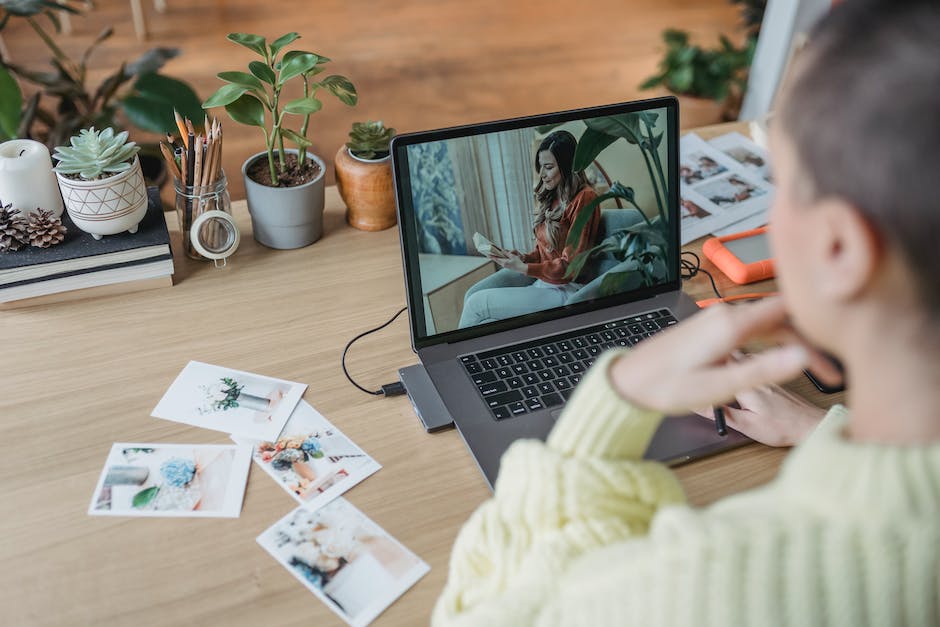
Du kannst deine Bilder ganz einfach auf deinen Laptop laden. Verbinde dafür deine Kamera oder dein Smartphone über ein USB-Kabel mit deinem Computer. Anschließend öffnest du den Explorer, klickst auf dein Gerät und suchst nach den Bilderordnern. Dann markierst du die Bilder, die du übertragen möchtest und klickst auf „Kopieren“. Zuletzt navigierst du zu dem Ordner auf deinem Laptop, in den du die Bilder speichern möchtest und klickst auf „Einfügen“. Fertig!
Transferiere Handybilder ganz einfach auf PC – USB, Bluetooth, WLAN
Du hast es satt, deine Handybilder einzeln auf deinen Computer zu übertragen? Wir zeigen dir, wie du deine Bilder ganz einfach und schnell auf deinen PC übertragen kannst. Die einfachste Möglichkeit hierfür ist eine USB-Verbindung. Schließe dein Smartphone an den Computer an und öffne den Explorer, um deine Fotos zu finden. Sofern dein Smartphone über Bluetooth, WLAN oder AirDrop verfügt, kannst du diese Technologien alternativ zur Verbindung mit deinem PC nutzen. Hierfür musst du jedoch zuerst die Verbindung zwischen Smartphone und Computer herstellen. Wenn du möchtest, kannst du auch eine Cloud-Plattform wie Google Drive oder Dropbox nutzen, um deine Bilder zu übertragen. So kannst du deine Fotos bequem und sicher auf deinen PC übertragen, ohne sie einzeln herunterladen zu müssen.
Google Photos: So speicherst du deine Fotos auf dem PC
Du hast ein schönes Foto in deiner Google Photos-Galerie und möchtest es auf deinem Computer speichern? Dann mach dir keine Sorgen, denn das ist ganz einfach. Öffne dazu einfach Google Photos in deinem Browser und melde dich in deinem Google-Konto an. Falls du lieber die Google Fotos-App auf deinem Smartphone öffnest, funktioniert das auch. Wähle dann das Foto aus, das du auf deinem Computer speichern möchtest und klicke auf das Dreipunkte-Symbol „Mehr“. Danach klickst du auf „Herunterladen“. Dann kannst du das Foto auf deinem Computer speichern und es sogar mit deinen Freunden teilen.
Verbinde Dein Handy mit Windows PC: So Einfach Geht’s!
Du hast Probleme beim Verbinden deines Handys mit deinem Windows-PC? Keine Sorge! Es ist wirklich ganz einfach. Öffne einfach die ‚Einstellungen‘ auf deinem PC und gehe zum ‚Geräte‘-Feld. Dort klicke oben auf ‚Bluetooth- oder anderes Gerät hinzufügen‘. Wähle dann dein Handy aus der Liste der gefundenen Geräte aus und gehe auf ‚Verbinden‘. Jetzt kannst du deine Dateien bequem über Senden oder Teilen übertragen. Probiere es einfach mal aus – du wirst sehen, dass es ganz leicht ist!
Verbinde Dein Handy mit Deinem PC über Bluetooth
Willst Du Dein Handy mit Deinem Laptop verbinden? Kein Problem! Mit Bluetooth ist das ganz einfach. Gehe dazu einfach in die Einstellungen Deines PCs und klicke auf Geräte. Aktiviere hier dann Bluetooth. Anschließend wählst Du die Option Bluetooth- oder anderes Gerät hinzufügen aus. Nun sucht Dein Computer nach verfügbaren Geräten. Wähle Dein Handy aus der Liste aus und drücke auf Verbinden. So kannst Du ganz einfach Dein Handy mit dem PC verbinden. Falls Du Probleme hast, schau Dir am besten die Anleitung des Herstellers Deines Computers an.
Löse dein Datentransfer-Problem am Smartphone mit USB-Kabel
Du hast ein Problem mit dem Datentransfer deines Smartphones auf den PC? Der erste Störenfried kann das verwendete USB-Kabel sein. Manche Kabel erlauben lediglich das Aufladen des Akkus, nicht aber die Datenübertragung auf den PC. Versuch es daher mithilfe eines anderen USB-Kabels oder eines anderen USB-Anschlusses am PC. Es ist möglich, dass die Datenübertragung dadurch wieder funktioniert. Falls du das Problem weiterhin hast, kannst du auch nochmal das USB-Kabel an einem anderen Gerät testen.
Samsung Galerie & OneDrive: Sichere deine Erinnerungen!
Du hast ein Samsung-Gerät? Dann hast du mit der Samsung Galerie und OneDrive eine tolle Kombination, um deine Erinnerungen zu sichern. Alles was du dafür machen musst, ist in den Einstellungen deiner Samsung Galerie App die Option „Mit OneDrive synchronisieren“ zu aktivieren. Dann kannst du deine Fotos und Videos ganz einfach sichern und auch von deinem PC aus auf sie zugreifen. So hast du deine wertvollen Erinnerungen an allen Orten dabei. Und das Beste daran ist, dass du sie ganz einfach mit deinen Freunden und Familie teilen kannst.
Fotos schnell & einfach zwischen Apple & Android teilen mit Dropbox
Mit der Dropbox-App hast Du die Möglichkeit, Fotos ganz einfach zwischen Apple- und Android-Geräten auszutauschen. Du kannst sie aber auch direkt auf Deinem Computer oder Tablet speichern. Außerdem hast Du die Option, Deine Fotos in der Cloud zu sichern und sie mit Deiner Familie und Freunden zu teilen. So hast Du sie immer dabei und kannst sie jederzeit ansehen und bearbeiten.
Wie man Bilder und Videos von Handy auf PC überträgt
Du möchtest Bilder oder Videos von deinem Handy auf deinen Computer übertragen? Das ist ganz einfach. Schalte zunächst den Bluetooth-Funkmodus deines Rechners ein. Danach wähle im Handy die Foto- oder Videoaufnahme aus und steuere im Menü die Funktion „Senden als“ an. Dann wähle „Bluetooth“ aus. Anschließend sollte auf deinem Computer ein Hinweis erscheinen, dass Daten eintreffen. Du kannst sie nun auf deinen Computer übertragen und dort bearbeiten, teilen oder speichern. Wenn du deine Dateien dann wieder auf dein Handy übertragen möchtest, funktioniert das über den gleichen Weg. Ein netter Tipp: Für eine schnellere Übertragung empfehlen wir eine stabile WLAN-Verbindung.
Versteckte WhatsApp Bilder anzeigen: So geht’s in Windows
Kaum jemand hat noch Zeit, sich an all die kleinen Einstellungen und Funktionen von Windows zu erinnern. Deshalb siehst Du manchmal, dass Dein WhatsApp Bilder Ordner leer ist, obwohl Du schon viele Fotos und Videos gespeichert hast. Das liegt daran, dass Windows manchmal die Dateien auf Deiner Festplatte oder dem Wechseldatenträger versteckt, um die Datensicherheit zu gewährleisten. Doch Du kannst Dir Deine WhatsApp Bilder ganz einfach wieder anzeigen lassen! Öffne dazu einfach auf Deinem Desktop den Datei-Explorer (Dieser PC) und öffne dort die Einstellungen. In den Einstellungen kannst Du dann das Häkchen bei „Versteckte Dateien, Ordner und Laufwerke anzeigen“ aktivieren. Schon werden alle versteckten Dateien, einschließlich Deiner WhatsApp Bilder, wieder angezeigt.
Fehlerbehebung beim Posten und Hinzufügen von Fotos
Es sollte nicht mehr als 15 MB groß sein
Wenn du Schwierigkeiten hast, Fotos hinzuzufügen oder zu posten, dann versuche es mit diesen Tipps zur Fehlerbehebung: Überprüfe zuerst deine Internetverbindung. Stelle sicher, dass du eine stabile WLAN- oder Netzwerkverbindung hast. Verwende anstelle einer bearbeiteten Version des Fotos das Original. Achte auch darauf, dass die Datei nicht größer als 15 MB ist. Wenn du diese Schritte befolgst, sollte es keine Probleme mehr geben – also viel Erfolg beim Upload!

Hochladen eines Profilbilds – Richtlinien beachten
Du hast dich gerade auf unserer Plattform angemeldet und musst nun noch ein Profilbild hochladen. Da wir alle zur Einhaltung der Datenschutzvorschriften verpflichtet sind und dein Profilbild ein identifizierbares Abbild von dir sein muss, gibt es ein paar Dinge, die du beachten musst. Dein Foto darf keine Sonnenbrille tragen und muss ein reales Foto von dir sein. Es muss deutlich erkennbar sein, dass es sich bei der Person um dich handelt. Auch darf es weder anzügliche, obszöne oder gewalttätige Darstellungen enthalten, noch urheberrechtlich geschützt sein. Achte darauf, dass dein Foto gut sichtbar ist und nicht verpixelt oder verschwommen wirkt. Außerdem ist es wichtig, dass das Foto nicht mehrere Jahre alt ist, damit wir wissen, dass es sich wirklich um dich handelt. Wir hoffen, dass du ein passendes Foto findest, das unseren Richtlinien entspricht.
Aktiviere USB-Debugging auf deinem Smartphone – So überträgst du Bilder
Du hast Probleme, Bilder von deinem Handy auf deinem PC zu übertragen? Es kann sein, dass du die USB-Debugging-Option in deinen Einstellungen deaktiviert hast. Um das Problem zu lösen, musst du nur dafür sorgen, dass das USB-Debugging in deinen Einstellungen aktiviert ist. Dies kannst du ganz einfach über die „Einstellungen“ deines Smartphones erledigen. Gehe dort auf „Entwickleroptionen“ und schalte dort die USB-Debugging-Funktion ein. Danach sollte es problemlos möglich sein, deine Bilder auf deinen PC zu übertragen.
So speichere WhatsApp-Fotos auf Android-Gerät
Hey, willst du die Fotos, die du über WhatsApp erhalten hast, auf deinem Android-Gerät speichern? Mit der richtigen Anleitung ist das ganz einfach! Starte zuerst WhatsApp auf deinem Gerät und wechsle in den Chat, in dem das Foto gesendet wurde. Dann tippe einfach auf das Download-Symbol und schon ist das Foto auf deinem Gerät gespeichert. Alle heruntergeladenen Fotos findest du dann in der Galerie auf deinem Gerät. So hast du alle Fotos immer bei dir und kannst sie auch unterwegs bequem ansehen.
Finde deine Mediendateien schnell und einfach auf Android
Du hast deine Mediendateien auf deinem Android Gerät gespeichert? Dann kannst du sie im Ordner /sdcard/WhatsApp/Media/ finden. Falls du keine externe SD-Karte hast, findest du den Ordner auf deinem internen Speicher. Egal welchen Speicher du hast, du kannst deine Mediendateien immer schnell und einfach finden. Mit der Suchfunktion deines Geräts kannst du sogar noch schneller deinen Ordner finden. So musst du nie wieder lange nach deinen Dateien suchen.
Löse Problem: Computer erkennt Android oder iPhone nicht
Du kennst das Problem: Dein Computer erkennt Dein Android-Smartphone oder iPhone nicht. Das kann ganz schön ärgerlich sein. Aber keine Sorge, wir haben einen einfachen Trick für Dich, mit dem Du das Problem lösen kannst: Ein Neustart. Dieser Trick funktioniert häufig und ist ganz einfach: Starte Dein Android-Smartphone oder iPhone einfach neu und versuche danach, es erneut mit Deinem Computer zu verbinden. Eventuell ist es auch notwendig, den Windows-10-PC zu neustarten. Probiere es einfach mal aus und Du wirst sehen, dass es häufig hilft. Warte nicht lange und versuche es gleich aus!
Verbinden Deines Handys mit dem PC: So geht’s
Überprüfe Du zuerst, ob ein Fehler am USB-Port Deines PCs vorliegt. Steck das Kabel einfach in einem anderen USB-Port auf Deinem Computer. Alternativ kannst Du, falls ein weiterer PC vorhanden ist, Dein Handy an einem anderen PC anschließen. Oft wird auch vergessen, den korrekten Modus auf dem Handy auszuwählen. Überprüfe daher, ob Du den richtigen Modus ausgewählt hast. In den meisten Fällen heißt dieser „Massenspeichermodus“. Dann sollte die Verbindung zu Deinem Computer funktionieren.
Behebe den Fehler „Treiber wurde nicht erfolgreich installiert“ für externe USB-Festplatte
Du hast eine externe USB-Festplatte angeschlossen und erhältst die Meldung „Der Treiber wurde nicht erfolgreich installiert“? Dann bist du hier genau richtig. Wir zeigen dir, wie du den Fehler beheben kannst.
Es gibt einige mögliche Ursachen für diesen Fehler. Zum Beispiel kann es sein, dass der aktuell geladene USB-Treiber instabil oder beschädigt ist. Oder dein PC benötigt möglicherweise ein Update, um Probleme zu beheben, die zu Konflikten mit deiner externen USB-Festplatte und Windows führen können. In jedem Fall musst du eine Lösung finden, um den Fehler zu beheben. Also, was kannst du tun?
Sehen Sie Ihr Smartphone direkt auf Ihrem PC-Bildschirm
Du willst dein Smartphone jetzt direkt auf deinem Computerbildschirm sehen? Dann schließe dein Smartphone einfach per USB-Kabel an deinen Computer oder Laptop an. Öffne dann den MyPhoneExplorer und klicke auf den Tab „Extras“. Wenn du dann die Funktion „Handy steuern“ auslöst, wird der Bildschirm deines Smartphones direkt auf deinem Computerbildschirm angezeigt. So kannst du auf einfache Weise dein Smartphone auf deinem Computerbildschirm nutzen.
Übertrage Fotos von Android auf PC mit Google Fotos
Du möchtest deine Fotos vom Android-Handy auf deinen Computer übertragen? Mit Google Fotos ist das ganz einfach! Wähle einfach das Foto aus, das du übertragen möchtest, und schon ist es auf deinem Computer. Wie lange es dauert, hängt davon ab, welches Foto du übertragen möchtest. Große Fotos wie Panoramabilder dauern länger als kleinere Fotos. Und keine Sorge: Google Fotos ist kostenlos und sicher, sodass du deine Bilder unbesorgt übertragen kannst. Also worauf wartest du noch? Versuche es einfach mal aus!
Wie du Fotos von deinem Handy auf dein Tablet überträgst
Du möchtest Fotos von deinem Handy auf dein Tablet übertragen? Dann ist das kein Problem. In den Einstellungen deines Handys und Tablets findest du unter „WLAN“ die Option „Wifi Direct“. Wenn du diesen Punkt auswählst, verbinden sich dein Tablet und Smartphone automatisch und du kannst deine Fotos übertragen. Du kannst die Fotos auch direkt auf eine SD-Karte speichern oder über ein USB-Kabel zwischen deinem Handy und deinem Tablet übertragen. Wenn du deine Fotos übertragen möchtest, stelle sicher, dass du eine stabile Verbindung hast, damit du keine Daten verlierst.
Schlussworte
Um Bilder auf deinen Laptop zu laden, musst du zuerst ein USB-Kabel oder eine Speicherkarte haben. Verbinde dann das USB-Kabel oder die Speicherkarte mit deinem Laptop und öffne dann den Ordner, in dem die Bilder auf deinem anderen Gerät gespeichert sind. Wähle die Bilder aus, die du auf deinen Laptop übertragen möchtest, und klicke auf „Kopieren“. Gehe dann zu dem Ordner auf deinem Laptop, in den du die Bilder kopieren möchtest, und klicke auf „Einfügen“. Jetzt sind deine Bilder auf deinem Laptop gespeichert! Viel Spaß beim Anschauen.
Du hast jetzt ein besseres Verständnis dafür, wie du Bilder auf deinen Laptop laden kannst. Es ist gar nicht so schwierig, wenn du die richtigen Schritte kennst. Jetzt kannst du deine Lieblingsfotos bequem auf deinen Laptop übertragen. Genieße es!


