

Hallo! Schön, dass du dich für das Thema interessierst. Wir werden uns heute gemeinsam anschauen, wie die Kamera am Laptop funktioniert. Ich erkläre dir Schritt für Schritt, was du wissen musst und welche Tipps ich für dich habe. Also lass uns loslegen!
Hey!
Die Kamera am Laptop funktioniert meistens ähnlich wie eine normale Digitalkamera. Sie hat ein Objektiv, das Bilder und Videos aufnimmt, und ein Mikrofon, das Audio aufnimmt. Es gibt einige Einstellungen, die Du anpassen kannst, wie zum Beispiel Helligkeit, Farbe und Kontrast. Alles, was Du machen musst, ist die Kamera in deinem Laptop zu finden und dann die Einstellungen anzupassen, um die Bilder und Videos zu machen, die du möchtest.
Viel Erfolg! 🙂
Freigabe von Kamera und Mikrofon für Video-Meetings: So gehts!
Du musst für ein Video-Meeting Kamera und Mikrofon freigeben? Kein Problem. Gehe dafür einfach wie folgt vor: Rufe zunächst die Einstellungen auf und scroll runter bis zum Punkt ‚Datenschutz‘. Öffne dort die Einstellungen und aktiviere die Option ‚Zulassen‘. Damit erlaubst du deinem Gerät, Kamera und Mikrofon zu verwenden. Anschließend kannst du die Einstellungen wieder schließen und du bist fertig. Jetzt kannst du ohne Probleme an Videokonferenzen teilnehmen.
Kamera-Zugriff für Apps auf dem Gerät aktivieren
Du möchtest deinem Gerät erlauben, dass Apps auf die Kamera zugreifen? Dann musst du in den Einstellungen die richtigen Anpassungen vornehmen. Klicke dazu auf Start > Einstellungen > Datenschutz & Sicherheit > Kamera. Hier kannst du dann den Schalter Kamerazugriff aktivieren. Mit dieser Änderung erlaubst du jedem Benutzer auf dem Gerät auszuwählen, ob Apps auf die Kamera zugreifen dürfen. Beachte aber, dass du Kontrolle darüber hast, welche Apps Zugriff auf deine Kamera haben. Wenn du dir unsicher bist, ob du den Zugriff erlauben möchtest oder nicht, kannst du die Einstellungen jederzeit anpassen.
Aktiviere deine Kamera mit der richtigen Funktionstaste
Normalerweise ist eine der Funktionstasten (z.B. F6) beim Laptop dafür vorgesehen die Kamera ein- und auszuschalten. Einige Hersteller haben andere Tasten für diese Funktion, also achte darauf welche Taste du benutzt. Wenn du nicht weißt welche Taste du drücken sollst, schau dir dein Benutzerhandbuch an. Dort steht meistens welche Taste du benutzen kannst. Wenn du die Kamera aktiviert hast, kannst du sie in den Einstellungen deines Computers wieder deaktivieren.
Aktiviere deine Webcam mit Tastatur-Taste!
Du hast eine Webcam an deiner Tastatur? Eine tolle Sache, schließlich kannst du so viele coole Sachen machen. Um die Webcam zu benutzen, musst du sie erst einschalten. Dafür findest du eine spezielle Taste in der Reihe der Funktionstasten deiner Tastatur. Drücke einfach die Taste für die Verschlussblende und schon ist die Webcam aktiviert. Wenn du sie wieder ausschalten willst, drücke einfach nochmal auf die Taste und schon ist die Webcam wieder deaktiviert. So einfach geht das!
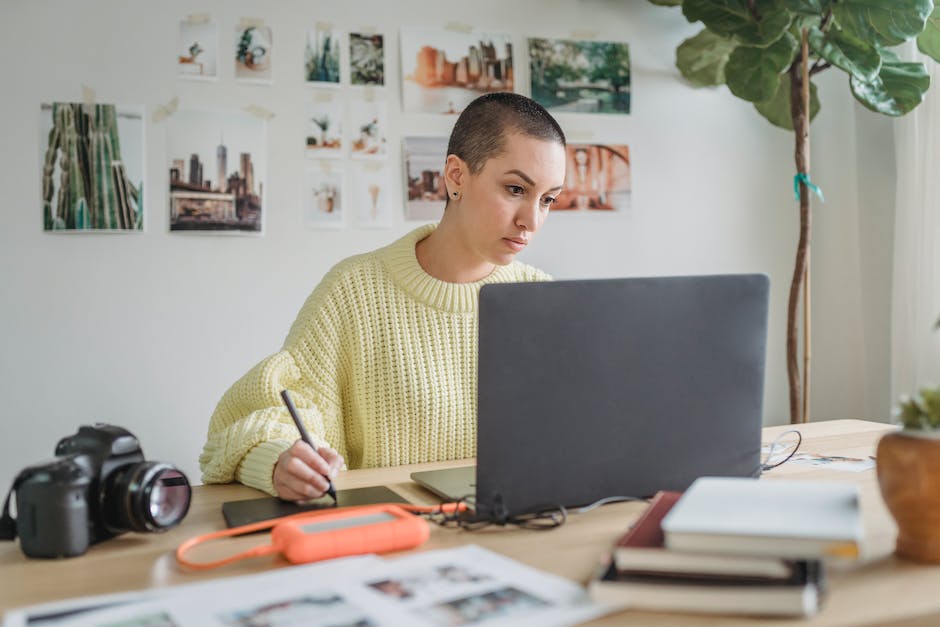
So öffnest du die Google Kamera App auf deinem Smartphone
Um die Google Kamera App auf deinem Smartphone zu öffnen, musst du zunächst die Suchfunktion benutzen. Meistens findest du sie im App-Menü deines Smartphones, aber wenn nicht, kannst du sie auch im App Store oder auf Google Play herunterladen. Um die App zu öffnen, tippe einfach auf das entsprechende Symbol und du kannst loslegen. Wenn du Schwierigkeiten hast, die App zu finden, kannst du auch direkt in der Suchleiste nach ihr suchen. Mit nur einem Klick auf das Symbol kannst du die Kamera-App öffnen und loslegen. Sie ist auch sehr intuitiv und benutzerfreundlich. Wenn du einmal nicht weiter weißt, kannst du die App auch für Hilfe durchlaufen lassen.
Webcam unter Windows installieren – So geht’s!
Du hast eine neue Webcam? Super! Damit du sie unter Windows installieren kannst, musst du zunächst die richtigen Treiber finden. Diese befinden sich entweder auf der mitgelieferten CD oder du kannst sie auf der Webseite des Herstellers als Download herunterladen. Achte dabei unbedingt darauf, dass die Treiber deinem Kameramodell und dem verwendeten Betriebssystem entsprechen. Anschließend verbindest du deine Webcam einfach mit deinem PC. Damit solltest du schnell und einfach loslegen können. Viel Spaß damit!
Webkamera aussuchen: Was Du beachten musst
Du fragst Dich, was Du bei der Auswahl einer Webkamera beachten solltest? Es gibt ein paar wichtige Punkte, die Du im Auge haben solltest. Zuerst einmal sollte die Kamera mindestens eine HD-Auflösung bieten, es ist aber besser, wenn sie Full-HD unterstützt. Die Bildwiederholrate sollte mindestens 30 Bilder pro Sekunde betragen, damit die Bilder scharf und flüssig sind. Außerdem sollte ein Autofokus vorhanden sein, damit du keine Aufnahme verpasst. Ein integriertes Stereomikrofon ist ein weiterer Pluspunkt, damit du klare Töne aufnehmen kannst. Und je nach Einsatzort ist es wichtig, dass die Kamera eine Monitorhalterung besitzt oder ein Schraubgewinde für ein Tischstativ. Auf diese Weise kannst Du die Kamera so aufstellen, dass Du alles gut erkennen und einfangen kannst.
Anleitung: Webcam an Computer anschließen und Treiber installieren
Du kannst deine Webcam ganz einfach über ein USB-Kabel an deinen Computer anschließen. Steck das Kabel einfach in einen beliebigen USB-Anschluss und schon ist die Webcam einsatzbereit. Aufgrund der enormen Vielfalt an Webcams ist es aber wichtig, dass du die richtigen Treiber installierst. Daher solltest du die Treiber für deine Webcam online herunterladen und installieren, um sicherzustellen, dass sie ordnungsgemäß funktioniert. Wenn du dir unsicher bist, ob du die richtigen Treiber hast, kannst du in den Eigenschaften der Webcam nachschauen und sie mit denen auf der Webseite des Herstellers vergleichen.
Mikrofon auf Windows PC prüfen – So gehts!
Du willst wissen, ob dein Mikrofon funktioniert? Dann gehe einfach auf deinen Windows PC und öffne die Einstellungen. Klicke dann auf „System“ und dann auf „Sound“. Wechsel dann in die Soundeinstellungen und suche nach dem „Mikrofon testen“. Wenn du jetzt in das Mikrofon sprichst, sollte ein blauer Balken auf- und abfallen. Wenn das der Fall ist, funktioniert dein Mikrofon ordnungsgemäß. Es kann allerdings auch sein, dass das Mikrofon zuerst aktiviert werden muss. Dies ist meist auch über die Einstellungen möglich. Teste es einfach aus und dann kannst du dir sicher sein, dass dein Mikrofon funktioniert.
Mitarbeiterkontrolle: Arbeitgeber überwachen mit Tracking-Tools
Klar ist, dass der Arbeitgeber die Arbeitsleistung seiner Mitarbeiter kontrollieren muss, um den reibungslosen Ablauf des Unternehmens zu garantieren. Aber es ist auch wichtig, dass das in einem angemessenen Rahmen geschieht. Der Arbeitgeber hat das Recht, die Arbeit seiner Mitarbeiter über Tracking-Tools stichprobenartig zu überprüfen. Diese Tools bieten die Möglichkeit, das Arbeitsverhalten zu überwachen, ohne dass es zu einer dauerhaften oder teilweise Webcam-Übertragung kommt. Es ist aber auch wichtig, dass die Mitarbeiter über die Kontrollmaßnahmen informiert werden, damit sie sich darauf einstellen können. So können sie sich auch besser konzentrieren und effizienter arbeiten.
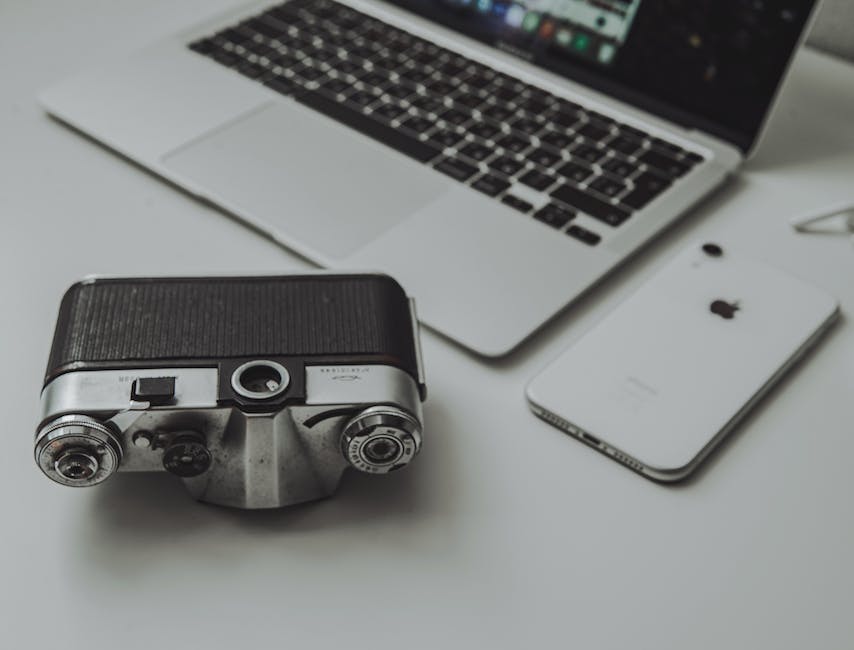
So löst Du Dein Webcam-Problem mit dem Geräte-Manager
Hast Du Probleme damit, dass Deine Webcam nicht erkannt wird? Oft liegt das Problem an einem Treiberproblem. Damit Du schnell wieder loslegen kannst, musst Du nur den Geräte-Manager aufrufen. Dazu gibst Du einfach „Geräte-Manager“ ins Startmenü ein und klickst auf das Suchergebnis. Wenn Du im Geräte-Manager unter „Bildverarbeitungsgeräte“ nachschauen, sollte Dir Deine Webcam angezeigt werden.
Aktiviere Spiegelreflexkamera-Funktion auf Android & iPhone
Bei Android-Smartphones ist es meist ganz einfach, die Spiegelreflexkamera-Funktion zu aktivieren. Dazu musst Du einfach in den Kamera-Einstellungen schauen und schon ist sie aktiviert. Anders sieht es beim iPhone aus. Hier musst Du die Spiegelreflexkamera-Funktion erst über die allgemeinen Einstellungen unter Kamera aktivieren. Wenn Du die Einstellungen änderst, bekommst Du sofort ein besseres Bildergebnis. Du wirst begeistert sein, wie viel Unterschied die Spiegelreflexkamera-Funktion macht. Probiere es einfach einmal aus und überzeuge Dich selbst!
Kamera-Einstellungen ändern und Fotos verbessern
Klickst du auf die Einstellungen deiner Kamera, hast du die Möglichkeit, verschiedene Parameter zu verändern und deine Bilder noch besser zu machen. Du kannst zum Beispiel die Auflösung ändern, den Blitz einschalten, die ISO-Einstellungen ändern und vieles mehr. Wähle die Einstellungen, die für dein Foto am besten sind und probiere auch gerne mal verschiedene Optionen aus, um zu sehen, welche das beste Ergebnis liefert.
Also, los geht’s! Wenn du deine Kamera App geöffnet hast, findest du oben links oder rechts auf deinem Bildschirm ein Symbol. Am häufigsten ist es entweder drei Striche, drei Punkte oder ein Zahnrad. Wenn du draufklickst, hast du die Möglichkeit verschiedene Parameter deiner Kamera zu ändern und deine Fotos noch besser zu machen. Einstellungen wie die Auflösung, den Blitz, die ISO-Einstellungen und mehr kannst du verändern. Wähle die Einstellungen, die für dein Foto am besten sind und probiere auch gerne mal verschiedene Optionen aus, um zu sehen, welches Ergebnis du erzielst. So kannst du schon bald ein echtes Profi-Foto machen!
Schütze Deine Kamera vor Hacker-Attacken
Du hast schon einmal davon gehört, dass Hacker die Kamera deines Laptops hacken können? Es klingt ziemlich unheimlich, aber leider ist es wahr. Egal ob es sich um ein Notebook, Smartphone oder Tablet handelt – sobald das Gerät mit Schadsoftware infiziert ist, haben die Hacker viele Möglichkeiten, um dich auszuspionieren. Und dazu gehört auch die Kamera. Oft ist sie nicht ausreichend geschützt und kann aus der Ferne aktiviert werden, um dich zu beobachten. Glücklicherweise gibt es aber einige Schutzmaßnahmen, mit denen du deine Kamera vor solchen Attacken schützen kannst. Ein guter Anfang ist es, immer die neuesten Sicherheitsupdates zu installieren und eine zuverlässige Antivirensoftware zu verwenden, um dein Gerät zu schützen. Ein weiterer Tipp ist es, ein Auge auf die Aktivität deiner Kamera zu haben und sie zu deaktivieren, wenn du sie nicht benutzt. So sorgst du dafür, dass dich niemand unbemerkt beobachten kann.
Webcam überprüfen: Anzeigeleuchte & Testdienst
Überprüfe die Anzeigenleuchte deiner Webcam. Die meisten Webcams verfügen über eine Kontrollleuchte, die leuchtet, wenn die Kamera eingeschaltet ist. Wenn die Anzeige leuchtet oder blinkt, obwohl du die Kamera nicht eingeschaltet hast, könnte etwas nicht in Ordnung sein. Es ist deshalb empfehlenswert, die Webcam regelmäßig zu überprüfen, um Probleme zu vermeiden. Dafür kannst du zum Beispiel einen Testdienst nutzen, um zu sehen, ob die Kamera ordnungsgemäß funktioniert. So hast du immer den Überblick und kannst sicher sein, dass deine Webcam einwandfrei läuft.
Kamera sperren: Kostenlose App für volle Kontrolle über Deine Kamera
Du möchtest, dass Deine Kamera nicht mehr aktiviert werden kann? Dann ist die App „Kamera Sperre“ genau das Richtige für Dich! Die App ist kostenlos im Play Store erhältlich und sorgt dafür, dass Deine Kamera nicht mehr aktiviert werden kann. Mit nur einem Klick hast Du die Kontrolle über Deine Kamera. Es gibt auch eine Funktion, mit der Du den Zugriff auf die Kamera weiter einschränken kannst, indem Du bestimmte Apps daran hindern kannst, die Kamera zu benutzen. So kannst Du sichergehen, dass Deine Kamera nur dann aktiviert wird, wenn Du es ausdrücklich erlaubst.
Kameras Hacken: Schütze Dich vor Cyber-Bedrohungen
Hast Du schon einmal davon gehört, dass Kameras gehackt werden? Wenn ja, dann solltest Du Dich fragen, ob das auch Dir passieren kann. Unsere heutige Technologie macht es leider möglich, dass Kameras aus der Ferne kontrolliert werden können. Es ist ein ernstes Risiko, denn das bedeutet, dass Fremde Zugriff auf Deine Kamera und Dein Gerät erlangen können. Es ist nicht nur möglich, dass sie live miterleben, was Du tust, sondern auch, dass sie nach sensiblen Daten auf Deinem Gerät suchen. Und das Schlimmste ist, dass sie diese Daten dann weitergeben können. Sogar noch gefährlicher wird es, wenn Du eine ungesicherte Webcam hast, denn dann können Deine Aktivitäten auf Websites, die Livestreams von ungesicherten Webcams anbieten, öffentlich gemacht werden. Daher solltest Du unbedingt dafür sorgen, dass Deine Kamera gesichert ist und Du regelmäßig Updates installierst, damit Du vor solchen Bedrohungen geschützt bist.
Aufnehmen von Fotos und Videos mit dem Computer – So geht’s!
Du möchtest ein Foto oder Video mit deinem Computer aufnehmen? Kein Problem! Es ist wirklich einfach. Öffne dazu einfach die Kamera-App. Diese findest du unter Start > Kamera. Wähle dann Foto oder Video, um ein Foto oder Video aufzunehmen. Wenn du ein Video aufnehmen möchtest, musst du Video erneut auswählen, um die Aufzeichnung fortzusetzen. Sobald du alles aufgenommen hast, klicke erneut auf Video, um die Aufnahme zu beenden. Jetzt kannst du dein Foto oder Video bearbeiten und an Freunde und Familie teilen. Viel Spaß beim Fotografieren oder Filmen!
Verwende deine Kamera: So aktivierst du sie!
Du möchtest deine Kamera verwenden? Gar kein Problem! Öffne dazu einfach den Geräte-Manager, der unter „Bildverarbeitungsgeräte“ oder „Kamera“ zu finden ist. Wenn du einen Abwärtspfeil siehst, bedeutet das, dass deine Kamera deaktiviert ist. Damit du sie verwenden kannst, musst du sie nur noch aktivieren. Dazu klickst du einfach mit der rechten Maustaste auf die Kamera und wählst „Aktivieren“ aus. Und schon kannst du loslegen!
Kamera ein- oder ausschalten: So änderst du die Einstellungen
Willst du die Kamera deines Geräts ein- oder ausschalten? Drücke dazu gleichzeitig die Windows- und die i-Taste, um die Einstellungen zu öffnen. Dann gehst du zum Menüpunkt „Datenschutz” und scrolle im linken Bereich bis zu dem Punkt „Kamera“. Oben sollte stehen „Der Kamerazugriff für dieses Gerät ist aktiviert”. Wenn nicht, kannst du es ändern, indem du auf „Ändern” tippst. Dann stehen dir zwei Optionen zur Auswahl: „Erlauben” oder „Verweigern”. Wähle je nach deinen Wünschen eine der beiden Optionen aus. Wenn du beide Einstellungen überprüft hast, kannst du dein Gerät sicher benutzen.
Zusammenfassung
Hey da! Also die Kamera am Laptop funktioniert eigentlich ganz einfach. Sie ist normalerweise schon im Laptop integriert, sodass du sie nur noch aktivieren musst. Meistens musst du dazu nur auf den Startknopf drücken und schon hast du Zugriff auf die Kamera. Zusätzlich kannst du auch noch verschiedene Einstellungen ändern, wie zum Beispiel die Auflösung oder die Helligkeit. Ich hoffe, das hat dir geholfen!
Zusammenfassend können wir sagen, dass die Kamera am Laptop recht einfach zu bedienen ist. Du musst einfach nur die Kamera-App auf deinem Laptop öffnen und du bist startklar zum Fotografieren und Filmen. Also, ran an die Kamera und mach die besten Momente deines Lebens fest!


