

Hallo! Heute zeige ich dir, wie du deine Fotos vom iPhone auf deinen Laptop bekommst. Es ist ganz einfach und ich bin mir sicher, dass du es schnell raus hast. Also lass uns loslegen!
Du kannst deine Fotos vom iPhone auf deinen Laptop übertragen, indem du sie mit einem USB-Kabel verbindest. Schließe das iPhone an deinen Computer an und wähle im Fenster „Diesen Computer importieren“ aus. Wähle dann die Fotos aus, die du übertragen möchtest, und klicke auf „Importieren“. Wenn deine Fotos übertragen wurden, kannst du sie einfach auf deinem Laptop speichern.
iTunes-Übertragungsprobleme lösen: Aktualisiere und prüfe USB-Kabel
Du hast Probleme mit der Übertragung über iTunes? Dann solltest du als Erstes prüfen, ob du iTunes auf die neueste Version aktualisiert hast. Dadurch kannst du eventuell schon das Problem lösen. Außerdem ist es wichtig, dass das USB-Kabel funktioniert und dein iPhone mit dem Computer verbunden ist. Prüfe also, ob das Kabel noch intakt ist. Wenn du dir unsicher bist, probiere es doch mit einem neuen USB-Kabel erneut aus. So kannst du sichergehen, dass alles reibungslos funktioniert.
Fotos & Videos von deinem iPhone importieren – So geht’s!
Du hast dein gesamtes Foto- und Videomaterial auf deinem iPhone? Dann lass uns loslegen! Öffne zu Beginn die App „Fotos“ auf deinem iPhone und tippe dann auf „Importieren“. Nun musst du alle Fotos und Videos auswählen, die du importieren möchtest, und anschließend auch noch das Ziel für die importierten Objekte bestimmen. Wenn du möchtest, dass alle Fotos und Videos importiert werden, tippe einfach auf „Alle importieren“. Dein Foto- und Videomaterial wird dann in die gewünschten Ordner kopiert. Viel Spaß dabei!
iPhone/iPad Ladeproblem: Prüfe den USB-Kabel & Ladeanschluss
Hast du schon versucht, dein iPhone oder iPad über ein anderes USB-Kabel anzuschließen? Oder vielleicht über einen anderen USB-Anschluss an einem Computer? Wenn du beides ausprobiert hast und das Problem immer noch besteht, dann könnte es am Ladeanschluss an der Unterseite deines iPhones oder iPads liegen. Prüfe, ob sich hier eventuell Schmutz befindet und entferne ihn, wenn möglich. Wenn du dich nicht sicher bist, kannst du auch einen Fachmann aufsuchen, der dir helfen kann.
Verbinde dein iPhone mit einem Computer – So geht’s!
Du willst dein iPhone mit einem Computer verbinden? Kein Problem! Mit einem USB-Kabel oder einem USB-Adapter kannst du dein iPhone direkt mit einem Mac oder Windows-PC verbinden. Achte dabei aber darauf, dass du die richtigen Voraussetzungen erfüllst: Du benötigst einen Mac mit einem USB-Anschluss und OS X 109 (oder neuer), oder einen Windows-PC mit einem USB-Anschluss und Windows 7 (oder neuer). Um zu prüfen, welche Version deines Betriebssystems installiert ist, öffne die Einstellungen und gehe auf den Reiter ‚Über diesen Mac‘ (auf dem Mac) bzw. ‚System‘ (auf dem Windows-PC). Dort findest du die entsprechenden Versionen. Einmal die Voraussetzungen erfüllt, kannst du das iPhone über ein USB-Kabel oder einen USB-Adapter mit deinem Computer verbinden und loslegen.

Verbinde dein iPhone, iPad oder iPod touch mit iTunes
Wenn du dein iPhone, iPad oder iPod touch mit deinem Computer verbinden möchtest, dann ist iTunes dafür eine flexible Lösung. Öffne dazu iTunes auf deinem Mac oder PC und verbinde das Gerät mithilfe des mitgelieferten USB-Kabels. Klicke anschließend in iTunes auf dein Gerät, um es zu öffnen und auf die verschiedenen Funktionen zuzugreifen. Es gibt hierbei verschiedene Optionen, wie du dein Gerät verwalten, Musik hinzufügen und synchronisieren kannst. Mit iTunes kannst du auch deine Lieblingsfilme und TV-Sendungen streamen und herunterladen, um sie auf deinem iPhone, iPad oder iPod touch anzusehen. Du kannst auch ein Backup erstellen, sodass alle deine Dateien und Einstellungen auf deinem Computer sicher sind. Mit iTunes kannst du alles an einem Ort verwalten und dein Gerät so optimal nutzen.
iPhone nicht im Explorer? Installiere Apple USB-Treiber
Wenn dein iPhone nicht im Explorer angezeigt wird, kann es sein, dass du den Apple USB-Treiber neu installieren musst. Der Treiber ist wichtig, um Daten zwischen deinem iOS-Gerät und einem Windows-Computer auszutauschen. Um den Treiber neu zu installieren, gehst du am besten auf die Apple-Website und suchst nach dem entsprechenden Download. Damit du den Treiber richtig installieren kannst, empfehlen wir dir, die Anleitungen auf der Website zu befolgen. Andernfalls kann es zu Problemen kommen. Wenn alles erfolgreich installiert wurde, sollten deine Daten auf deinem Computer verfügbar sein.
Verbinde Smartphone mit Laptop via Bluetooth – So geht’s!
Du möchtest Dein Smartphone mit dem Laptop via Bluetooth verbinden? Kein Problem! Gehe hierfür in die Einstellungen und klicke auf Geräte. Aktiviere dort Bluetooth und wähle dann „Bluetooth- oder anderes Gerät hinzufügen“ aus. Anschließend sucht Dein PC nach Geräten, die sich per Bluetooth verbinden lassen. Wähle Dein Handy aus der Liste aus und drücke auf die Verbinden-Taste. Fertig! Jetzt kannst Du von Deinem Laptop auf alle Inhalte Deines Smartphones zugreifen.
Fotos vom Smartphone auf den PC übertragen
Für viele ist es eine Herausforderung, Fotos vom Smartphone auf den Computer zu übertragen. Wenn du auf deinem iPhone oder Android-Smartphone keine Daten angezeigt bekommst, musst du es zuerst entsperren. Unter Android musst du zusätzlich über die Nachrichten-Zentrale den Geräte-Dateimanager (MTP) aktivieren, um auf die Fotos zugreifen zu können. Anschließend kannst du die Fotos einsehen und auf deinen Computer kopieren. Du findest sie in der Regel im Ordner DCIM. Wenn du die Fotos übertragen möchtest, kannst du dafür diverse Programme oder Apps nutzen. Einige Programme bieten sogar die Möglichkeit, die Fotos gleichzeitig auf verschiedene Geräte und Cloud-Speicher zu übertragen.
iPhone Fotos einfach an Computer übertragen (50 Zeichen)
Du hast Fotos auf Deinem iPhone gespeichert, die Du auf Deinen Computer übertragen möchtest? Kein Problem! Es ist ganz einfach. Öffne dazu einfach die Fotos-App Deines iPhones, wähle die Fotos aus, die Du übertragen möchtest und klicke anschließend auf die Option ‚Senden‘. Wähle dann Bluetooth und warte kurz, bis die Fotos übertragen wurden. Sobald der Vorgang abgeschlossen ist, werden die Fotos im Ordner „Bilder“ auf Deinem Computer gespeichert. So kannst Du Deine Fotos ganz einfach mit einem anderen Gerät teilen.
Fotos von iPhone auf PC übertragen: Einfache Anleitung
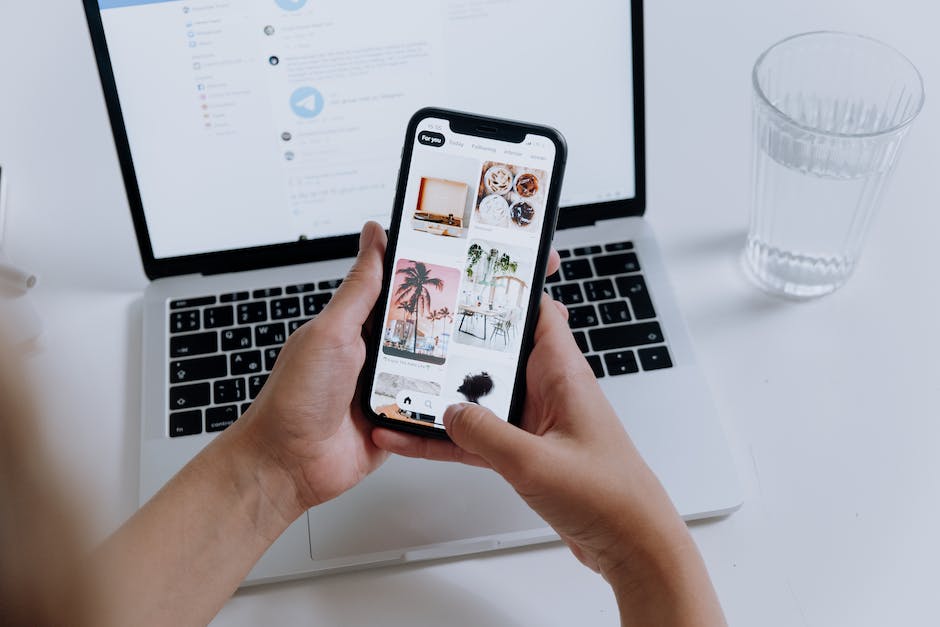
Ja, du kannst deine Fotos ganz einfach von deinem iPhone auf deinen PC übertragen. Es gibt mehrere Möglichkeiten, zwischen denen du wählen kannst. Eine Option ist es, deine Fotos über Bluetooth zu senden. Dafür musst du dein iPhone und deinen PC verbinden und deine Fotos können direkt übertragen werden. Eine weitere Option ist die Nutzung von WLAN-Transfer-Apps, die es dir erlauben, deine Fotos über ein WLAN-Netzwerk zu übertragen. Außerdem kannst du deine Fotos auch über iCloud, iTunes und E-Mail versenden. Egal für welche Methode du dich entscheidest, du kannst deine Fotos ganz einfach auf deinen PC übertragen.
iPhone zu Android Datenübertragung: Einfache Methoden
Du bist vielleicht schon einmal in einer ähnlichen Situation gewesen, in der du Daten zwischen einem iPhone und einem Android-Handy austauschen wolltest, aber nicht wusstest, wie du es machen sollst. Glücklicherweise gibt es einige Methoden, mit denen du deine Daten sicher zwischen iPhone und Android-Handys übertragen kannst. Obwohl es einige Einschränkungen gibt, kannst du deine Daten schnell und einfach von einem Gerät auf das andere übertragen. Beispielsweise kannst du Fotos, Videos, Kontakte, Musik und andere Daten vom iPhone auf ein Android-Handy und umgekehrt übertragen. Dazu kannst du ein Speichergerät, einen Cloud-Dienst oder spezielle Datenübertragungs-Apps verwenden. Wenn du die richtige Methode auswählst, kannst du deine Daten sehr schnell übertragen.
Bilder von iPhone auf externe Festplatte übertragen
Du möchtest deine Bilder auf deine externe Festplatte übertragen? Kein Problem! Öffne dafür einfach deine Fotos-App auf deinem iPhone. Wähle dann die Bilder aus, die du übertragen möchtest. Danach kannst du auf die Schaltfläche Teilen tippen. Jetzt wählst du die Option In Dateien speichern. Als nächstes musst du noch deine externe Festplatte auswählen. Dann kannst du einen Speicherort auf der Festplatte auswählen und schließlich auf Sichern tippen. Und schon hast du deine Bilder erfolgreich auf deine Festplatte übertragen.
WLAN-Synchronisieren deines Geräts in 3 einfachen Schritten
Du willst dein Gerät über WLAN mit deinem PC synchronisieren? Dann folge diesen einfachen Schritten:
1. Öffne die iTunes-App auf deinem Computer und klicke oben links im Fenster auf die Schaltfläche „Gerät“.
2. Wähle die Option „Übersicht“ und dann die Option „Mit diesem [Gerät] über WLAN synchronisieren“.
3. Klicke anschließend auf „Anwenden“ und schon kannst du dein Gerät über WLAN mit deinem PC synchronisieren.
Du kannst dein Gerät auch jederzeit manuell mit deinem PC synchronisieren, indem du auf die Schaltfläche „Synchronisieren“ klickst. So kannst du dafür sorgen, dass deine auf deinem PC gespeicherten Dateien und Inhalte regelmäßig auf deinem Gerät aktualisiert werden.
iPhone Speicher aufräumen – Einstellungen & Apps aktualisieren
Wenn du dein iPhone aufräumen möchtest, kannst du dazu die Einstellungen aufrufen. Dazu gehst du auf Einstellungen > Allgemein > iPhone-Speicher. Hier kannst du sehen, wieviel Speicherplatz auf deinem Gerät noch vorhanden ist. Du kannst auch einzelne Apps öffnen, um Downloads und Datendateien zu löschen. So kannst du dafür sorgen, dass dein iPhone schneller läuft und du mehr Speicherplatz hast. Es kann auch sinnvoll sein, regelmäßig Apps zu aktualisieren, um sie auf dem neusten Stand zu halten. So kannst du sicherstellen, dass du nicht unnötigen Datenmüll sammelst.
Unterschied zwischen Ordnern und Alben in Canto einfach erklärt
Hey, hast du dich schon mal gefragt, wie der Unterschied zwischen Ordnern und Alben aussieht? Keine Sorge, Canto macht es dir einfach! Es gibt nur zwei Dinge, die du beachten musst. Alben beinhalten Assets, also Dateien. Ordner, hingegen, beinhalten Alben und Unterordner. Ein Album kann einzelne Dateien enthalten, aber auch Ordner. Du kannst also Ordner in Ordnern und Alben in Ordnern speichern, um deine Assets zu organisieren. So bleibt dein Canto-Konto übersichtlich und du findest deine Dateien schneller wieder.
Speichere Fotos & Videos bequem in iCloud – Zugriff überall!
Du hast die Möglichkeit, deine Fotos und Videos bequem in iCloud zu speichern. So hast du immer und überall Zugriff auf deine Medien. Du musst dir keine Sorgen machen, dass du Speicherplatz verlierst, denn iCloud sichert deine Fotos und Videos in ihren ursprünglichen Formaten und in voller Auflösung. Du kannst sogar spezielle Formate wie Slo-Mo-, Zeitraffer- und 4K-Videos sowie Live Photos auf deinem iPhone oder iPad aufnehmen und sie in iCloud ablegen. Mit iCloud hast du alles, was du brauchst, um deine Bilder und Clips überall und jederzeit zugänglich zu machen.
Verwalte Dein iPhone ohne iTunes: Zahlreiche Drittanbieter-Software
Du möchtest Dein iPhone ohne iTunes verwalten und aktualisieren? Kein Problem! Denn es gibt mittlerweile zahlreiche Drittanbieter-Software, die Dir dabei helfen. So bist Du nicht mehr auf das Apple-Programm angewiesen und kannst zudem auch auf Funktionen zurückgreifen, die Dir bei iTunes vielleicht fehlen oder die Dir die Oberfläche nicht zusagt.
Aktiviere „USB-Zubehör“ auf Deinem iPhone!
Geh in die Einstellungen auf Deinem iPhone und aktiviere die Option „USB-Zubehör“, damit Du Zugriff auf Dein Handy hast, wenn es gesperrt ist. Dazu musst Du entweder zu „Face ID & Code“ oder „Touch ID & Code“ gehen und in dem Menü unter „Im Sperrzustand Zugriff erlauben“ die Option „USB-Zubehör“ aktivieren. So kannst Du über ein USB-Zubehör, wie zum Beispiel ein Lightning-Kabel, auf Dein iPhone zugreifen, auch wenn es gesperrt ist.
Smartphone mit PC verbinden: 5 einfache Schritte
Du hast Probleme damit, dein Smartphone mit deinem PC zu verbinden? Keine Sorge, es gibt ein paar einfache Schritte, die du ausprobieren kannst. Zunächst solltest du die Verbindung zum PC trennen und dann dein Smartphone neu starten. Dadurch können manche Probleme behoben werden. Sollte dein Gerät nach dem Neustart immer noch nicht vom PC erkannt werden, versuche es mit einem anderen USB-Kabel. Oft ist die Verbindung nicht stabil, wenn das Kabel defekt ist. Achte auch darauf, dass du das richtige Kabel für dein Smartphone verwendest. Wenn du unsicher bist, frag am besten in einem Elektronikfachgeschäft nach.
So überträgst Du einfach Daten von Deinem Smartphone auf einen USB-Stick
Du hast ein Smartphone und möchtest deine Fotos oder andere Daten auf einen USB-Stick speichern? Kein Problem! Mit dem richtigen Adapter kannst du deine Daten ganz einfach übertragen. Egal ob du ein Android- oder iOS-Gerät hast: Es gibt die passenden On-The-Go-Adapter (OTG) für dein Smartphone. Diese Adapter gibt es mit Mikro-USB- oder USB-C-Stecker und sind bereits ab wenigen Euro zu haben. So kannst du deine Daten ganz unkompliziert und schnell auf einen USB-Stick übertragen.
Schlussworte
Du kannst die Bilder ganz einfach vom iPhone auf deinen Laptop übertragen. Verbinde dein iPhone mit deinem Laptop über ein USB-Kabel. Wenn du das getan hast, öffne den Ordner „Computer“ auf deinem Laptop und du solltest dein iPhone dort als externes Laufwerk sehen. Wenn du darauf klickst, kannst du die Bilder auf deinen Laptop kopieren.
Du hast es geschafft! Mit den Schritten, die wir dir gezeigt haben, hast du erfolgreich die Bilder vom iPhone auf den Laptop übertragen. Super gemacht! Jetzt kannst du deine Fotos sicher aufbewahren und ganz einfach teilen.


