

Hallo! Wenn dein HP Laptop nicht mehr angeht, mach dir keine Sorgen. In diesem Artikel gehen wir auf verschiedene Optionen ein, die du versuchen kannst, um deinen Laptop wieder zum Laufen zu bringen. Wir werden auf einige einfache Schritte eingehen, die du versuchen kannst, um deinen Laptop wieder zum Laufen zu bringen. Lass uns also anfangen!
Du solltest zunächst ausprobieren, ob dein Laptop überhaupt Strom hat. Prüfe, ob das Ladekabel in der Steckdose und am Laptop ordnungsgemäß eingesteckt ist. Wenn du dann immer noch kein Anzeichen von Aktivität siehst, versuche einmal, den Laptop durch Drücken der Ein-/Aus-Taste zu starten. Wenn das nicht funktioniert, versuche, den Akku herauszunehmen und ihn wieder einzusetzen. Wenn all dies nicht hilft, solltest du dein Laptop einem Fachmann zeigen, damit er eine Diagnose stellen und gegebenenfalls eine Reparatur vornehmen kann.
F11 Taste: Wie man den Computer startet und Optionen auswählt
Sobald du deinen Computer eingeschaltet hast, solltest du die Taste F11 drücken und so lange gedrückt halten, bis du das Fenster „Option auswählen“ siehst. F11 ist eine Funktionstaste, die du häufig benutzen wirst, wenn du den Computer startest. Sie ist eine sehr wichtige Taste, da sie dir Zugriff auf verschiedene Computeroptionen gibt, wie zum Beispiel das Starten von Wiederherstellungsprogrammen oder das Anpassen der Systemeinstellungen. Deshalb solltest du sie immer im Auge behalten und wiederholt drücken, wenn du den Computer startest.
Computer startet nicht? So löst Du Dein Problem!
Hast Du schon mal das Problem gehabt, dass Dein Computer beim Start hängen bleibt? Keine Sorge, das ist normalerweise ein leicht zu behebendes Problem. Es kann viele Gründe dafür geben, warum Dein Computer nicht normal startet, z.B. nach einem Treiber-Update, einem Grafikproblem oder einem größeren Windows 10-Update. Manchmal kann das Problem auch durch eine ältere Hardware verursacht werden.
In diesem Fall kannst Du in den Abgesicherten Modus wechseln und dort einige Einstellungen überprüfen. Wenn Du das Problem nicht lösen kannst, kannst Du auch einfach nichts tun und Deinen Computer neu starten. Dadurch wird das Problem normalerweise behoben. Wenn nicht, solltest Du einen Techniker kontaktieren, der Dir bei der Lösung des Problems hilft.
PC-Reset: Letzte Möglichkeit bei Problemen
Du hast Probleme mit deinem PC? Wenn er überhaupt nicht mehr reagiert, dann ist der Reset vielleicht die letzte Möglichkeit. Dafür gibt es einen speziellen Knopf am Gerät, den du betätigen musst. Aber vorher solltest du versuchen, den PC auf andere Weise neu zu starten. Zum Beispiel kannst du die Stecker vom Stromkabel ziehen und nach einer Weile wieder anschließen. Wenn das nicht hilft, kannst du immer noch den Reset-Knopf betätigen.
PC hängt? So bekommst du die Kontrolle zurück!
Wenn dein PC mal wieder hängt, dann ist es ganz normal. Das bedeutet nämlich, dass Windows auch weiterhin läuft, aber die Maus und die Tastatur auf deine Eingaben nicht mehr richtig reagieren. Damit du die Kontrolle wieder zurückbekommst, kannst du die Tastenkombination [Strg] + [Alt] + [Entf] drücken. Damit wird dein PC neugestartet und du kannst wieder normal weiterarbeiten. Sollte das nicht funktionieren, kannst du manchmal auch versuchen, den Reset-Knopf deines PCs zu drücken.

PC-Hardware zurücksetzen: So geht’s leicht!
Um ein Hardware-Problem zu beheben, kannst Du es einfach versuchen, die Komponenten Deines PCs auf die Werkseinstellungen zurückzusetzen. Dazu musst Du die folgenden Schritte ausführen:
1. Drücke [Windows-Taste] + [X], um den Geräte-Manager zu öffnen.
2. Suche in der Liste der Hardware nach der Komponente, die Du zurücksetzen möchtest.
3. Klicke mit der rechten Maustaste auf die Komponente und wähle ‚Eigenschaften‘.
4. Gehe dann auf die Registerkarte ‚Erweiterte Einstellungen‘ und wähle den Button ‚Treiber zurücksetzen‘.
5. Bestätige die Rücksetzung und der Treiber sollte nun auf die Werkseinstellungen zurückgesetzt werden.
Hoffentlich hat Dir diese Anleitung geholfen, Deine Hardware-Probleme zu beheben. Wenn dies nicht den erhofften Erfolg bringt, musst Du vielleicht einen Techniker aufsuchen, um die Hardware zu reparieren.
Smartphone zurücksetzen: So funktioniert der Hard Reset
Du möchtest dein Smartphone zurücksetzen und hast keine Ahnung, wie du das machen sollst? Keine Sorge, es ist ganz einfach! Mit einem sogenannten „Hard Reset“ bringst du dein Gerät auf die Werkseinstellungen zurück. Dazu gehst du folgendermaßen vor: Drücke zuerst die „Lauter“- und die „Leiser“-Taste, bis du auf dem Display „Recovery“ siehst. Daraufhin startest du dein Smartphone. Wenn das Android-Logo erscheint, hältst du den Power-Knopf gedrückt, tippst einmal auf „Lauter“ und lässt anschließend beide Knöpfe los. Nun musst du „Wipe data/factory reset“ auswählen und bestätigen. Damit hast du dein Smartphone zurückgesetzt. Wenn du den Vorgang beendet hast, kannst du dein Gerät neu einrichten und wieder wie gewohnt nutzen.
Android 9-11: So setzt Du Dein Smartphone zurück
Du hast ein Android-Smartphone mit Android 9, 10 oder 11? Dann solltest Du wissen, wie man einen Reset durchführen kann. Gehe dazu in die Einstellungen und wähle dort die Option „Zurücksetzen“ aus. Dann kannst Du auf den Button „Alle Daten löschen“ klicken und Dein Android-Smartphone in den Auslieferungszustand zurücksetzen. So kannst Du sichergehen, dass Dein Smartphone wieder wie neu läuft.
Computer abstürzt? So findest du den Reset-Button!
Du kennst es bestimmt: Dein Computer hat sich plötzlich aufgehängt und du weißt nicht, was du machen sollst. Statt in Panik zu geraten, kannst du einfach auf den Notschalter drücken, der sich meist in der Nähe des Einschaltknopfes befindet. Dieser Reset-Button ist eine praktische Funktion vieler Rechner, mit der du deinen Computer neu starten kannst, wenn er „abgestürzt“ ist. Aber Achtung: Er befindet sich nicht auf der Tastatur, sondern meist auf der Rückseite des Computers. Schau mal nach und du wirst ihn sicherlich finden.
Wo befindet sich die Reset-Taste am PC/Notebook?
Kennst du das? Du hast gerade an deinem Notebook oder PC rumgewerkelt und plötzlich läuft nichts mehr. In solchen Fällen kannst du die Reset-Taste benutzen, um deinen Computer neu zu starten. Die Reset-Taste gibt es nämlich nicht auf der Computer-Tastatur, sondern befindet sich (bei älteren Notebooks und PCs) am Gehäuse. Wo sich die Reset-Taste befindet, ist natürlich abhängig von dem jeweiligen Computer-Modell. Meistens findest du sie aber oberhalb der Tastatur. Dort ist sie meistens gut zu erkennen und kannst du sie dann mit einem Kugelschreiber betätigen. Aber Vorsicht: Setze die Reset-Taste nur ein, wenn du das Gefühl hast, dass dein Computer nicht mehr richtig reagiert und alle anderen Optionen schon ausgeschöpft sind.
Reset-Taste: Neustart & Zurücksetzen auf Werkseinstellungen
Die Reset-Taste auf deiner Appliance bietet dir zwei Funktionen. Wenn du das Gefühl hast, dass dein System einen Fehler hat, kannst du einen Neustart erzwingen, indem du die Reset-Taste drückst. Wenn die ACC-Software auf deiner Appliance nicht mehr so funktioniert, wie du es erwartest, kannst du die Appliance mithilfe der Reset-Taste auf die Werkseinstellungen zurücksetzen. Damit bekommst du das Gerät in den ursprünglichen Zustand zurück und alle Einstellungen werden wiederhergestellt.
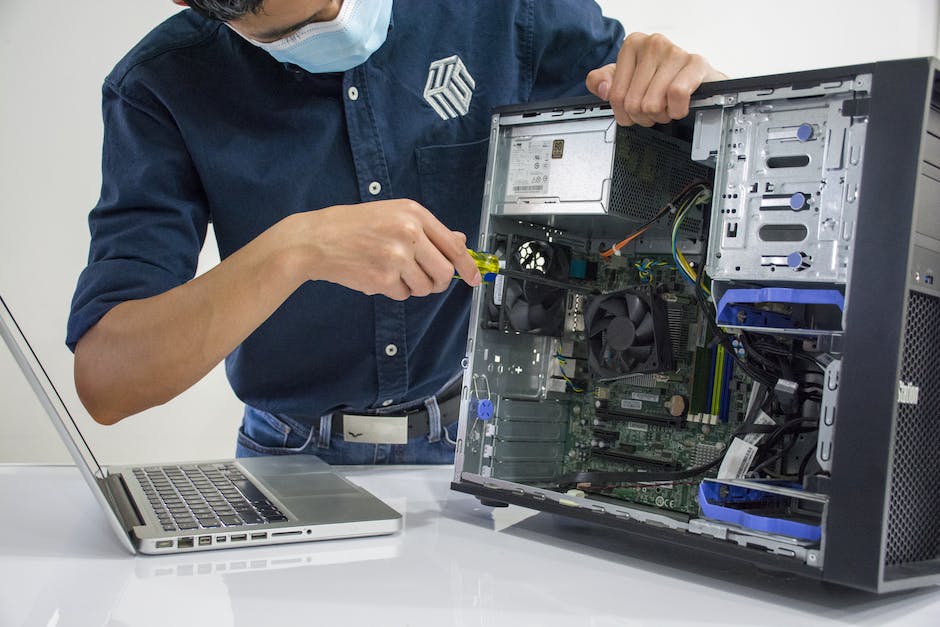
Laptop ausschalten – die richtige Tastenkombination finden
Du weißt nicht, welche Tastenkombination zum Ausschalten deines Laptops notwendig ist? Keine Sorge, das kannst du ganz einfach herausfinden. Am besten schaust du in der Bedienungsanleitung deines Laptops nach. Dort sollte die korrekte Tastenkombination erwähnt sein. Wenn du die Anleitung nicht finden kannst, kannst du die Tastenkombination auch im Internet herausfinden. Dazu gibst du einfach den Hersteller und das Modell deines Laptops in eine Suchmaschine ein. Meistens wird dir dann die richtige Tastenkombination angezeigt.
Falls dies nicht der Fall ist, versuche es mit der Kombination aus „Fn“ und „F6“. Diese Tastenkombination ist die am weitesten verbreitete, um den Bildschirm eines Laptops auszuschalten. Sollte diese Tastenkombination nicht funktionieren, kannst du auch „F4“, „F7“ oder „F9“ ausprobieren. Ein Blick in die Bedienungsanleitung deines Laptops sollte aber immer die erste Wahl sein, um sicherzugehen, dass du die richtige Tastenkombination verwendest.
Hard-Reset: Wie man ein Problem behebt, ohne Daten zu verlieren
Ein Hard-Reset kann helfen, ein Problem zu beheben, wenn ein Computer nicht mehr richtig funktioniert. Durch das Aus- und Wiedereinschalten werden alle im Arbeitsspeicher des Computers befindlichen Daten gelöscht, aber nicht die persönlichen Dateien auf der Festplatte oder der SSD. Ein Hard-Reset sorgt dafür, dass alle im RAM gespeicherten Daten gelöscht werden, was dazu beiträgt, dass der Computer wieder einwandfrei funktioniert. Es ist eine schnelle und einfache Methode, um ein Problem zu beheben.
Da ein Hard-Reset keine persönlichen Daten löscht, kannst Du ihn ohne Bedenken ausführen. Allerdings solltest Du vorher immer sicherstellen, dass alle Deine wichtigen Daten gesichert sind, damit Du im Falle eines Fehlers nicht alles verlierst. Wenn Du einen Hard-Reset ausführst, solltest Du auch darauf achten, alle Deine Software-Einstellungen und -Konfigurationen wiederherzustellen.
Windows PC Schwarzer/Leerer Bildschirm? So behebst Du’s!
Hast du schon mal das Problem gehabt, dass auf deinem Windows-PC ein schwarzer oder leerer Bildschirm angezeigt wurde? Keine Sorge, das ist meistens kein Grund zur Panik. Eine einfache Tastenkombination kann dir helfen, deinen Bildschirm wieder zu reaktivieren. Probiere dafür einfach die Tastenkombination Windows-Logo-Taste+P oder STRG+ALT+ENTF aus. Wenn nichts passiert, kann es sein, dass dein PC einfach nur einen Neustart braucht. Versuche es also zunächst mit einem Neustart, bevor du andere Maßnahmen ergreifst.
Kabelanschlüsse prüfen – Problemlösungen für Wackelkontakt und Kabelbruch
Du solltest zuerst überprüfen, ob alle Anschlüsse korrekt eingesteckt sind. Manchmal kann ein Kabel einen Wackelkontakt haben oder es kann einen Kabelbruch geben. Versuch am besten das Kabel kurz aus- und wieder einzustecken, um das Problem zu lösen. Wenn das nicht funktioniert, kannst du auch nochmal überprüfen, ob die Kabel richtig an den Anschluss angeschlossen sind. Eventuell ist auch ein anderes Kabel nötig, um ein stabiles Signal zu bekommen.
Warum du beim Fernsehkauf auf einen schwarzen Bildschirm achten solltest
Du weißt sicher, dass es beim Fernsehen auf Farbbrillianz und ein perfektes Bild ankommt. Deshalb ist es wichtig, dass der Fernseher einen schwarzen Bildschirm hat. Denn nur schwarz hat die Eigenschaft, GAR kein Licht von außen zu reflektieren. Dadurch kann ein unverfälschtes und detailreiches Fernsehbild entstehen. Würde der Bildschirm eine andere Farbe haben, würde die Farbe des Bildschirms einen Farbstich hinein mischen und das Bild würde verfälscht. Deshalb solltest du unbedingt auf einen schwarzen Bildschirm achten, wenn du dir einen neuen Fernseher zulegst!
Task-Manager aktivieren – So gehst du vor!
Du möchtest deinen Task-Manager wieder aktivieren? In dem Fall musst du die folgenden Schritte befolgen: Gehe zu „Start“ und wähle „Task-Manager öffnen“ aus. Wähle im Task-Manager auf der Registerkarte „Start“ nacheinander die obere Hälfte der zuvor deaktivierten Elemente und wähle „Aktivieren“ aus. Bestätige nach der Aktivierung mit „OK“ und starte deinen Rechner anschließend neu. Dann sollte dein Task-Manager wieder komplett funktionstüchtig sein.
PC Neustart mit Ctrl + Ein-/Ausschaltknopf oder Ctrl + Medienauswurftaste
Du kannst deinen PC ganz einfach neu starten, indem du die Tastenkombination [Ctrl] + [Ein- und Ausschaltknopf] drückst. Damit wird der Neustart erzwungen, ohne dass du vorherige geöffnete Anwendungen speichern musst. Wenn du aber lieber alles ordnungsgemäß beenden möchtest, dann kannst du alternativ [Ctrl] + [Medienauswurftaste] drücken, um alle Apps zu schließen und anschließend einen Neustart auszuführen. So startet dein PC frisch und du kannst weiterarbeiten.
Starte dein HP-Laptop einfach mit Netztaste!
Du willst dein HP-Laptop starten? Kein Problem! Drücke einfach die Netztaste und schon geht es los. Du wirst zu einem Fenster mit verschiedenen Optionen weitergeleitet. Dort musst du die Option „Windows normal starten“ auswählen und mit der Eingabetaste bestätigen. Jetzt musst du nur noch kurz warten, bis dein Laptop erfolgreich gestartet wurde. Viel Spaß beim Verwenden deines HP-Laptops!
Neu starten – Computer mit Tastenkombination Strg + Alt + Entf
Du kannst deinen Computer auch mit einer Tastenkombination neu starten. Dazu musst du die Tasten Strg + Alt + Entf gleichzeitig drücken und anschließend auf dem Bildschirm das Symbol ganz rechts auswählen. Wähle aus dem angezeigten Menü einfach „Neustart“ aus und schon wird dein Computer neu gestartet. Eventuell musst du bei dieser Methode noch dein Passwort eingeben, damit du sicherstellen kannst, dass deine Daten geschützt sind.
Fazit
Zuerst solltest du deinen Laptop überprüfen und schauen, ob das Netzteil und der Akku angeschlossen sind. Wenn das der Fall ist, kannst du versuchen, ihn neu zu starten, indem du den Strom ausschaltest und dann wieder einschaltest. Wenn das nicht funktioniert, überprüfe, ob der Laptop eine Garantie hat und ob eine Reparatur möglich ist. Wenn nicht, kannst du versuchen, einen externen Monitor anzuschließen, um zu sehen, ob etwas angezeigt wird. Wenn nicht, dann ist es wahrscheinlich ein Problem mit der Hardware und du solltest einen Fachmann kontaktieren.
Zusammenfassend kann gesagt werden, dass du eine Reihe von Schritten unternehmen kannst, wenn dein HP Laptop nicht mehr angeht. Zuerst solltest du den Akku kontrollieren, um sicherzustellen, dass er ausreichend aufgeladen ist. Sollte das nicht helfen, kannst du die Stromquelle oder den Netzschalter überprüfen. Wenn auch das nicht hilft, ist es am besten, einen professionellen Techniker zu konsultieren, um das Problem zu lösen. Damit hast du die nötigen Schritte unternommen, um dein Problem mit deinem HP Laptop zu lösen.


