

Hey du! Wenn du das Gefühl hast, dass dein Laptop-Mikrofon nicht mehr richtig funktioniert, dann bist du hier genau richtig. In diesem Artikel werden wir dir ein paar Tipps geben, was du tun kannst, um das Problem zu lösen. Also, lass uns direkt anfangen!
Wenn das Mikrofon am Laptop nicht funktioniert, solltest du zuerst überprüfen, ob es eingeschaltet ist. Oft ist es möglich, das Mikrofon über ein Symbol in der Taskleiste oder über die Systemkonfiguration ein- oder auszuschalten. Wenn das Mikrofon noch immer nicht funktioniert, solltest du prüfen, ob du die richtige Eingabequelle ausgewählt hast. Oft kannst du das Mikrofon auch über den Audio-Manager deines Laptops auswählen. Wenn das alles nichts nützt, könnte es sein, dass du ein Problem mit der Hardware hast und du solltest einen Techniker aufsuchen.
Verbinde Mikrofon mit dem Computer: Einstellungen & Soundtest
Um sicherzustellen, dass du das Beste aus deinem Mikrofon herausholen kannst, musst du es erst an deinen Computer anschließen. Gehe dazu in deine Einstellungen und wähle System und Sound aus. Hier kannst du dann in den Soundeinstellungen zur Eingabe wechseln und das Mic oder Aufnahmegerät auswählen, welches du verwenden möchtest. Damit du sichergehst, dass dein Mikrofon richtig funktioniert, kannst du es testen, indem du das Eingabegerät auswählst und auf „Test“ klickst.
Aktiviere/Deaktiviere Zugriff auf Mikrofon/Kamera im Browser
Du möchtest deinen Browser so einstellen, dass du dein Mikrofon oder deine Kamera aktivieren bzw. deaktivieren kannst? Kein Problem! In jedem Browser gibt es verschiedene Einstellungen, die du anpassen kannst. Um den Zugriff auf dein Mikrofon oder deine Kamera zu aktivieren bzw. deaktivieren, gehst du folgendermaßen vor: Wähle in deinem Browser die Einstellungen aus. Tippe auf den Punkt ‚Mikrofon‘ oder ‚Kamera‘. Aktiviere bzw. deaktiviere den Zugriff auf das Mikrofon oder die Kamera. So kannst du entscheiden, welche Website Zugriff auf dein Mikrofon oder deine Kamera haben darf und welche nicht. Eine weitere Sicherheitsmaßnahme ist es, dein Mikrofon und deine Kamera in deinem Browser regelmäßig zu überprüfen. So hast du jederzeit den Überblick darüber, welche Apps Zugriff auf dein Mikrofon oder deine Kamera haben.
Aktiviere dein Mikrofon – So geht’s!
Du willst das Mikrofon aktivieren, aber du findest nicht heraus, wie? Kein Problem, wir helfen dir. Klick einfach mit der rechten Maustaste auf das Lautsprechersymbol in der Taskleiste, dann öffnet sich das Fenster „Toneinstellungen“. Wähle dort die Option „Geräteeigenschaften“ aus und stelle sicher, dass das Mikrofon nicht deaktiviert ist. Falls es doch deaktiviert ist, kannst du es hier auf „aktiviert“ ändern. Jetzt sollte dein Mikrofon funktionieren.
PC-Mikrofon Probleme? Prüfe Treiber & Einstellungen
Du hast Probleme mit Deinem PC-Mikrofon? Dann könnte es vielleicht an veralteten Treibern oder falschen Einstellungen liegen. Prüfe zuerst, ob Dein Mikrofon richtig angeschlossen ist und ob es vielleicht einen Kabelbruch gibt. Wenn das nicht der Fall ist, kannst Du versuchen, die Treiber und Einstellungen Deines Mikrofons zu aktualisieren. Dazu gehst Du in die Systemeinstellungen und aktualisierst die Treiber dort. Vielleicht hilft das ja schon!
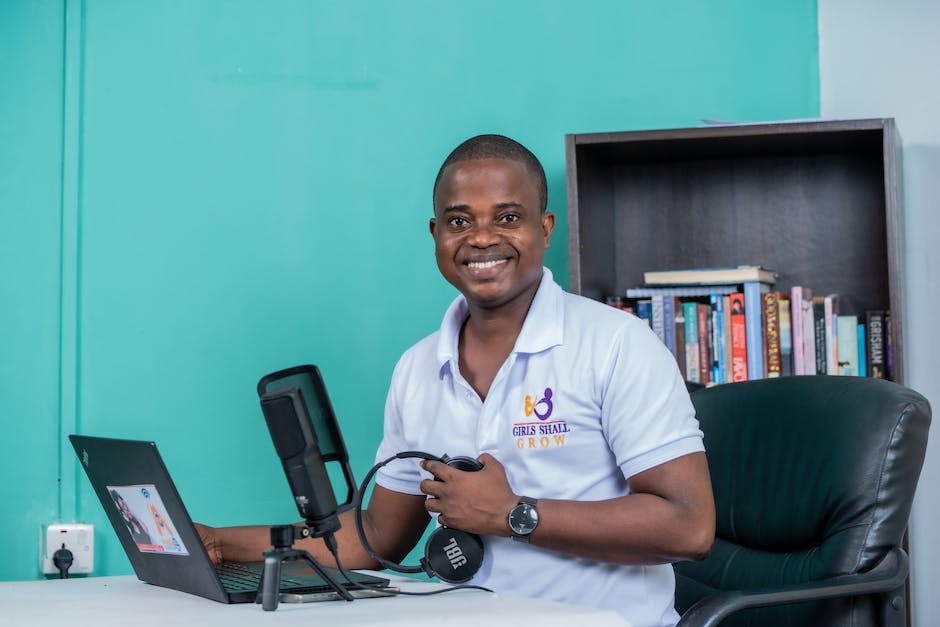
Headset funktioniert nicht? Prüfen Sie Computer-Einstellungen
Überprüfen Sie die Einstellungen Ihres Computers und stellen Sie sicher, dass das Mikrofon als Standard-Eingabegerät ausgewählt ist.
Es kann sein, dass das Mikrofon am Headset einfach nicht funktioniert. Dieses Problem kann verschiedene Ursachen haben. Um das Problem zu beheben, solltest Du als Erstes kontrollieren, ob das Kabel des Headsets richtig angeschlossen und eingesteckt ist. Darüber hinaus empfehlen wir Dir, folgende Dinge zu prüfen: Schalte das Mikrofon nicht stumm und überprüfe die Einstellungen Deines Computers. Stelle sicher, dass das Mikrofon als Standard-Eingabegerät ausgewählt ist. Sollte das immer noch nicht helfen, kann es sein, dass Du Dein Headset austauschen musst.
Mikrofon-Zugriff auf deinem Computer einrichten
Du willst sichergehen, dass dein Computer auf dein Mikrofon zugreifen kann? Kein Problem! Folge einfach diesen Schritten. Gehe zu Einstellungen und wähle dann Datenschutz aus. Unter Zugriff auf das Mikrofon auf diesem Gerät klickst du auf Ändern. Dann stell sicher, dass der Mikrofonzugriff für dein Gerät aktiviert ist. Schließlich erlaubst du Apps, auf dein Mikrofon zuzugreifen. Beachte, dass bestimmte Apps, wie beispielsweise VoIP-Anwendungen, eine ausdrückliche Erlaubnis benötigen, um auf dein Mikrofon zugreifen zu können. Also überprüfe auch, ob du solchen Apps den Zugriff erlaubt hast. So hast du die volle Kontrolle über dein Mikrofon!
Wo finde ich mein Smartphone-Mikrofon? Einfache Anleitung
Du hast ein neues Smartphone und weißt nicht, wo das Mikrofon ist? Kein Problem! Es findet sich ganz einfach auf der oberen und unteren Hälfte des Gerätegehäuses. Meistens ist es in Form eines kleinen Punkts oder eines kleinen Lochs zu erkennen. Manchmal ist es so klein, dass es schwer zu sehen ist. Aber keine Sorge, das Mikrofon ist da. Es ist wichtig, dass das Mikrofon frei ist, damit es die Geräusche in deine Anrufe übertragen kann. Achte also darauf, dass keine Gegenstände darauf liegen oder es zugestellt ist. Wenn du das Mikrofon abdeckst, können die Gesprächspartner deine Stimme nicht hören.
Ausschalten des Mikrofons unter Windows 11 – So geht’s!
Du kannst unter Windows 11 ganz einfach das Mikrofon ausschalten. Dazu musst du nur die Tastenkombination Windows + Alt + K drücken. Sobald du alle drei Tasten gleichzeitig gedrückt hast, kannst du zwischen der Aktivierung und Deaktivierung des Mikrofons wählen. So kannst du schnell und unkompliziert das Mikrofon ausschalten, wenn es nicht benötigt wird. Dies kann besonders nützlich sein, wenn du dein Mikrofon vor unerwünschten Zugriffen schützen möchtest.
Aktiviere dein Mikrofon und nutze Sprachsteuerung auf deinem Gerät
Willst du dein Gerät mit Sprachsteuerung bedienen? Dann musst du dein Mikrofon aktivieren und Apps hinzufügen. So gehst du vor: Drücke zunächst „Win“ + „i“, um die Windows-Einstellungen zu öffnen. Hier findest du den Menüpunkt „Datenschutz“. Dort klickst du auf „Mikrofon“. Jetzt kannst du dein Mikrofon und die passenden Apps auswählen und aktivieren. Vergiss nicht, die Einstellungen zu speichern. Mit der Sprachsteuerung kannst du dein Gerät viel intuitiver bedienen als mit der Maus oder Tastatur. Probiere es doch mal aus!
Integriertes Mikrofon & Webcam am LCD-Bildschirm prüfen
Schau Dir mal den Rand Deines LCD-Bildschirms genauer an. Möglicherweise entdeckst Du dort ein kleines Loch mit der Aufschrift „Mikrofon“ oder ein Mikrofonsymbol. In vielen Fällen befindet sich neben dem Mikrofon auch eine integrierte Webcam. Oftmals siehst Du diese Kombination am oberen Rand des Displays. Es ist also durchaus möglich, dass Dein Computer über ein integriertes Mikrofon verfügt. Prüfe es einfach mal selbst nach, dann bist Du auf der sicheren Seite.
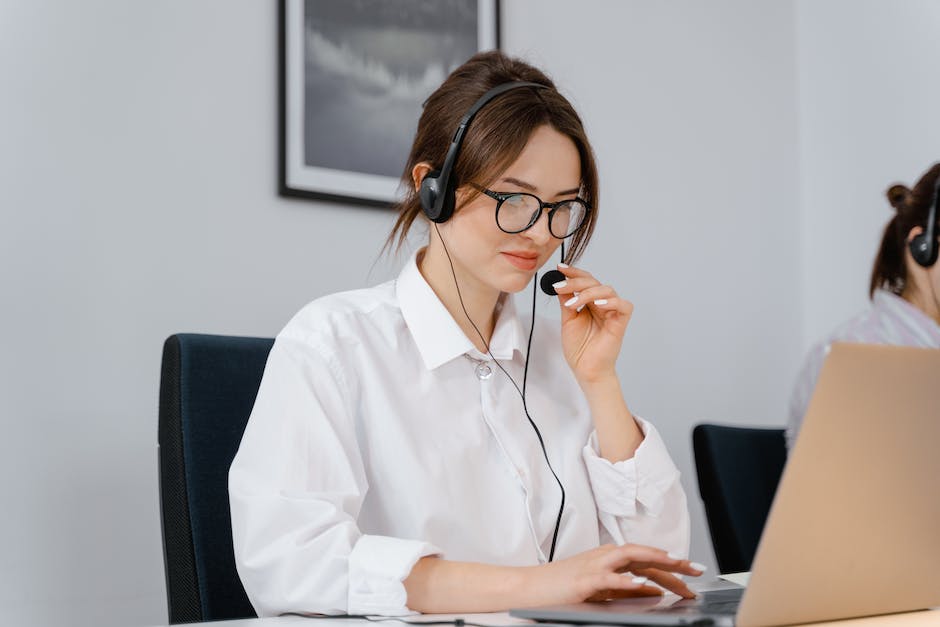
Teste und passe dein Mikrofon einfach mit Windows an
Du hast einen Laptop oder Computer und möchtest wissen, wie man das Mikrofon testet? Kein Problem! Laptops haben normalerweise schon ein integriertes Mikrofon, aber Computern benötigen ein externes Mikro, wie z.B. ein Headset oder ein Tischmikrofon. Falls du ein Mikrofon hast, kannst du es ganz einfach mit Windows testen und anpassen. Dazu musst du nur auf die Systemsteuerung gehen und unter „Sound“ schauen, wo du alle Einstellungen für das Mikrofon findest und anpassen kannst. So kannst du sicherstellen, dass dein Mikrofon richtig funktioniert.
Wo befindet sich das Mikrofon am Laptop?
Du hast einen Laptop und möchtest wissen, wo sich das Mikrofon befindet? Meist ist es in Kombination mit einer Webcam über dem Display platziert. Du erkennst es meist an einem kleinen Loch, welches sich mittig befindet. So kannst du z.B. Skype- oder Videoanrufe mit deinen Freunden führen, ohne dass du dir darum Sorgen machen musst, dass sie dich nicht hören können. Achte aber darauf, dass du das Mikrofon nicht zu nah an dich heranhältst, da die Stimme dann viel zu laut sein kann.
Headset funktioniert nicht? Gehe in die Systemsteuerung!
Wenn dein Computer dein Headset erkennt, aber es trotzdem nicht funktioniert, dann ist die erste Sache, die du machen solltest, in die Systemsteuerung zu gehen. Dort wählst du dann den Punkt „Sound“ aus und aktivierst das Headset. Stelle das Headset dann auf „Standard“. Außerdem solltest du unbedingt überprüfen, ob du die Lautstärke nicht vielleicht zu leise eingestellt hast. Wenn du die Lautstärke erhöhst, kann es auch schon passieren, dass dein Headset funktioniert. Also nimm dir ruhig ein bisschen Zeit und probiere es aus.
Nutze Firefox, um dein Mikrofon zu aktivieren!
Du möchtest in Firefox dein Mikrofon nutzen? Kein Problem! Klick einfach in der Menüleiste am oberen Bildschirmrand auf Firefox und wähle dort „Einstellungen“. Dort findest du auch den Bereich „Datenschutz & Sicherheit“. Hier musst du dann auf den Bereich „Berechtigungen“ klicken. Direkt neben dem Mikrofon findest du dann die Schaltfläche „Einstellungen…“, die du anklicken musst, um den Dialog „Einstellungen – Mikrofonzugriff“ zu öffnen. Wenn du dann den Zugriff auf das Mikrofon erlaubst, kannst du es problemlos nutzen.
Lösung für Probleme mit Discord Spracheinstellungen
Na, hast du schon mal versucht dein Gerät neu zu starten? Wenn du Discord dann wieder hast, dann schau doch mal unter den Benutzereinstellungen nach. Ganz am Ende findest du da die Spracheinstellungen. Versuch mal, die zurückzusetzen und schau, ob du jetzt besser gehört wirst. Wenn immer noch nichts passiert, dann ändere unter „Eingabegerät“ die Option auf das Gerät, das du gerade verwendest. Vielleicht klappt es da!
Schütze Deine Privatsphäre: Verändere Berechtigungen für Apps
Du hast die Möglichkeit, Berechtigungen für die einzelnen Apps zu verändern. Wählst Du hier „Keine Zugriffe“ aus, wird die App nicht mehr auf diese Funktionen zugreifen können. So kannst Du Deine Privatsphäre schützen und entscheiden, welchen Apps Du welche Berechtigungen gewährst. Dazu musst Du einfach in den Einstellungen auf „Apps & Benachrichtigungen“ gehen und die Berechtigungen für jede App einzeln einstellen. Dort kannst Du entscheiden, ob die App auf bestimmte Funktionen zugreifen darf oder nicht.
Aktualisiere die Soundkarte oder das Audiogerät: So gehts!
Mit einem einfachen Klick auf die rechte Maustaste kannst Du die Soundkarte oder das Audiogerät aktualisieren. Wähle dazu im Menü Treiber aktualisieren und schon kannst Du nach der benötigten Treibersoftware suchen. Es erscheint eine Liste mit verfügbaren Gerätetreibern auf dem Computer, aus denen Du dann auswählen kannst. Um sicher zu gehen, dass die richtige Treibersoftware ausgewählt wurde, ist es wichtig, dass man vorher die Version des Geräts überprüft. Auch ein Blick in die Anleitung des Computers hilft, die richtige Treibersoftware zu finden.
Löse Zoom Mikrofon Problems mit 3 einfachen Schritten
Falls Zoom Dein Mikrofon nicht erkennt, gibt es mehrere Möglichkeiten, das Problem zu lösen. Zuerst solltest Du im Menü ein anderes Mikrofon auswählen. Wenn das nicht funktioniert, kannst Du die Option „Mikrofoneinstellungen automatisch anpassen“ aktivieren. Dadurch kann Zoom die Eingangslautstärke automatisch anpassen. Sollte das immer noch nicht helfen, kann es sein, dass Du die Eingangseinstellungen manuell ändern musst. Dazu kannst Du in den Einstellungen des Gerätemanagers die Eingangslautstärke anpassen.
Lösungen für Probleme bei Videokonferenzen: Stumm schalten & Einstellungen überprüfen
Du hast Probleme, bei Videokonferenzen gehört zu werden? Es könnte daran liegen, dass du stumm geschaltet bist oder dein Mikrofon nicht korrekt eingestellt ist. Viele Geräte verfügen über eine Taste, mit der du direkt am Gerät stumm schalten kannst. Um sicherzustellen, dass dein Mikrofon richtig eingestellt ist, kannst du einen kurzen Testlauf machen und deine Stimme überprüfen. Wenn du noch immer Schwierigkeiten hast, kannst du versuchen, den Lautsprecher anzupassen oder nochmal die Einstellungen zu überprüfen.
Schlussworte
Zuerst solltest du überprüfen, ob das Mikrofon überhaupt angeschlossen ist. Wenn ja, dann kannst du es im Audio-Einstellungen-Menü deines Computers überprüfen, um zu sehen, ob es aktiviert ist. Wenn nicht, dann aktiviere es. Wenn das nicht funktioniert, dann kann es sein, dass das Mikrofon defekt ist. In diesem Fall musst du es entweder reparieren lassen oder es durch ein neues ersetzen.
Zusammenfassend kann man sagen, dass du, wenn dein Laptop-Mikrofon nicht funktioniert, zuerst versuchen solltest, es zu aktualisieren und neu zu installieren. Wenn das nicht funktioniert, kann es hilfreich sein, den Lautsprecher zu überprüfen und sicherzustellen, dass er richtig eingestellt ist. Wenn alles andere fehlschlägt, kannst du immer noch versuchen, eine externe Mikrofonlösung zu finden. Also, wenn du Probleme mit deinem Laptop-Mikrofon hast, musst du nicht verzweifeln. Es gibt viele verschiedene Möglichkeiten, das Problem zu lösen.


