
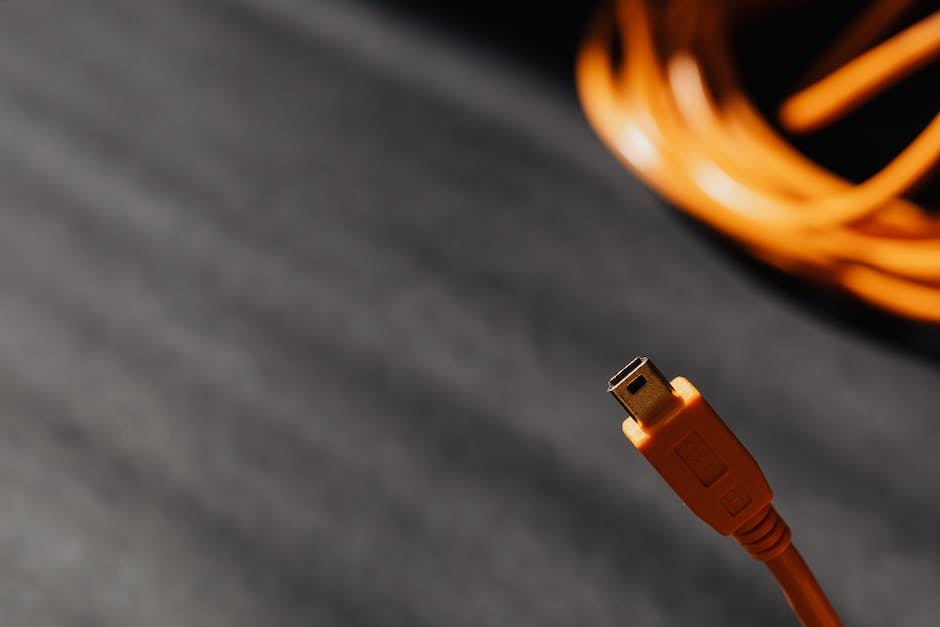
Hallo! Wenn Du einen Laptop mit einem Fernseher verbinden willst, hast Du bestimmt schon gemerkt, dass es nicht so einfach ist, die richtigen Kabel zu finden. Hier erfährst Du, was Du für ein Kabel vom Laptop zum Fernseher brauchst und worauf Du beim Kauf achten musst. Also, lass uns loslegen!
Du brauchst ein HDMI-Kabel, um deinen Laptop mit dem Fernseher zu verbinden. Am besten holst du dir eines, das ein hohes Signal überträgt und von guter Qualität ist.
Verbinde Laptop mit Fernseher: Miracast/Screen-Mirroring aktivieren
Möchtest du deinen Laptop mit deinem Fernseher verbinden? Dann musst du zunächst auf deinem Fernseher „Miracast“ oder „Screen-Mirroring“ oder eine ähnliche Funktion aktivieren. Da die Bezeichnungen von Hersteller zu Hersteller variieren, solltest du am besten in der Bedienungsanleitung nachschauen. Anschließend musst du auf deinem Laptop unter Windows 10 die Tastenkombination [Windows] + [K] drücken, um das Verbinden-Menü zu öffnen. Hier siehst du nun deinen Fernseher aufgelistet. Klick einfach auf den Namen deines Fernsehers, um die Verbindung herzustellen. Fertig!
Streamen auf deinen Fernseher: Google Chromecast oder Apple TV?
Du möchtest deinen PC auf deinen Fernseher streamen? Es gibt einige Möglichkeiten, das zu machen. Eine davon ist der Kauf eines Streaming-Adapters, wie zum Beispiel Google Chromecast oder Apple TV. Beide sind relativ günstig, meist kostet ein Adapter nicht mehr als 40 Euro. Ab und an gibt es auch Rabatte, sodass du noch mehr sparen kannst. Außerdem kannst du die Streaming-Adapter mit diversen Geräten verbinden, beispielsweise mit deinem Smartphone oder deinem Laptop. So kannst du deine Lieblingsserien oder -filme auf dem großen Bildschirm anschauen!
Verbinde Geräte mit Fernseher: Welches Kabel?
Du hast ein neues Gerät gekauft und möchtest es jetzt mit deinem Fernseher verbinden? Dann musst du wissen, welche Kabel du dazu benötigst. Bei allen neueren Geräten benutzt du dazu ein HDMI-Kabel, das du an der viereckigen, an den Seiten schräg abfallenden Form des Anschlusses erkennen kannst. Sollten deine Geräte älter sein und keinen HDMI-Eingang haben, besitzen sie stattdessen einen VGA- oder DVI-Anschluss. In diesem Fall benötigst du ein entsprechendes VGA- oder DVI-Kabel, um die Geräte miteinander zu verbinden. Wenn du nicht sicher bist, welches Kabel du benötigst, kannst du beim Hersteller des Geräts nachfragen oder dir in einem Fachgeschäft Rat holen.
VGA-auf-VGA-Kabel für Full HD 1080p & höhere Auflösungen
Mit dem Amazon Basics VGA-auf-VGA-Kabel kannst du Full HD 1080p und höhere Auflösungen erreichen. Das Kabel besitzt eine Länge von 3 Metern und ist mit 15 poligen Steckern ausgestattet.
Mit dem Amazon Basics VGA-auf-VGA-Kabel kannst du Bilder und Videos in Full HD 1080p und höheren Auflösungen an deinen LCD- oder LED-Monitor übertragen. Dank der Länge von 3 Metern hast du viel Bewegungsfreiheit, um die optimalen Anschlüsse zu machen. Das Kabel ist mit 15 poligen Steckern ausgestattet, die eine stabile Verbindung gewährleisten. Durch die hohe Qualität des Kabels erhältst du ein klares, scharfes Bild. Der Anschluss ist einfach und schnell gemacht, sodass du in kürzester Zeit deine Lieblingsfilme ansehen oder deine Lieblingsspiele spielen kannst.
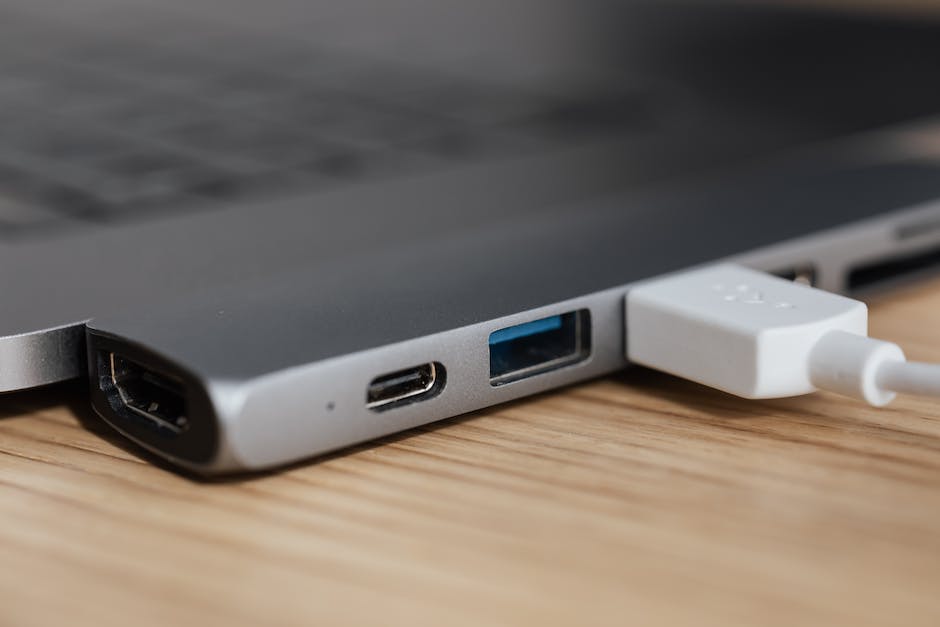
Anschließen eines Monitors: HDMI, DVI oder VGA?
Du möchtest Deinen Monitor an Deinen PC oder Laptop anschließen? Dann hast Du hier die Wahl zwischen den Anschlüssen HDMI, DVI und VGA. HDMI ist meist die beste Option, da hierbei Ton und Bild ohne Qualitätsverlust übertragen werden. Die Einrichtung ist kinderleicht und Du kannst sofort loslegen. Dabei gibt es aber auch einiges zu beachten: Achte beim Kauf darauf, dass Dein Laptop oder PC über die entsprechenden Anschlüsse für die Verbindung mit Deinem Monitor verfügt.
PC & TV verbinden: Bluetooth Verbindung & Adapter nutzen
Du hast einen PC und einen Fernseher, aber kein Kabel, um die beiden Geräte miteinander zu verbinden? Kein Problem! Wenn dein Computer und dein TV-Gerät über Bluetooth verfügen, kannst du die beiden Geräte einfach miteinander verbinden. Es ist sogar möglich, ein älteres Fernsehgerät mit einem Bluetooth-Adapter aufzurüsten, sodass du die Verbindung auch hier herstellen kannst. Es gibt einige Hersteller, die solche Adapter anbieten, die dein Fernseher bluetoothfähig machen. Auf diese Weise kannst du Inhalte, die auf deinem PC gespeichert sind, auf deinem Fernseher anzeigen lassen. Ein weiterer Vorteil: Es muss kein Kabel verlegt werden und du sparst so viel Platz.
Verbinde dein Gerät mit deinem Fernseher – HDMI
Du hast ein neues Gerät und willst es an deinen Fernseher anschließen? Dann solltest du wissen, dass HDMI (High Definition Multimedia Interface) eine tolle Möglichkeit ist, Audio- und Videodaten digital über ein Kabel zu übertragen. HDMI ist der neueste Standard, der sowohl für Bild als auch für Ton Signale verwendet wird. Sehr viele neueren Fernseher und Laptops haben bereits einen HDMI Anschluss und es ist eine sehr bequeme, kostengünstige und schnelle Methode, um dein Gerät an deinen Fernseher anzuschließen. Wenn du also eine neue Verbindung zwischen deinem Gerät und deinem Fernseher herstellen willst, dann ist HDMI eine sehr gute Wahl.
Verbinde Laptop und Smart-TV ohne Kabel – So geht’s!
Du möchtest Deinen Laptop und Fernseher ohne Kabel verbinden? Das ist gar nicht so schwer. Wenn Dein Smart-TV den Übertragungsstandard Miracast unterstützt, dann kannst Du die beiden Geräte ganz einfach miteinander verbinden. Dazu schaltest Du zuerst beide Geräte ein. Unter Windows drückst Du dann [Windows-Taste] + [P] und klickst dann auf „Mit drahtlosem Bildschirm verbinden“. Anschließend muss noch bestätigt werden, dass die Verbindung hergestellt werden soll. Dann kannst Du Deinen Laptop auf Deinem Fernseher nutzen.
Desktop-Computer ohne HDMI-Anschluss? So geht’s!
Du hast vielleicht festgestellt, dass dein Desktop-Computer keinen HDMI-Anschluss hat. Das ist kein Grund zur Sorge, denn es gibt einige Möglichkeiten, wie du trotzdem einen solchen Anschluss nutzen kannst. HDMI-Anschlüsse findest du üblicherweise bei Laptops an der Seite und bei Desktop-Computern auf der Rückseite. Wenn dein Desktop-Computer keinen HDMI-Anschluss hat, musst du vielleicht eine neue Grafikkarte einbauen. Diese Grafikkarte wird dann einen HDMI-Anschluss haben, der es dir ermöglicht, an externe Monitore oder andere HDMI-Geräte anzuschließen. Aber du kannst auch einen HDMI-Adapter kaufen, der an deinem bestehenden Computer angeschlossen wird und dir dann einen HDMI-Anschluss bietet. So kannst du externe Geräte wie Monitore oder Fernseher anschließen. Es ist also gar nicht so schwer, einen HDMI-Anschluss an deinem Desktop-Computer zu haben.
Lösung für Wackelkontakt bei HDMI-Kabeln
Häufig liegt nur ein Wackelkontakt zwischen Kabel und Anschluss vor. Wenn Du Probleme mit Deinem HDMI-Kabel bekommst, dann versuche es doch mal mit einer kleinen Bewegung. Bewege das HDMI-Kabel vorsichtig hin und her, um zu prüfen, ob Du so ein Bild erhalten kannst. Falls das nicht funktioniert, versuche es mit einem anderen Anschluss. Teste das Kabel an einem zweiten Anschluss, um zu sehen, ob eine Verbindung möglich ist. Ist das der Fall, dann liegt das Problem möglicherweise am HDMI-Port. Sei vorsichtig, wenn Du das Kabel hin und her bewegst, damit es nicht beschädigt wird.

Verbinde Smart TV mit PC – So geht’s in 3 Schritten!
Hey, mit ein paar einfachen Schritten kannst du deinen Smart TV mit deinem PC verbinden. Drücke dazu einfach auf die Home-Taste deiner Smart Remote und wähle im Smart-Hub-Menü die Option Quelle. Anschließend wähle im Menübereich des Fernzugriffs die Option PC-Fernzugriff und gib deine IP-Adresse sowie die Benutzer-ID und das Passwort des PCs ein. Jetzt bist du bereit, um deinen Smart TV mit dem PC zu verbinden und du hast Zugriff auf alle deine Dateien, Videos und Musik. Viel Spaß beim Streamen!
Verbinde Computer mit Fernseher über HDMI-Kabel
Wenn Du Deinen Computer mit dem Fernsehgerät verbinden möchtest, ist es wichtig, dass Du ein HDMI-Kabel verwendest. Steckst Du das eine Ende des Kabels in den HDMI-Anschluss des Fernsehers, solltest Du das andere Ende in den HDMI-Anschluss Deines Computers einstecken. Vergiss anschließend nicht, die TV-Fernbedienung zu nutzen, um den Eingang auszuwählen, der dem Anschluss entspricht, an den Du das Kabel angeschlossen hast. Damit kannst Du dann den Bildschirm Deines Computers auf Deinem Fernsehgerät anzeigen lassen.
PC und Fernseher verbinden: Neustart versuchen
Du solltest einmal versuchen, deinen Computer kurz herunterzufahren und den Fernseher auszuschalten. Wenn du beides wieder einschaltest, sollte alles wieder funktionieren. Sollte dem aber nicht so sein, schau mal, ob dein Fernseher von deinem PC als verbundenes Gerät erkannt wurde. Dafür kannst du, je nach Betriebssystem, in den Systemeinstellungen deines PCs schauen. Wenn du dort keine Verbindung zu deinem Fernseher findest, kannst du einen Neustart des PCs versuchen.
Windows 10 Bildschirm auf ein anderes Gerät spiegeln/erweitern
Du hast Windows 10 und willst deinen Bildschirm auf ein anderes Gerät spiegeln oder erweitern? Dann musst du nur die Tastenkombination „Windows-Taste“ + „P“ drücken und „Spiegeln“ oder „Erweitern“ auswählen. Da du dein Bild auf ein anderes Gerät übertragen möchtest, musst du sicherstellen, dass das HDMI-Kabel, das du dafür verwendest, funktioniert. Ansonsten wird keine Verbindung zwischen den Geräten hergestellt. Schau also vorher nochmal genau nach, ob alles einwandfrei funktioniert.
Verbinde PC/Laptop mit Fernseher: HDMI vs. VGA Kabel
Du möchtest deinen Computer oder Laptop mit dem Fernseher verbinden? Dann kannst du dafür zwei verschiedene Kabel-Varianten nutzen: HDMI und VGA. Die einfachste und beste Verbindung erhältst du mit einem HDMI-Kabel. Schließe es einfach an deinen PC oder Laptop und an den Fernseher an. Sollte dein Fernseher keinen HDMI-Eingang haben, kannst du als Alternative auf einen VGA-Eingang zurückgreifen. Achte bei der Verwendung des Kabels aber darauf, dass der Fernseher einen VGA-Eingang besitzt. Wenn du beide Kabel-Varianten hast, kannst du ausprobieren, welche besser funktioniert.
PS4-Spiele am Laptop zocken? Mit Capture-Karte geht’s!
Du hast ein Spiel auf der PlayStation 4 und möchtest es am Laptop zocken? Leider funktioniert das nicht einfach so. Der HDMI-Anschluss dient sowohl am PC als auch am Laptop ausschließlich als Ausgang und nicht für den Empfang eines Bildes. Es ist also nicht möglich, das Bild der PlayStation 4 auf den Laptop-Bildschirm zu übertragen. Selbst mit einem Adapter oder ähnlichem lässt sich das nicht realisieren. Allerdings gibt es eine Möglichkeit, wie du das Spiel trotzdem am Laptop zocken kannst: Mit einer speziellen Capture-Karte. Damit kannst du das Bild der PlayStation an den Laptop übertragen und dort spielen. Eine solche Karte ist zwar etwas teurer als ein Adapter, aber sie bietet dir die nötige Kompatibilität, um deine PS4 am Laptop zu nutzen.
Erfahre, was HDMI ist und wie es funktioniert
Du hast schon von HDMI gehört, aber weißt nicht genau, was es ist? Kein Problem. Mit HDMI kannst du Audio- und Videosignale über ein einziges Kabel verschicken. Es ist die modernste und beliebteste Art, digitale Signale von einem Gerät zum anderen zu übertragen. Anders als viele analoge Vorgänger wie VGA, DVI oder SCART, können die Signale über HDMI direkt digital übertragen werden, was ein höheres Maß an Qualität bedeutet. HDMI ist die Abkürzung für High-Definition Multimedia Interface und wird häufig in der Unterhaltungselektronik verwendet, um High Definition Video und Audio in und aus verschiedenen Geräten zu übertragen. HDMI kann in HD-Fernsehern, Blu-ray-Playern, Spielkonsolen und Computern gefunden werden. Es ist eine der am häufigsten verwendeten Anschlüsse, da es einfach zu verwenden und extrem zuverlässig ist.
Verbinde Deinen Computer mit einem Flachbildfernseher über HDMI
Praktisch alle neuen Flachbildfernseher verfügen über einen HDMI-Eingang, der es Dir ermöglicht, Deinen Computer an den Fernseher anzuschließen. Moderne Grafikkarten besitzen ebenfalls einen HDMI-Ausgang, sodass Du nur ein HDMI-Kabel benötigst, um den Computer mit dem Fernseher zu verbinden. Falls Deine Grafikkarte jedoch keinen HDMI-Anschluss hat, kannst Du Dir trotzdem einen günstigen Adapter besorgen, mit dem Du die Übertragung einrichten kannst.
Verbinde deinen Smart-TV mit deinem Router – So geht’s!
Du möchtest dein Smart-TV mit deinem Heimnetz-Router verbinden? Dann brauchst du nur einen freien LAN-Port an deinem Router. Du findest ihn meistens auf der Rückseite deines Fernsehers. Wir empfehlen dir, immer ein LAN-Kabel zu verwenden, denn es bietet die bestmögliche Verbindung zwischen deinem Smart-TV und dem Router. So gehst du sicher, dass du ein stabiles Netzwerk hast.
Verbinde Laptop mit Fernseher – HDMI-Kabel
Du möchtest deinen Laptop mit dem Fernseher verbinden? Dann brauchst du dafür ein HDMI-Kabel. Diese Kabel sind eine der besten Möglichkeiten, um Bild- und Tonmaterial schnell und in hoher Qualität zu übertragen. Sie sind einfach anzuschließen und die Verbindung ist zuverlässig. HDMI-Kabel sind in verschiedenen Längen und Ausführungen erhältlich, sodass du sicher ein Kabel findest, das perfekt zu deiner Hardware passt. So kannst du dein Laptop-Erlebnis in ein unvergessliches Kino-Erlebnis verwandeln.
Fazit
Du brauchst ein HDMI-Kabel, um ein Signal vom Laptop zum Fernseher zu übertragen. Du kannst es in Tech-Geschäften oder online kaufen. Achte darauf, dass es das richtige Kabel ist, je nachdem, welche Anschlüsse dein Laptop und dein Fernseher haben.
Du brauchst ein HDMI-Kabel, um deinen Laptop mit deinem Fernseher zu verbinden. Stelle also sicher, dass du ein solches Kabel hast, bevor du dein Fernseher und deinen Laptop verbindest. Es ist auch wichtig, dass du das richtige Kabel für dein Gerät hast, um eine stabile Verbindung zu gewährleisten. Schlussfolgernd kann man sagen, dass du ein HDMI-Kabel benötigst, um deinen Laptop und deinen Fernseher zu verbinden.


