

Hey! Wenn dein Laptop nicht mehr hochfährt, ist das natürlich ärgerlich. Aber keine Sorge, es gibt ein paar Dinge, die du machen kannst, um das Problem zu beheben. In diesem Artikel gebe ich dir ein paar Tipps, damit du schnell wieder am Laptop arbeiten kannst. Also, lass uns loslegen!
Wenn dein Laptop nicht mehr hochfährt, dann würde ich an deiner Stelle erst mal versuchen, ihn neu zu starten. Das kann man machen, indem man den Laptop kurz ausschaltet und dann wieder einschaltet. Wenn das nicht hilft, dann solltest du dir professionelle Hilfe holen. Es könnte sein, dass du deinen Laptop in einen Fachgeschäft bringen musst, damit die Experten sich das mal anschauen können.
Windows: So beendest Du Programme schnell und einfach
Laptops mit Windows bieten einen schnellen und einfachen Weg, um Programme aufzuräumen, die nicht mehr richtig funktionieren. Um ein Programm zu beenden, gehst Du einfach so vor: Öffne den Task Manager, indem Du die Tastenkombination Control + Shift + Esc nutzt. Wenn Du den Task Manager geöffnet hast, klicke auf „Prozesse“ und wähle dann das Programm, das nicht mehr ordnungsgemäß läuft. Wenn Du das getan hast, kannst Du auf „Task beenden“ klicken. Das beendet das Programm und du kannst es neu starten oder ein anderes Programm ausführen. Mit dieser Methode kannst Du deinen Laptop schnell von unerwünschten Programmen befreien, so dass du auf deinem Laptop einwandfrei arbeiten kannst.
Computer Probleme lösen: Task-Manager öffnen und Elemente aktivieren
Du hast Probleme mit deinem Computer? Dann probiere doch mal folgendes aus: Klicke im Startmenü auf „Task-Manager öffnen“. In der Registerkarte „Start“ siehst du viele Elemente. Falls du einige davon deaktiviert hast, musst du diese jetzt wieder aktivieren. Klicke dazu einfach auf die obere Hälfte der Elemente und dann auf „Aktivieren“. Bestätige die Änderungen anschließend mit einem Klick auf „OK“ und starte deinen Computer anschließend neu. Jetzt sollten die Probleme gelöst sein.
PC Probleme? Überprüfe Stromversorgung & starte neu
Du hast Probleme mit deinem PC? Dann überprüfe als Erstes deine Stromversorgung. Geht dein PC dann immer noch nicht an, schalte das Netzteil aus und starte den Computer neu. Versuche danach, das Netzteil wieder einzuschalten und deinen PC erneut zu starten. Wenn das nicht hilft, kannst du auch versuchen, den PC auf die Werkseinstellungen zurückzusetzen oder die Komponenten einzeln zu überprüfen, um das Problem zu beheben.
Computer hängt beim Start? Diese Schritte helfen!
Du hast Probleme damit, dass dein Computer beim Start hängen bleibt? Das kann manchmal wirklich ärgerlich sein! Das Problem kann nach einem Treiber-Update, einem Grafikproblem oder sogar nach einem größeren Windows 10-Update oder anderen Problemen auftreten. Aber keine Sorge, es gibt einige Schritte, die du ausprobieren kannst, um das Problem zu beheben.
Versuche zum Beispiel, in den Abgesicherten Modus zu wechseln. Dabei handelt es sich um einen speziellen Modus, mit dem du deinen Computer starten kannst, um möglicherweise Probleme zu beheben. Wenn du ihn aktiviert hast, solltest du nichts weiter machen und den Computer dann neu starten. Vielleicht löst das schon das Problem!

Ursachen für schwarzen Bildschirm: Kabel, Wackelkontakt, Treiber
Wenn du plötzlich einen schwarzen Bildschirm vor dir hast, können verschiedene Ursachen dafür verantwortlich sein. Einer davon ist, dass die Anschlüsse zwischen deiner Grafikkarte und deinem Monitor nicht mehr fest sitzen. Hier gilt es, die Kabel zu überprüfen und sicherzustellen, dass alles an seinem Platz sitzt. Ein weiterer Grund kann ein Wackelkontakt bei deinem HDMI- oder DVI-Kabel sein. Versuche hier nochmal alles neu anzuschließen und überprüfe, ob dann alles wieder funktioniert. Falls nicht, können auch andere Ursachen für den schwarzen Bildschirm verantwortlich sein. Am besten du schaust, ob deine Grafikkarte noch die neusten Treiber installiert hat, oder du probierst ein anderes Kabel aus.
Strg + L: Schnell & Einfache Formatierung Deiner Dokumente
Strg + L ist ein sehr nützliches Feature, das Ihnen die einfache und schnelle Formatierung Ihrer Dokumente ermöglicht.
Du hast sicher schon mal ein Word-Dokument erstellt und hast vielleicht gemerkt, dass es einige praktische Funktionen gibt, die das Erstellen und Formatieren deiner Texte erleichtern. Eine davon ist die Tastenkombination Strg + L. Damit kannst du den aktuellen Absatz links ausrichten, ähnlich wie in Powerpoint. Auf diese Weise kannst du schnell und einfach dein Dokument formatieren, ohne aufwändig auf jeden einzelnen Absatz klicken zu müssen. Es ist ein sehr nützliches Feature, das dir Zeit erspart und deine Dokumente noch professioneller aussehen lässt. Warum nicht mal Strg + L ausprobieren?
Wo sich die Reset-Taste an Notebook/PC befindet
Du fragst dich, wo sich die Reset-Taste an deinem Notebook oder PC befindet? Keine Sorge, das ist gar nicht so schwer. Bei älteren Modellen findet sie sich in der Regel oberhalb der Tastatur am Gehäuse. Beim neueren Modell hingegen befindet sie sich meistens auf der Rückseite. Generell ist es aber so, dass die Position der Reset-Taste abhängig vom Computer-Modell ist. Deshalb solltest du in der Bedienungsanleitung nachschauen, wo sich die Taste befindet.
Reset-Taste auf ACC-Appliance: Neustart & Zurücksetzen
Die Reset-Taste auf Deiner ACC-Appliance kann Dir in zwei verschiedenen Situationen helfen. Wenn Dein System einen Fehler aufweist, kannst Du mit der Reset-Taste einen Neustart erzwingen. Außerdem kannst Du damit Deine Appliance auf die Werkseinstellung zurücksetzen, wenn die ACC-Software nicht mehr wie gewünscht funktioniert. Dadurch werden Einstellungen, die Du eventuell vorher verändert hast, zurückgesetzt und Du kannst mit einer sauberen Grundlage weiterarbeiten.
Neustart deines Computers: Strg+Alt+Entf oder Windows-Taste
Die Tastenkombination Strg+Alt+Entf ist eine schnelle und einfache Möglichkeit, deinen Computer neu zu starten. Diese Kombination erscheint normalerweise auf dem Bildschirm, wenn du deinen Computer startest. Wenn du jedoch nicht sehen kannst, welches Symbol ganz rechts ist, gibt es noch eine andere Option. Drücke die Windows-Taste und suche im angezeigten Menü nach dem Eintrag „Neustart“. Wähle diesen aus und schon kannst du deinen Computer neu starten.
Neustart erzwingen: [Strg] + [Ein- und Ausschaltknopf] oder [Strg] + [Medienauswurftaste]?
Mit der Tastenkombination [Strg] + [Ein- und Ausschaltknopf] kannst du einen Neustart erzwingen, ohne vorheriges Sichern deiner geöffneten Anwendungen. Allerdings empfehlen wir, die Kombination [Strg] + [Medienauswurftaste] zu verwenden, um alle Programme ordnungsgemäß zu schließen, bevor du den Neustart durchführst. Dadurch verhinderst du mögliche Datenverluste.
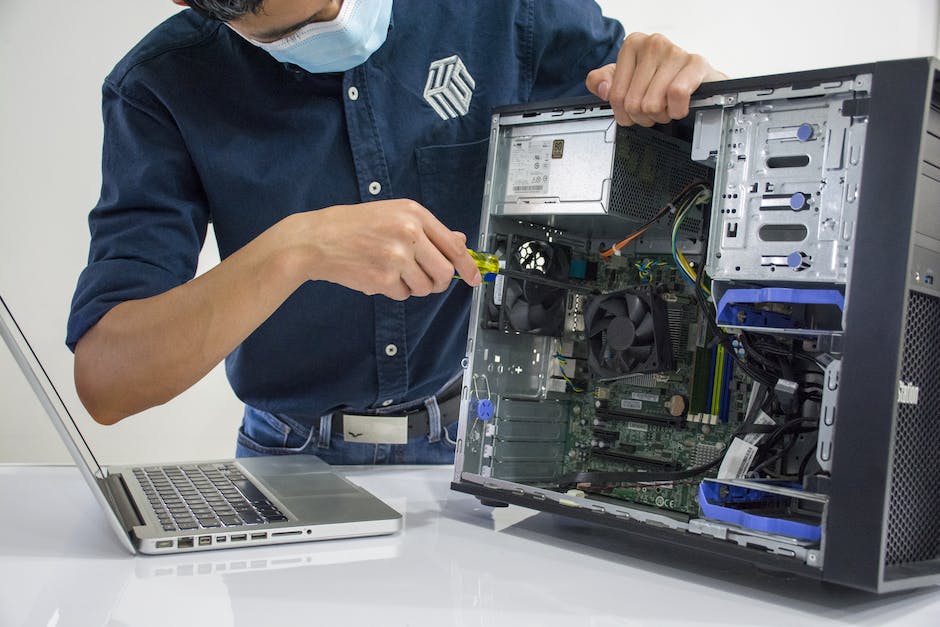
Kalt- und Warmstart: So behebst du Probleme auf deinem Computer
Du hast sicher schon einmal einen Kaltstart durchgeführt, wenn dein Computer nicht mehr wie gewohnt funktionierte. Dabei wird der Computer komplett abgeschaltet und nach einiger Zeit wieder eingeschaltet. Dadurch werden alle Programme oder Prozesse beendet, die eventuell auf deinem Computer laufen. Im Gegensatz dazu kannst du auch einen Warmstart durchführen. Dieser wird an einem eingeschalteten Computer durchgeführt, wenn die Programme nicht mehr reagieren und dadurch die Leistung des Computers beeinträchtigt wird. Durch einen solchen Neustart kann das Problem oft behoben werden.
Hotkey-Methode: Schnell auf Anwendungen zugreifen
Möchtest du schnell auf eine Anwendung zugreifen, kannst du die Hotkey-Methode anwenden. Dazu musst du lediglich die Tastenkombination Strg + Alt + F12 gleichzeitig drücken. Diese Kombination öffnet die Anwendung dann direkt, ohne dass du erst lange suchen musst. Die Hotkey-Methode ist eine gute Möglichkeit, um schnell auf ein Programm zuzugreifen. Es ist auch eine gute Alternative, wenn du keine Verknüpfung auf dem Desktop hast. So kannst du dir die Zeit sparen, ein Programm zu suchen und zu öffnen. Außerdem kannst du mit der Hotkey-Methode auch schnell auf verschiedene Funktionen in einer Anwendung zugreifen. Daher ist die Tastenkombination Strg + Alt + F12 eine praktische Methode, um schnell auf eine Anwendung zuzugreifen.
MS Word Makros öffnen: Alt+F8 und Dein Textverarbeitungsprogramm optimieren
Mit der Tastenkombination Alt+F8 kannst Du das Dialogfenster Makros in Microsoft Word öffnen. Auf diese Weise kannst Du das Textverarbeitungsprogramm noch besser an Deine persönlichen Ansprüche anpassen und mit hilfreichen Add-Ins ausstatten. So kannst Du aus Word ein einmaliges Programm machen, das speziell auf Deine Wünsche und Bedürfnisse zugeschnitten ist.
Anschließen mehrerer Monitore an PC: Einstellungen & Fehlersuche
Möchtest du mehrere Monitore an deinem PC anschließen? Dann musst du nur die Einstellungen unter „Start> Einstellungen> System> Display“ öffnen. Dein PC sollte deine Monitore automatisch erkennen und deinen Desktop anzeigen. Wenn deine Monitore nicht angezeigt werden, kannst du versuchen, sie zu erkennen, indem du auf „Erkennen“ klickst. Wenn das Problem weiter besteht, überprüfe die Kabelverbindungen und versuche, die Monitore auf einem anderen Computer zu installieren, um sicherzustellen, dass sie funktionieren.
Schwarzer Bildschirm auf Handy? So löst du das Problem!
Du hast einen schwarzen Bildschirm auf deinem Handy? Keine Panik! Das ist ein ganz normaler Fehler, der besonders häufig bei Android-Geräten auftritt. Die meisten Probleme kannst du mit einem einfachen Neustart lösen. Hierzu musst du nur die Power-Taste auf deinem Handy für mindestens zehn Sekunden gedrückt halten. Oft kannst du so schon dein Problem beheben und dein Handy wieder normal benutzen. Manchmal kann es aber auch sein, dass du durch ein Update oder eine neue App einen Fehler in der Software bekommen hast. In diesem Fall solltest du einen Experten kontaktieren, um das Problem zu lösen.
Problembehebung: Prüft Anschlüsse, Kabel & Wackelkontakte
Zuerst empfiehlt es sich, dass ihr überprüft, ob alle Anschlüsse richtig angeschlossen sind. Wackelkontakte, Kabelbrüche oder andere Unterbrechungen können zu Problemen bei dem Gerät führen. Versucht, das Kabel kurz herauszuziehen und wieder einzustecken, um zu sehen, ob das Problem gelöst werden kann. Wenn das nicht funktioniert, kann es auch sein, dass das Kabel defekt ist und ersetzt werden muss.
Schwarzer Bildschirm Windows 10: Ursache und Lösung
Der schwarze Bildschirm bei Windows 10 ist ein allzu bekanntes Problem. Es kann passieren, dass Dein Monitor nach dem Einschalten Deines Computers einen schwarzen Bildschirm anzeigt. Aber woran könnte es liegen?
Es gibt einige Gründe für den schwarzen Bildschirm Windows 10. Einer davon ist ein Grafiktreiber-Update, welches ein Kompatibilitätsproblem enthalten kann. Dieses Problem tritt meist während oder nach einer Installation eines Windows-Feature-Updates auf. Ein anderer Grund, warum Dein Computer den schwarzen Bildschirm anzeigt, ist ein fehlerhaftes Systemupdate. Das Update kann nicht richtig installiert sein, was dazu führen kann, dass Dein Computer nicht mehr startet oder ein schwarzer Bildschirm angezeigt wird.
Außerdem können schlecht konfigurierte Einstellungen, fehlerhafte Hardware, ein defektes Netzteil oder ein überhitzter Computer den schwarzen Bildschirm verursachen. Wenn Du einmal ein solches Problem hast, solltest Du als Erstes überprüfen, ob Dein Computer ausreichend Strom bekommt. Wenn sich Dein Computer aufhängt oder schwarze Bildschirme anzeigt, solltest Du auch nachsehen, ob er überhitzt ist. Es ist wichtig, dass das System nicht zu heiß wird, damit es einwandfrei funktioniert.
Es ist auch möglich, dass Dein Computer ein Problem mit einer schlecht konfigurierten Einstellung hat. Überprüfe deshalb, ob Du die Einstellungen korrekt konfiguriert hast. Eventuell musst Du den Computer auf die Werkseinstellungen zurücksetzen.
Falls das Problem weiterhin besteht, solltest Du Dich an einen professionellen IT-Dienstleister wenden, der Dir helfen kann, das Problem zu beheben.
Sichere dein Windows-Gerät: Tastenkombination STRG + ALT + Entf.
Du hast dein Windows-Gerät gerade neu gebootet? Super! Um deine Systemeinstellungen zu aktualisieren, musst du jetzt aber noch ein paar Schritte machen. Halte dazu einfach die Windows-Taste gedrückt und drücke dann den Ein-/Ausschalter. So wird dein System entsperrt und du kannst die Einstellungen anpassen. Mit einem kurzen Tastendruck kannst du das auch ganz einfach machen. Drücke hierzu einfach STRG + ALT + Entf. So entsperrst du dein System und kannst deine Einstellungen bearbeiten. Wenn du fertig bist, kannst du dein System wieder sichern, indem du die Windows-Taste gedrückt lässt und den Ein-/Ausschalter erneut drückst. So bleiben deine persönlichen Daten und Einstellungen sicher geschützt.
Tipps zur Anpassung der Hintergrundbeleuchtung am Monitor
Du solltest mal schauen, ob die Hintergrundbeleuchtung vielleicht aus Versehen deaktiviert wurde. Drücke dazu einfach die „Fn“-Taste und die Funktionstaste, die den Monitor ein- und ausschaltet. Um die Helligkeit des Bildschirms zu überprüfen, kannst Du auf die entsprechende Taste mit einem Sonnensymbol tippen. Wenn Du die Helligkeit anpassen möchtest, kannst Du die „Fn“-Taste und die Taste mit dem Pfeilsymbol drücken, um die Helligkeit nach oben oder unten zu regulieren.
Windows Bildschirm schwarz oder leer? So behebst Du es!
Hast Du schon mal einen schwarzen oder leeren Bildschirm auf Deinem Windows Computer gesehen? Wenn ja, dann weißt Du sicherlich wie frustrierend das sein kann. Aber keine Sorge, meistens kannst Du das Problem schnell und einfach beheben. Versuche dazu eine der folgenden Tastenkombinationen: Drücke die Windows-Logo-Taste+P, um den Bildschirm wieder zu reaktivieren. Alternativ kannst Du auch STRG+ALT+ENTF drücken. Wenn eine der Kombinationen funktioniert, solltest Du Deinen Computer neu starten, damit das Problem nicht erneut auftritt. Wenn das Problem weiterhin besteht, dann empfehlen wir Dir, Deinen Computer zu einem Fachmann zu bringen.
Schlussworte
Wenn dein Laptop nicht mehr hochfährt, dann solltest du zuerst versuchen, ihn neu zu starten. Drücke dazu einfach die Einschalt-Taste und halte sie ein paar Sekunden gedrückt. Wenn das nicht funktioniert, dann probiere mal, ihn aus- und wieder einzuschalten. Falls das auch nicht hilft, dann würde ich empfehlen, dass du dich an den Kundendienst wendest, um weitere Unterstützung zu bekommen. Alles Gute!
Du solltest als Erstes versuchen, deinen Laptop auf die Werkseinstellungen zurückzusetzen. Wenn das nicht funktioniert, dann kannst du versuchen, ihn einmal abzuschalten und wieder einzuschalten. Wenn das immer noch nicht funktioniert, dann würde ich empfehlen, einen Computerfachmann zu kontaktieren, der dir helfen kann.


